
Comment changer le réseau Wi-Fi d'une caméra Tapo dans l'application Tapo
Besoin de connecter votre caméra Tapo à un réseau Wi-Fi plus performant ? L’application Tapo vous permet de changer de réseau Wi-Fi sans réinitialiser ni reconfigurer l’appareil, ce qui est particulièrement pratique pour les caméras installées dans des endroits difficiles d’accès. Suivez les étapes ci-dessous pour changer de réseau rapidement.
Remarque : cette fonctionnalité n’est pas disponible sur tous les modèles de caméras et peut varier selon le matériel et la version du micrologiciel. Avant de continuer, assurez-vous que votre application Tapo et le micrologiciel de votre appareil sont à jour et que la caméra est connectée à Internet.
Points clés à retenir
- Basculez votre caméra Tapo vers un nouveau réseau Wi-Fi directement depuis l'application Tapo.
- Aucune réinitialisation ni reconfiguration de l'appareil n'est requise pendant le processus de basculement Wi-Fi.
- Avant de commencer, assurez-vous que la caméra est en ligne et que l'application Tapo ainsi que le micrologiciel de la caméra sont à jour.
- Si le processus de basculement Wi-Fi échoue ou est interrompu, la caméra reste connectée au réseau Wi-Fi précédent.
- Après une commutation réussie, la caméra ne se reconnectera pas automatiquement au réseau Wi-Fi précédent si le nouveau réseau devient instable ou se déconnecte.
Comment changer de réseau Wi-Fi via l'application Tapo
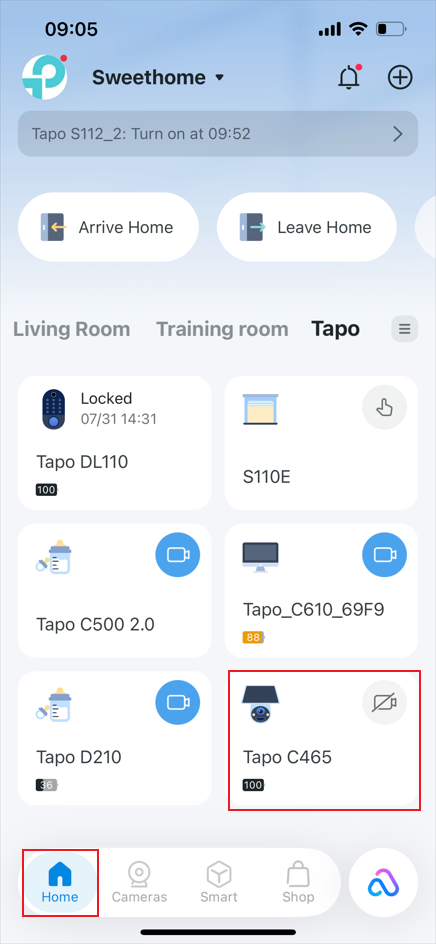
Étape 1. Ouvrez l'application Tapo et appuyez sur votre caméra sur la page d'accueil pour accéder à la vue en direct.
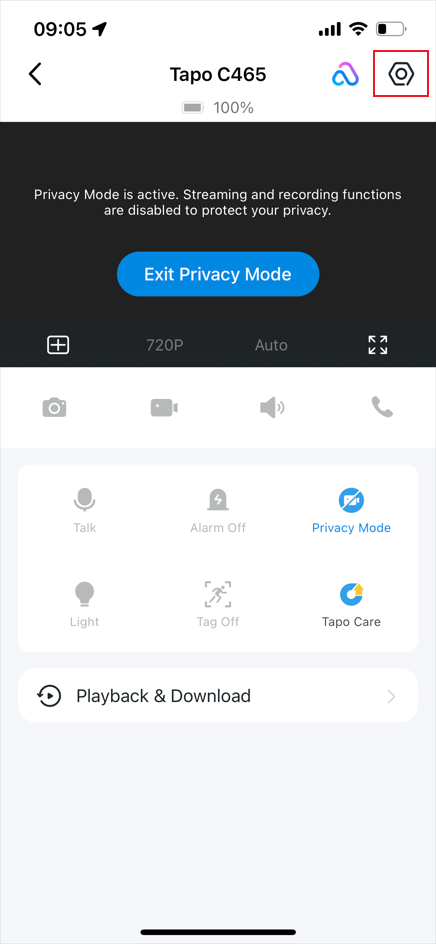
Étape 2. Appuyez sur l'icône Paramètres (engrenage) dans le coin supérieur droit pour accéder aux paramètres de l'appareil.
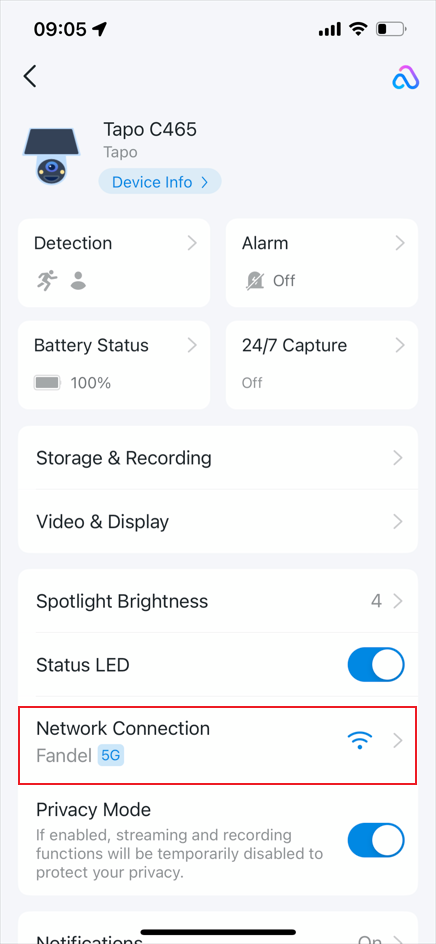
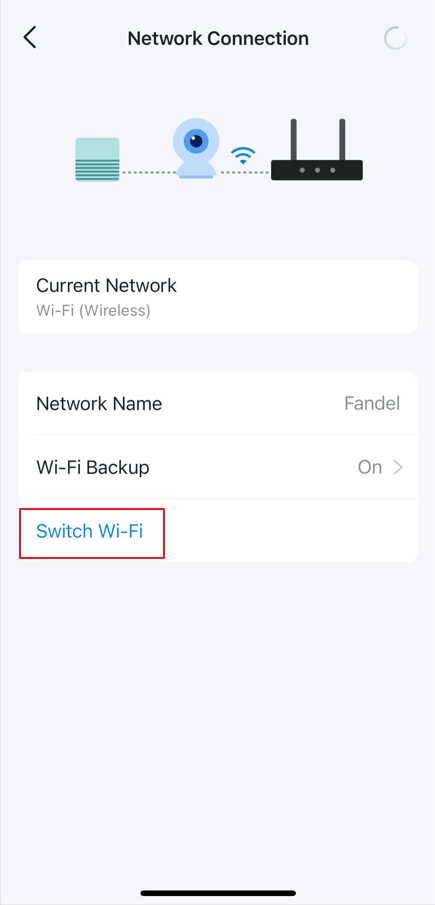
Étape 3. Sélectionnez Connexion réseau > Changer de Wi-Fi .
Étape 4. Choisissez le nouveau réseau Wi-Fi, entrez le mot de passe, vérifiez les informations Wi-Fi, puis appuyez sur Suivant .
Si votre réseau Wi-Fi n'est pas répertorié, consultez le scénario 3 du guide de dépannage : La caméra Tapo ne se connecte pas au Wi-Fi .
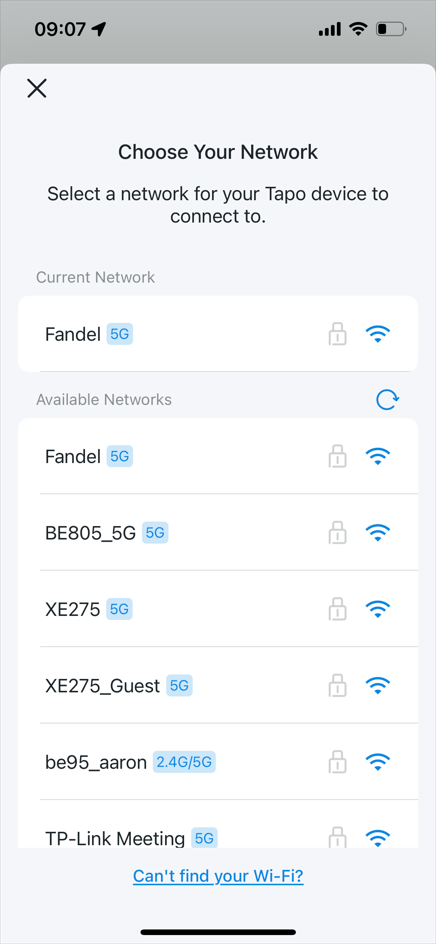
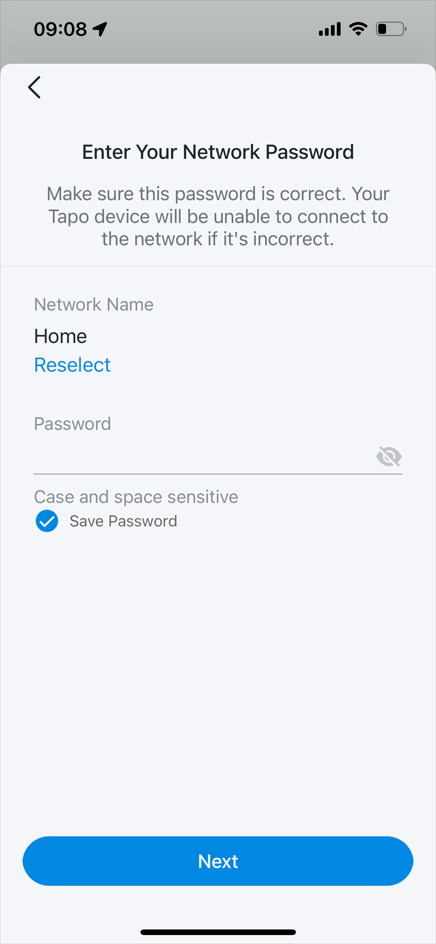
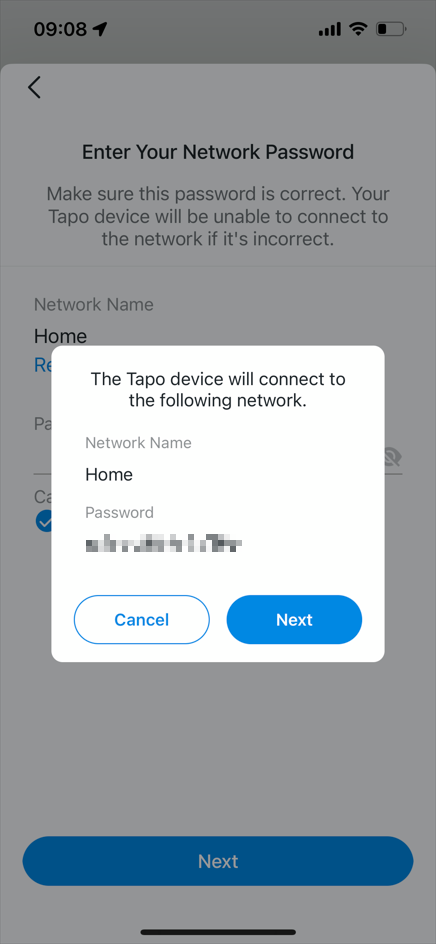
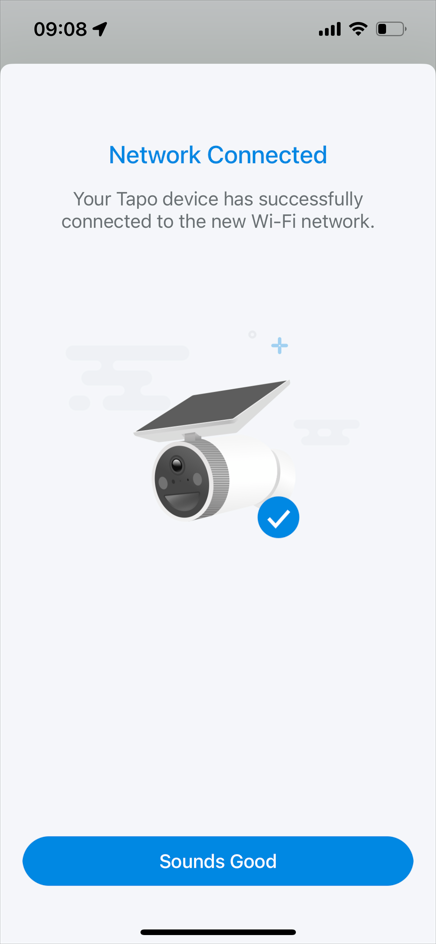
Étape 5. Attendez que la caméra se connecte au nouveau réseau Wi-Fi.
Si la connexion échoue, reportez-vous au scénario 4 du guide de dépannage : La caméra Tapo ne se connecte pas au Wi-Fi .

Questions et réponses
Q1 : Que se passe-t-il si le processus Wi-Fi du commutateur est interrompu ou échoue ?
Si le processus de basculement Wi-Fi est annulé, interrompu ou échoue avant son terme, la caméra conservera ses paramètres Wi-Fi existants et restera connectée au réseau Wi-Fi précédent.
Q2 : La caméra reviendra-t-elle automatiquement au réseau Wi-Fi précédent si le nouveau devient instable ou se déconnecte ?
Une fois connectée à un nouveau réseau Wi-Fi, la caméra continuera à l'utiliser. Elle ne reviendra pas automatiquement au réseau précédent si la connexion devient faible, instable ou indisponible.
Pour maintenir la connectivité, nous recommandons de connecter la caméra à un Tapo Hub et d'activer la sauvegarde Wi-Fi .
Si vous devez utiliser un autre réseau Wi-Fi, vous pouvez modifier manuellement les paramètres Wi-Fi de la caméra dans l'application Tapo. Si la caméra se déconnecte, consultez le guide de dépannage : Déconnexion de la caméra, de la sonnette ou de l'appareil intelligent Tapo .
Pour en savoir plus sur chaque fonction et configuration, veuillez consulter le Centre de téléchargement pour télécharger le manuel de votre produit.
Pour en savoir plus
Est-ce que ce FAQ a été utile ?
Vos commentaires nous aideront à améliorer ce site.

TP-Link Community
Still need help? Search for answers, ask questions, and get help from TP-Link experts and other users around the world.