
Problème de connexion Wi-Fi avec la caméra Tapo : guide de dépannage
Si votre caméra Tapo ne se connecte pas au Wi-Fi, l'application Tapo vous guide pas à pas lors de la configuration. Cependant, des interférences, des paramètres réseau incorrects ou des autorisations manquantes peuvent interrompre le processus à différentes étapes. Ce guide couvre cinq scénarios courants afin que vous puissiez accéder directement à celui qui correspond à votre problème.
Remarque : Si les caméras alimentées par batterie ne parviennent pas à se connecter au Tapo H200, reportez-vous à la section « Que puis-je faire si les caméras alimentées par batterie ne parviennent pas à se connecter au Tapo H200 ? »
Points clés à retenir
- Si le réseau Wi-Fi de votre caméra Tapo (« Tapo_Cam_XXXX ») n'est pas visible, réinitialisez la caméra en maintenant le bouton RESET enfoncé pendant plus de cinq secondes jusqu'à ce que la LED clignote en rouge et vert (ou en rouge et bleu pour les modèles HomeKit).
- Les caméras Tapo ne peuvent pas se connecter aux réseaux non cryptés. Ne les connectez pas aux réseaux Wi-Fi ouverts ou basés sur un portail.
- Les VPN actifs ou les applications liées aux VPN (telles que AdGuard, DuckDuckGo ou NordVPN) sur votre téléphone empêcheront l'application Tapo de terminer sa configuration et doivent être désactivés avant toute configuration.
- Les utilisateurs d'iPhone et d'iPad doivent activer l'autorisation d'accès au réseau local pour l'application Tapo dans les Réglages avant que celle-ci puisse détecter la caméra.
- Si l'installation échoue avec une erreur « Échec du jumelage » ou « Impossible de recevoir une adresse IP » après avoir suivi toutes les étapes, contactez le support technique de TP-Link en indiquant votre identifiant TP-Link, le modèle de votre caméra et votre adresse MAC.
Avant de commencer : Configuration requise pour les caméras Tapo
- Installez la dernière version de l'application Tapo depuis l'App Store ou Google Play.
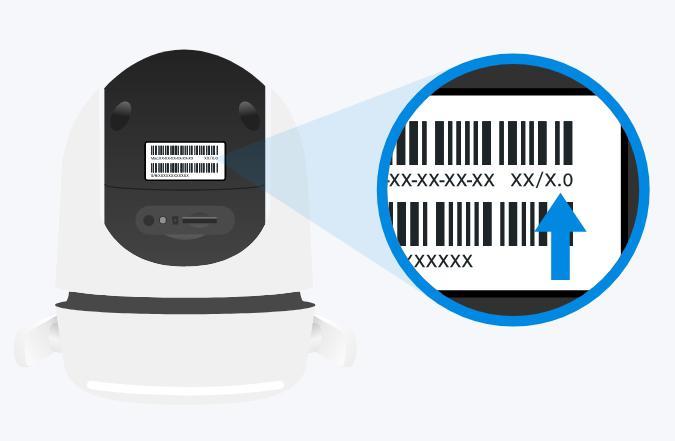
- Lors de la configuration, choisissez le modèle d'appareil photo et la version appropriés. La version de votre appareil est indiquée sur son étiquette.
- Veuillez vérifier que le voyant système clignote en rouge et vert (ou en rouge et bleu pour les modèles HomeKit, comme le Tapo C125 ou le Tapo C225). Si ce n'est pas le cas, réinitialisez la caméra en maintenant le bouton RESET enfoncé pendant plus de 5 secondes jusqu'à ce que le voyant clignote en rouge.
Comment résoudre les problèmes de connexion Wi-Fi de la caméra Tapo
Scénario 1 : Impossible de voir le réseau Wi-Fi de l’appareil domotique « Tapo_Cam_XXXX » sur le téléphone
Étape 1. Assurez-vous que la Tapo Cam est alimentée avec la tension nominale à l'aide de l'adaptateur secteur d'origine et évitez de l'alimenter via des rallonges.
Étape 2. Réinitialisez la Tapo Cam en maintenant le bouton RESET enfoncé pendant plus de 5 secondes jusqu'à ce que la LED commence à clignoter en rouge et vert (ou en rouge et bleu pour les modèles HomeKit tels que Tapo C125 ou C225), indiquant que la réinitialisation a réussi.
Étape 3.
- iOS : Accédez à la page Réglages, puis appuyez sur Wi-Fi pour vous connecter manuellement au réseau Wi-Fi de la Tapo Cam.
- Android : Accédez aux paramètres pour vous connecter au réseau Wi-Fi de la Tapo Cam. Une fois la connexion établie, votre téléphone recherchera automatiquement la caméra.
Étape 4. Essayez de rechercher le réseau Wi-Fi par défaut de la caméra sur un autre téléphone pour voir si le SSID « Tapo_Cam_XXXX » est détecté.
Étape 5. Changez l'emplacement où vous configurez l'appareil intelligent afin de réduire les interférences possibles dans la même bande de fréquence qu'à l'emplacement d'origine (pour éviter les interférences provenant d'appareils tels que Bluetooth, USB 3.0, fours à micro-ondes, appareils ZigBee, etc.).
Étape 6. Redémarrez le téléphone pour réessayer, utilisez un autre téléphone ou vérifiez si un PC peut détecter le réseau Wi-Fi de l'appareil « Tapo_Cam_XXXX ».
Scénario 2 : L’application affiche le message d’erreur « impossible de se connecter au Wi-Fi de votre caméra Tapo ».
Étape 1. Placez le smartphone près de l'appareil pour vous assurer que le signal Wi-Fi est suffisamment fort (barres maximales).
Étape 2. Assurez-vous qu'aucun VPN ni application liée à un VPN (comme AdGuard, DuckDuckGo, NordVPN, etc.) n'est actif sur votre téléphone. Si un VPN est actif, désactivez-le.
Étape 3. (iPhone/iPad uniquement) Accédez aux Réglages de votre téléphone, trouvez l'application Tapo dans la liste et activez l'option Réseau local. Rouvrez l'application et réessayez. Si vous ne trouvez pas l'autorisation « Réseau local », retournez dans l'application et sélectionnez « J'ai déjà autorisé l'accès au réseau local ».
Étape 4. Choisissez le réseau sans fil approprié auquel vous connecter, dont le SSID doit être « Tapo_Cam_XXXX ». (XXXX correspond généralement aux 4 derniers bits de l'adresse MAC de l'appareil).
Note:
1. iOS : Après la connexion au Wi-Fi de l’appareil, le message « Aucune connexion Internet » s’affichera. Ne vous inquiétez pas ; retournez simplement à l’application pour continuer.
2. Android : Si votre téléphone affiche le message « Ce réseau Wi-Fi n’est pas sécurisé/protégé, vos données et votre vie privée peuvent être compromises », avec deux options : « Se déconnecter » ou « Se connecter quand même/Continuer à utiliser ce Wi-Fi/Rester connecté », sélectionnez « Se connecter quand même/Continuer à utiliser ce Wi-Fi/Rester connecté », puis poursuivez.
Étape 5. Assurez-vous de choisir le bon modèle lors de l'ajout d'un appareil dans l'application Tapo.
Étape 6. Assurez-vous que le smartphone est toujours connecté au Wi-Fi de l'appareil lorsque l'application indique qu'il se connecte.
Remarque : Certains téléphones se reconnectent automatiquement à un réseau enregistré plutôt qu’à un réseau non sécurisé. Si cela se produit, supprimez d’abord le profil réseau enregistré .
Étape 7. Utilisez un autre smartphone pour configurer à nouveau l'appareil.
Scénario 3 : Impossible de trouver le nom Wi-Fi du routeur
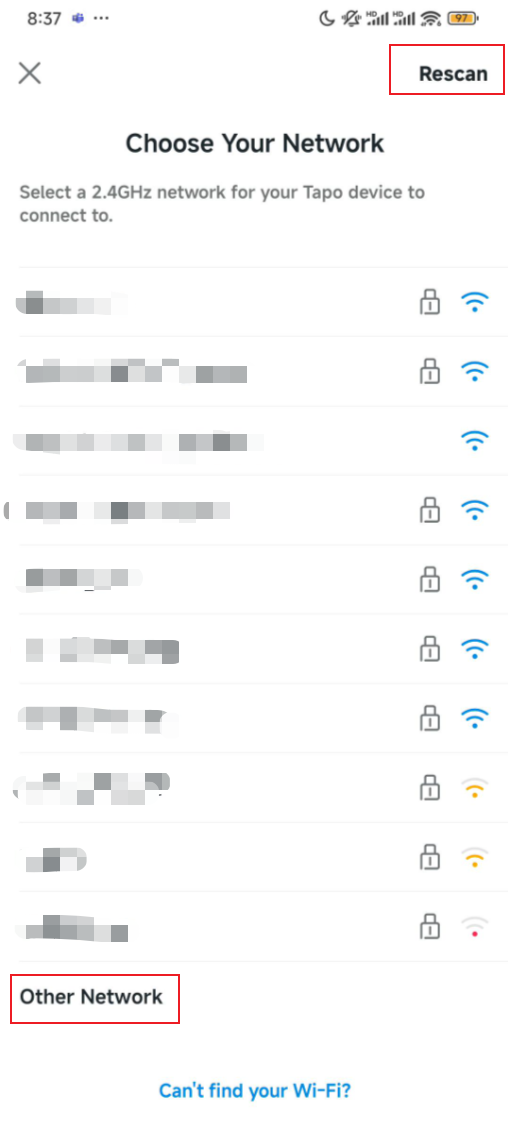
Étape 1. Assurez-vous que votre réseau Wi-Fi est chiffré et fonctionne sur la bande 2,4 GHz (la plupart des caméras Tapo nécessitent le 2,4 GHz, bien que certains modèles soient compatibles avec le 5 GHz ; veuillez consulter les spécifications de votre modèle). Les caméras Tapo ne peuvent pas se connecter aux réseaux non chiffrés. Vérifiez également que la puissance du signal Wi-Fi est suffisante ; si ce n'est pas le cas, rapprochez la caméra de votre routeur.
Étape 2. Si le nom Wi-Fi de votre routeur ne s'affiche pas automatiquement, veuillez cliquer sur « Rescan » pour actualiser la liste Wi-Fi plusieurs fois afin de voir si vous pouvez le trouver.
Étape 3. Si le SSID du routeur est masqué, veuillez sélectionner « Autre réseau » et saisir manuellement le SSID et le mot de passe.
Étape 4. Essayez de configurer la Tapo Cam sur un autre téléphone.
Étape 5. Réinitialisez la caméra en maintenant le bouton RESET enfoncé pendant plus de 5 secondes jusqu'à ce que la LED clignote en rouge, puis répétez le processus.
Scénario 4 : La caméra Tapo ne se connecte pas — L’application affiche « Impossible de rejoindre votre réseau »
Étape 1. Assurez-vous que votre appareil intelligent est proche du routeur pour bénéficier d'un signal Wi-Fi optimal, puis saisissez le mot de passe Wi-Fi correct dans l'application. Nous vous recommandons de vous déconnecter de votre réseau Wi-Fi domestique, puis de vous reconnecter avec le même mot de passe pour actualiser la connexion.
Étape 2. Assurez-vous que le VPN (tel que AdGuard, DuckDuckGo, NordVPN, etc.) est désactivé sur le téléphone et le routeur.
Étape 3. Assurez-vous que votre smartphone est connecté au réseau Wi-Fi 2,4 GHz du routeur et que votre téléphone et la Tapo Cam se trouvent sur le même réseau (même SSID) lors du jumelage.
Étape 4. Si la caméra est connectée à un répéteur Wi-Fi, essayez de la configurer et de la connecter au réseau Wi-Fi principal.
Étape 5. Essayez avec un autre téléphone et un autre routeur. Vous pouvez également essayer de connecter la Tapo Cam (et le smartphone) au même réseau Wi-Fi invité 2,4 GHz ou au même point d'accès mobile pour effectuer des tests.
Étape 6. Vérifiez si votre routeur impose une limite au nombre maximal d'appareils connectés (clients maximum). Si cette limite est atteinte, il se peut que de nouveaux appareils ne puissent pas se connecter. Essayez de déconnecter les appareils inutilisés ou d'augmenter cette limite dans les paramètres du routeur. Les routeurs comme ceux d'AT&T intègrent généralement ce type de restriction, notamment sur les réseaux invités.
Étape 7. Essayez de réinitialiser la caméra en maintenant le bouton RESET enfoncé pendant plus de 5 secondes jusqu'à ce que la LED clignote en rouge, puis recommencez le processus de configuration.
Scénario 5 : Code d'erreur « Échec de l'appairage » ou « Impossible de recevoir une adresse IP ».
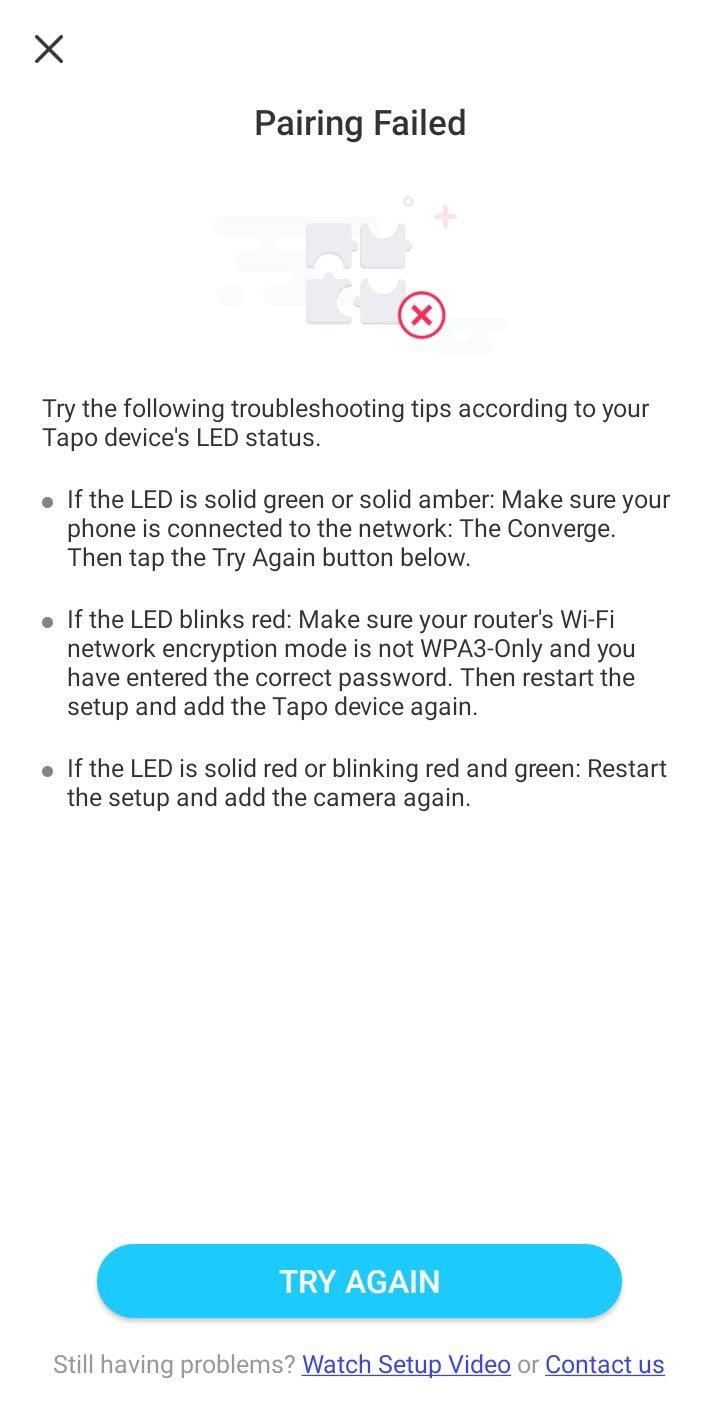
Si votre caméra Tapo ne se connecte toujours pas au Wi-Fi après avoir suivi les quatre scénarios ci-dessus, contactez le support technique de TP-Link en fournissant les informations suivantes.
- Votre identifiant TP-Link (adresse e-mail).
- Le numéro de modèle de votre Tapo Cam et son adresse MAC.
- Que vous ayez essayé ou non toutes les suggestions ci-dessus, quels ont été les résultats ?
Pour en savoir plus sur chaque fonction et configuration, veuillez consulter le Centre de téléchargement afin de télécharger le manuel de votre produit.
Pour en savoir plus
Est-ce que ce FAQ a été utile ?
Vos commentaires nous aideront à améliorer ce site.



TP-Link Community
Still need help? Search for answers, ask questions, and get help from TP-Link experts and other users around the world.