
Comment configurer et ajouter des appareils Tapo et Kasa compatibles avec HomeKit
Ce guide présente deux méthodes pour configurer les appareils Kasa et Tapo compatibles avec HomeKit : directement via l’application Maison d’Apple, ou via l’application Tapo ou Kasa. Il inclut également des instructions de configuration spécifiques à certains modèles. Configurer les appareils Kasa et Tapo compatibles HomeKit vous permet de contrôler les prises, interrupteurs, éclairages, caméras et autres objets connectés via Siri, l’application Maison d’Apple et les automatisations Apple, ainsi que d’autres accessoires compatibles HomeKit. Une fois configurés, les appareils peuvent être gérés à la fois dans l’application Maison d’Apple et dans l’application Tapo ou Kasa.
Points clés à retenir
- Les appareils Kasa et Tapo HomeKit peuvent être ajoutés à Apple Home de deux manières : directement via l’application Maison en utilisant le code QR HomeKit, ou d’abord via l’application Tapo ou Kasa, puis en les reliant à Apple Home depuis les réglages de l’appareil.
- Une fois qu'un appareil HomeKit est configuré via l'application Maison, l'application Tapo ou Kasa le détectera automatiquement sur le même réseau.
- Certains appareils Kasa et Tapo nécessitent une réinitialisation d'usine avant la configuration. La LED doit clignoter en orange et en bleu avant de commencer.
- Pour les appareils ayant des exigences de configuration spécifiques (KP125, EP25, Tapo L930), suivez les instructions spécifiques au modèle dans le scénario 2 plutôt que la méthode de configuration générale.
- Après avoir terminé la configuration dans l'application Tapo ou Kasa, mettez toujours à jour le firmware de l'appareil avant de l'ajouter à Apple Home.
Avant de commencer
Téléchargez la dernière version de l' application Kasa / Tapo et de l' application Maison depuis l'App Store ou Google Play.
Comment ajouter des appareils Tapo et Kasa compatibles avec HomeKit à Apple HomeKit
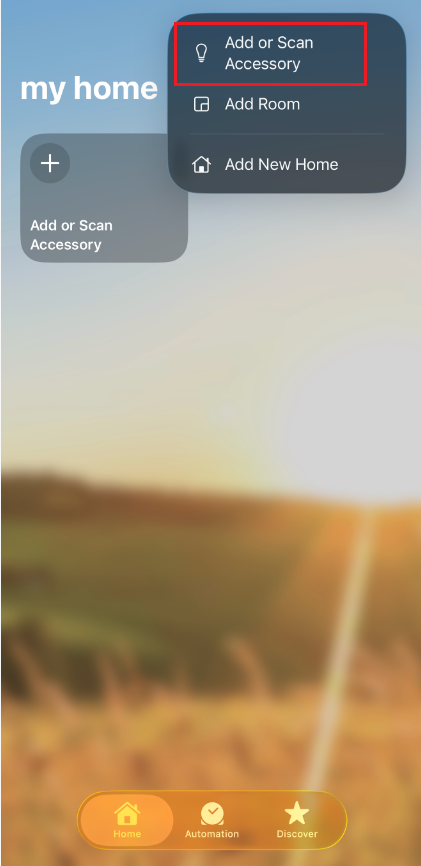
Étape 1. Ouvrez l’application Maison, appuyez sur l’ icône « + » dans le coin supérieur droit et sélectionnez Ajouter ou scanner un accessoire .
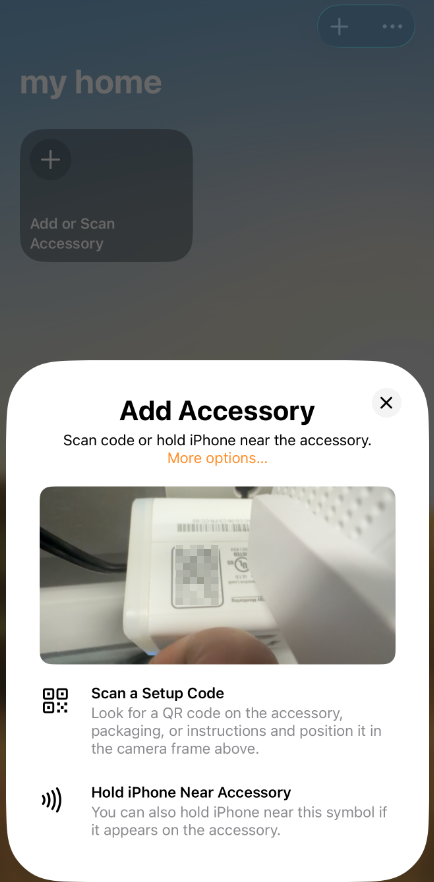
Étape 2. Scannez le code QR HomeKit ou saisissez le code numérique sur votre appareil. Votre appareil sera ajouté automatiquement.
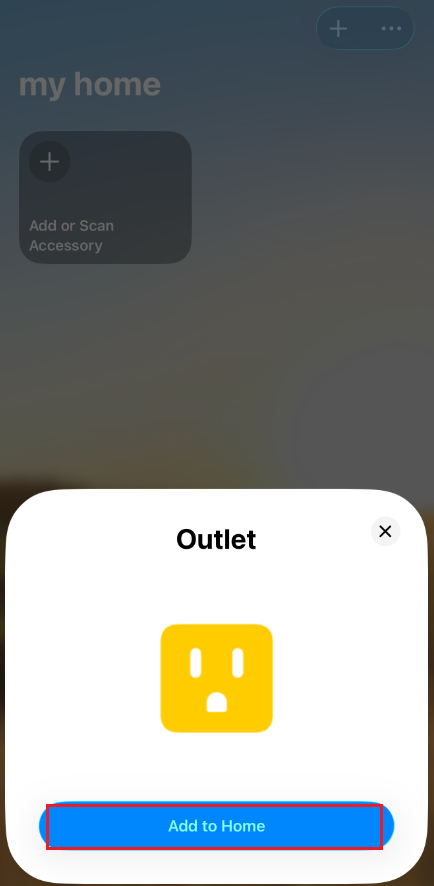
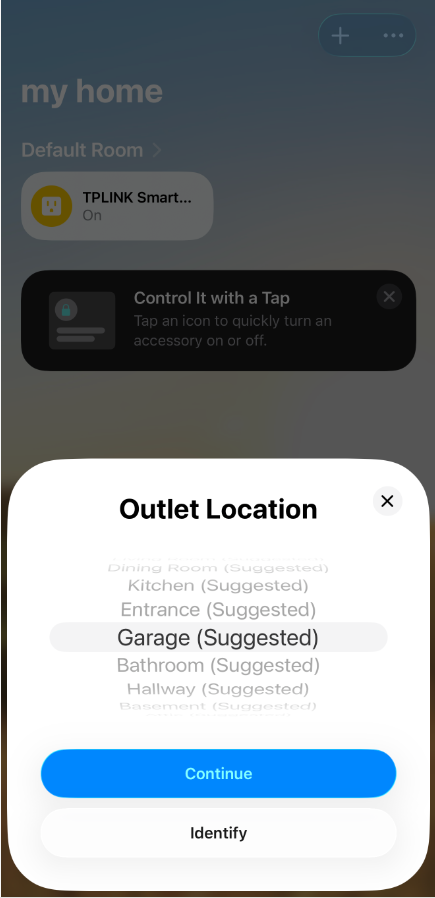
Étape 3. Une fois l'appareil ajouté avec succès à l'application Maison, vous pouvez choisir son emplacement, modifier son nom et ajuster d'autres paramètres associés.
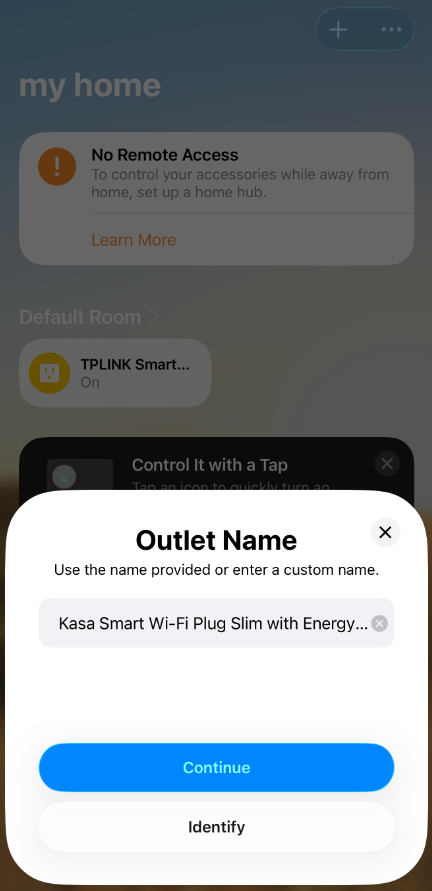
Étape 4. Une fois les appareils ajoutés à l'application Maison, l'application Kasa/Tapo les détectera automatiquement sur le même réseau.
Ouvrez l'application Kasa/Tapo ; une fenêtre contextuelle vous informera de la détection des appareils. Vous
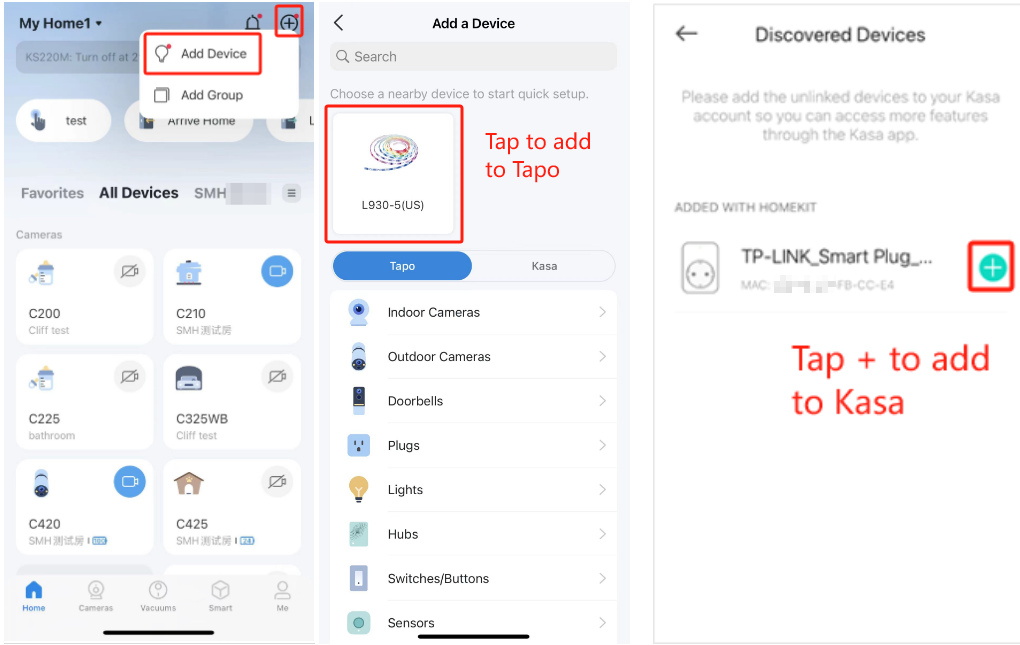
pouvez également voir un point rouge apparaître sur l' icône « + » en haut à droite. Appuyez sur l' icône « + » pour ajouter les appareils détectés à l'application Kasa/Tapo.
Une fois ajoutés, vous pourrez gérer les appareils et personnaliser leurs paramètres dans l'application Kasa/Tapo.
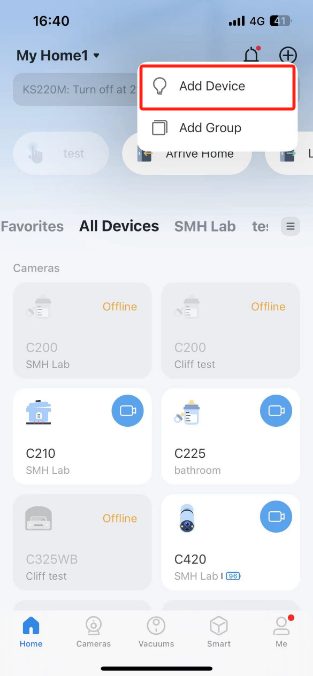
Étape 1. Ouvrez l’application Tapo/Kasa, appuyez sur l’ icône « + » en haut à droite et choisissez Ajouter un appareil . Sélectionnez le type d’appareil HomeKit et le modèle que vous souhaitez ajouter.
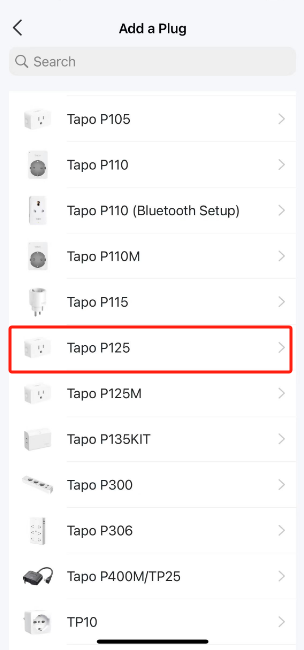
Étape 2. Vérifiez l'état des voyants LED, puis appuyez sur « Déjà orange et bleu » . L'application Tapo tentera de détecter l'appareil via Bluetooth.
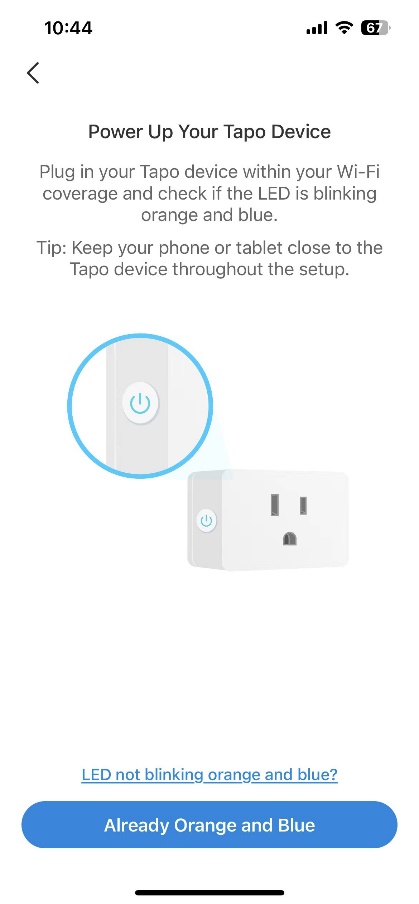
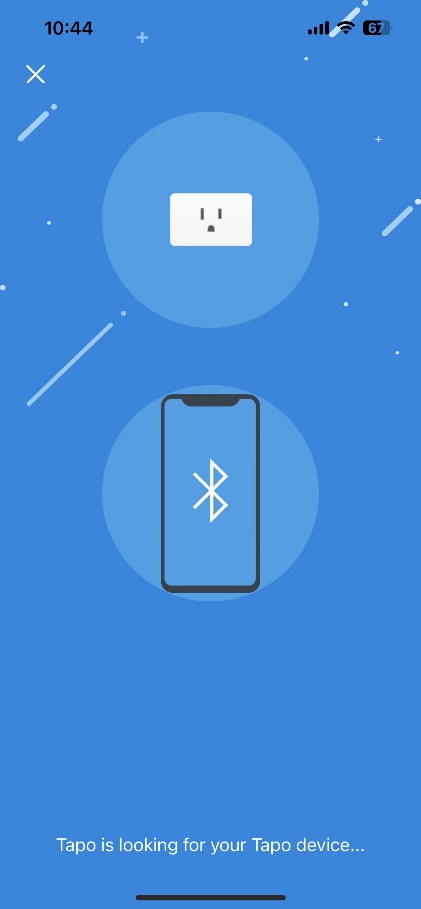
Étape 3. Une fois l'appareil détecté, veuillez le connecter à votre réseau Wi-Fi domestique, puis suivez les instructions de l'application pour terminer la configuration.
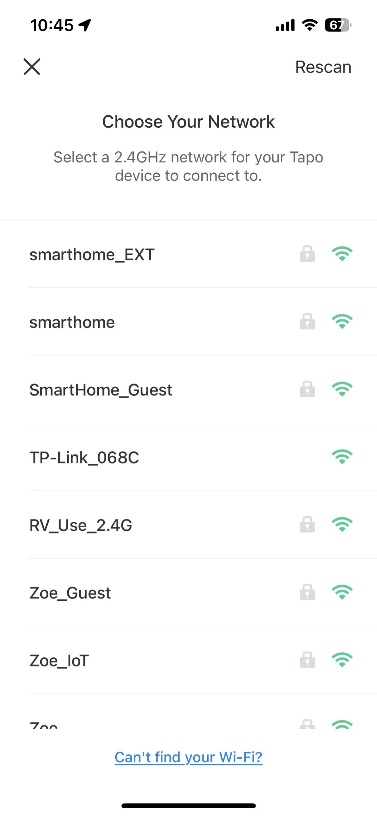
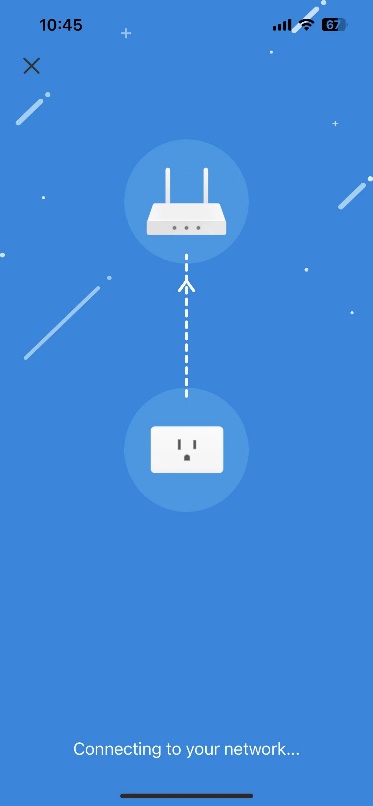
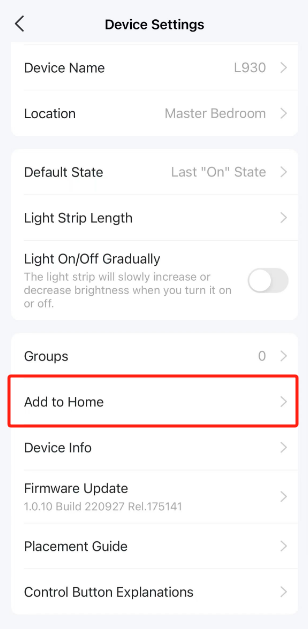
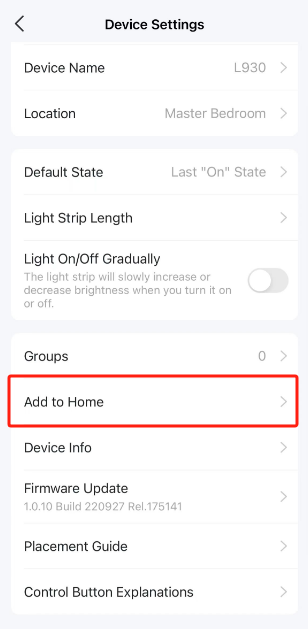
Étape 4. Une fois la configuration terminée dans l'application Tapo/Kasa, vous pouvez accéder aux réglages de l'appareil pour l'ajouter à l'application Maison d'Apple.
Vous pouvez également ouvrir directement l'application Maison et ajouter l'appareil depuis celle-ci.
Remarque : Veuillez réinitialiser l’appareil aux paramètres d’usine avant toute configuration. Lorsque la prise est sous tension, maintenez enfoncé le bouton d’alimentation situé sur le panneau droit pendant environ 10 secondes, jusqu’à ce que la LED clignote en orange et bleu.
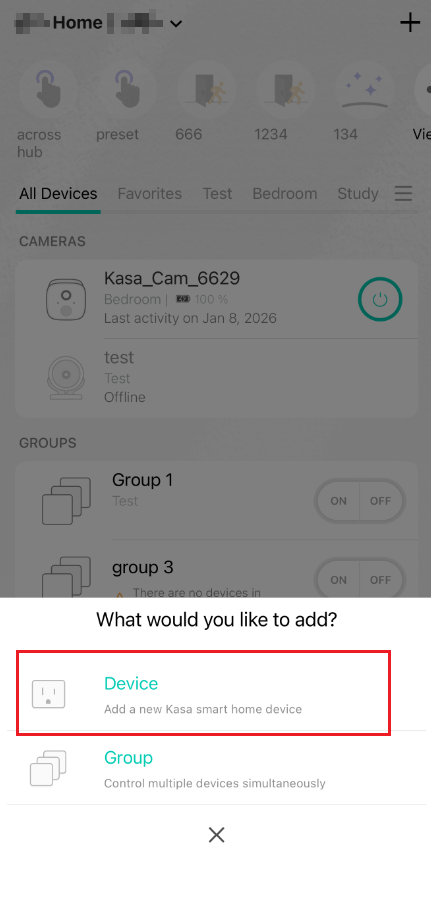
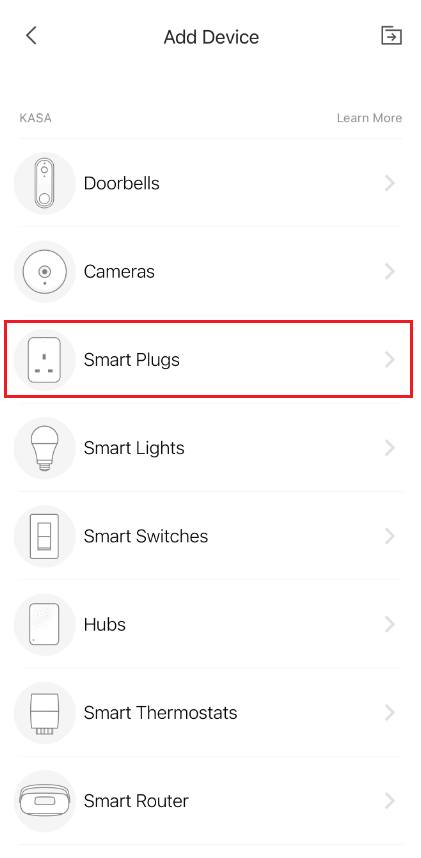
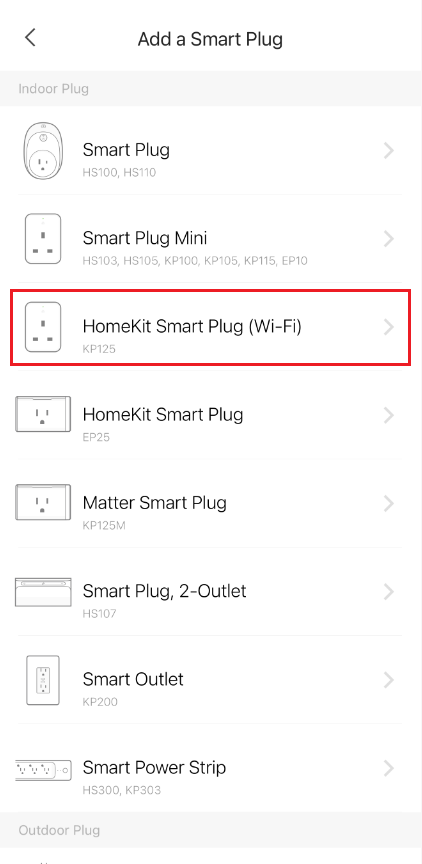
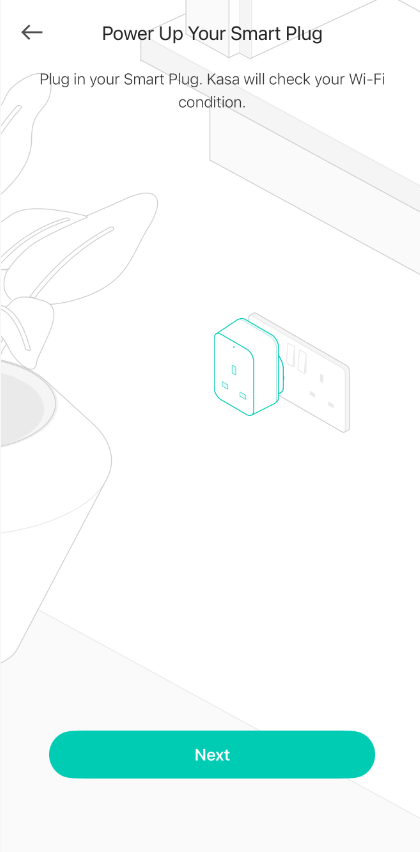
Étape 1. Ouvrez votre application Kasa, appuyez sur « + » dans le coin supérieur droit et sélectionnez votre appareil.
Étape 2. Mettez votre prise sous tension et vérifiez si sa LED clignote de la couleur requise.
Sinon, veuillez effectuer une réinitialisation d'usine de votre prise .
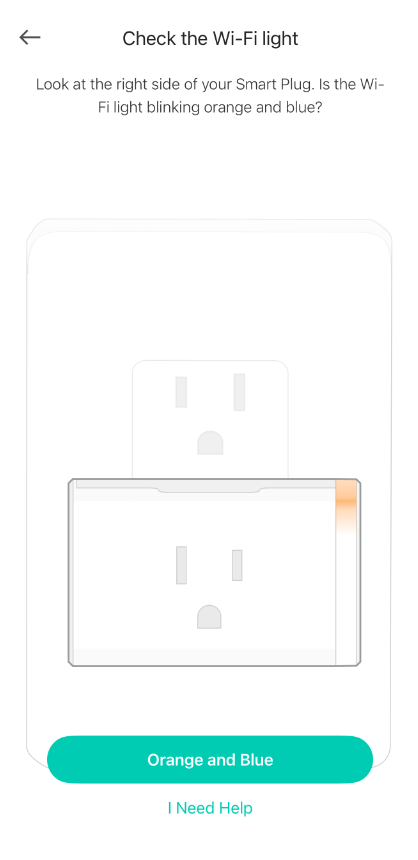
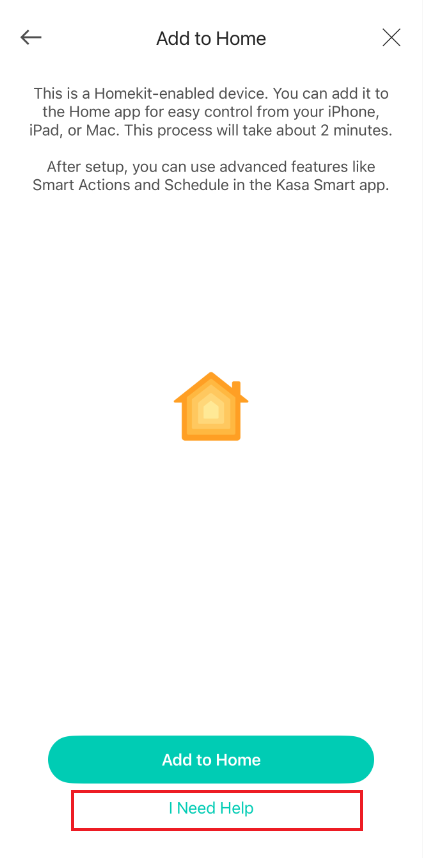
Étape 3. Appuyez sur « J’ai besoin d’aide » pour ignorer la configuration HomeKit et configurer directement la prise avec Kasa. Faites défiler vers le bas jusqu’à la sixième instruction, « Configurer avec Kasa », puis appuyez sur « Configurer manuellement avec Kasa » .
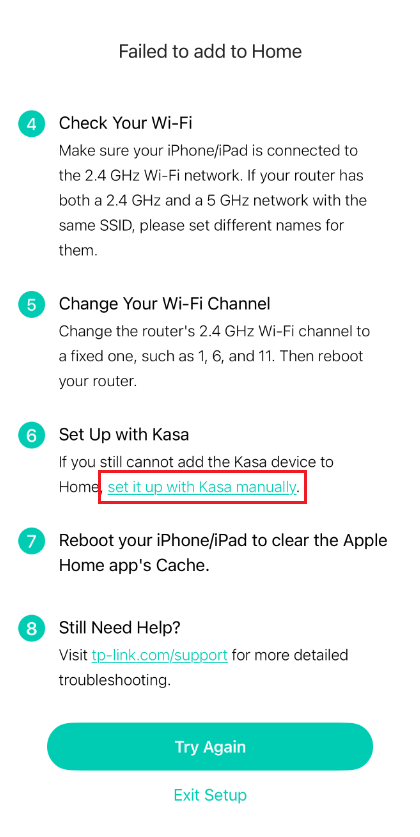
Étape 4. Appuyez rapidement trois fois sur le bouton d'alimentation jusqu'à ce que le voyant clignote en orange pour quitter HomeKit. Appuyez ensuite sur « Déjà orange » pour suivre les instructions de l'application et terminer la configuration de Kasa.
Remarque : Si le voyant clignote toujours en orange et bleu après avoir appuyé trois fois rapidement sur le bouton d’alimentation, veuillez appuyer sur « Il clignote en orange et bleu » pour suivre les instructions de l’application afin de terminer la configuration de Kasa.
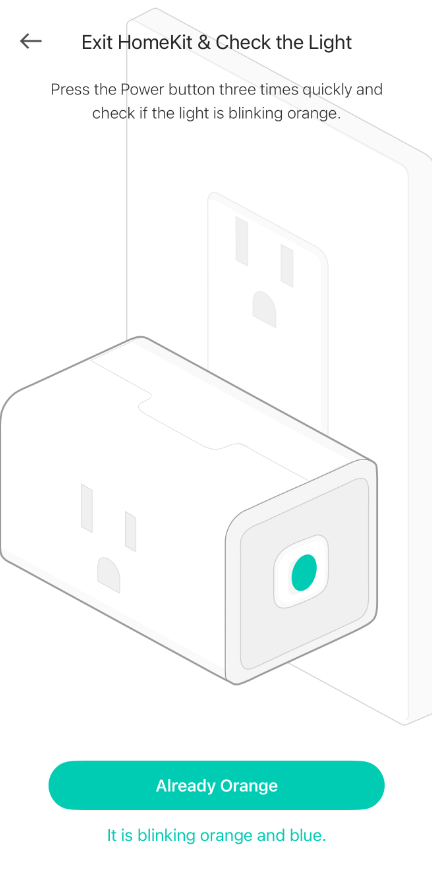
Étape 5. Si vous souhaitez continuer à ajouter votre KP125 à Apple Home, après l'avoir configuré avec Kasa et mis à jour le firmware vers la dernière version, accédez à la page Réglages de l'appareil pour l'ajouter à l'application Apple Home.
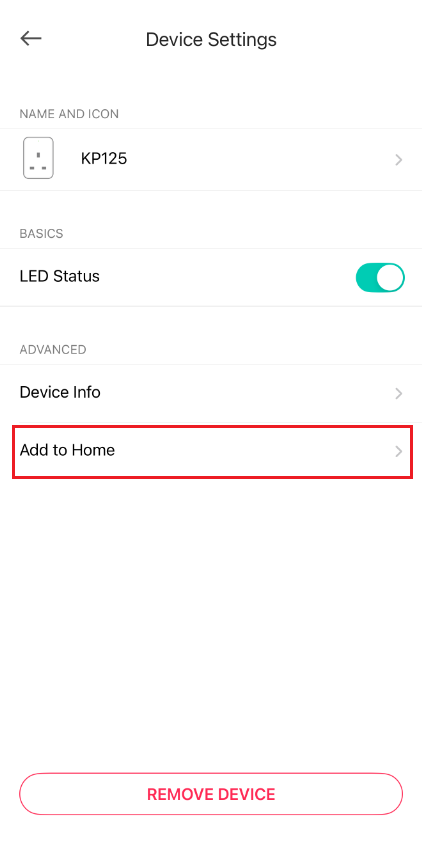
Remarque : Veuillez réinitialiser l’appareil aux paramètres d’usine avant toute configuration. Lorsque la prise est sous tension, maintenez enfoncé le bouton d’alimentation situé sur le panneau droit pendant environ 10 secondes, jusqu’à ce que la LED clignote en orange et bleu.
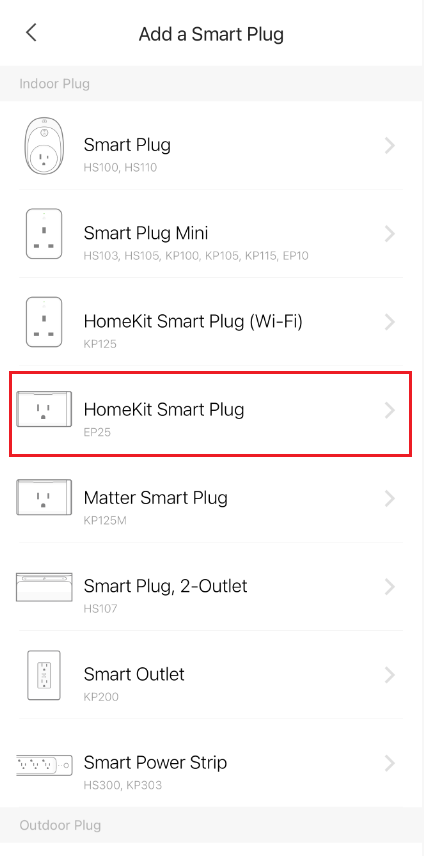
Étape 1. Ouvrez votre application Kasa, appuyez sur « + » dans le coin supérieur droit et sélectionnez votre appareil.
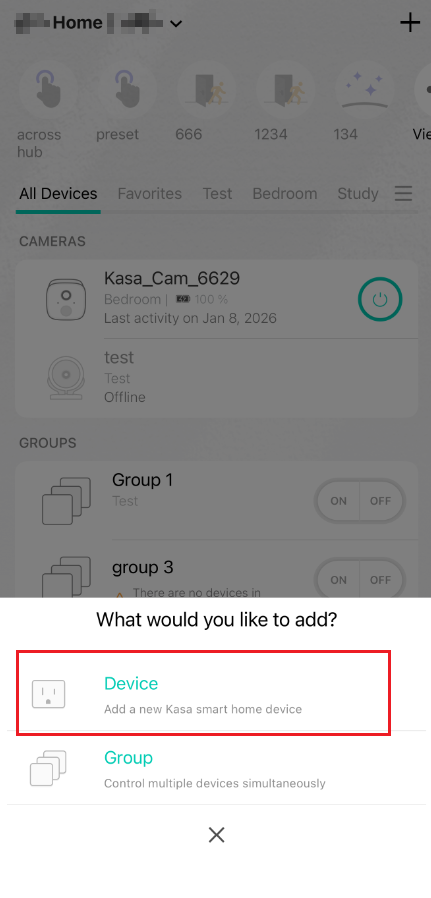
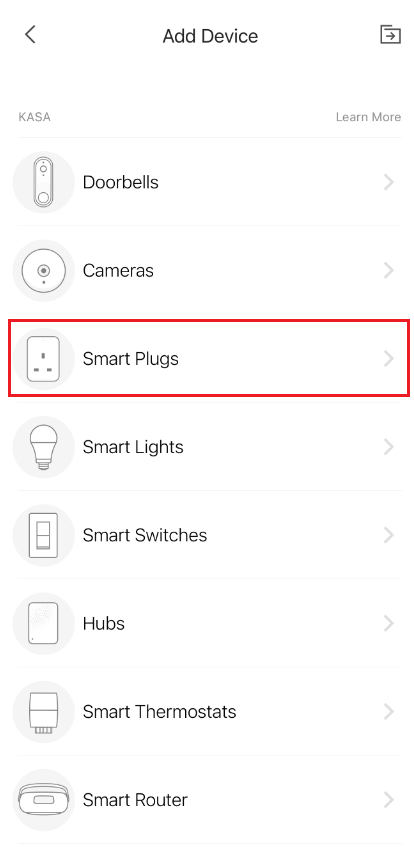
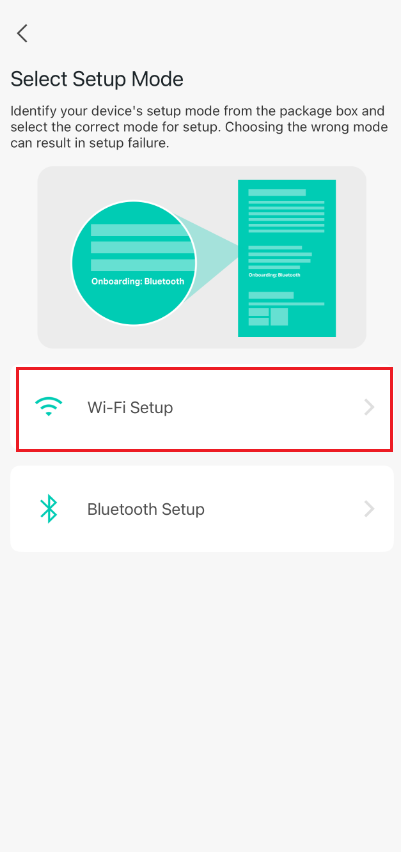
Étape 2. Sélectionnez le mode de configuration. Vous pouvez identifier le mode de configuration sur l'emballage d'origine. Choisir le mauvais mode peut entraîner un échec de la configuration. Prenons ici la configuration Wi-Fi comme exemple.
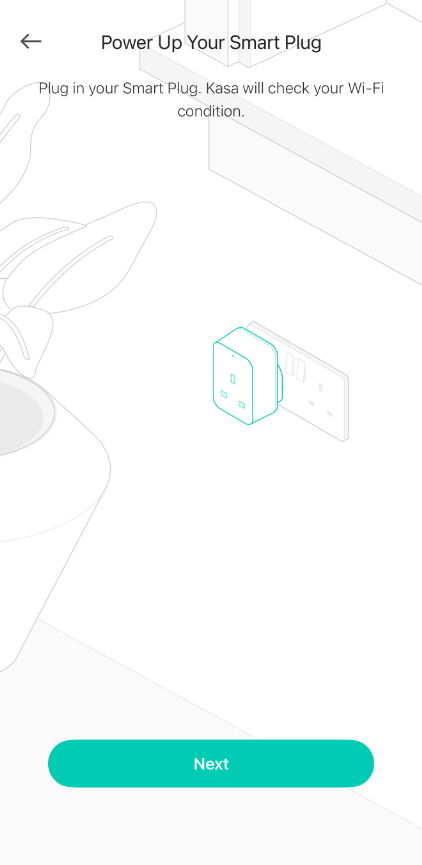
Étape 3. Mettez votre prise sous tension et vérifiez si sa LED clignote de la couleur requise.
Sinon, veuillez réinitialiser votre prise aux paramètres d'usine .
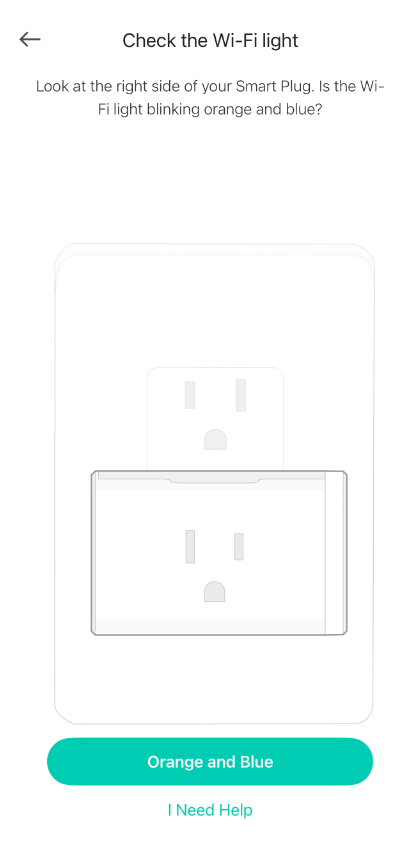
Étape 4. Appuyez sur Quitter HomeKit et configurer manuellement pour contourner le processus de configuration HomeKit et configurer directement la prise avec Kasa.
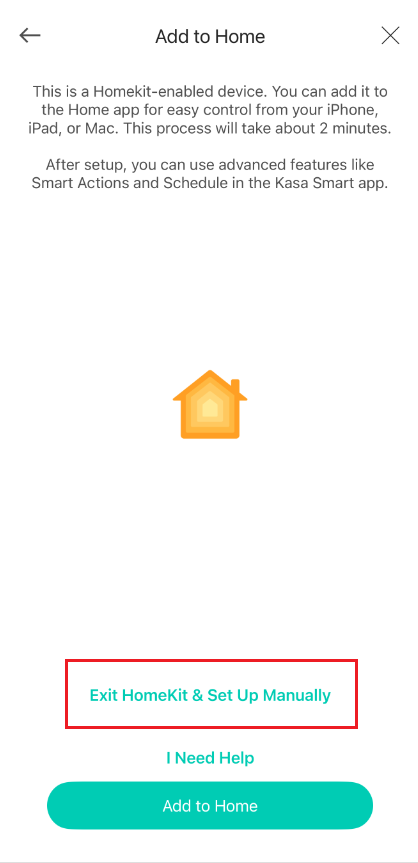
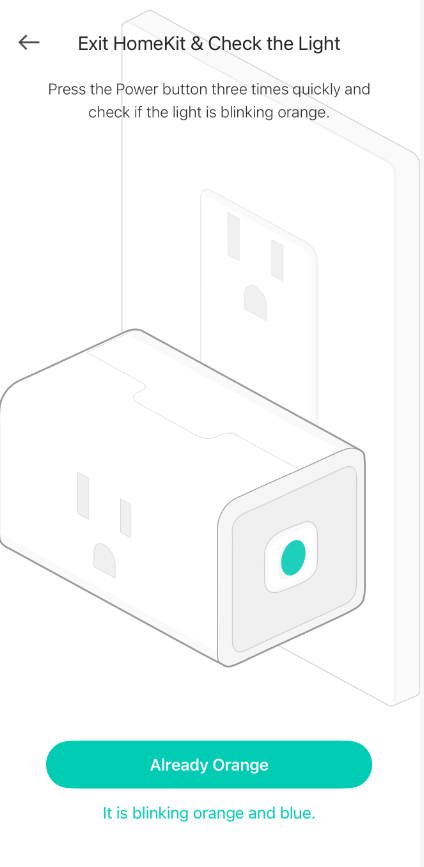
Étape 5. Appuyez rapidement trois fois sur le bouton d'alimentation pour que le voyant clignote en orange et quittez HomeKit. Appuyez ensuite sur « Déjà orange » pour suivre les instructions de l'application et terminer la configuration de Kasa.
Remarque : Si le voyant clignote toujours en orange et bleu après avoir appuyé trois fois rapidement sur le bouton d’alimentation, veuillez appuyer sur « il clignote en orange et bleu » pour suivre les instructions de l’application afin de terminer la configuration de Kasa.
Étape 6. Si vous souhaitez continuer à ajouter votre EP25 à Apple Home, après l'avoir configuré avec Kasa et mis à jour son firmware vers la dernière version, accédez à la page Réglages de l'appareil pour l'ajouter à l'application Apple Home.
Étape 1. Lancez l'application Tapo, appuyez sur l' icône « + » dans le coin supérieur droit et sélectionnez le type d'appareil HomeKit et le numéro de modèle correspondant que vous souhaitez ajouter.
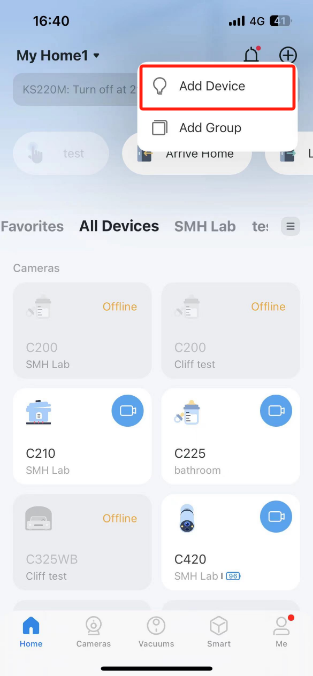
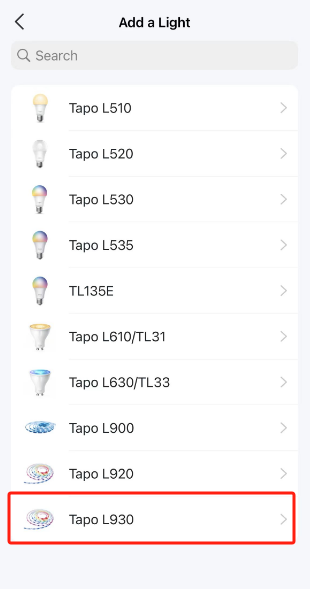
Étape 2. Après avoir vérifié l'état de la lumière, appuyez sur « Déjà orange et vert » . Tapo vous guidera ensuite pour ajouter la bande lumineuse à votre maison. Si vous souhaitez ignorer la configuration HomeKit, appuyez sur « Quitter HomeKit et configurer manuellement » .
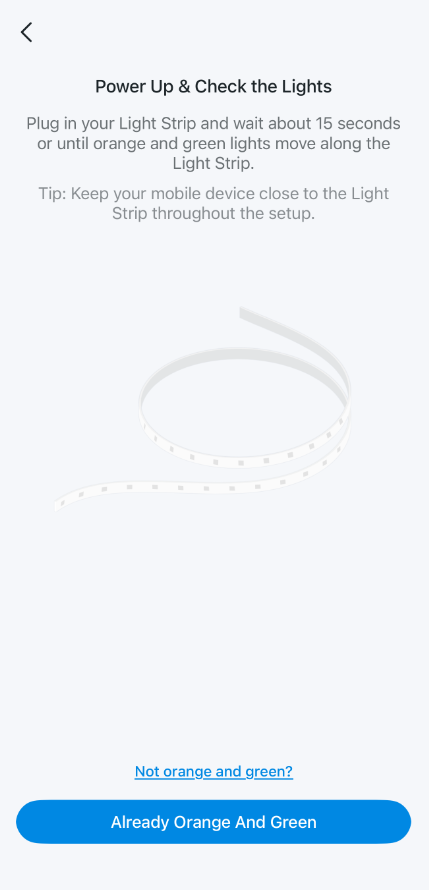
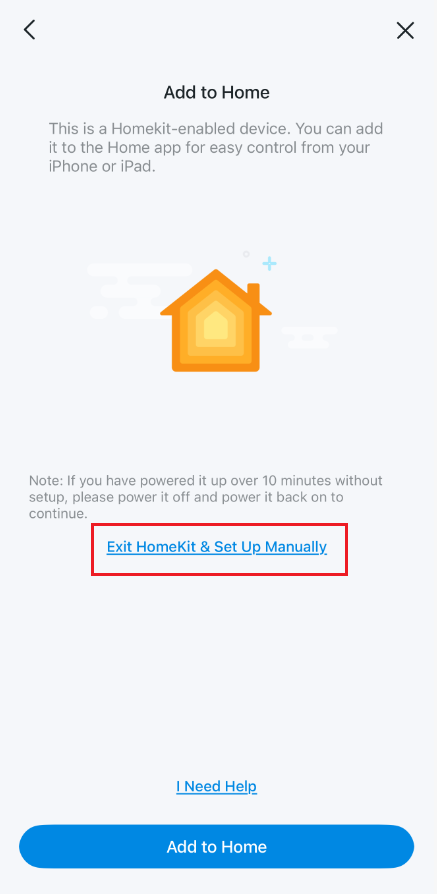
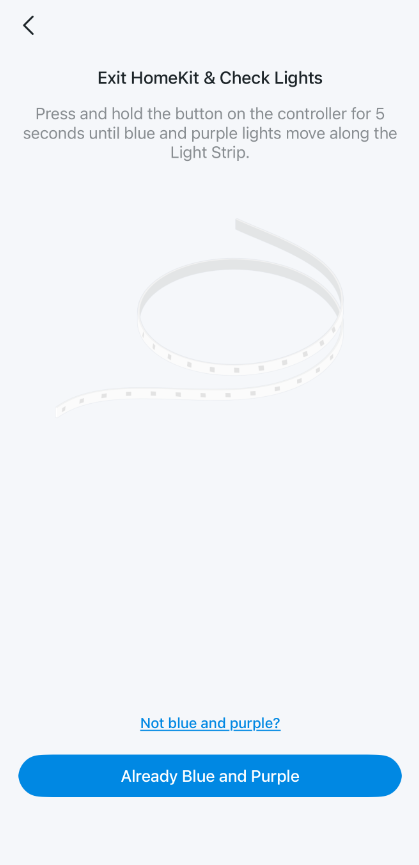
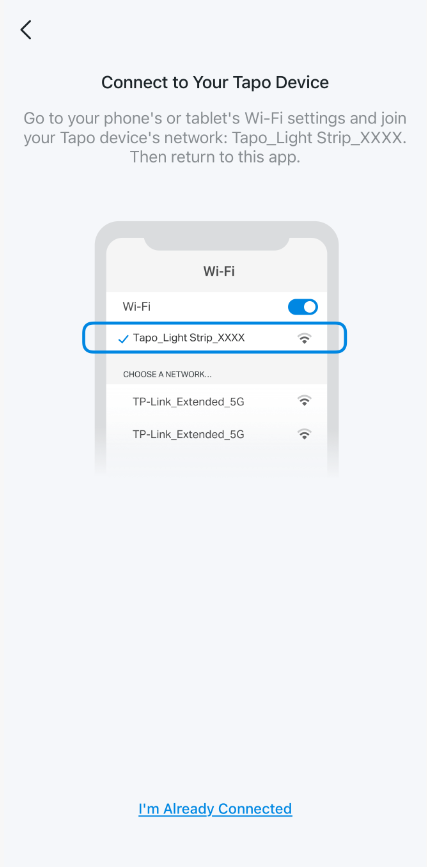
Étape 3. Maintenez le bouton de la télécommande enfoncé pendant 5 secondes jusqu'à ce que les voyants bleus et violets se déplacent le long de la bande lumineuse ; vous quittez ainsi le mode HomeKit . Vous pouvez ensuite suivre les instructions de l'application Tapo pour configurer la bande lumineuse avec Tapo (connectez votre téléphone au réseau Wi-Fi par défaut de la bande lumineuse, puis connectez-la à votre réseau Wi-Fi domestique, puis définissez un alias et une icône pour l'appareil afin de terminer la configuration).
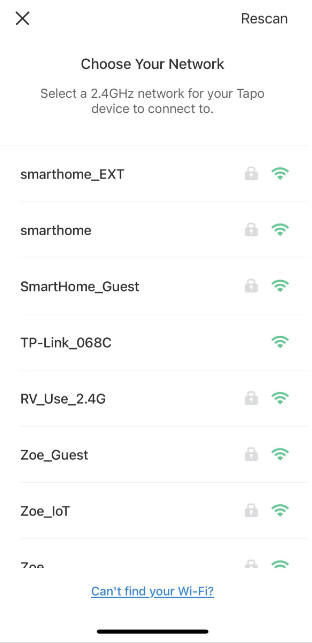
Étape 4. Si vous souhaitez ajouter le L930 à Apple Home après l'avoir configuré avec Tapo, commencez par mettre à jour le micrologiciel. Redémarrez-le, puis ouvrez les réglages de l'appareil pour l'ajouter à l'application Maison. Vous pouvez également l'ajouter directement depuis l'application Maison.
Questions/Réponses
Q1 : Comment résoudre le problème d’ajout d’un appareil TP-Link compatible HomeKit à l’application Maison d’Apple ?
R1 : Vous pouvez vous référer à la section « Comment résoudre les problèmes lorsqu’un appareil compatible TP-Link HomeKit ne parvient pas à être ajouté à l’application Maison d’Apple » .
Pour en savoir plus
Est-ce que ce FAQ a été utile ?
Vos commentaires nous aideront à améliorer ce site.



TP-Link Community
Still need help? Search for answers, ask questions, and get help from TP-Link experts and other users around the world.