
Comment vérifier et résoudre une connexion réseau Tapo ou Kasa instable
Si votre appareil connecté Tapo ou Kasa affiche un écran lent à charger, un affichage en direct différé ou une connexion instable, cela est souvent dû à un réseau instable. Ce guide vous accompagne à travers trois étapes de diagnostic : vérifier la puissance du signal Wi-Fi de votre appareil (également appelée RSSI), tester la latence de connexion entre votre appareil et votre téléphone à l’aide d’une commande Ping, et suivre une liste de solutions pour améliorer la stabilité. Suivez chaque étape pour identifier et résoudre le problème.
Points clés à retenir
- Ce guide comprend trois parties : la vérification de la force du signal (RSSI) de votre appareil Tapo ou Kasa, le test du délai entre votre appareil et votre téléphone à l’aide d’une commande Ping, et le suivi des étapes de dépannage pour améliorer la stabilité de la connexion.
- Vous pouvez vérifier la puissance du signal Wi-Fi de votre appareil Tapo ou Kasa dans l'application, sous Paramètres de l'appareil > Informations sur l'appareil.
- Un signal supérieur à -50 dBm est considéré comme fort, entre -70 dBm et -50 dBm, il est bon à moyen, et inférieur à -70 dBm, il est faible.
- Si la puissance de votre signal est bonne mais que vous rencontrez toujours des problèmes, vérifier le délai entre votre appareil et votre téléphone à l'aide de la commande Ping peut aider à identifier la cause première.
- Si de nombreux paquets de données sont perdus pendant le test Ping ou si le délai dépasse 100 ms, votre connexion réseau est probablement instable et nécessite une attention particulière.
Partie 1 : Vérifiez la puissance du signal de votre appareil Tapo ou Kasa
Si votre appareil est connecté au Wi-Fi, vous pouvez vérifier la puissance de son signal dans l'application.
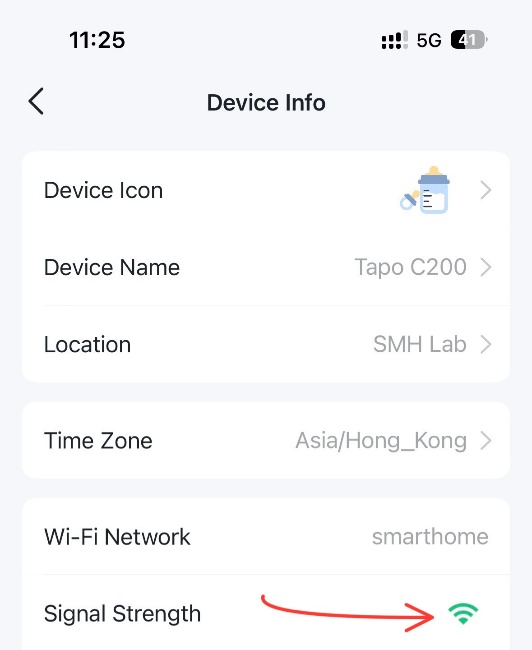
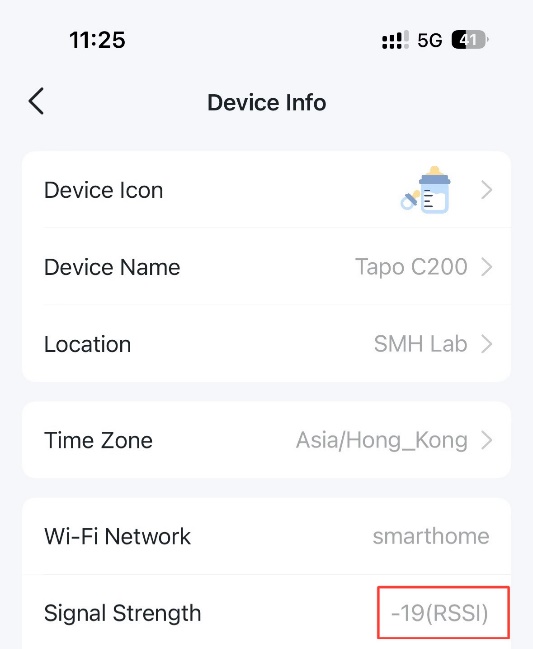
Pour la plupart des appareils : ouvrez l’application Tapo, appuyez sur la fiche de l’appareil sur la page d’accueil , puis sur l’icône d’engrenage en haut à droite pour accéder à Paramètres de l’appareil > Informations sur l’appareil . Appuyez sur l’ icône Wi-Fi pour afficher la valeur RSSI.
Pour les modèles Tapo H200 et H500 : accédez à Paramètres de l’appareil > Connexion réseau > Tester le signal Wi-Fi . Notez que cette option est indisponible si le hub est connecté au routeur uniquement par câble Ethernet.
Les niveaux de puissance du signal sont les suivants :
- Fort : plus de -50 dBm
- Bon à moyen : entre -70 dBm et -50 dBm
- Mauvais : moins de -70 dBm
Partie 2 : Testez le délai de connexion entre votre appareil et votre téléphone.
En raison des différentes topologies de réseau et des interférences sans fil, nous devons toujours vérifier le délai réel entre l'appareil intelligent et le téléphone via la commande Ping en cas de problème de connexion (tel qu'un chargement lent, un problème d'instabilité, etc.).
Nous utilisons ici l'application « Network Analyzer » comme exemple.
Étape 1 : Installez l’application de test « Network Analyzer » sur votre téléphone.
Pour Android : https://play.google.com/store/apps/details?id=net.techet.netanalyzerlite.an
Pour iOS : https://apps.apple.com/app/network-analyzer/id562315041
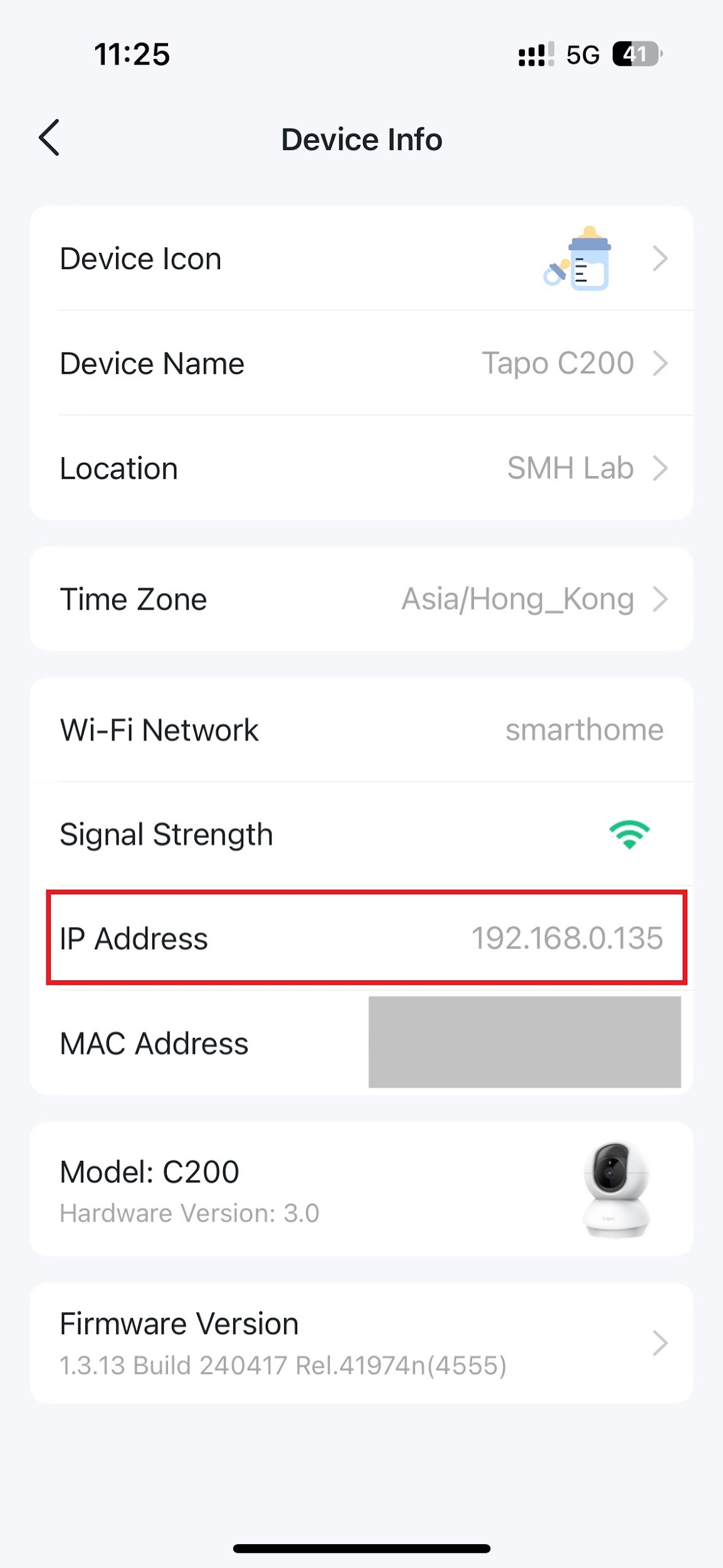
Étape 2 : Vérifiez l’adresse IP de l’appareil intelligent que vous souhaitez tester sur l’application Tapo.
Vous trouverez l'adresse IP de l'appareil intelligent sur la page Paramètres de l'appareil > Informations sur l'appareil .
Étape 3 : Effectuer un ping sur l’adresse IP.
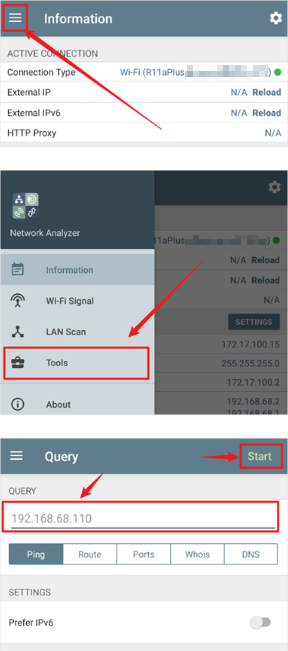
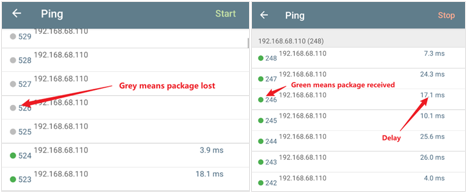
Ouvrez l'application « Analyseur de réseau », allez dans Outils > Ping , entrez l'adresse IP de la caméra, puis appuyez sur Démarrer .
Étape 4 : Vérifier les résultats du test.
Si vos résultats de test indiquent que de nombreux paquets de données sont perdus, cela signifie que votre réseau est instable.
Si le délai de transmission des données dépasse 100 ms, l'accès à votre appareil peut être relativement lent.
Partie 3 : Comment réparer une connexion Tapo ou Kasa instable
Si la puissance de votre signal ou les résultats de votre test Ping indiquent une connexion instable, les étapes ci-dessous constituent généralement un point de départ. Pour des instructions détaillées sur chaque point, consultez le guide « Que faire si vos appareils Tapo Smart perdent la connexion ou se déconnectent ? » — ce guide aborde ces solutions en détail et propose des options supplémentaires non mentionnées ici.
Liste de contrôle de référence rapide :
- Vérifiez l'alimentation électrique de l'appareil.
- Assurez-vous que le micrologiciel de l'appareil et l'application Tapo sont à jour.
- Redémarrez le routeur et l'appareil Tapo, puis vérifiez si l'appareil intelligent se reconnecte.
- Optimisez l'emplacement de l'appareil.
- Étendre la couverture Wi-Fi.
- Réduire les interférences Wi-Fi.
- Attribuez une adresse IP statique unique à chaque appareil via l'application Tapo (pour les caméras et les sonnettes) ou les paramètres de votre routeur.
Pour en savoir plus
Est-ce que ce FAQ a été utile ?
Vos commentaires nous aideront à améliorer ce site.



TP-Link Community
Still need help? Search for answers, ask questions, and get help from TP-Link experts and other users around the world.