
Votre appareil Kasa ne se connecte pas ? Dépannage des problèmes de configuration?
Si votre prise, interrupteur ou ampoule connectée Kasa ne se connecte pas lors de la configuration, rassurez-vous, vous n'êtes pas seul. Ce guide de dépannage Kasa aborde cinq scénarios de panne de connexion courants pour vous aider à résoudre le problème.
Points clés à retenir
- Avant de configurer un appareil Kasa, téléchargez l'application Kasa Smart depuis l'App Store ou Google Play. Veillez à sélectionner le bon numéro de modèle lors de la configuration.
- Si l'application Kasa affiche une erreur « Connexion au Wi-Fi » ou « Pas d'Internet » lors de la configuration (Cas 1), vérifiez que votre téléphone est bien connecté au Wi-Fi de votre routeur et qu'il a accès à Internet. Fermez puis relancez l'application Kasa et réessayez.
- Lors de la connexion au Wi-Fi de votre appareil Kasa pendant la configuration (Cas 2), assurez-vous d'abord que l'appareil est en mode configuration. Pour les prises et interrupteurs connectés, le voyant Wi-Fi (LED) doit clignoter en orange et vert. Pour les ampoules connectées, le voyant doit clignoter trois fois. Si vous devez réinitialiser votre appareil pour revenir en mode configuration, consultez les guides mentionnés dans le Cas 2 ci-dessous. Vous pouvez également consulter la procédure de suppression d'un profil de réseau sans fil existant sur Android et iPhone si votre téléphone se connecte systématiquement à un réseau enregistré.
- Les produits domotiques Kasa ne sont pas compatibles avec les portails captifs ni les réseaux Wi-Fi ouverts. Un portail captif est une page web avec laquelle les utilisateurs d'un réseau public doivent interagir avant d'accéder à Internet, comme dans un hôtel ou sur un réseau Wi-Fi public. Si votre réseau domestique utilise un tel portail, la configuration ne pourra pas aboutir.
- Si votre appareil Kasa ne peut pas se connecter à votre réseau Wi-Fi domestique (Cas 4), essayez de changer le chiffrement Wi-Fi de votre routeur en WPA2+AES, de régler le canal sans fil sur 1, 6 ou 11 et de régler la largeur du canal sur 20 MHz.
Cas 1 : « Connexion Wi-Fi » ou « Pas d'accès à Internet »
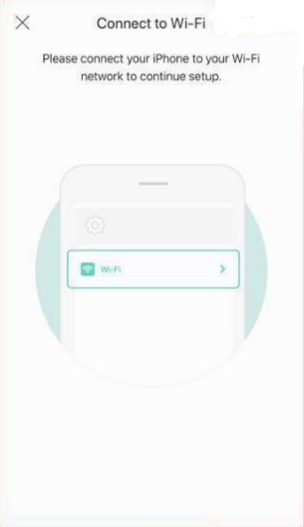
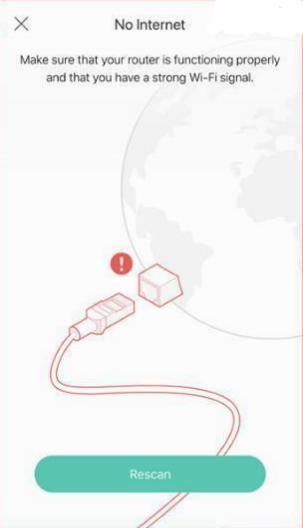
Étape 1. Vérifiez que votre téléphone est connecté au Wi-Fi de votre routeur domestique et qu'il peut accéder à Internet.
Étape 2. Forcez la fermeture de l'application Kasa et relancez-la. Patientez quelques secondes pour voir si vous pouvez passer à l'étape suivante et vous connecter au Wi-Fi de votre appareil.
Cas 2 : Impossible de se connecter au Wi-Fi de votre appareil intelligent
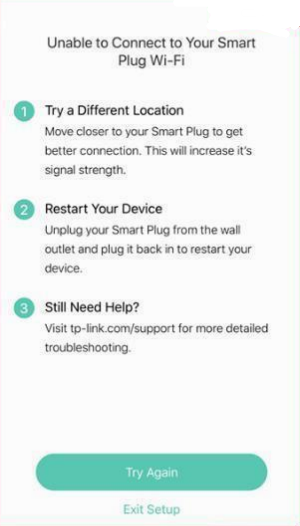
Si l'application Kasa affiche « Impossible de se connecter au Wi-Fi de votre appareil intelligent » , le problème correspond généralement à l'un des sous-cas suivants :
- Impossible de détecter le réseau Wi-Fi de l'appareil Kasa sur le téléphone.
- Impossible de se connecter au Wi-Fi de votre appareil intelligent
- Un mot de passe a été demandé lors de la connexion au Wi-Fi de l'appareil intelligent.
Étape 1. Vérifiez l'état du voyant LED de l'appareil et assurez-vous qu'il est en mode de configuration. Si ce n'est pas le cas, réinitialisez l'appareil conformément au guide d'utilisation. Rendez-vous sur www.tp-link.com , recherchez le numéro de modèle de votre appareil intelligent, cliquez sur Assistance et ouvrez le guide d'utilisation.
Comment réinitialiser l'interrupteur et la prise intelligents TP-Link Kasa ?
Comment réinitialiser une ampoule connectée TP-Link Kasa ?
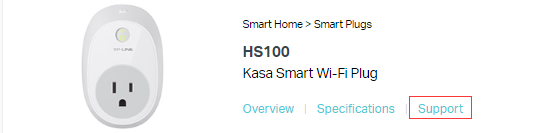
Texte alternatif suggéré : Page d’assistance produit TP-Link pour la prise Wi-Fi intelligente HS100 Kasa, avec l’onglet Assistance sélectionné.
Note:
- Pour les prises et interrupteurs intelligents, le clignotement de la LED Wi-Fi en orange et vert signifie que l'appareil est en mode de configuration.
- Pour les ampoules intelligentes, l'ampoule clignotera trois fois pour indiquer qu'elle est en mode de configuration.
Étape 2. Accédez aux paramètres de votre téléphone ou tablette pour connecter manuellement le Wi-Fi de l'appareil. Assurez-vous de sélectionner le modèle et le réseau sans fil appropriés. Le nom du réseau (SSID) doit être « TP-Link_Smart Plug_XXXX » ou « TP-Link_Smart Bulb_XXXX ». Vous pouvez le vérifier en consultant l'adresse MAC sur l'étiquette de l'appareil ; celle-ci correspond à une partie du nom du réseau. Une fois connecté, retournez dans l'application Kasa et appuyez sur « Réessayer » .
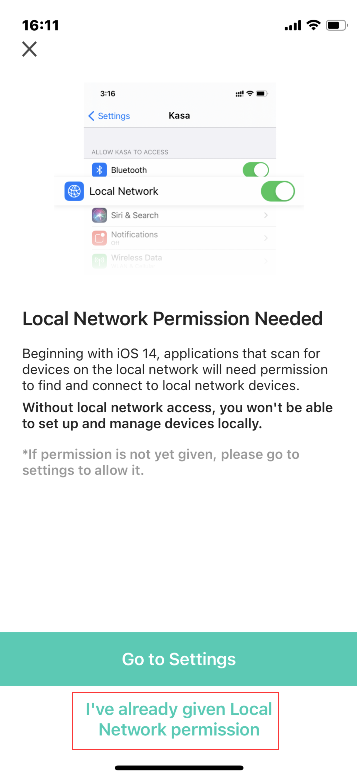
Étape 3. Sur les appareils iOS, accédez aux Réglages et recherchez l'application Kasa dans la liste. Activez l' option Réseau local . Rouvrez l'application Kasa et réessayez.
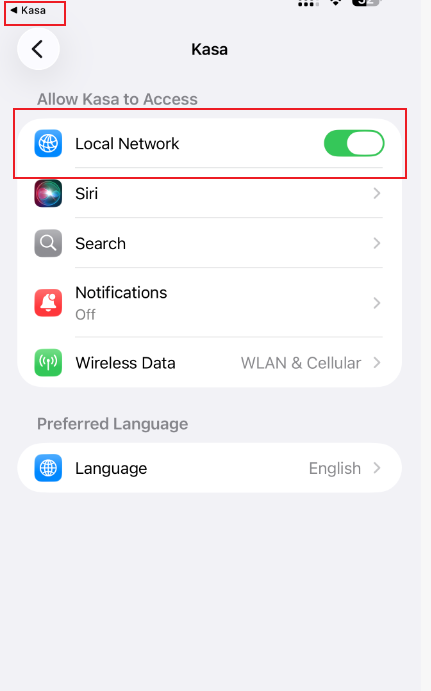
Si vous ne trouvez pas l' autorisation de réseau local , retournez dans l'application Kasa et appuyez sur « J'ai déjà accordé l'autorisation de réseau local » .
Étape 4. Assurez-vous qu'aucun réseau privé virtuel (VPN) ni logiciel VPN tel que Lookout ou AdGuard n'est actif sur le téléphone. Si un VPN est actif, désactivez-le.
Étape 5. Essayez avec un autre téléphone.
Étape 6. Certains téléphones préfèrent se reconnecter à un réseau enregistré plutôt qu'à un réseau non sécurisé. Si c'est votre cas, supprimez d'abord le profil réseau enregistré. Consultez la procédure de suppression d'un profil réseau sans fil existant sur Android et iPhone pour obtenir des instructions.
Cas 3 : « Impossible de trouver votre appareil » / « Nous n’avons pas pu trouver cet appareil Kasa »
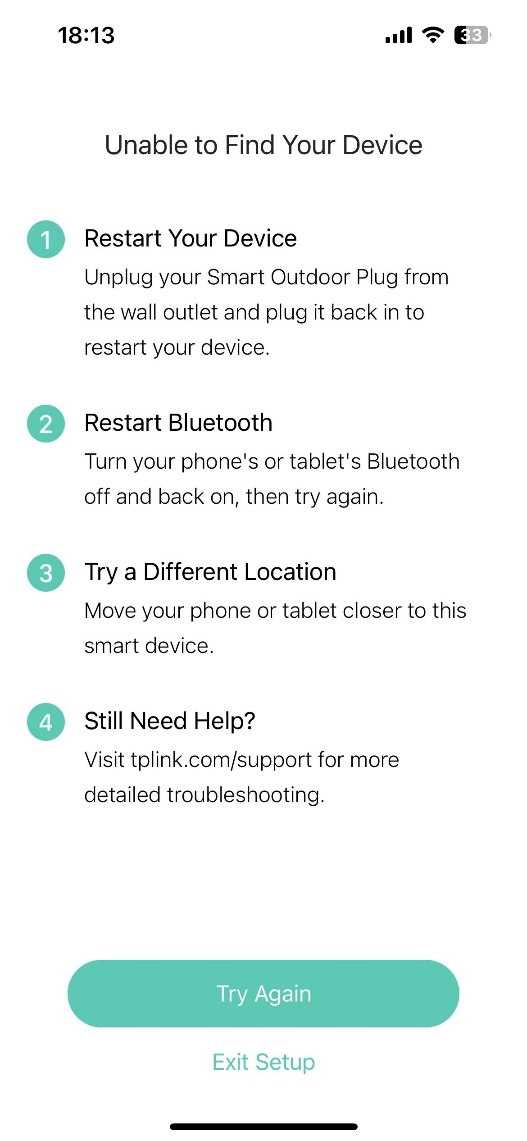
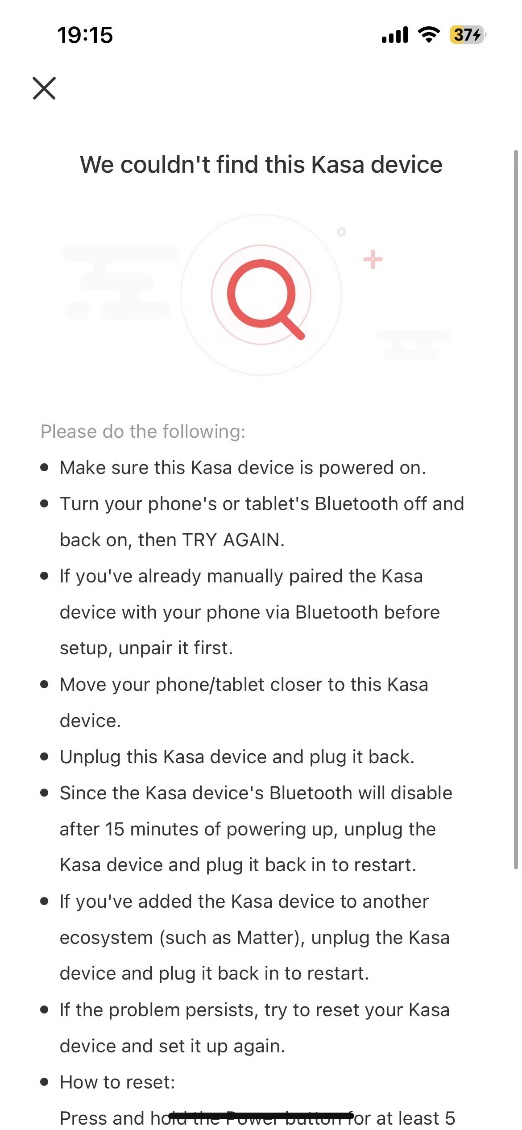
L'application Kasa ne parvient pas à détecter l'appareil intelligent via Bluetooth.
Étape 1. Assurez-vous d'avoir sélectionné le bon numéro de modèle pour votre appareil intelligent et que celui-ci est allumé.
Étape 2. Éteignez l'appareil intelligent, puis rallumez-le (ou appuyez sur le bouton de redémarrage) pour le redémarrer.
Étape 3. Rapprochez votre téléphone ou votre tablette de l'appareil intelligent.
Étape 4. Désactivez puis réactivez le Bluetooth de votre téléphone ou de votre tablette, puis réessayez.
Étape 5. Si le problème persiste, réinitialisez votre appareil intelligent et redémarrez votre téléphone, puis réessayez.
Cas 4 : Impossible de se connecter à votre réseau Wi-Fi
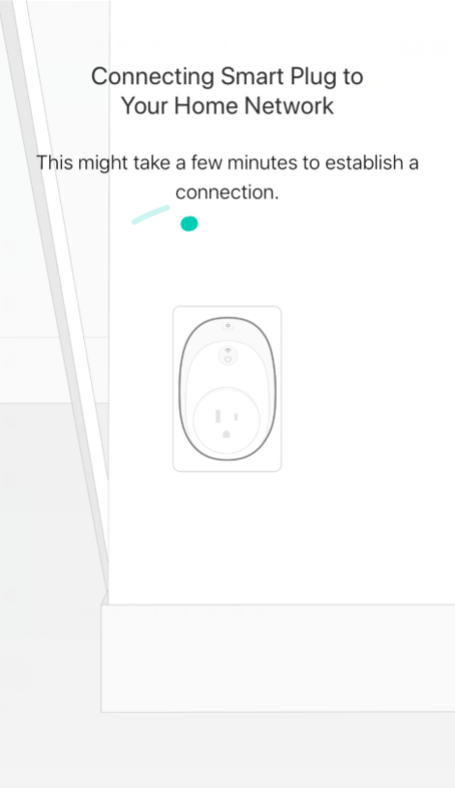
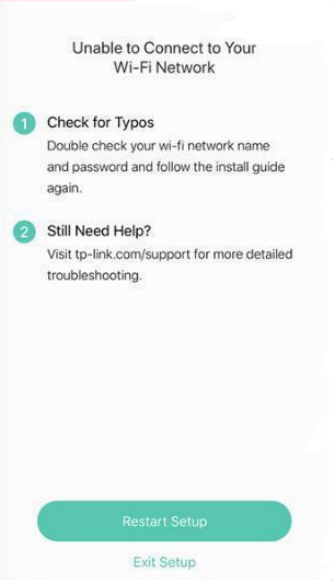
Remarque : Afin d’éviter tout risque, les produits domotiques TP-Link ne sont pas compatibles avec les portails captifs ni les réseaux Wi-Fi ouverts. Un portail captif est une page web que les utilisateurs d’un réseau public doivent consulter et avec laquelle ils doivent interagir avant de pouvoir accéder à Internet. La connexion nécessite généralement la saisie d’informations d’authentification.
Si votre prise intelligente Kasa ne se connecte pas à votre réseau Wi-Fi ou reste bloquée à cette étape et ne parvient pas à terminer le processus de connexion, suivez les étapes ci-dessous.
Étape 1. Pour les ampoules connectées, patientez 15 secondes, puis appuyez sur « Quitter la configuration ». Accédez à la page « Appareils » de l’application Kasa pour vérifier si vous pouvez contrôler l’ampoule. Si oui, accédez à la page « Paramètres de l’appareil » pour modifier son nom et son icône. Sinon, passez à l’étape 2. Pour les prises et interrupteurs connectés, patientez 15 secondes, puis vérifiez l’état de la LED.
- Le voyant Wi-Fi est vert ou bleu fixe : la connexion réseau est établie. Ne cliquez pas sur « Redémarrer la configuration » . Fermez l’application Kasa de force, relancez-la et patientez quelques secondes pour vérifier le bon fonctionnement de l’appareil. Vous pourrez modifier le nom et l’icône de l’appareil dans ses paramètres une fois la configuration terminée. Si le voyant Wi-Fi est vert ou bleu fixe mais que l’appareil Kasa n’apparaît pas sur la page « Appareils », contactez l’assistance de votre routeur pour vérifier si l’isolation du point d’accès ou du client est activée et modifiez les adresses DNS de votre routeur en 8.8.8.8 et 8.8.4.4.
- Le voyant Wi-Fi n'est ni vert fixe ni bleu fixe : passez à l'étape 2.
Étape 2. Assurez-vous que le signal Wi-Fi de votre routeur est puissant et que votre téléphone est connecté au même réseau domestique que l'appareil Kasa. Si ce n'est pas le cas, rapprochez l'appareil du routeur.
Étape 3. Vérifiez le mot de passe Wi-Fi de votre routeur. Si le mot de passe saisi est incorrect, configurez à nouveau votre appareil Kasa. Vous pouvez oublier le réseau Wi-Fi de votre routeur sur votre téléphone et vous reconnecter pour confirmer le mot de passe.
Remarque : Le mot de passe ne doit pas dépasser 64 caractères et ne doit pas contenir de guillemets simples ou doubles.
Étape 4. Essayez avec un autre téléphone.
Étape 5. Contactez l'assistance de votre routeur et demandez-leur de modifier le mode de chiffrement Wi-Fi en WPA2+AES. Configurez le canal sans fil sur 1, 6 ou 11 et la largeur de bande sur 20 MHz, puis réessayez de configurer l'appareil Kasa. Si l'appareil ne parvient toujours pas à se connecter au réseau Wi-Fi, essayez de désactiver temporairement la bande 5 GHz de votre routeur.
Étape 6. Pour les routeurs bi-bande ou mesh, utilisez un nom de réseau (SSID) différent pour la bande 5 GHz et la bande 2,4 GHz, ou désactivez temporairement la bande 5 GHz. Si la désactivation de la bande 5 GHz est impossible, essayez d'éloigner le routeur et votre appareil connecté afin d'inciter ce dernier à se connecter au réseau 2,4 GHz. La bande 2,4 GHz offre généralement une portée supérieure à celle de la bande 5 GHz.
Cas 5 : Impossible de créer un nom ou une icône pour l’appareil
Étape 1. Assurez-vous que le signal Wi-Fi du routeur est fort et que votre téléphone est connecté au même réseau domestique que l'appareil Kasa.
Étape 2. Si le voyant Wi-Fi est vert ou bleu fixe, la connexion réseau est établie. Fermez l'application Kasa de force, relancez-la et patientez quelques secondes pour vérifier le bon fonctionnement de l'appareil.
Étape 3. Choisissez un nom simple. Pour l'icône, sélectionnez-en une dans l'application Kasa plutôt que dans la bibliothèque photo de votre téléphone.
Étape 4. Essayez avec un autre téléphone.
Étape 5. Réinitialisez l'appareil Kasa et réessayez.
Comment réinitialiser une prise ou un interrupteur intelligent Kasa
Comment réinitialiser une ampoule connectée Kasa
Si vous ne parvenez toujours pas à configurer le périphérique Kasa après avoir suivi les suggestions ci-dessus, veuillez contacter le support technique de TP-Link en fournissant les informations suivantes.
- Le modèle de votre appareil Kasa et son adresse MAC.
- Le modèle de votre routeur domestique et les paramètres sans fil détaillés de la bande passante 2,4 GHz, tels que la méthode de chiffrement, la largeur du canal et le mode sans fil.
- Modèle et système d'exploitation de votre appareil mobile.
- Capture d'écran du message d'erreur.
Blogs associés
Est-ce que ce FAQ a été utile ?
Vos commentaires nous aideront à améliorer ce site.