
Appareils connectés Kasa et Tapo incompatibles avec Alexa : Guide de dépannage
Cette page traite des problèmes les plus courants rencontrés lorsque les appareils connectés Tapo ou Kasa ne fonctionnent pas avec Alexa. Elle décrit cinq scénarios de dépannage : impossibilité de connexion, appareils non détectés, diffusion en direct défaillante, appareil ne répondant pas aux commandes vocales et appareil incontrôlable dans l’application Alexa. Cette FAQ concerne les appareils déjà ajoutés à l’application Tapo ou Kasa. Si vous utilisez un appareil Matter, consultez la section « Dépannage de la configuration Tapo/Kasa Matter sur Alexa » .
Points clés à retenir
- Cette page traite de cinq problèmes courants rencontrés avec les appareils Alexa Tapo et Kasa : impossibilité de connexion, appareils non détectés, diffusion en direct ne fonctionnant pas, appareil ne répondant pas aux commandes vocales et appareil non contrôlable dans l’application Alexa.
- Si votre appareil Tapo ou Kasa ne se connecte pas à Alexa, ouvrez l'application Tapo ou Kasa, accédez à Moi > Services tiers et connectez-vous à partir de là plutôt que via l'application Alexa.
- Si Alexa ne trouve pas vos appareils Tapo ou Kasa, désactivez puis réactivez la fonctionnalité dans l'application Alexa, puis dites « Alexa, découvre mes appareils ».
- Si votre appareil ne répond pas aux commandes vocales, assurez-vous d'être connecté au compte Alexa principal. Les comptes familiaux ne permettent pas de contrôler les appareils par la voix.
Cas 1 : Impossible de se connecter à Alexa
1. Assurez-vous que vos applications Tapo/Kasa et Alexa sont à jour. Il est recommandé d'essayer de désinstaller puis de réinstaller les deux applications concernées.
2. Pour les téléphones Android, si vous arrivez sur une page Web au lieu d'Alexa/Tapo/Kasa après avoir lancé la procédure de liaison, veuillez vérifier que les paramètres de votre application sont corrects :
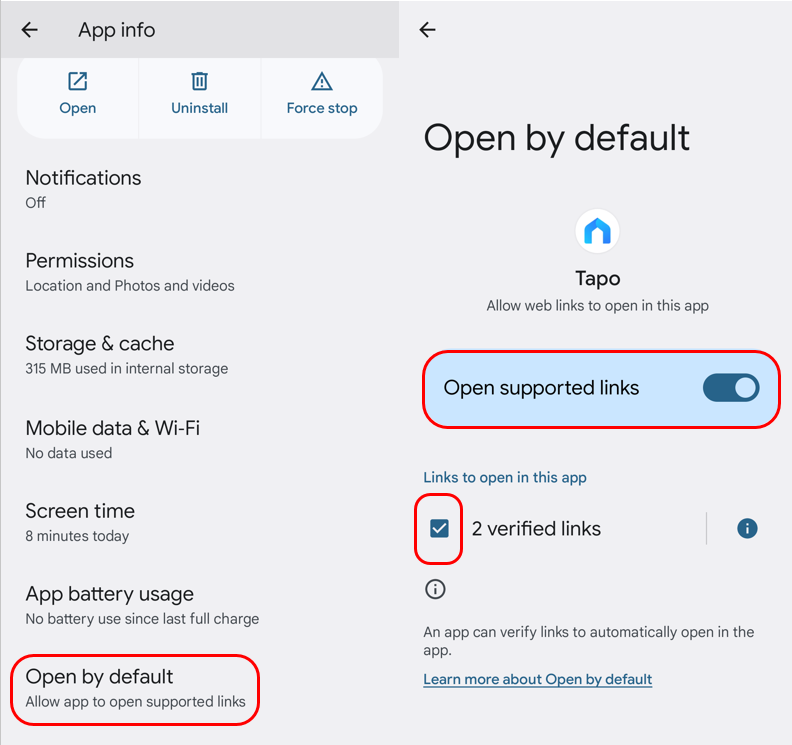
3. Si vous démarrez le lien dans Alexa (activez la compétence) mais que cela ne fonctionne pas, veuillez essayer de démarrer le lien dans l'application Tapo/Kasa > Moi > Services tiers .
Remarque : L’emplacement du bouton « Moi » dans l’application Tapo peut varier selon la version. Il se trouve soit en bas à droite, soit en haut à gauche de l’application.
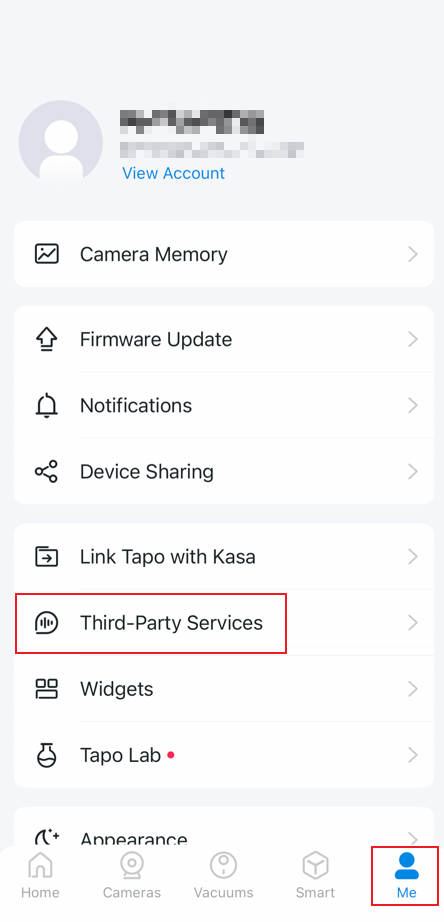 ou
ou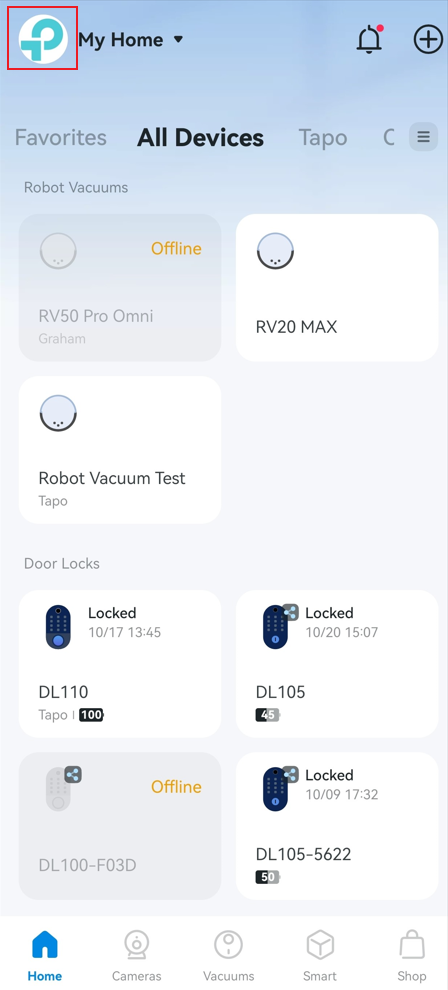
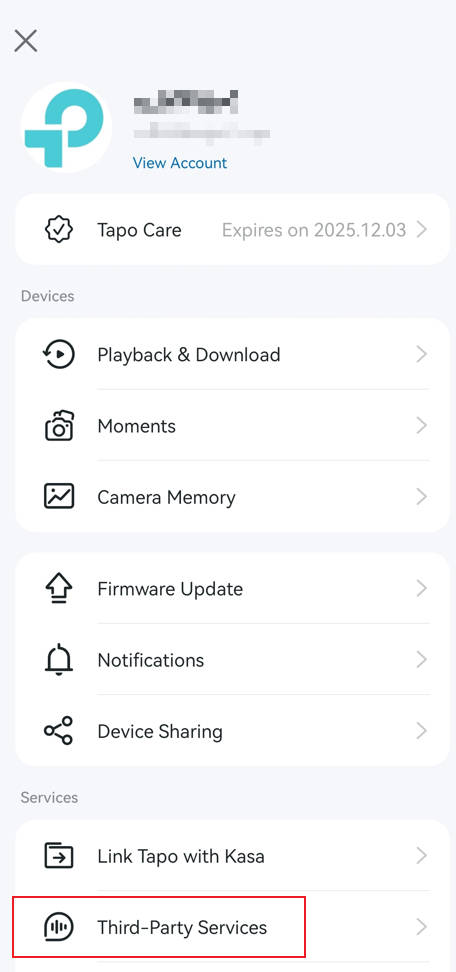
4. Si vous ne parvenez toujours pas à terminer la procédure de connexion, veuillez contacter le support technique de TP-Link et indiquer l'heure exacte à laquelle vous n'avez pas pu vous connecter à Alexa.
Cas 2 : Impossible de détecter l’appareil, ou certains appareils n’apparaissent pas dans l’application Alexa
1. Prononcez la commande vocale « découvrir mes appareils » pour redécouvrir l'appareil.
2. Désactivez puis réactivez la fonctionnalité. Veuillez suivre les étapes ci-dessous.
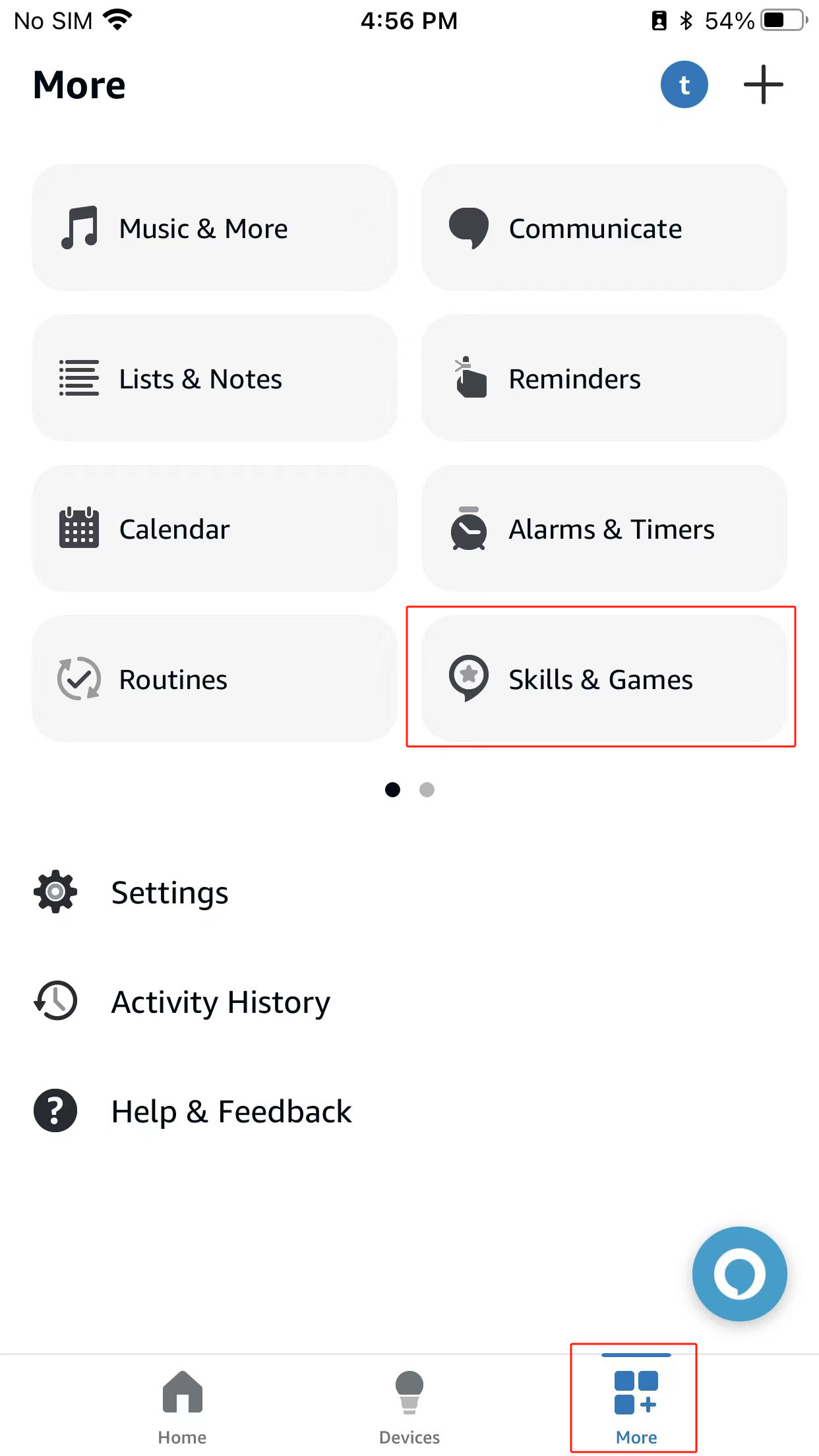
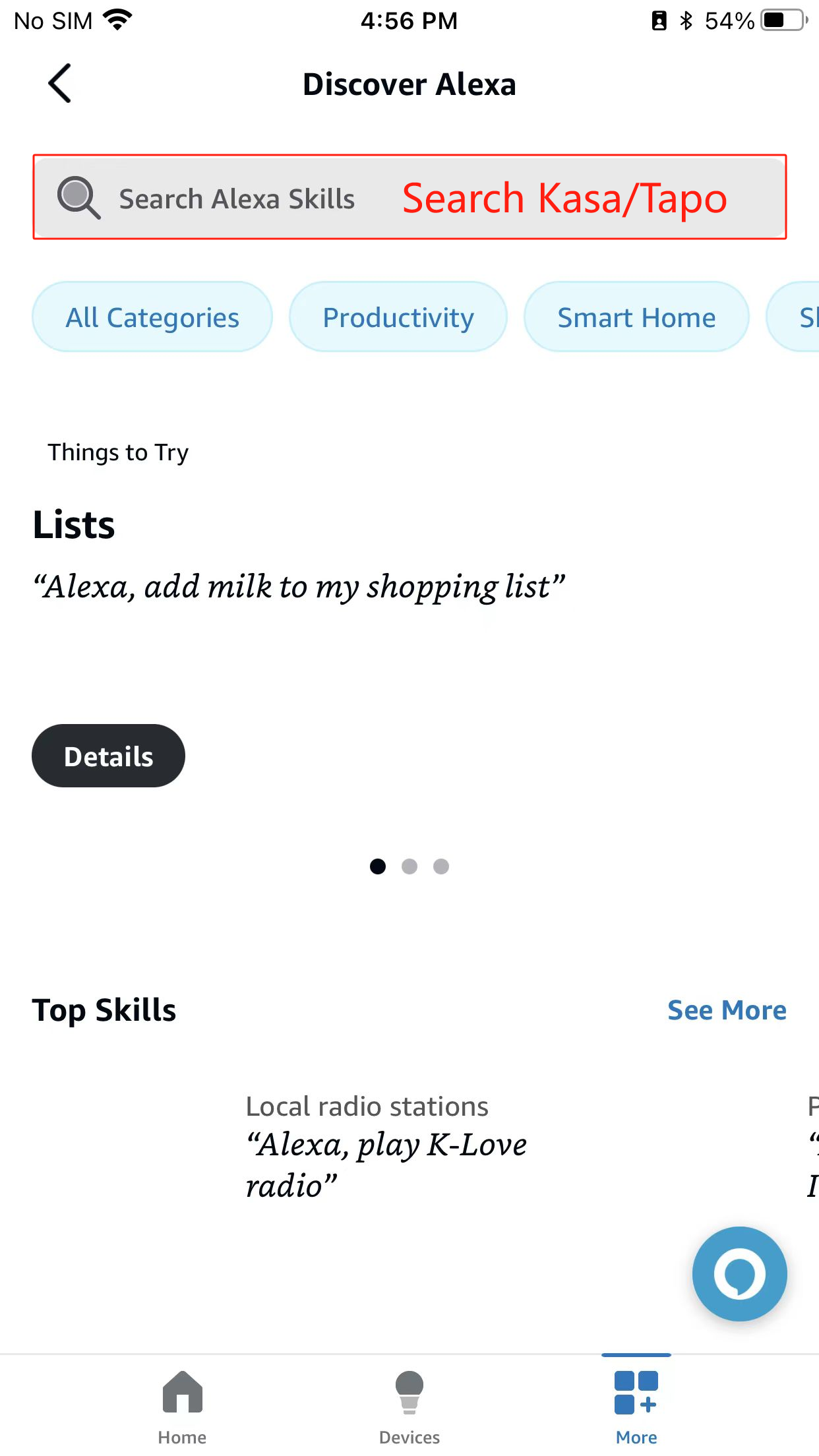
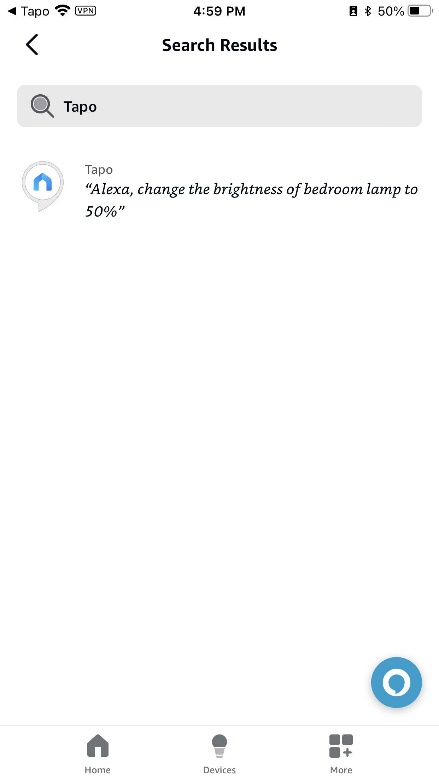
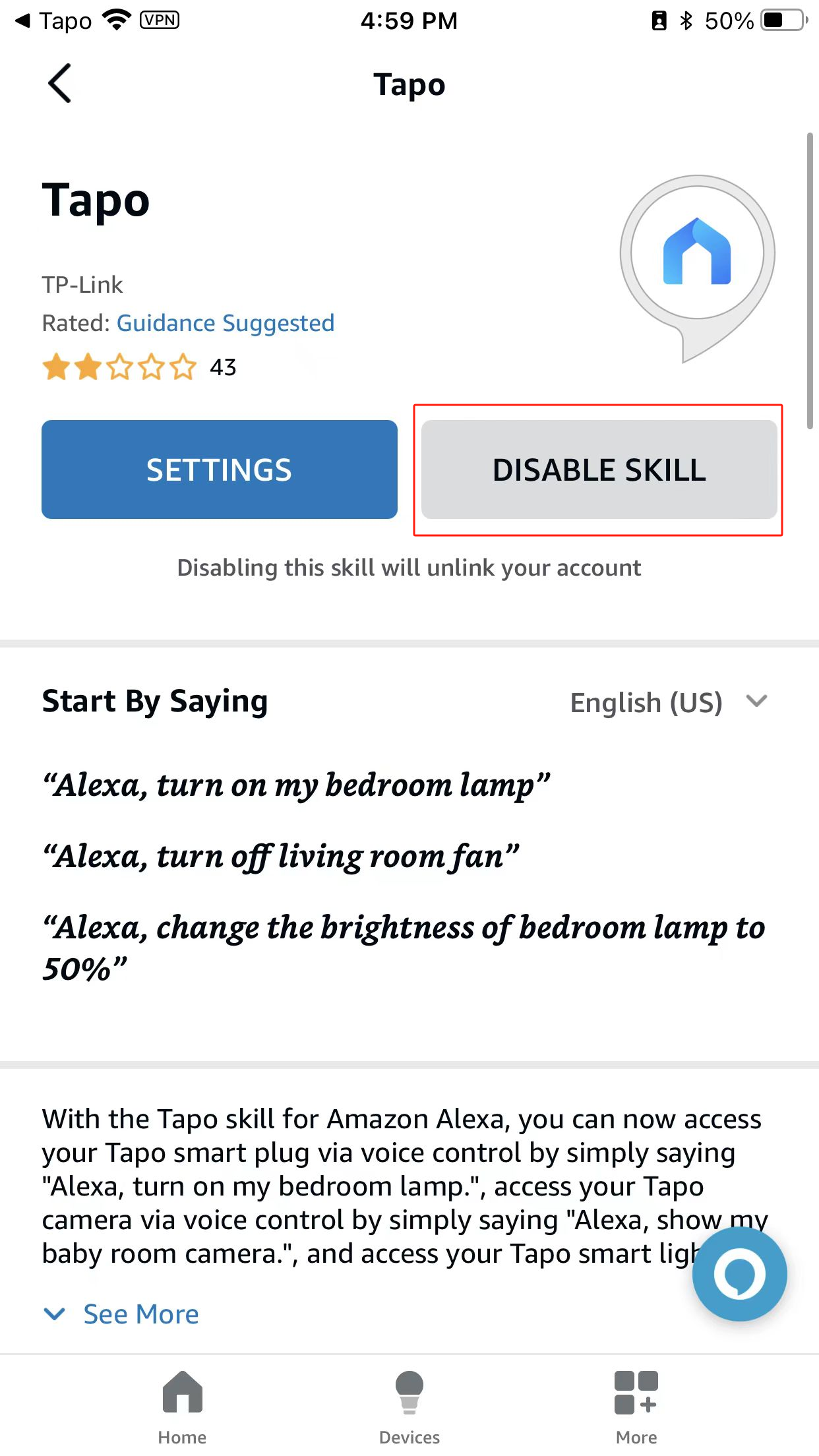
3. Si votre appareil Kasa ajouté à l'application Tapo n'apparaît pas dans Amazon Alexa après avoir associé Tapo à Alexa, c'est normal. Les appareils Kasa n'apparaissent pas lorsque seul le compte Tapo est associé. Pour les voir, associez également votre compte Kasa dans l'application Amazon Alexa .
4. Réinitialisez vos appareils Tapo/Kasa et reconfigurez-les dans l'application Tapo/Kasa.
Comment réinitialiser la caméra : Kasa | Tapo
Comment réinitialiser l'ampoule : Kasa. | Tapo.
Comment réinitialiser la prise : .Kasa | .Tapo
5. Si vos appareils ne sont toujours pas détectés dans l'application Alexa, veuillez noter l'heure de votre dernière tentative de détection des appareils et contacter le support technique de TP-Link .
Cas 3 : Impossible de regarder la diffusion en direct dans l’application Alexa/Echo Show
Remarque : Cette fonctionnalité n'est pas prise en charge par tous les appareils photo.
1. Désactivez le Wi-Fi sur votre téléphone et vérifiez si vous pouvez accéder à l'appareil via les données cellulaires dans l'application Tapo/Kasa. Si ce n'est pas le cas, veuillez consulter la section « Impossible d'afficher la caméra Tapo/Kasa » pour résoudre le problème.
2. Si vous parvenez à accéder à l'appareil via l'application Tapo/Kasa grâce aux données cellulaires, veuillez noter l'heure de la tentative infructueuse et contacter le support technique de TP-Link .
Cas 4 : L’appareil ne répond pas à la commande vocale
1. Vérifiez si vous pouvez contrôler manuellement l'appareil via l'application Alexa. Si ce n'est pas le cas, veuillez consulter la section « Comment vérifier et résoudre un problème de connexion réseau Tapo ou Kasa instable » pour obtenir de l'aide.
2. Assurez-vous d'être connecté au compte utilisateur principal de l'application Alexa. Un compte familial ne permet pas de contrôler les appareils par commandes vocales. En cas de doute, utilisez la commande vocale « Alexa, changer de compte » pour changer de compte.
Cas 5 : Impossible de contrôler l’appareil dans l’application Alexa
1. Désactivez le Wi-Fi sur votre téléphone et vérifiez si vous pouvez accéder à l'appareil via les données cellulaires dans l'application Tapo/Kasa. Si ce n'est pas le cas, veuillez consulter la section « Comment vérifier et résoudre un problème de connexion réseau Tapo ou Kasa instable » pour obtenir de l'aide.
2. Si vous parvenez à contrôler l'appareil via l'application Tapo/Kasa grâce aux données cellulaires, veuillez noter l'heure de votre dernière tentative de gestion de l'appareil dans Alexa et contacter le support technique de TP-Link .
Pour en savoir plus
Est-ce que ce FAQ a été utile ?
Vos commentaires nous aideront à améliorer ce site.



TP-Link Community
Still need help? Search for answers, ask questions, and get help from TP-Link experts and other users around the world.