
Comment personnaliser le Band Steering et les paramètres sans fil TP-Link sur un routeur Aginet
Ce guide explique comment personnaliser les paramètres sans fil de votre routeur ou modem TP-Link fourni par votre fournisseur d'accès à Internet. Votre appareil est livré avec des paramètres sans fil par défaut, notamment le nom du réseau (SSID), le mot de passe et le type de sécurité, indiqués sur l'étiquette du produit. Ces paramètres, identifiés par des noms tels que TP-Link_XXXX, peuvent être modifiés via l'interface web ou l'application Aginet. Ce guide aborde six catégories de paramètres sans fil : la sélection de bande TP-Link, l'activation/désactivation du Wi-Fi, le SSID, le mot de passe, le masquage du SSID et les paramètres avancés.
Points clés à retenir
- La fonction de sélection de bande (Band Steering) d'un routeur TP-Link personnalisé par votre FAI sélectionne automatiquement le signal 2,4 GHz ou 5 GHz le plus puissant pour les appareils connectés. En la désactivant, vous pouvez choisir manuellement la bande de fréquence à utiliser.
- Lorsque la direction de bande est désactivée, un suffixe « _5G » est automatiquement ajouté au nom du réseau 5 GHz, et ce suffixe peut être personnalisé.
- La fonction Band Steering nécessite que le périphérique de connexion prenne en charge les bandes Wi-Fi 2,4 GHz et 5 GHz.
- La fonction sans fil peut être activée ou désactivée séparément pour les bandes 2,4 GHz et 5 GHz. La désactiver empêche complètement le routeur d'émettre le signal Wi-Fi.
- Le SSID peut comporter jusqu'à 32 caractères et est sensible à la casse. Si vous modifiez le SSID ou le mot de passe Wi-Fi, notez les nouveaux identifiants avant de les enregistrer, car votre connexion sera interrompue dès que les nouveaux paramètres seront pris en compte.
Méthode 1 : Modifier le réseau sans fil via l’interface Web
Comment accéder aux paramètres sans fil
Étape 1. Tout d'abord, veuillez trouver les paramètres d'accès par défaut de votre routeur/modem sur l'étiquette. Prenons l'exemple du NX510v (EU1) :
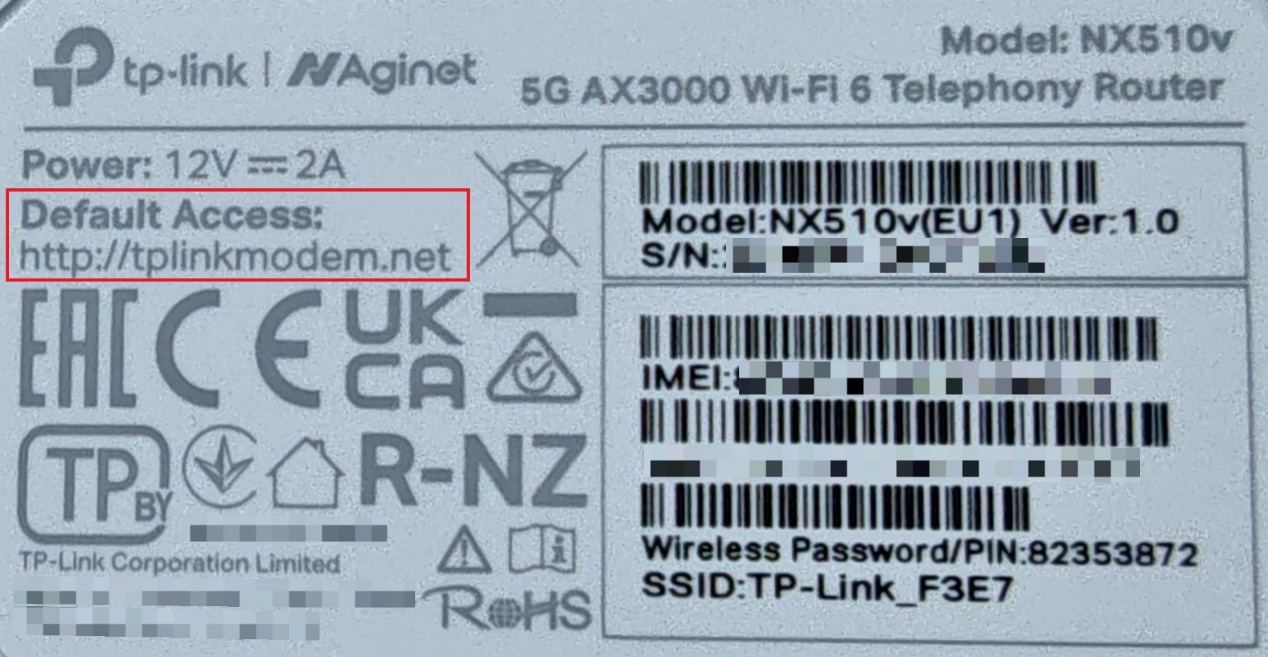
Connectez-vous au réseau du modem/routeur et accédez à son interface par défaut via un navigateur. Ensuite, connectez-vous à l'interface d'administration du routeur/modem. Si vous avez besoin d'aide pour vous connecter au modem, veuillez consulter les articles suivants : Comment se connecter à la page de gestion Web d'un appareil Mesh TP-Link personnalisé par votre FAI ? Comment se connecter à la page de gestion Web d'un modem-routeur DSL TP-Link personnalisé par votre FAI ? Comment se connecter à votre routeur 4G ou 5G personnalisé par votre FAI ?
Étape 2. Accédez à la page Basique > Sans fil .
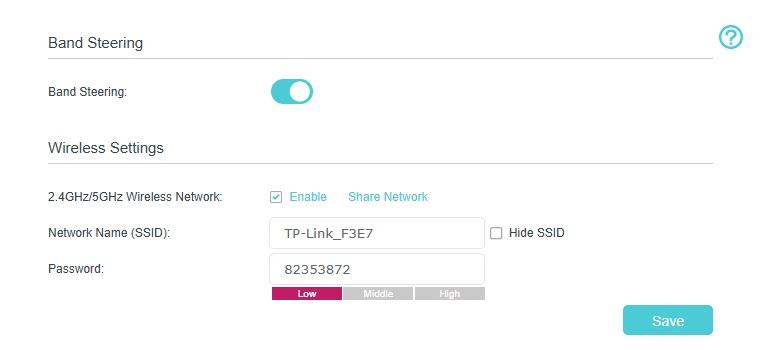
Comment activer ou désactiver le pilotage par bande
La fonction de sélection de bande choisit automatiquement le signal le plus puissant entre 2,4 GHz et 5 GHz pour les appareils connectés. Si vous préférez choisir manuellement la bande de fréquence à utiliser, désactivez l'option de sélection de bande.
Remarques :
1. Après la désactivation de la direction de bande, un suffixe « _5G » est automatiquement ajouté au nom du réseau 5 GHz, et ce suffixe peut être personnalisé.
2. Pour mettre en œuvre la fonction de pilotage de bande, l'appareil se connectant au Wi-Fi doit prendre en charge les bandes Wi-Fi 2,4 GHz et 5 GHz.
Comment activer ou désactiver la fonction sans fil
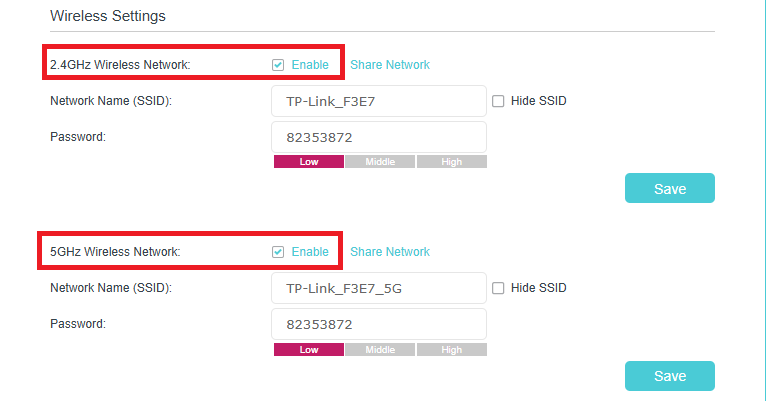
Activez le réseau sans fil 2,4 GHz ou 5 GHz. Si vous ne souhaitez pas utiliser la fonction sans fil, décochez simplement la case. Si vous désactivez la fonction sans fil, le routeur n'émettra aucun signal Wi-Fi.
Configuration du nom (SSID) et du mot de passe du réseau Wi-Fi
Modifier le nom (SSID) et le mot de passe du réseau Wi-Fi
Saisissez un nouveau SSID de 32 caractères maximum. Le SSID par défaut est TP-Link_XXXX ou ISP-Customized ; la saisie est sensible à la casse.
Remarque : Si vous utilisez un appareil sans fil pour modifier les paramètres Wi-Fi, vous serez déconnecté une fois les modifications prises en compte. Veuillez noter le nouveau SSID et le nouveau mot de passe pour une utilisation ultérieure.
Masquer le nom du réseau Wi-Fi (SSID)
Sélectionnez « Masquer le SSID » pour empêcher la diffusion du nom du réseau. Le réseau n'apparaîtra pas dans les listes de réseaux Wi-Fi à proximité et vous devrez vous y connecter manuellement.
Modifier les paramètres sans fil avancés
Étape 1. Nous vous recommandons de ne pas modifier le mode ou le canal par défaut, sauf en cas de nécessité. Certains paramètres peuvent varier selon le modèle.
Étape 2. Accédez à Avancé > Sans fil > Paramètres sans fil et sélectionnez le réseau sans fil 2,4 GHz ou 5 GHz.
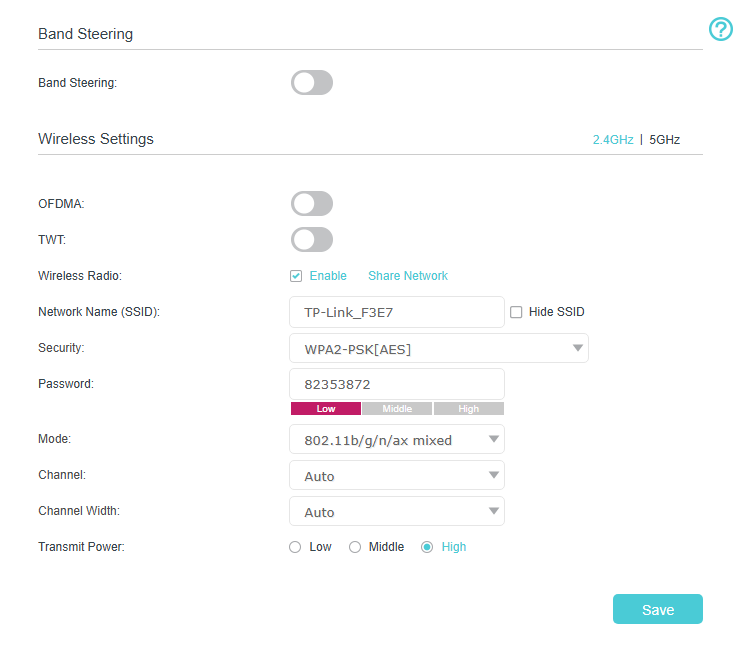
Étape 3. 2,4 GHz | 5 GHz : Sélectionnez la bande Wi-Fi que vous souhaitez modifier. Cette option s’affiche uniquement si vous désactivez la gestion de bande.
Sécurité : Modifiez la méthode de chiffrement Wi-Fi ; vous pouvez choisir « Aucune sécurité » pour la rendre ouverte (nous ne recommandons pas de le faire).
Canal : Sélectionnez un canal de fonctionnement pour le réseau sans fil. Il est recommandé de laisser le canal sur « Auto » si vous ne rencontrez pas de problèmes de connexion sans fil intermittents.
Largeur de bande passante : sélectionnez la largeur de bande passante du réseau sans fil. En cas de doute, sélectionnez « Auto ».
Méthode 2 : Modifier le réseau sans fil dans l’application Aginet
Étape 1. Lancez l'application Aginet. Sélectionnez le routeur/modem dont vous souhaitez modifier le réseau sans fil.
Si vous avez besoin d'aide, veuillez consulter la section « Comment configurer un routeur modem DSL personnalisé par mon FAI sur l'application Aginet ? » et « Comment configurer un système Mesh pour toute la maison personnalisé TP-Link sur l'application Aginet ? » .
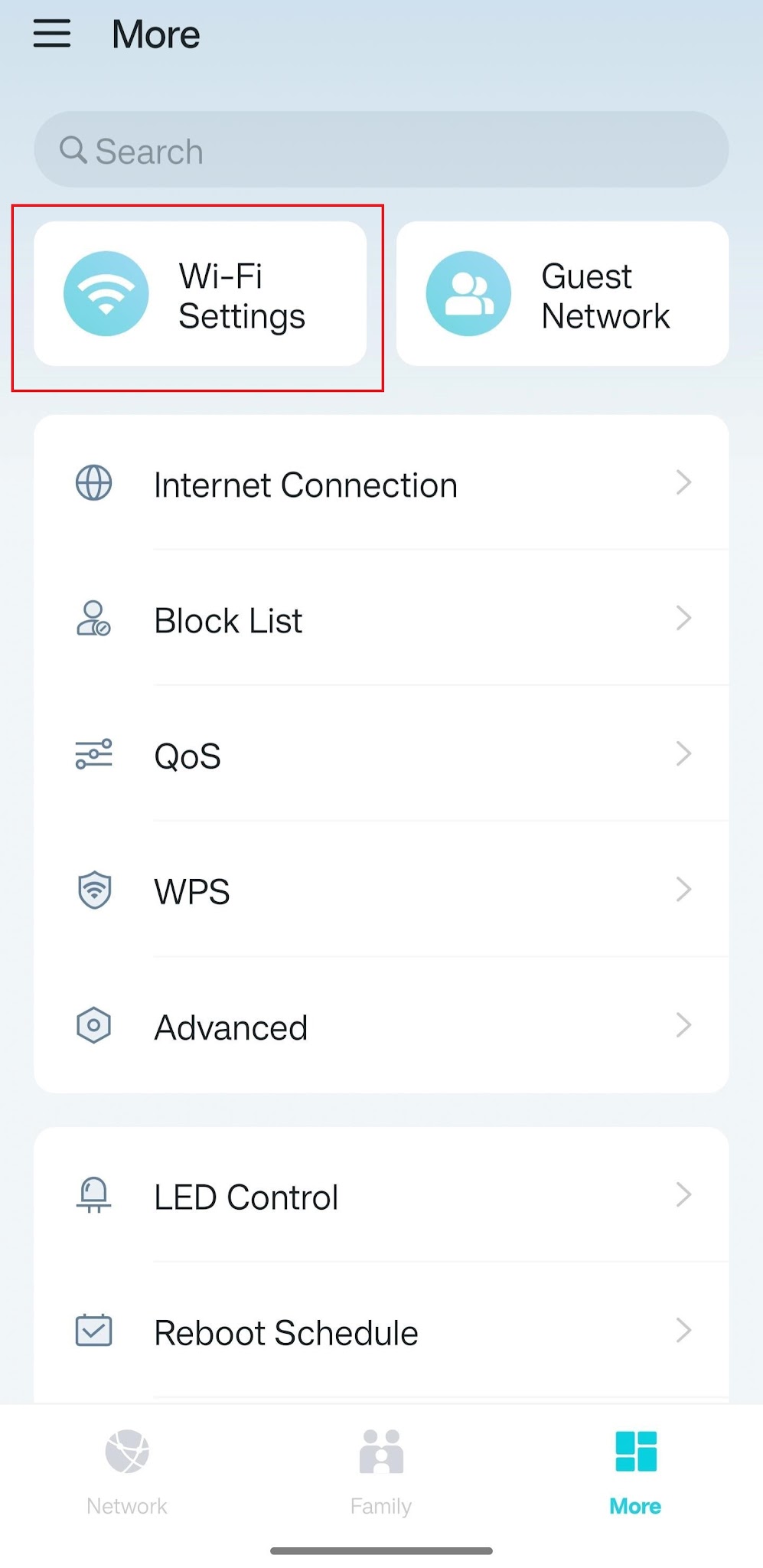
Étape 2. Accédez à Plus > Paramètres Wi-Fi pour personnaliser les paramètres sans fil de votre routeur/modem.
Pour plus de détails, téléchargez le manuel de votre produit depuis le Centre de téléchargement .
Looking For More
Est-ce que ce FAQ a été utile ?
Vos commentaires nous aideront à améliorer ce site.

TP-Link Community
Still need help? Search for answers, ask questions, and get help from TP-Link experts and other users around the world.