
Dépannage des problèmes de connexion à l'interface Web du point d'accès TP-Link
L'interface web du point d'accès TP-Link, accessible via tplinkap.net ou 192.168.0.254, permet de configurer et de gérer votre point d'accès. Les problèmes de connexion sont généralement dus à des problèmes de connexion, d'adresse IP ou de configuration du navigateur. Ce guide couvre deux cas de figure : la première configuration ou réinstallation, et la reconnexion à un point d'accès déjà fonctionnel.
Points clés à retenir
- Pour vous connecter à l'interface web du point d'accès TP-Link lors de la configuration initiale, connectez votre appareil directement au point d'accès (et non au routeur principal) et utilisez soit http://tplinkap.net , soit http://192.168.0.254 dans un navigateur web.
- Si l'adresse de connexion par défaut ne fonctionne pas sur un point d'accès déjà configuré, il est possible que votre routeur principal lui ait attribué une nouvelle adresse IP. Consultez la liste des clients DHCP de votre routeur pour trouver l'adresse IP actuelle.
- Désactiver les données mobiles et tout VPN sur votre appareil avant de tenter de vous connecter peut résoudre les problèmes d'accès lors de la configuration initiale.
- Si le point d'accès a déjà été configuré et que vous ne pouvez pas accéder à l'interface web, la solution recommandée est de réinitialiser le point d'accès aux paramètres d'usine et de recommencer la configuration.
- Pour une gestion continue, attribuez au point d'accès une adresse IP statique au sein du même sous-réseau que votre routeur afin de garantir la cohérence de l'adresse de connexion.
Cas 1 : Première installation ou réinstallation
Étape 1. Vérifiez la connexion physique.
Assurez-vous que votre appareil client est connecté au point d'accès et non au routeur principal ou à un autre réseau. Si vous utilisez un téléphone mobile ou une tablette, désactivez les données mobiles et tout VPN.
Étape 2. Vérifiez les paramètres TCP/IP de votre appareil client.
Si l'ordinateur possède une adresse IP statique, modifiez ses paramètres pour qu'il obtienne une adresse IP automatiquement.
Vous pouvez vous référer à : Comment configurer les propriétés TCP/IP de la connexion sans fil sur mon ordinateur , pour configurer Windows en mode « obtention automatique d’une adresse IP », et macOS en mode « utilisation du DHCP ».
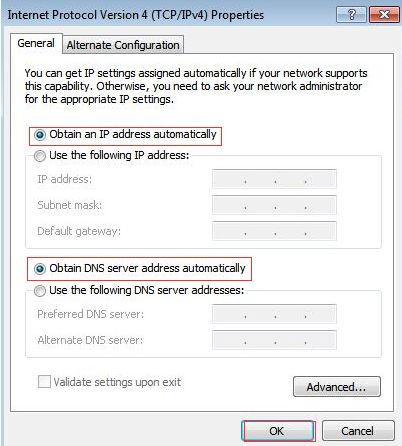
Étape 3. Vérifiez que l'adresse de connexion est correctement saisie dans le navigateur Web.
Vous pouvez utiliser soit http://tplinkap.net soit http://192.168.0.254 pour vous connecter à l'interface web du point d'accès TP-Link pour la configuration initiale.
Étape 4. Déconnectez le point d'accès de votre routeur principal.
Débranchez le câble Ethernet entre le routeur principal et le point d'accès, ou éteignez le routeur, puis réessayez.
Étape 5. Redémarrez votre point d'accès et réessayez.
Étape 6. Utilisez un autre navigateur Web et réessayez.
Étape 7. Réinitialisez le point d'accès aux paramètres d'usine, notamment pour la réinstallation.
Vous pouvez consulter la procédure de réinitialisation matérielle des points d'accès et répéteurs sans fil TP-Link aux paramètres d'usine.
Cas 2 : Le point d’accès fonctionne, mais vous ne pouvez pas vous connecter
Étape 1. Vérifiez que la connexion internet du point d'accès fonctionne.
Si Internet ne fonctionne pas, veuillez vous référer au cas n° 1 ci-dessus pour vous connecter à l'interface Web et l'installer en premier, ou consultez la section Que dois-je faire si je ne parviens pas à configurer le point d'accès TP-Link ?
Étape 2. Trouvez l'adresse IP actuelle du point d'accès.
Lors de la configuration du point d'accès, lui avez-vous attribué une adresse IP statique ?
Si c'est le cas, veuillez vérifier que l'adresse IP statique se trouve bien dans le même sous-réseau que votre routeur principal. Par exemple, si l'adresse IP LAN de votre routeur est 192.168.1.1 avec un masque de sous-réseau de 255.255.255.0, il est recommandé d'utiliser l'adresse 192.168.1.X sur le point d'accès. En revanche, si l'adresse IP statique que vous avez configurée pour le point d'accès est 192.168.0.X, et qu'elle se trouve dans un sous-réseau différent de celui de votre routeur, vous ne pourrez pas accéder au point d'accès via cette adresse. Dans ce cas, vous devrez soit configurer une adresse IP statique 192.168.0.X sur votre appareil client pour accéder au point d'accès, soit réinitialiser ce dernier à ses paramètres d'usine.
Toutefois, si vous n'avez pas configuré d'adresse IP statique pour le point d'accès, ce dernier lui attribuera une nouvelle adresse IP après sa connexion à votre routeur principal. L'adresse IP par défaut 192.168.0.254 risque donc de ne pas fonctionner. Vous devrez trouver la nouvelle adresse IP du point d'accès dans l'interface web ou l'application de votre routeur (liste des clients DHCP).
Étape 3. Utilisez l'adresse IP actuelle du point d'accès pour accéder à son interface web.
Note : Recommandation pour la direction future.
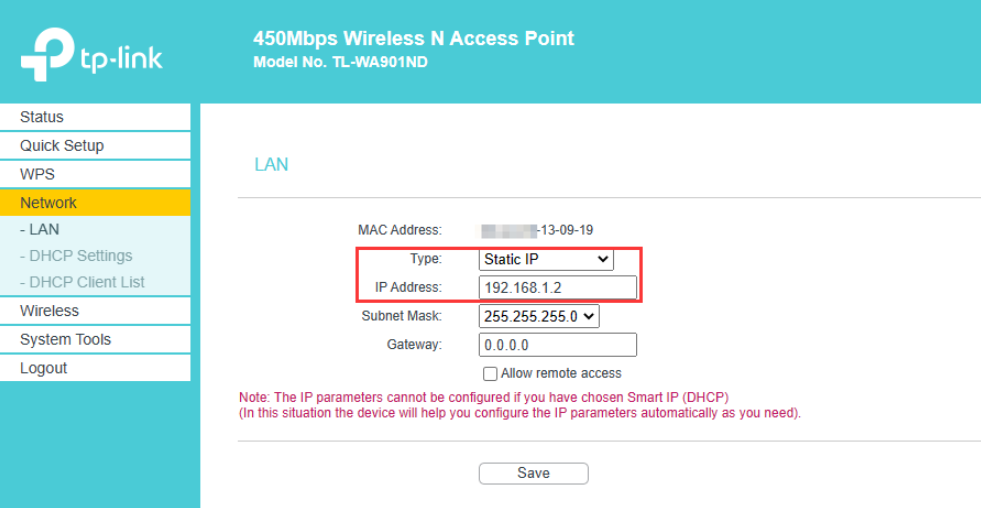
Après vous être connecté avec succès, attribuez au point d'accès une adresse IP statique appartenant au même sous-réseau que votre routeur afin de garantir un accès constant à l'avenir.
Exemple:
Si l'adresse IP LAN du routeur est 192.168.1.1, il est recommandé de configurer une adresse IP statique 192.168.1.X (X ne pouvant pas être identique à l'adresse du routeur) sur le point d'accès, par exemple 192.168.1.2 ou 192.168.1.254, etc., sur la page Réseau -> LAN. Ainsi, vous pourrez ultérieurement utiliser 192.168.1.1 pour accéder à votre routeur et 192.168.1.X pour accéder facilement au point d'accès.
Looking For More
Est-ce que ce FAQ a été utile ?
Vos commentaires nous aideront à améliorer ce site.
4.0_1516616629639a.jpg)



TP-Link Community
Still need help? Search for answers, ask questions, and get help from TP-Link experts and other users around the world.