
¿Cómo veo el registro del sistema del Router inalámbrico TP-Link?
El registro del sistema de un router TP-Link registra la actividad de red, los eventos de conexión y los errores del sistema, que es lo que buscan los usuarios cuando consultan los registros del router TP-Link o cómo comprobar los registros del router. Esta guía explica cómo acceder, consultar y guardar ese historial de registros a través de la interfaz de administración web del router. Los pasos usan el Archer BE800 como ejemplo, pero se aplican a la mayoría de los routers inalámbricos de TP-Link.
Puntos clave
- El registro del sistema del router TP-Link registra eventos de red, actividad de conexión y errores del sistema. Es útil para solucionar problemas de conectividad.
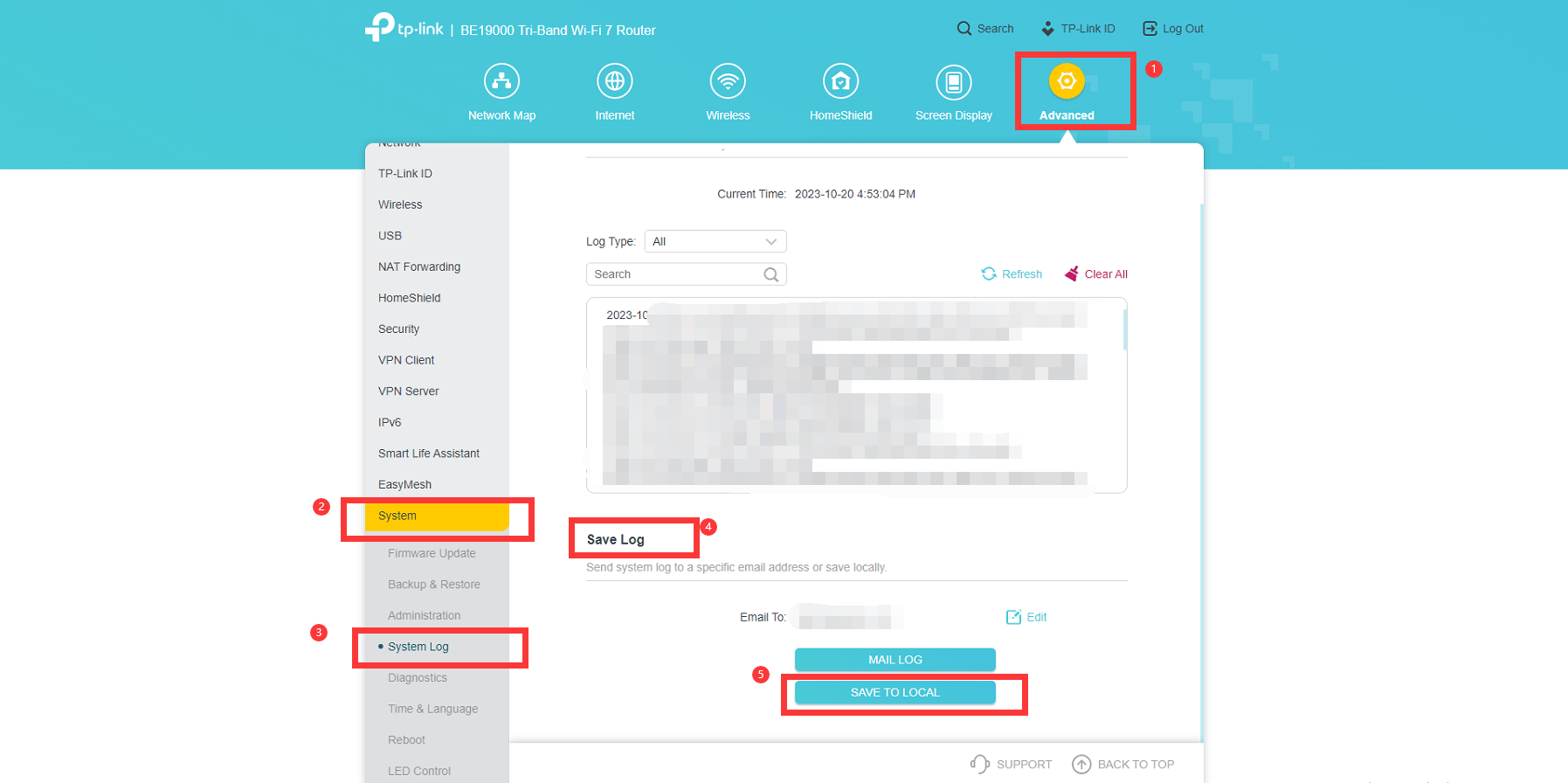
- Para acceder al registro del sistema, inicia sesión en la interfaz de administración web del router y ve a Avanzado > Sistema > Registro del sistema.
- Los registros se pueden filtrar por tipo de registro para ver categorías de actividad específicas.
- Para guardar el registro del sistema en tu ordenador, haz clic en Guardar registro y selecciona Guardar localmente.
¿Qué muestra el registro del sistema del router TP-Link?
El registro del sistema registra la actividad de red, los eventos de conexión, las asignaciones del protocolo de configuración dinámica de host (DHCP) y los errores del sistema. Los registros se pueden filtrar por tipo de registro para ver categorías de actividad específicas. Esta información resulta útil para diagnosticar problemas de conectividad, identificar intentos de acceso no autorizados y solucionar problemas de red.
Cómo consultar y guardar el registro de tu router TP-Link
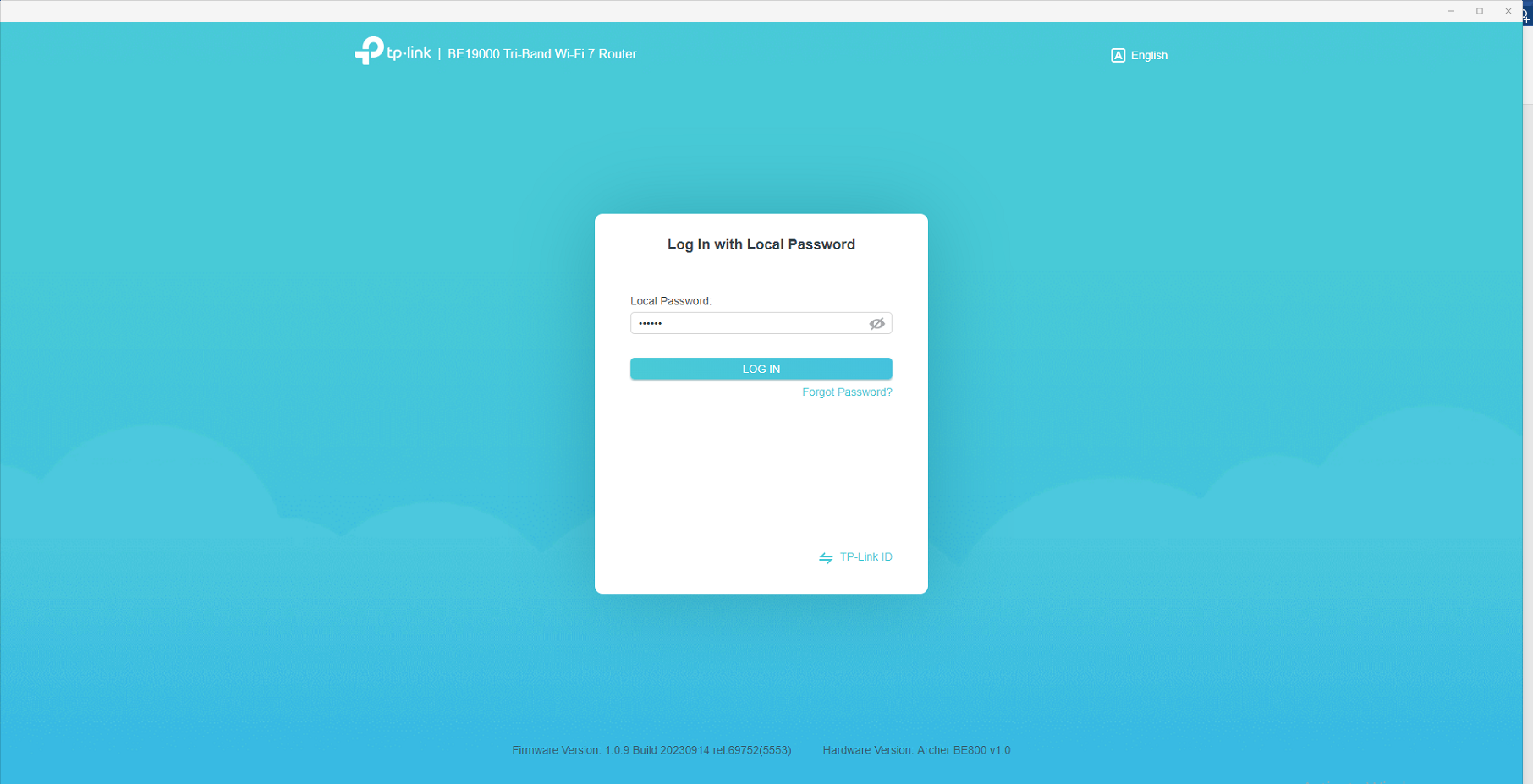
Paso 1. Inicia sesión en la interfaz web del router. Para obtener más información, consulta Cómo iniciar sesión en tu router TP-Link.
Paso 2. ve a Avanzado > Sistema > Registro del sistema para ver los registros filtrados por tipo de registro. Para guardar el registro, haz clic en Guardar registro y selecciona Guardar localmente: el archivo se guardará en tu ordenador.
Buscar Más
¿Es útil este artículo?
Tus comentarios nos ayudan a mejorar esta web.

14.0-A_normal_1584497163963a.png)
3.0-A_normal_1584497065615l.png)

TP-Link Community
Still need help? Search for answers, ask questions, and get help from TP-Link experts and other users around the world.