
¿Qué debo hacer si mi conexión a Internet es lenta?
Internet lento en TP-Link puede tener más de una causa: la configuración de tu router, tu módem, tu proveedor de servicios de Internet (ISP) o tu entorno inalámbrico pueden influir. Esta página cubre soluciones para ralentizaciones tanto por cable como inalámbricas, para que puedas encontrar la solución adecuada a tu situación.
Puntos Clave
- Antes de asumir que el problema es el router TP-Link, conecta un ordenador directamente a tu módem y haz una prueba de velocidad. Si las velocidades son las mismas que a través del router, el problema está en tu ISP o en tu módem.
- Un router tapado, colocado en un espacio cerrado o expuesto a la luz solar directa puede sobrecalentarse, lo que provoca una velocidad de Internet lenta.
- Si tanto la conexión por cable como la inalámbrica son lentas, reinicia primero el módem (espera de dos a tres minutos), luego reinicia el router y considera cambiar el cable Ethernet entre el módem y el router por un cable Cat6 o superior.
- Si solo el Wi-Fi es lento, coloca el router y tu dispositivo a una distancia de entre dos y tres metros (seis a nueve pies) sin obstáculos entre ellos, y mantén ambos en el mismo plano horizontal al realizar una prueba de velocidad.
- Cambiar el canal inalámbrico y el ancho de canal en tu router TP-Link (por ejemplo, en 2,4 GHz a 40 MHz o en 5 GHz a 80 o 160 MHz) puede resolver el Wi-Fi lento causado por interferencias.
- Deshabilitar la Calidad de Servicio (QoS) y los Controles Parentales en tu router TP-Link puede ayudar a descartar estos ajustes como la causa de la limitación de velocidad.
Solución de problemas de conexiones lentas por cable e inalámbricas
Si todos los dispositivos de tu red experimentan velocidades lentas, ya sea conectados por Ethernet o Wi-Fi, sigue estos pasos en orden:
Paso 1: Prueba la velocidad directamente a través del módem
- Desconecta el router TP-Link del módem (el dispositivo proporcionado por tu proveedor de servicios de Internet).
- Conecta tu ordenador directamente al módem usando un cable Ethernet.
- Ejecuta una prueba de velocidad de Internet, lo que significa visitar un sitio de pruebas de velocidad en tu navegador y medir tus tasas reales de descarga y subida.
- Si los resultados son los mismos que al usar el router, el problema está en tu módem o ISP, no en el router.
Paso 2: Reinicia tu módem y tu router
Desenchufa tu módem y luego desenchufa tu router. Espera de dos a tres minutos y, a continuación, enciende primero el módem. Una vez que esté completamente conectado, reinicia tu router TP-Link.
Paso 3: Prueba con un cable Ethernet diferente
Cambia el cable Ethernet que va desde tu módem hasta tu router. Se recomienda un cable Cat6 o superior para obtener el mejor rendimiento.
Paso 4: Comprueba los ajustes de tu dirección MAC si has reemplazado tu router recientemente
Si has reemplazado un router antiguo por un nuevo router TP-Link y la velocidad ha disminuido, el problema podría estar relacionado con que tu ISP sigue reconociendo la dirección MAC del router antiguo. En este caso, prueba a clonar la dirección MAC de tu ordenador o la del router antiguo en el nuevo router TP-Link. Para más detalles sobre este escenario, consulta: Por qué mi Internet se vuelve lento al reemplazar el router antiguo por uno nuevo.
Paso 5: Deshabilita QoS y los Controles Parentales
Tanto la Calidad de Servicio (QoS) como los Controles Parentales pueden afectar a las velocidades generales. Consulta la sección de consejos a continuación para obtener instrucciones sobre cómo deshabilitar cada ajuste.
Solución de problemas de una conexión Wi-Fi lenta
Si las conexiones por cable funcionan bien pero el Wi-Fi es lento, la causa probablemente sea tu entorno inalámbrico o la configuración del router.
Paso 1: Despeja el entorno inalámbrico antes de realizar la prueba
Al realizar una prueba de velocidad en un dispositivo inalámbrico, colócalo a una distancia de dos a tres metros (seis a nueve pies) del router, sin paredes, muebles u otros obstáculos entre ellos. Coloca tanto el router como tu dispositivo en el mismo plano horizontal para obtener un resultado más preciso.
Paso 2: Cambia el canal inalámbrico y el ancho de canal
Las interferencias de redes vecinas pueden ralentizar tu Wi-Fi. Inicia sesión en tu router TP-Link y cambia el canal inalámbrico y el ancho de canal. Para la banda de 2,4 GHz, prueba con un ancho de canal de 40 MHz. Para la banda de 5 GHz, prueba con 80 MHz o 160 MHz. Para obtener orientación, consulta Cambiar el canal y el ancho de canal en un router TP-Link.
Paso 3: Deshabilita QoS y los Controles Parentales
Si la lentitud persiste, deshabilita QoS y los Controles Parentales en tu router TP-Link. Consulta la sección de consejos a continuación.
Consejos: Cómo acceder a la configuración del router para solucionar problemas de Internet lento
Para acceder a estos ajustes, inicia sesión en la página de gestión web de tu router TP-Link. Para obtener instrucciones, consulta Cómo iniciar sesión en la utilidad basada en web de un router inalámbrico TP-Link.
Consulta Cómo deshabilitar QoS en tu router TP-Link para ver las instrucciones paso a paso.
A través de la Web: Usando un Archer A7 como ejemplo: ve a Avanzado > Controles Parentales. Si aparece algún perfil en la lista, haz clic en el botón de eliminar ( ) para borrarlo.
Nota: Para los módem routers de TP-Link personalizados por el ISP, el proceso de configuración es el mismo que se ha descrito anteriormente.
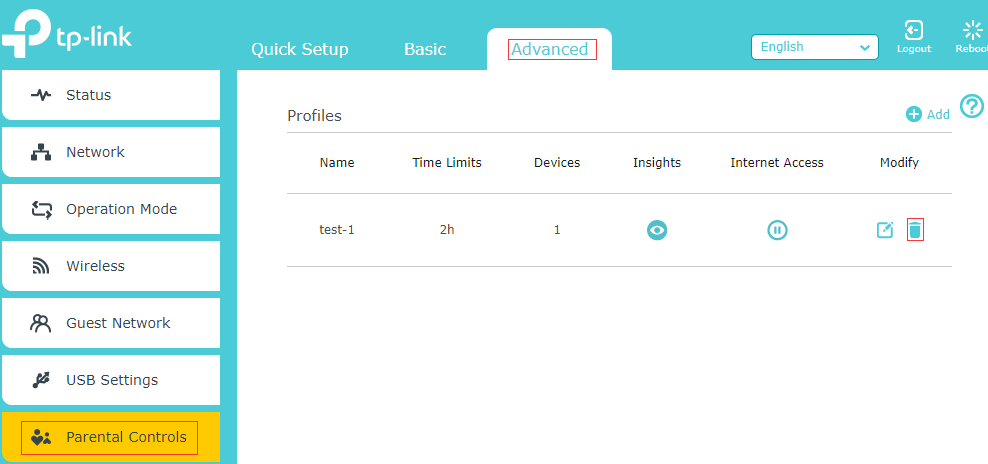
A través de la App Tether: consulta Cómo configurar el Control Parental en un router Wi-Fi TP-Link mediante la App Tether para deshabilitar el Control Parental.
A través de la App Aginet: consulta Cómo configurar el Control Parental en un módem router de TP-Link personalizado por el ISP para deshabilitar el Control Parental.
¿Sigues experimentando un Internet lento?
Si ninguno de los pasos anteriores resuelve el problema de lentitud de tu router TP-Link, nuestro equipo de soporte puede guiarte a través de un diagnóstico más exhaustivo. Contacta con el soporte técnico de TP-Link para recibir ayuda personalizada.
Buscar Más
¿Es útil este artículo?
Tus comentarios nos ayudan a mejorar esta web.
_1.0-F_normal_20250401123748m.png)

TP-Link Community
Still need help? Search for answers, ask questions, and get help from TP-Link experts and other users around the world.