
Cómo determinar el tamaño óptimo de la MTU mediante una prueba de ping
La MTU (Maximum Transmission Unit, unidad máxima de transmisión) es el tamaño de paquete más grande que tu red puede enviar sin fragmentar los datos. Configurar una MTU incorrecta puede provocar conexiones lentas, pérdida de paquetes y tiempos de espera agotados en las aplicaciones. Esta guía cubre tres áreas: qué es la MTU y por qué el tamaño correcto es importante para el rendimiento de la red; cómo encontrar la MTU mediante una prueba de MTU en DOS; y cómo solucionar problemas de MTU específicos de las conexiones de red privada virtual (VPN). Ten en cuenta que la MTU debe configurarse en 1492 o menos al usar conectividad PPPoE.
Puntos clave
- MTU son las siglas de Maximum Transmission Unit (unidad máxima de transmisión). Es el tamaño de paquete más grande que tu red puede gestionar sin fragmentar los datos.
- Puedes encontrar la MTU correcta para tu red ejecutando una prueba de ping desde un símbolo del sistema de DOS, reduciendo progresivamente el tamaño del paquete hasta que deje de producirse la fragmentación.
- Una vez que encuentres el tamaño de paquete más grande que no se fragmenta, añade 28 bytes (20 para la cabecera IP y 8 para la cabecera ICMP) para obtener tu configuración óptima de MTU.
- La MTU debe configurarse en 1492 o menos al usar conectividad PPPoE.
- Si las aplicaciones se quedan bloqueadas o agotan el tiempo de espera después de conectarte a una VPN, una configuración incorrecta de la MTU es una causa habitual. Sigue las indicaciones específicas sobre VPN al final de esta página.
Consejo útil
Una forma de comprobar si se trata de un problema de MTU es intentar acceder a la aplicación o al sitio web mediante acceso por marcación (dial-up). Como el acceso por marcación usa una MTU predeterminada de 576 bytes, no tendrás los mismos problemas que con banda ancha. Si tienes problemas tanto con banda ancha como con acceso por marcación, entonces el problema probablemente sea otro.
Cómo funciona la prueba de ping de MTU
Una de las formas más sencillas y precisas de comprobar la MTU óptima es hacer una simple prueba de ping en DOS. Envía solicitudes de ping y reduce progresivamente el tamaño del paquete hasta que ya no sea necesario fragmentarlo. Aunque esta sencilla prueba es precisa para comprobar los extremos de la conexión, es posible que algunos usuarios encuentren que una MTU más baja sea mejor para su situación particular. La MTU debe ser 1492 (o menor) al usar conectividad PPPoE.
Notas importantes
- Debido a la complejidad adicional de las conexiones VPN, se requiere un método de prueba de MTU diferente. Consulta el final de este artículo.
- Si tu red tiene varios ordenadores, todos los dispositivos deben configurarse con el mismo ajuste de MTU. Además, algunos PC pueden usar varios adaptadores de red o un adaptador de cliente VPN en un mismo PC, así que debes verificar que estás cambiando el adaptador de red asociado a tu servicio de banda ancha o a tu cliente VPN.
- El cliente PPPoE integrado de Windows XP usa una MTU de 1480. Esto solo se aplica si estás usando el cliente PPPoE integrado de XP.
Cómo encontrar el tamaño óptimo de MTU: método de prueba de ping
Para encontrar la MTU correcta para tu red, ejecuta una simple prueba de ping en DOS. Simplemente enviarás solicitudes de ping y reducirás progresivamente el tamaño del paquete hasta que ya no sea necesario fragmentarlo. Sigue estos pasos:
El comando para esta prueba de ping es ping www.tp-link.com -f -l xxxx.
•Puedes usar cualquier dominio conocido al que se pueda hacer ping, como ping www.google.com -f -l xxxx, en lugar de www.tp-link.com para la prueba.
•Hay un único espacio entre cada comando.
•"-l" es la letra L minúscula, no el número uno.
•Los últimos cuatro números son el tamaño de paquete de prueba.
Paso 1. abre una pantalla de símbolo del sistema de DOS haciendo clic en Inicio>Programas>MSDOS-PROMPT. También puedes usar el comando Ejecutar haciendo clic en Inicio > Ejecutar y, a continuación, escribiendo "cmd" para Windows 2000/XP/Vista o "command" para Windows 95/98/ME.
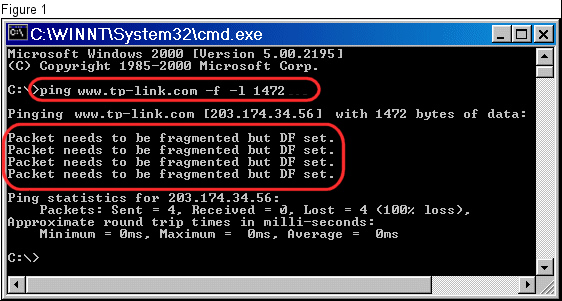
Paso 2. en el símbolo del sistema de DOS, escribe ping www.tp-link.com -f -l 1472 y pulsa Intro. Observa que el paquete necesita fragmentarse. (Figura 1)
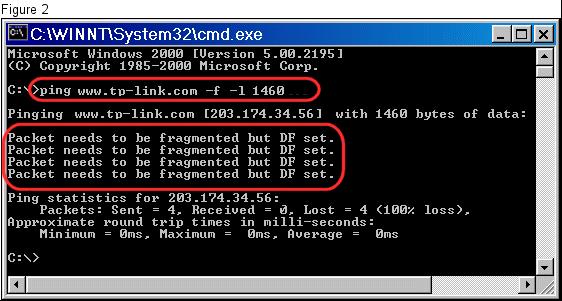
Paso 3. reduce el tamaño del paquete de prueba (10 o 12 bytes) y prueba de nuevo. Observa que el paquete todavía necesita fragmentarse. (Figura 2)
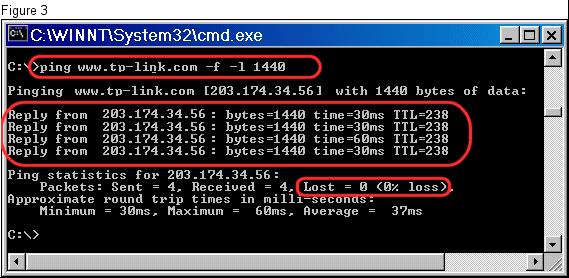
Paso 4. reduce todavía más el tamaño del paquete de prueba y prueba de nuevo hasta alcanzar un tamaño de paquete que no se fragmente. (Figura 3)
Paso 5. una vez que tengas un paquete de prueba que no se fragmente, aumenta el tamaño del paquete en pequeños incrementos y vuelve a probar hasta encontrar el paquete más grande posible que no se fragmente.
Paso 6. toma el tamaño máximo de paquete sin fragmentar de la prueba de ping y suma 28. Sumas 28 bytes porque se reservan 20 bytes para la cabecera IP y deben asignarse 8 bytes para la cabecera de solicitud de eco ICMP.
Recuerda: debes sumar 28 al resultado de tu prueba de ping.
Un ejemplo:
1440 tamaño máximo de paquete de la prueba de ping
+ 28 cabeceras IP e ICMP
1468 es tu configuración óptima de MTU
Problemas de MTU con conexiones VPN
Problemas para conectarte a tu VPN, o tus aplicaciones se quedan bloqueadas y agotan el tiempo de espera.
Suele haber dos problemas habituales asociados a la conectividad VPN.
No puedes conectarte al servidor VPN en absoluto
Si no puedes conectarte a tu servidor VPN en absoluto y tienes un router, es posible que la aplicación VPN requiera que abras determinados puertos, asignes una dirección IP a un ordenador específico o uses un cliente PPPoE independiente directamente en el ordenador.
Puedes conectarte, pero las aplicaciones se quedan bloqueadas o agotan el tiempo de espera
Si puedes conectarte y autenticarte, pero las aplicaciones se quedan bloqueadas, agotan el tiempo de espera o no cargan, es posible que tu MTU (Maximum Transfer Unit, unidad máxima de transferencia) sea incorrecta.
Buscar Más
¿Es útil este artículo?
Tus comentarios nos ayudan a mejorar esta web.

TP-Link Community
Still need help? Search for answers, ask questions, and get help from TP-Link experts and other users around the world.