
Einrichten des Internetzugangs und der Telefonie mit dem TP-Link Box 7 bei der Osnatel
Hinweis
Diese Anleitung zeigt Ihnen, wie Sie den Internetzugang und die Telefonie auf dem TP-Link Box 7 von der Osnatel einrichten.
Voraussetzungen
- TP-Link Box 7
- Ihre persönlichen Zugangsdaten, die Sie von der osnatel erhalten haben, einschließlich der Informationen für den Internetzugang und den Telefondienst.
Hinweis: Sie finden die Zugangsdaten in dem Schreiben, das Ihnen die osnatel vor der Aktivierung Ihres Anschlusses zugesandt hat. Wenn Sie Ihre Zugangsdaten nicht erhalten haben, wenden Sie sich bitte an die Osnatel.
- Computer oder Smartgerät, das über ein Ethernet-Kabel oder WLAN mit dem TP-Link Box 7 verbunden wird.
Konfiguration
a. Für eine Osnatel ADSL- oder VDSL-Verbindung verbinden Sie Ihre DSL-Leitung wie folgt mit dem TP-Link Box 7.
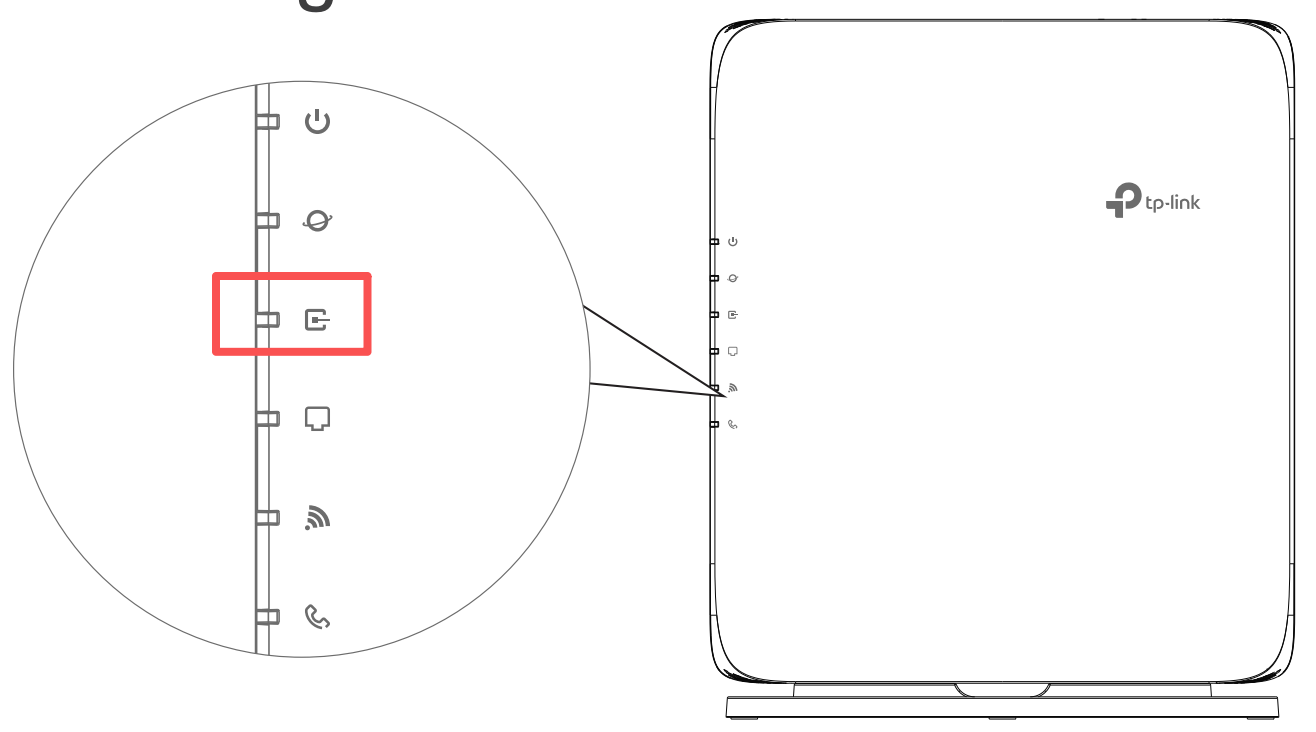
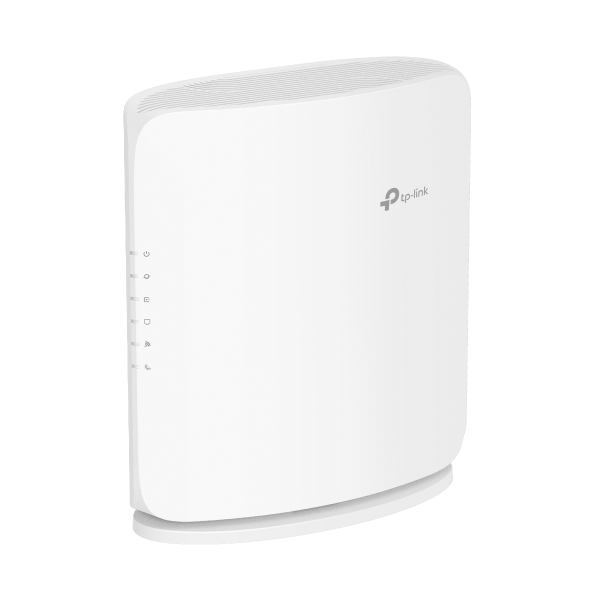
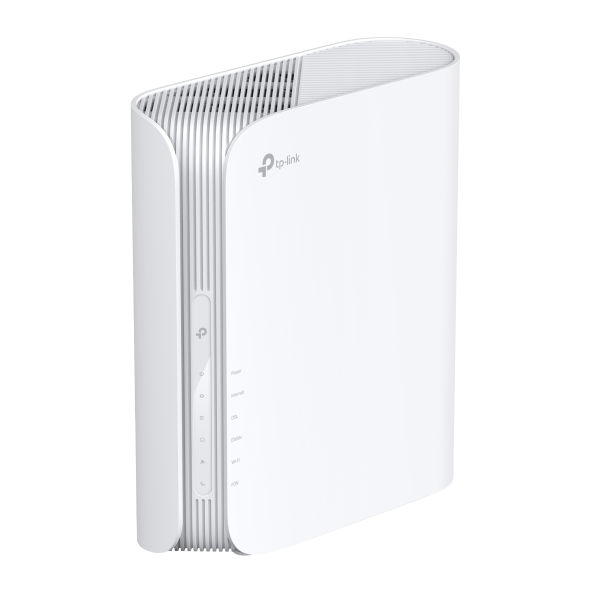
Stellen Sie sicher, dass die DSL-Synchronisations-LED (die dritte Leuchte) nach dem Einschalten leuchtet. Dies zeigt an, dass die Leitung funktioniert.
Wenn die DSL-Synchronisations-LED aus ist, lesen Sie bitte die entsprechende FAQ zur Fehlerbehebung oder wenden Sie sich an das TP-Link Support-Team.
Wie geht man vor, wenn die xDSL-LED-Anzeige auf dem xDSL-Modemrouter nicht dauerhaft leuchtet?
Hinweis: Die DSL-LED stabilisiert sich innerhalb von 1 bis 2 Minuten.
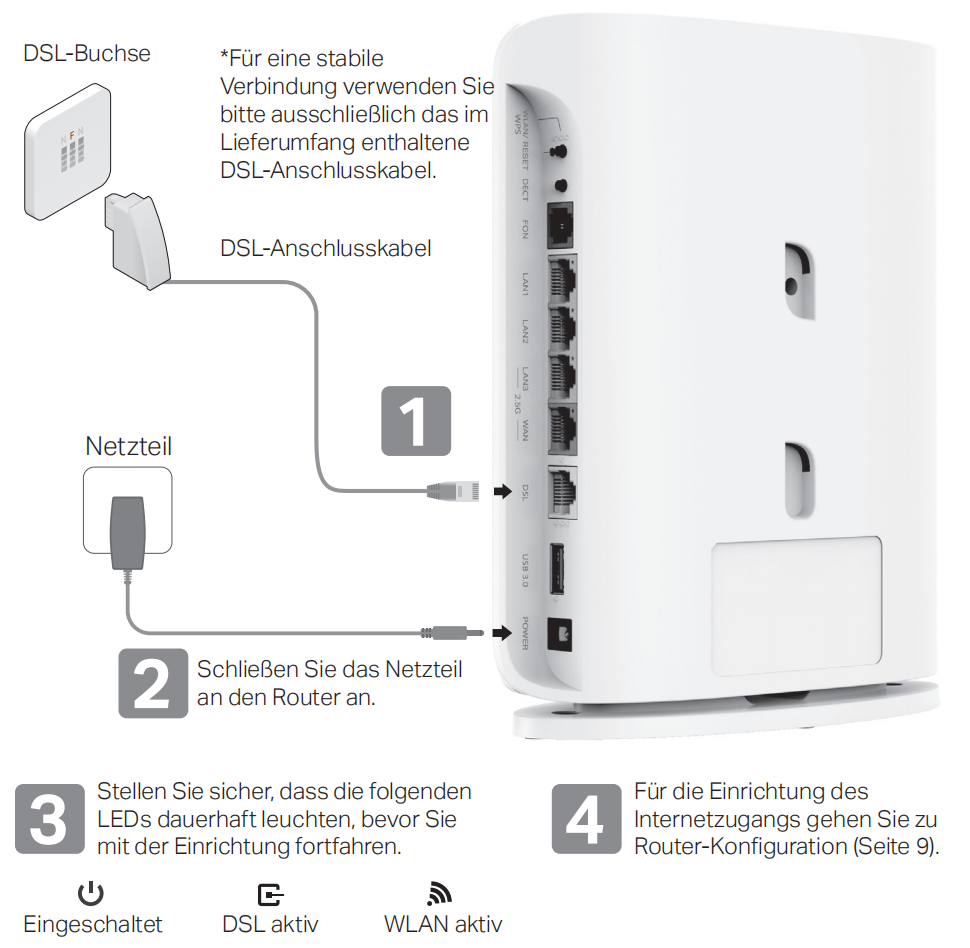
Hinweis: Die meisten DSL-Anschlüsse in Deutschland verwenden TAE-Dosen (siehe oben). Bei einem DSL-Anschluss mit RJ45-(Ethernet-)Buchse verbinden Sie das TP-Link Box 7 bitte über das RJ45-RJ11-Kabel mit der RJ45-Buchse.
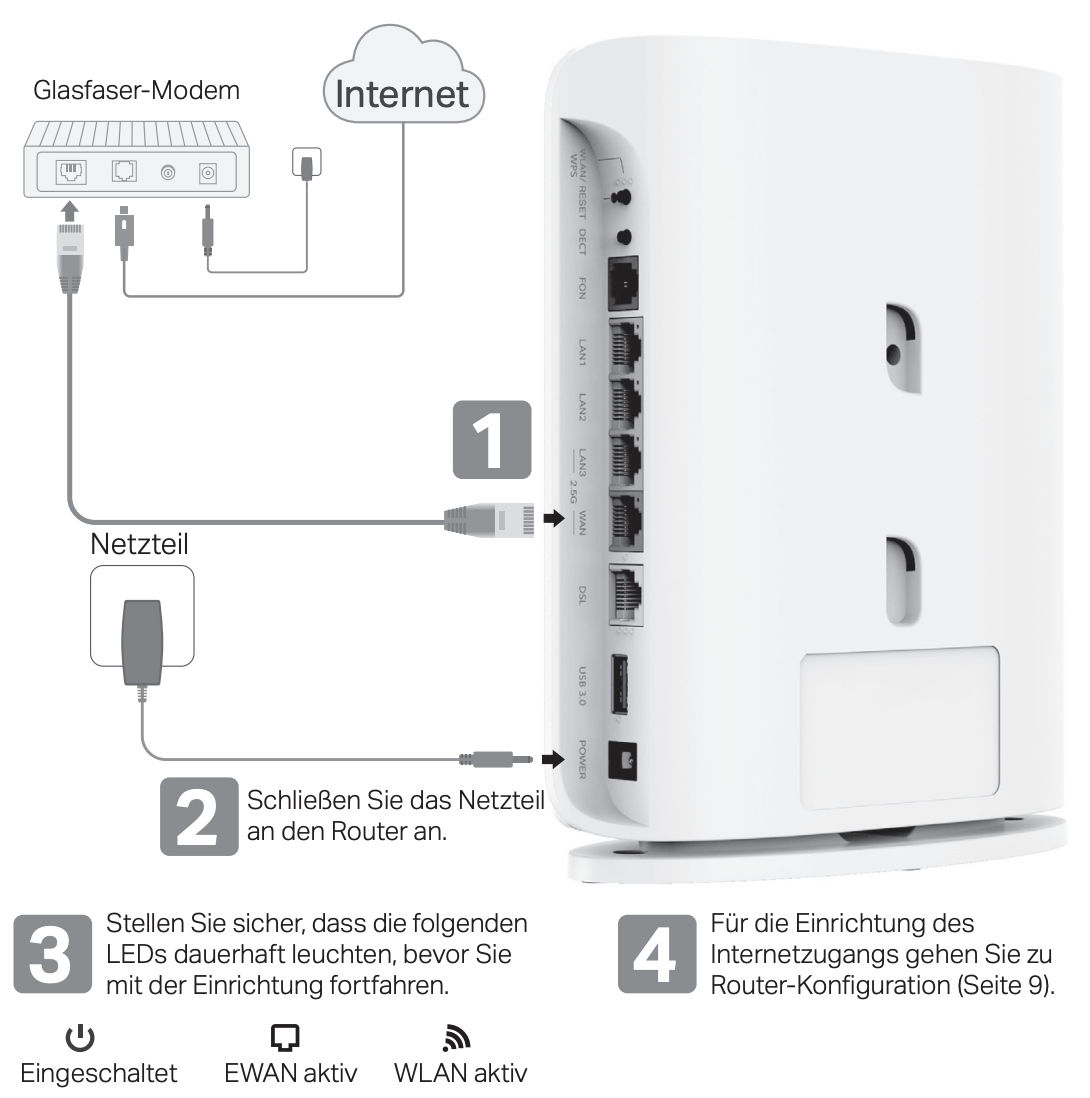
b. Bei einem osnatel-Glasfaseranschluss verbinden Sie das Glasfasermodem/ONT wie folgt mit dem WAN-Anschluss des TP-Link Box 7.
Schritt 2: Schließen Sie Ihr Gerät an den Router an (per Kabel oder WLAN).
• Kabel Schließen
Sie Ihren Computer mit einem Ethernet-Kabel an den Router an.

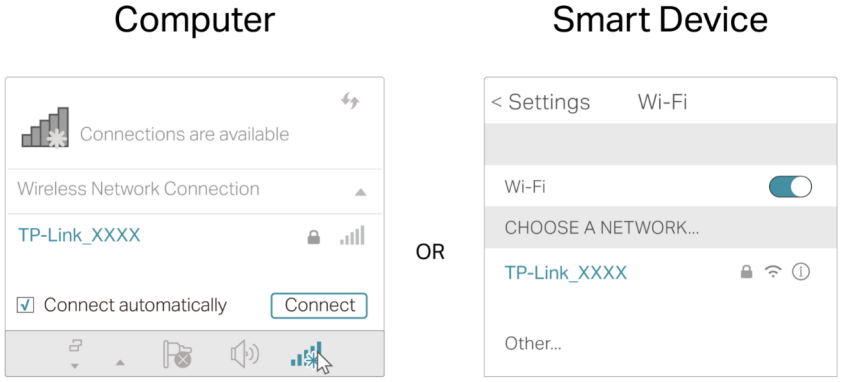
• WLAN
A. Suchen Sie die in der Packung enthaltene Informationskarte.
B. Verwenden Sie den Standard-Netzwerknamen (SSID) und das Passwort, um dem Netzwerk beizutreten.
Hinweis: Mit einem Smartphone oder Tablet können Sie auch den QR-Code scannen, um sich direkt mit dem Netzwerk zu verbinden.
Schritt 3: Anmeldung am TP-Link Box 7
Öffnen Sie einen Webbrowser auf Ihrem Computer oder Smart-Gerät, rufen Sie http://tplinkmodem.net oder http://192.168.1.1
Siehe FAQ "Zugriff auf die Konfigurationsseite".
Hinweis:
Wenn das Anmeldefenster nicht erscheint, siehe bitte den FAQ-Bereich oder wenden Sie sich an den technischen Support von TP-Link.
4. Internetverbindung einrichten
Je nach Firmware-Version unterscheidet sich die Weboberfläche. Bitte folgen Sie den Anweisungen entsprechend der Firmware-Version Ihres TP-Link Box 7. Die Firmware-Version Ihres Modems finden Sie unten in der Weboberfläche.
Hinweis:
Es wird dringend empfohlen, das Gerät auf die neueste Firmware-Version zu aktualisieren.

Bitte klicken Sie auf den folgenden Untertitel, um die Anweisungen für die Firmware-Version Ihres TP-Link Box 7 anzuzeigen.
Firmware-Version: TP-Link Box 7_V1_235.0.1
Hinweis: Die Anzeige der Webschnittstelle kann je nach Firmware-Version variieren.
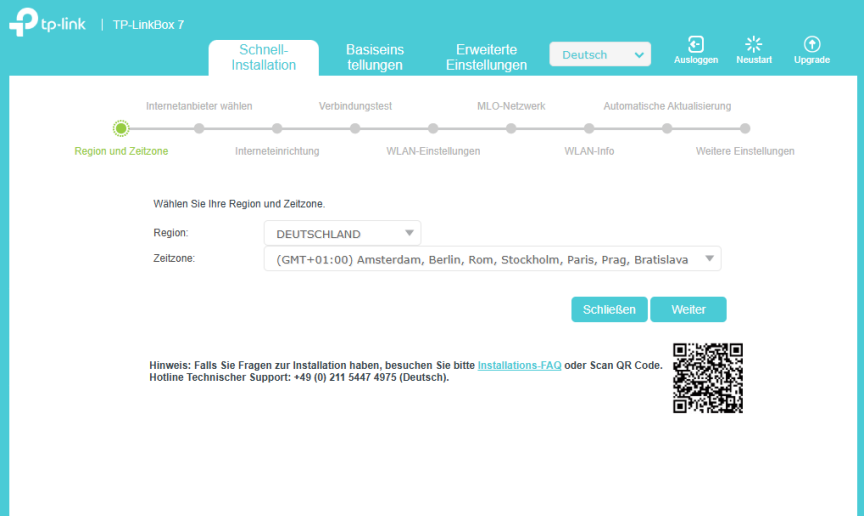
Schritt 4.1:
Starten Sie die Schnellinstallation, wählen Sie Ihre Region und Zeitzone aus und klicken Sie auf „Weiter“.
Schritt 4.2:
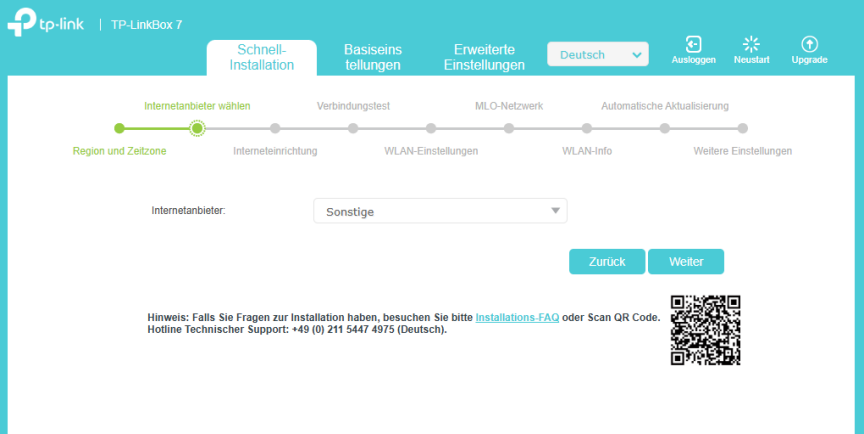
Wählen Sie „Sonstige“ aus der Liste der Internetanbiete.
Schritt 4.3:
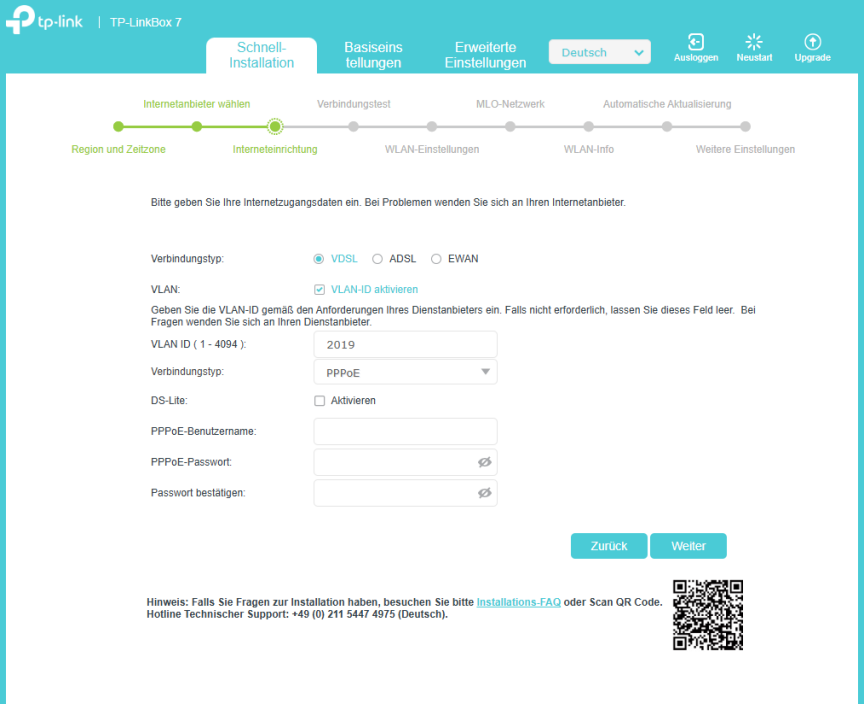
Die allgemeinen Konfigurationsparameter von Osnatel sind wie folgt:
Leitungsanschlusstyp: VDSL
VLAN-ID: 2019
Internetanschlusstyp: PPPoE
Geben Sie den Osnatel PPPoE-Benutzernamen und das Passwort ein.
Hinweis:
Die Kontoinformationen finden Sie in dem Schreiben, das Ihnen osnatel vor der Aktivierung Ihres Anschlusses zugesandt hat. Wenn Sie Ihre Kontoinformationen nicht erhalten haben, wenden Sie sich bitte an den Osnatel-Kundendienst.
Beispiel:
Internetzugangs-Kennung = xxxxxxx@osnatel.com
Internetzugangs-Passwort = 12345678
Schritt 4.4:
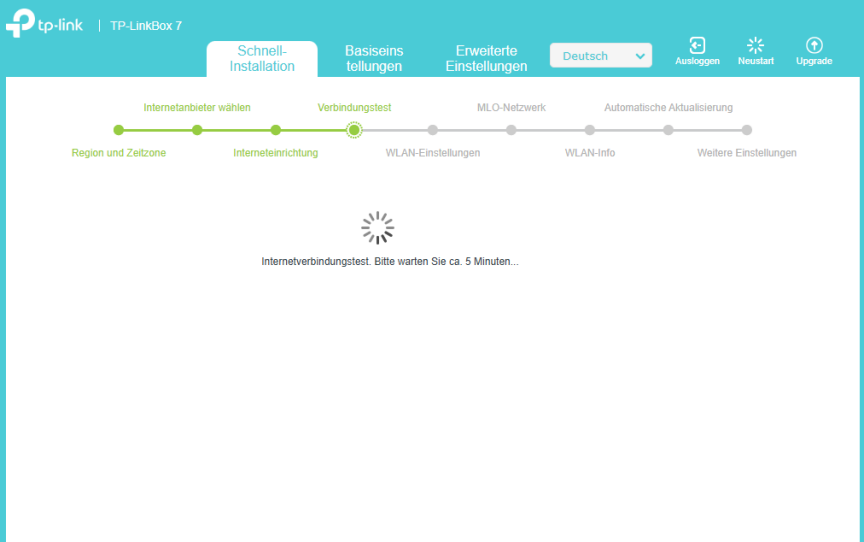
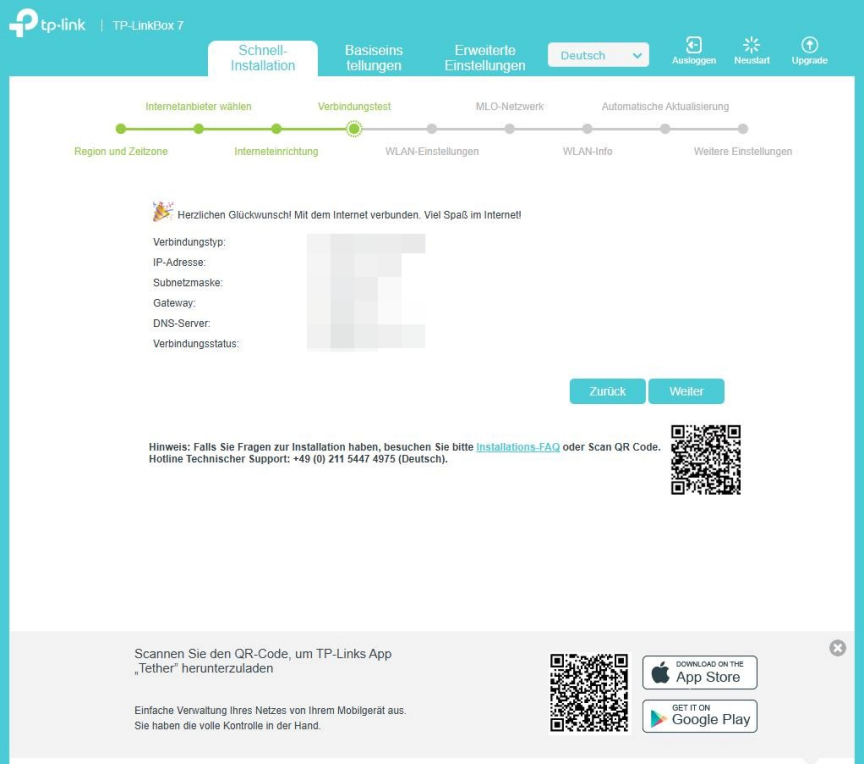
Der VoIP-Modem-Router führt nun die Konfiguration der Internetverbindung durch und zeigt Ihnen anschließend eine Zusammenfassung an. Wenn die Verbindung erfolgreich war, klicken Sie auf Weiter.
Hinweis: Wenn der Internet-Test fehlschlägt, überprüfen Sie bitte die Netzwerkkonfigurationsparameter unter Schritt 4.2 oder wenden Sie sich an den technischen Support von TP-Link.
Schritt 4.5:
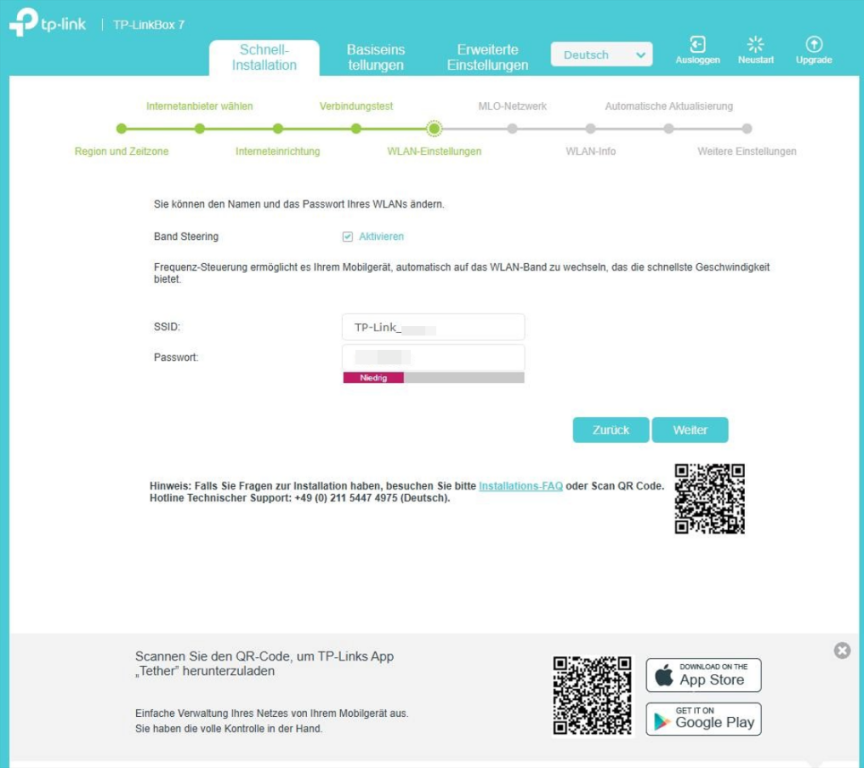
Passen Sie die WLAN-Einstellungen für 2.4GHz und 5GHz Ihren Wünschen nach an und klicken auf Weiter.
Sie können bei den WLAN-Einstellungen den WLAN-Namen (SSID) und das Passwort für das WLAN ändern und die jeweilige WLAN-Frequenz für 2.4 GHz und 5 GHz deaktivieren. Dazu müssen Sie zunächst die Frequenz-Steuerung deaktivieren.
Schritt 4.6:
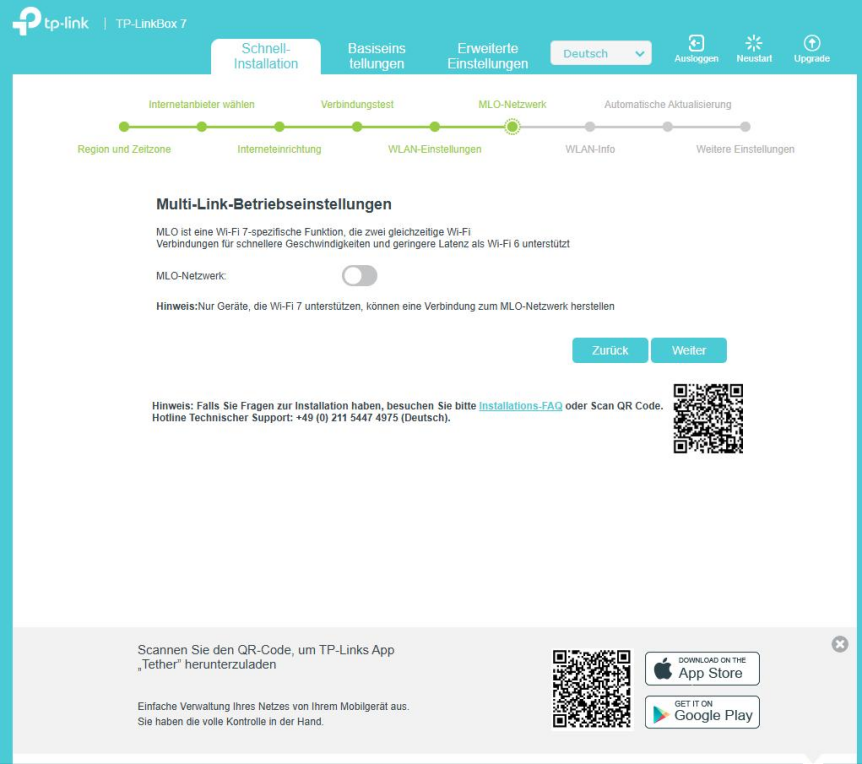
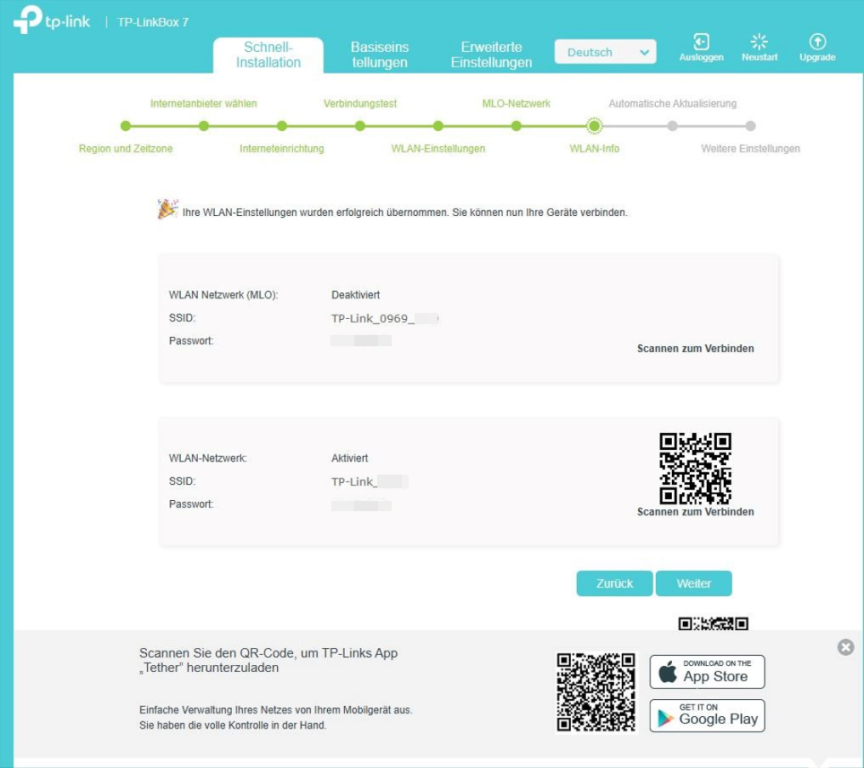
MLO ermöglicht es kompatiblen Geräten, Daten gleichzeitig über verschiedene Frequenzbänder und Kanäle zu senden und zu empfangen. Wenn Ihre Geräte diese Funktion unterstützen, können Sie sie auf der TP-Link Box aktivieren. Klicken Sie auf „Weiter“, um fortzufahren.
Schritt 4.7:
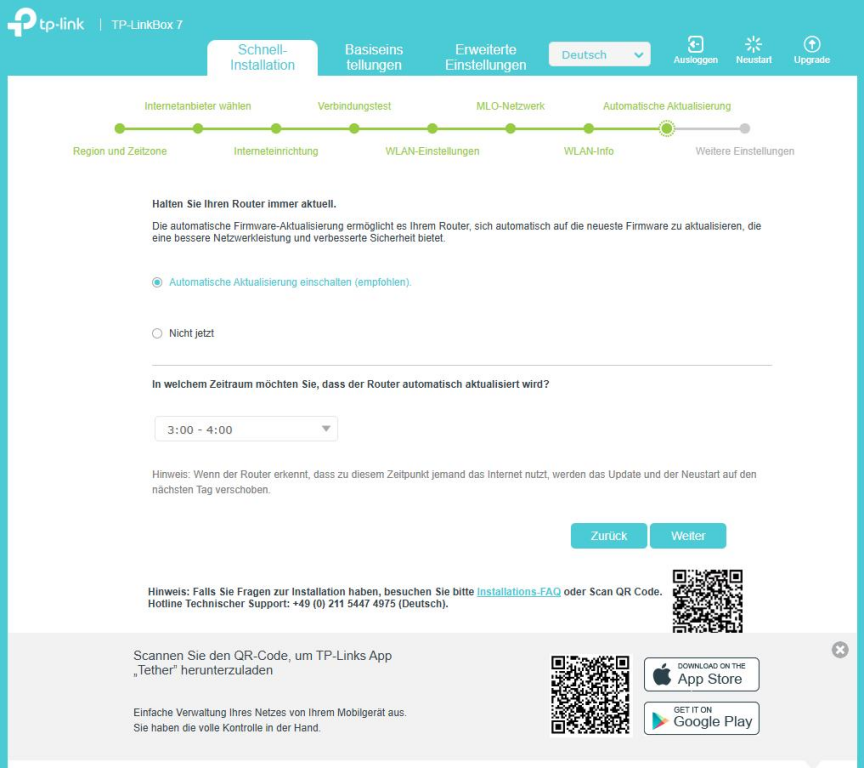
Stellen Sie die automatische Aktualisierung ein, um sicherzustellen, dass Ihr Modem-Router immer über die neueste Firmware verfügt.
Schritt 4.8:
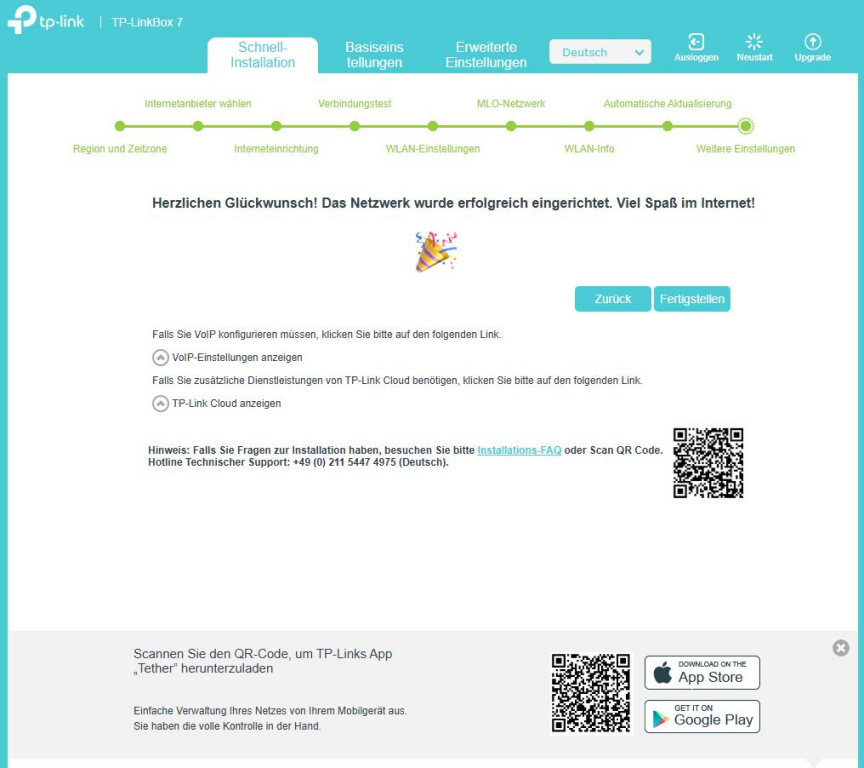
Erledigt! Viel Spaß mit Ihrem Internet.
(Optional) Schritt 4.9:
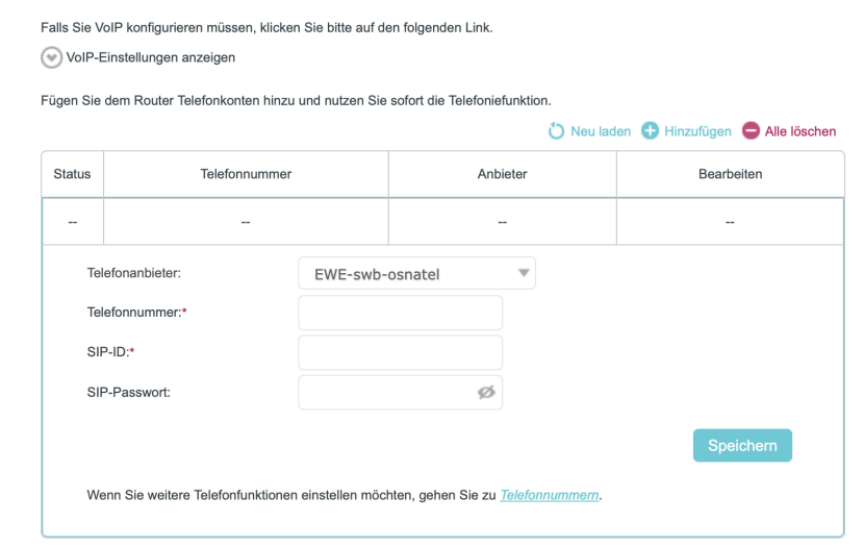
Wenn Sie über eine VoIP-Verbindung mit der osnatel verfügen und den Telefoniedienst auf dem VX800v konfigurieren möchten, klicken Sie auf „VolP-Einstellungen anzeigen“, um die VoIP-Verbindung zu konfigurieren.
Wählen Sie EWE-swb-osnatel aus der Telefonie-Bereitstellungsliste, geben Sie Telefonnummer, SIP-ID und SIP-Passwort ein, die von osnatel zur Verfügung gestellt werden. Holen Sie sich Ihre Telefonie-Konfigurationsparameter im Osnatel-Webseite..
Beispiel:
Telefonnummer: 111111111111
SIP-ID: 4911111111111
SIP-Passwort: 11111111
Hinweis:
Sollten Sie keinen VoIP-Anschluss bei der osnatel haben oder Ihre Telefonie noch analog über einen Splitter erfolgt klicken Sie ohne die Eingabe einer Telefonnummer auf Überspringen.
(Optional) Schritt 4.10:
Um die vollständigen TP-Link-Dienste (Remote-Management, TP-Link DDNS u. v. m.) zu nutzen, melden Sie sich mit Ihrer TP-Link-ID an oder klicken Sie auf Jetzt registrieren, um eine zu erstellen. Folgen Sie anschließend den Anweisungen, um den Cloud-Router mit Ihrer TP-Link-ID zu verknüpfen.
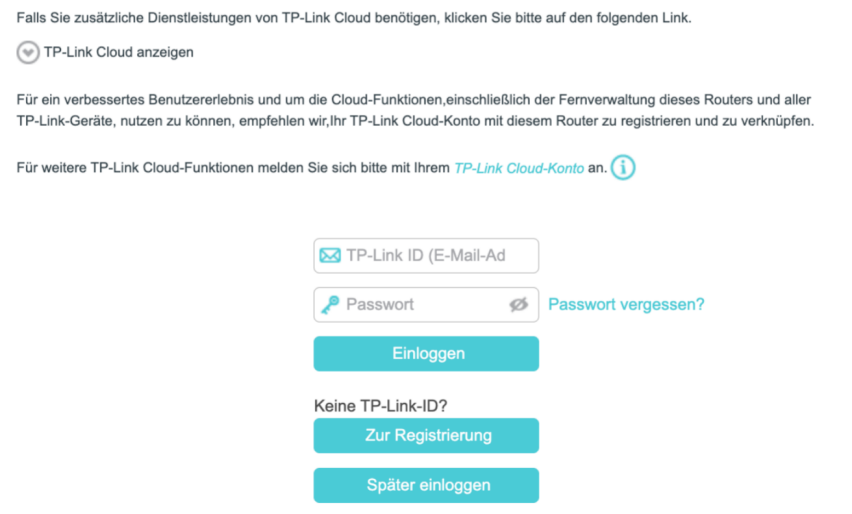
Sie können es umgehen, wenn Sie den Modem-Router nicht an den Cloud-Server binden möchten.
Looking For More
Finden Sie diese FAQ hilfreich?
Mit Ihrer Rückmeldung tragen Sie dazu bei, dass wir unsere Webpräsenz verbessern.

TP-Link Community
Still need help? Search for answers, ask questions, and get help from TP-Link experts and other users around the world.
Von United States?
Erhalten Sie Produkte, Events und Leistungen speziell für Ihre Region