
Wie konfiguriere ich meine Telefonie Funktion am TP-Link DSL Telefonie-Modem-Router
Vorbereitung: Erst nachdem Sie auf diesem Router einen Internetzugang haben, können Sie Ihre VOIP-Funktion erfolgreich einrichten.
In diesem Beispiel nehmen wir den VX800v zur Demonstration.
Schritt 1
Melden Sie sich auf der Konfigurationsseite des VoIP-Modem-Routers an. Siehe FAQ "Zugriff auf die Konfigurationsseite".
Schritt 2
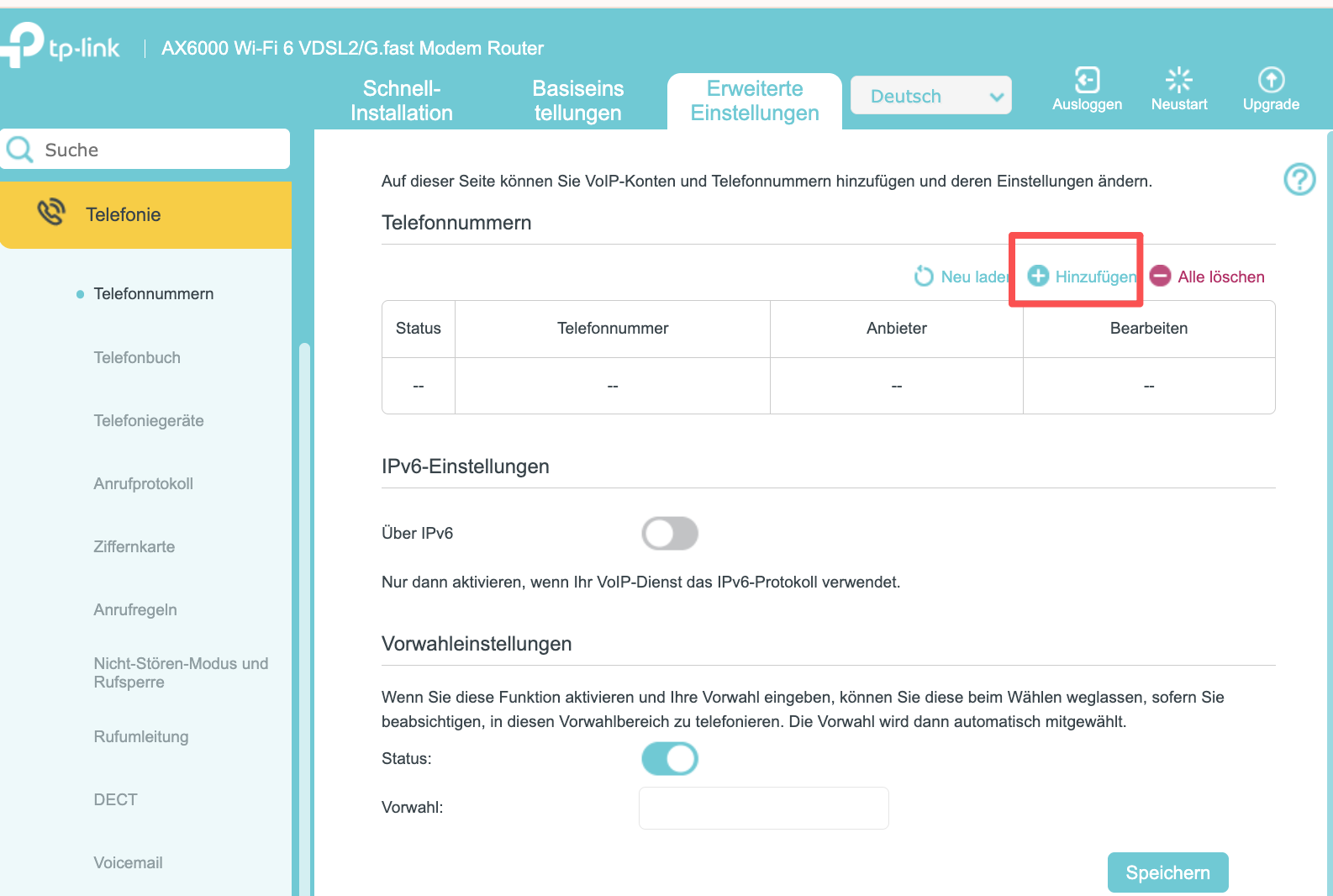
Gehen Sie zu Erweitert Einstellungen> Telefonie> Telefonnummern und klicken Sie auf Hinzufügen.
Schritt 3
Wählen Sie Ihren Telefonanbieter und geben Sie die erforderlichen Informationen nach Bedarf ein und klicken Sie auf Speichern, um die Einstellungen wirksam zu machen. Verschiedene Telefonanbieter haben unterschiedliche Parameter. Wenden Sie sich an Ihren Anbieter, wenn Sie nicht wissen, was Sie eingeben sollen.
Wählen Sie „Sonstige“ oder „German-Local“ als Telefonanbieter, wenn Ihr Anbieter nicht aufgeführt ist, und geben Sie die erforderlichen Parameter ein. Klicken Sie auf Speichern, um die Einstellungen wirksam zu machen.
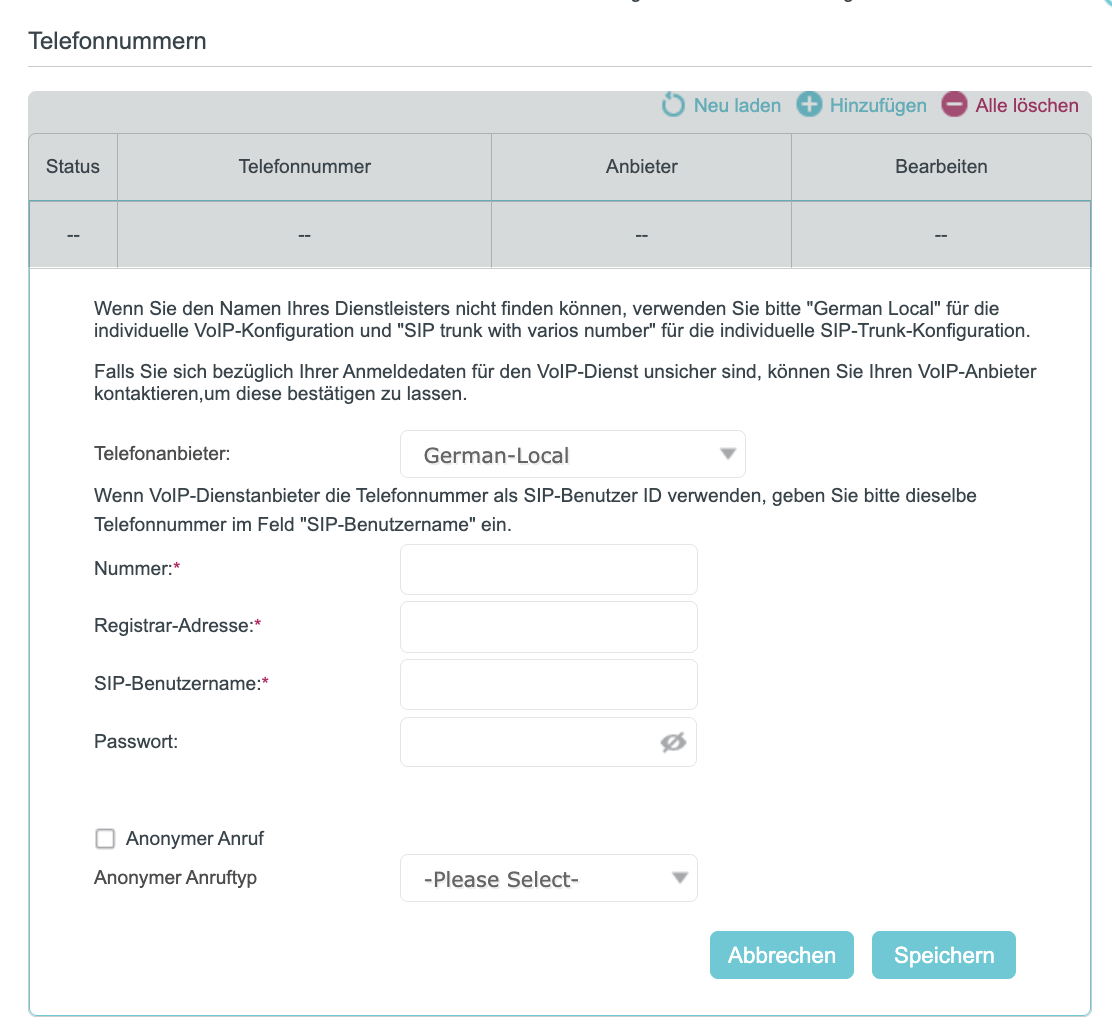
Telefonnummer: Die Nummer, die Sie zum Wählen und Annehmen verwenden.
Registrar-Adresse: Normalerweise ein Domain-Name, wenn nicht, eine IP-Adresse.
Authentifizierungs-ID und -Passwort: Zusätzliche Information. Nicht zwingend notwendig für die Einstellung. Falls vorhanden, bitte hinzufügen.
Für einige ISPs in Deutschland haben wir Informationen von ihnen gesammelt. Bitte beachten Sie das folgende Bild, um Ihre VoIP-Funktion zu konfigurieren, wenn Sie einen der unten aufgeführten ISPs haben.
Beispiel:
Ortsvorwahl = 0611 Rufnummer = 12345678
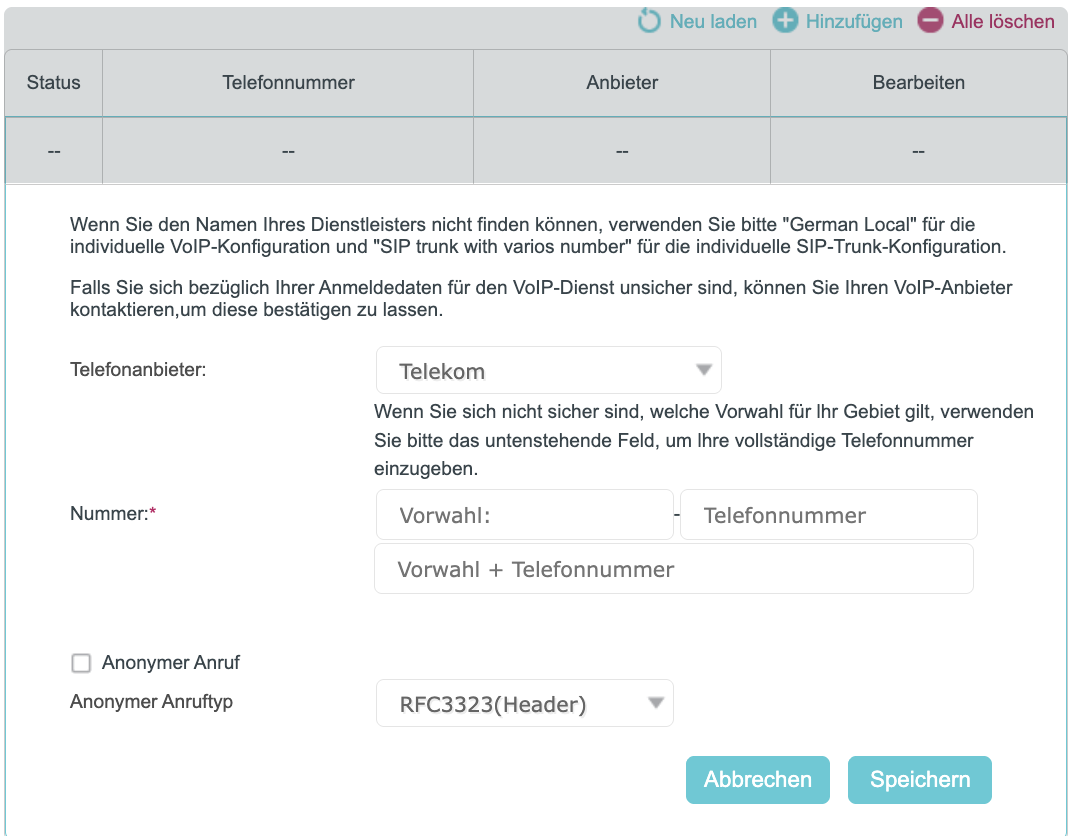
Beispiel:
Vorwahl = 0611
Telefonummer = 12345678
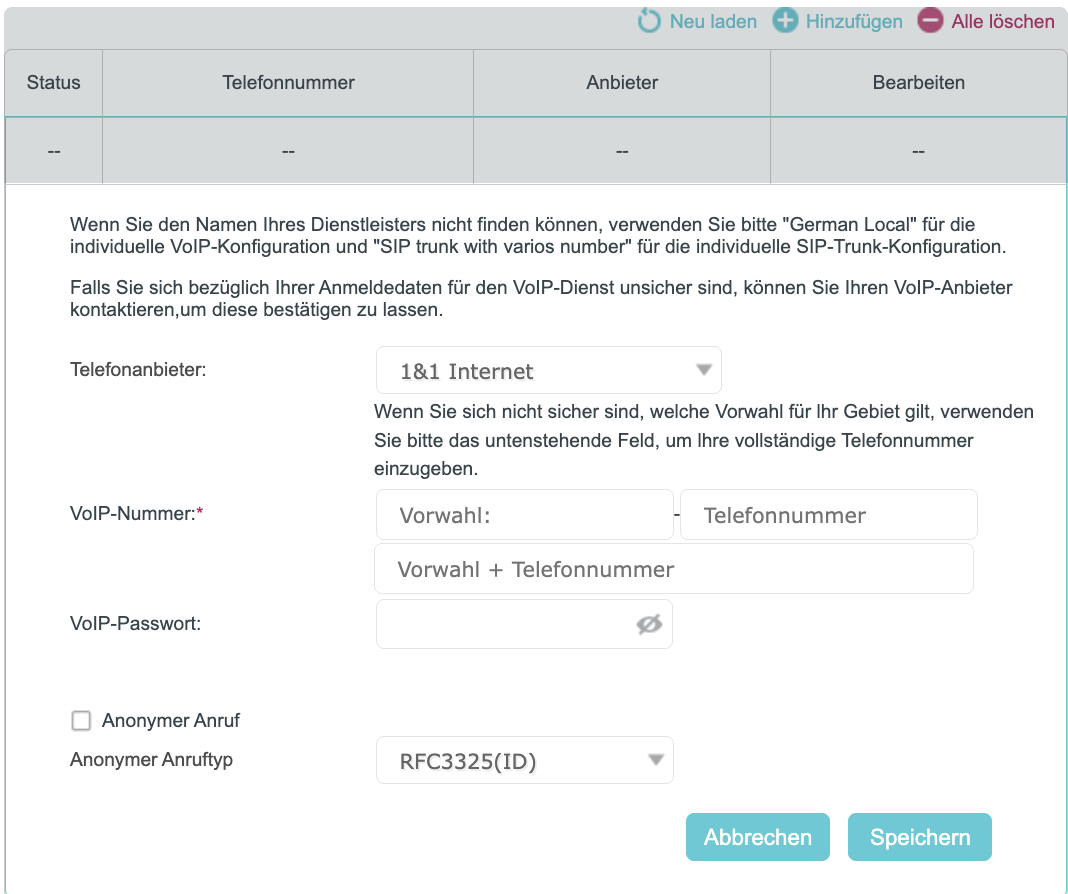
VoIP-Passwort = 1111111
Wählen Sie 1&1 als Ihren Telefonanbieter aus, geben Sie die Vorwahl, die Nummer und das VoIP-Passwort ein und klicken Sie dann auf „Speichern“. Wenn Sie die Informationen nicht kennen, wenden Sie sich bitte an den 1&1-Kundendienst.
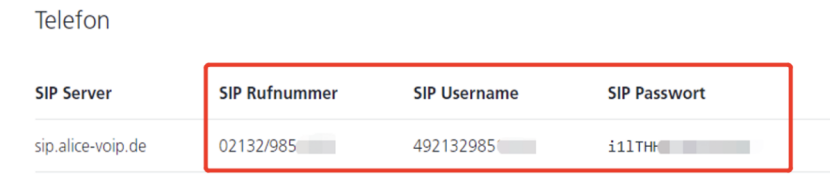
Beispiel:
Vorwahl = 0611
Rufnummer = 12345678
SIP-Benutzername = 49061112345678
SIP-Passwort = 12345abcde
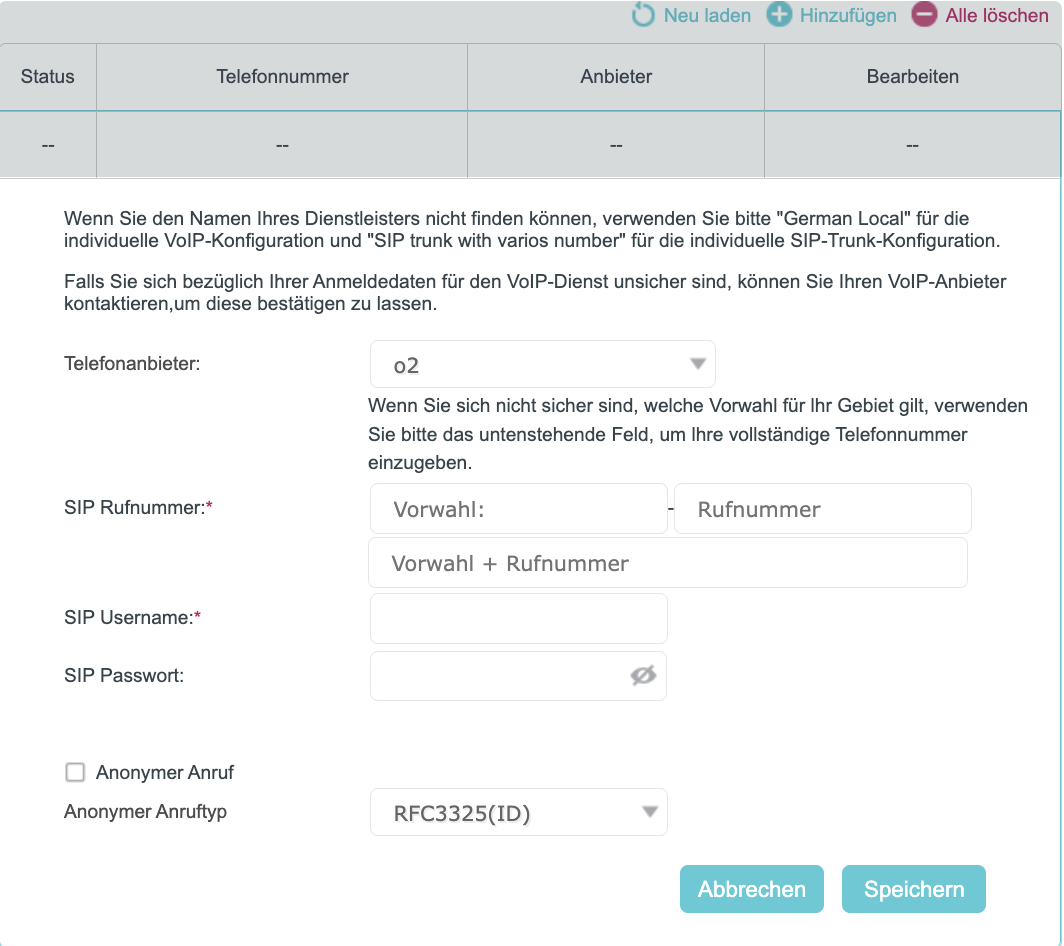
Wählen Sie O2 als Ihren Telefonanbieter aus, geben Sie die Vorwahl und die Rufnummer, den SIP-Benutzernamen und das SIP-Passwort ein und klicken Sie dann auf „Speichern“. Wenn Sie die Informationen nicht kennen, wenden Sie sich bitte an den O2-Kundendienst.
Beispiel:
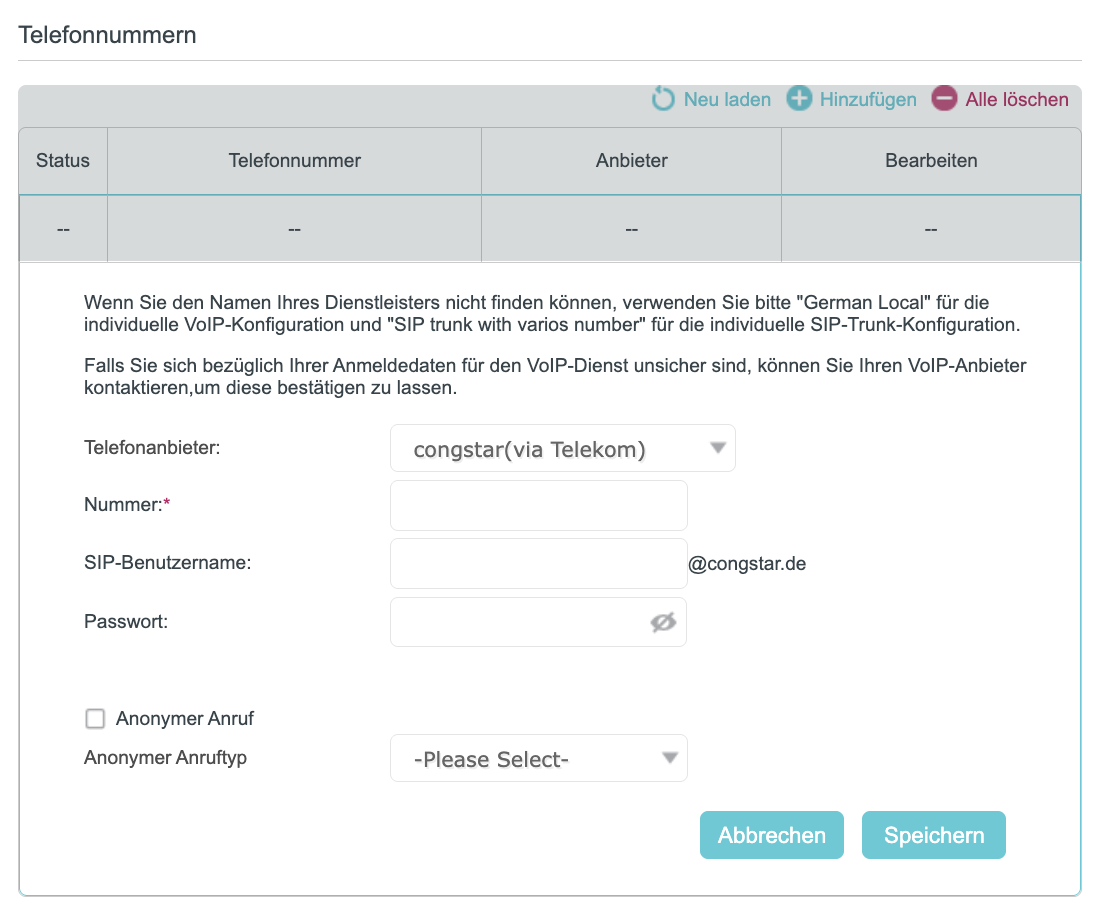
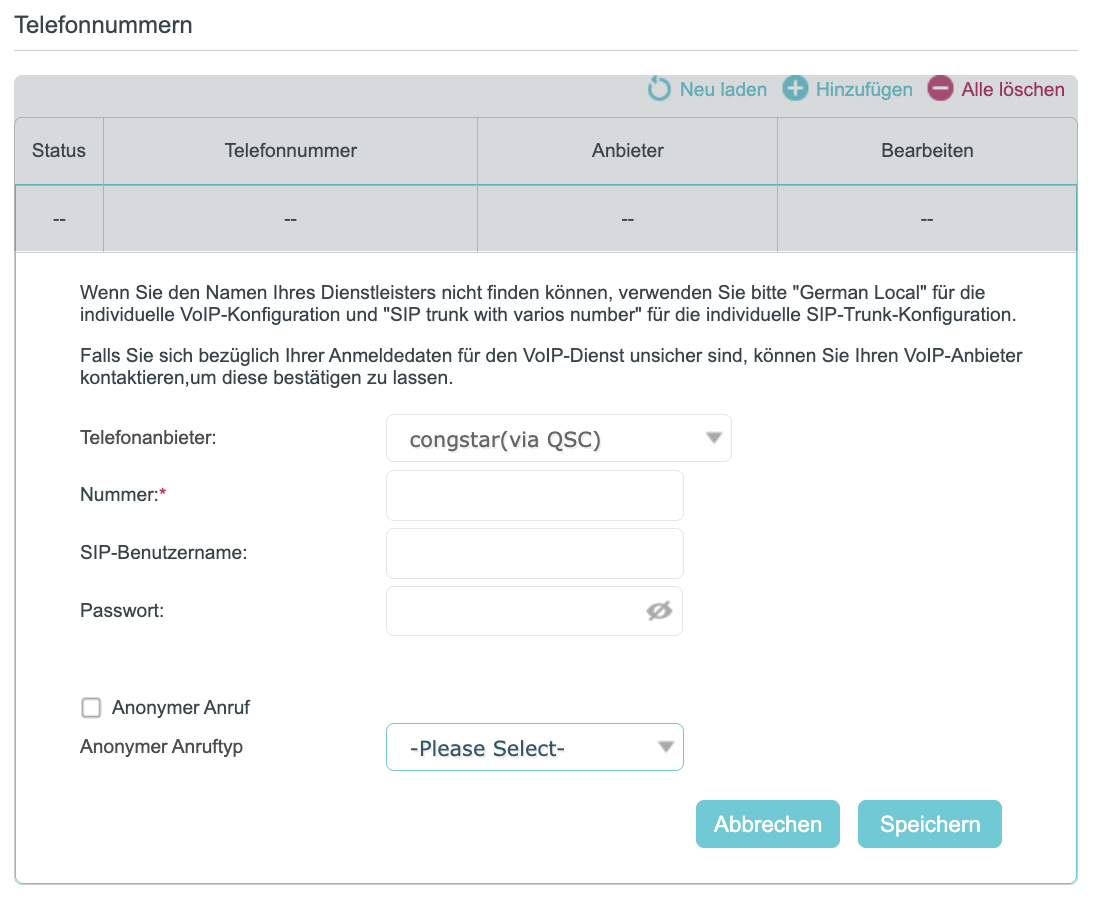
Nummer = 061112345678910(Ihre jeweilige Rufnummer inkl. Vorwahl(ohne Trennzeichen))
SIP-Benutzername: 061112345678910@congstar.de(Ihre ieweiliae Rufnummer inkl. Vorwahl (ohne Trennzeichen)@congstar.de)
Passwort = 12345678(Ihr Vertragspasswort (siehe Anlage))
Bei der Auswahl gibt es die Unterscheidungen zwischen Congstar(via Telekom) und Congstar(via QSC). Sollten Sie die richtige Auswahl nicht kennen, kontaktieren Sie bitte den Kundenservice von Congstar. Die Kontaktmöglichkeiten zum Kundenservice von Congstar finden Sie hier.
Beispiel:
Nummer:49061112345678
SIP-Benutzername: xxxxxxxxx
Passwort: 12345678
Die VoIP-Nummer und den SIP-Benutzernamen für Netcologne finden Sie auf der Netcologne-Webseite. Und Sie können hier klicken, um Anweisungen zum Einrichten des Passworts für den Telefonie-Server zu erhalten.
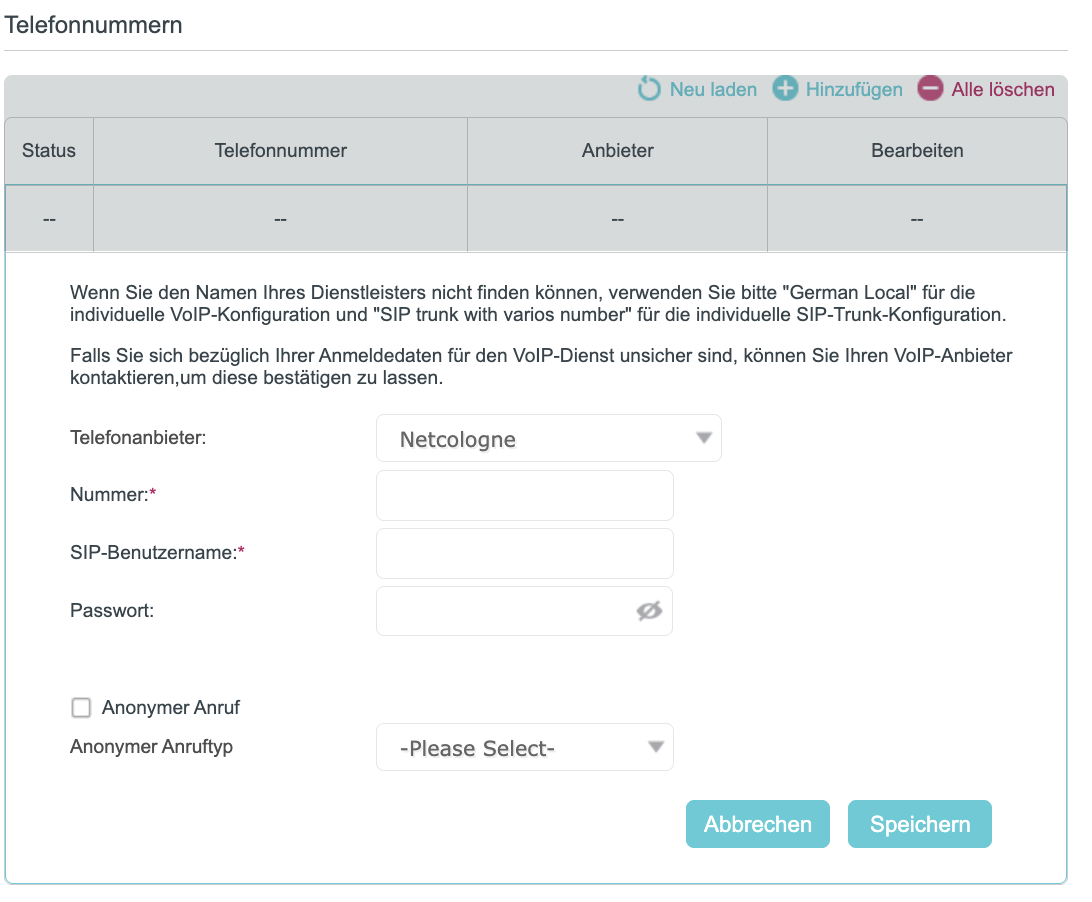
Wählen Sie Sonstige/German-Local aus der Liste Telefonie bereitstellen, geben Sie Telefonnummer, Authentifizierungs-ID und Passwort ein, die von EWE TEL zur Verfügung gestellt werden, geben Sie sipreg3.voice.ewetel.de als Registrar-Adresse ein.
Beispiel:
Telefonnummer: 111111111111 Authentifizierungs-ID: 4911111111111 Passwort: 11111111

Wählen Sie sonstige/German-Local von der Liste der Telefonie Anbieter aus, geben Sie die Authentifizierungs-ID und das Passwort ein, die von Unitymedia bekommen haben. Geben Sie ss182-v4.telefon.unitymedia.de bei Registrar-Adresse ein; geben Sie Ihre Authentifizierungs-ID im Feld für Telefonnummer ein.
Beispiel:
Registrar-Adresse: ss182-v4.telefon.unitymedia.de Telefonnummer: 0123456789 Authentifizierungs-ID: abcdefghijklmno Passwort: ************
Hinweis: Als Telefonnummer und Authentifizierungs-ID tragen Sie die Login/SIP-ID die Sie von Unitymedia erhalten.

Wählen Sie sonstige/German-Local aus der Liste der Telefonieanbieter, geben Sie Telefonnummer, Authentifizierungs-ID und Passwort ein, die von voip2gsm bereitgestellt werden, geben Sie sipb2.voip2gsm als Registrar-Adresse ein.
Beispiel:
Registrar-Adresse: sipb2.voip2gsm Telefonnummer: 1234.01
Authentifizierungs-ID: 1234.01 Passwort: ************

Wählen Sie Sonstige/German-Local aus der Liste der Telefonieanbieter, geben Sie Authentifizierungs-ID und Passwort ein, die von Epcan bereitgestellt werden, geben Sie sip.epcan.eu als Registrar-Adresse ein, geben Sie Ihre Authentifizierungs-ID im Feld für Telefonnummer ein und aktivieren Sie die Option Via IPv6.
Beispiel:
Registrar-Adresse: sip.epcan.eu Telefonnummer: 012345678
Authentifizierungs-ID: 123456 Passwort: ************
Hinweis: Als Telefonnummer und Authentifizierungs-ID tragen Sie die Benutzername die Sie von Epcan erhalten.

Wählen Sie Sonstige/German-Local von der Liste der Telefonie Anbieter aus, geben Sie die Authentifizierungs-ID und das Passwort ein, die von Insysco bekommen haben. Geben Sie sip.insysco.de bei Registrar-Adresse ein; geben Sie Ihre Authentifizierungs-ID im Feld für Telefonnummer ein.
Beispiel:
Registrar-Adresse: sip.insysco.de Telefonnummer: 123456
Authentifizierungs-ID: 123456 Passwort: ************
Hinweis: Als Telefonnummer und Authentifizierungs-ID tragen Sie die Benutzername die Sie von Insysco erhalten.

Schritt 4
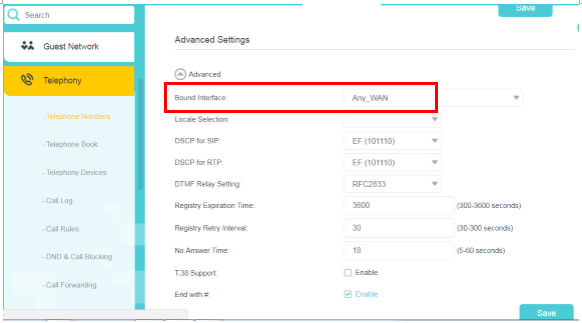
Nach der Einrichtung gehen Sie bitte zu Erweitert> Telefonie> Erweiterte Einstellungen, legen Sie die Verbundene Schnittstelle als Any_WAN fest. Sehen Sie sich folgendes Bild an:
Verwandte FAQ
Was kann ich tun, wenn die Telefonie mit dem VoIP-Modemrouter nicht funktioniert?
Looking For More
Finden Sie diese FAQ hilfreich?
Mit Ihrer Rückmeldung tragen Sie dazu bei, dass wir unsere Webpräsenz verbessern.



TP-Link Community
Still need help? Search for answers, ask questions, and get help from TP-Link experts and other users around the world.
Von United States?
Erhalten Sie Produkte, Events und Leistungen speziell für Ihre Region