Cómo utilizar la función de detección de movimiento de mi cámara VIGI mediante la interfaz web
Contenidos
Configuración para habilitar la detección de movimiento
Configuración de las notificaciones
Configuración de la detección inteligente
Configuración de la alarma activa
Configuración de la detección de zonas
Configuración de la programación de activación
Configuración de la sensibilidad
Introducción
Este artículo proporciona una guía sobre cómo utilizar la función de detección de movimiento de su cámara VIGI mediante la interfaz de usuario web (Web UI).
Objetivo
Se le guiará sobre la detección de movimiento y otras funciones relacionadas con la detección de movimiento utilizando la interfaz web de la cámara VIGI.
Requirimientos
-
PC: Asegúrese de que el ordenador y la cámara VIGI estén en la misma red o que el PC pueda acceder a la dirección IP de la cámara.
Cámara VIGI: Algunas funciones pueden variar según el modelo específico de la cámara. En este ejemplo, se utilizó la VIGI InSight S385.
Configuración
La configuración incluye la activación de la detección de movimiento, la habilitación de la clasificación de objetos como “Persona” o “Vehículo”, la configuración de notificaciones y alarmas, la definición de zonas de actividad personalizadas y el ajuste de la sensibilidad de movimiento (Baja, Media o Alta).
Configuración para habilitar la detección de movimiento
Paso 1: Inicie sesión localmente en su cámara.
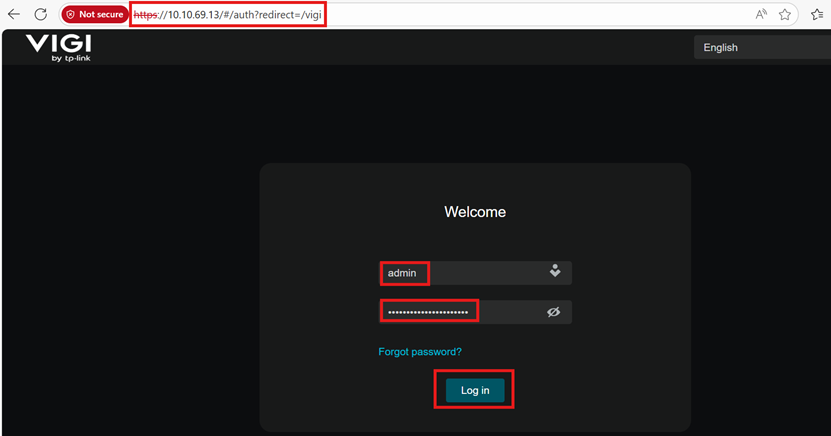
Para acceder a la interfaz web de la cámara, utilice su dirección IP. Asegúrese de que su ordenador y la cámara VIGI estén en la misma red o de que el PC pueda acceder a la IP de la cámara.
La advertencia “No privado / No seguro” que aparece en el navegador se debe a que el certificado de administración local es autofirmado. La mayoría de los navegadores no confían en estos certificados, ya que no están emitidos por una Autoridad de Certificación (CA) reconocida. Estos certificados se utilizan principalmente para verificar la autenticidad de un servidor remoto.
Sin embargo, aunque el certificado autofirmado no sea de confianza, la conexión entre su navegador y la administración local del dispositivo sigue siendo segura.
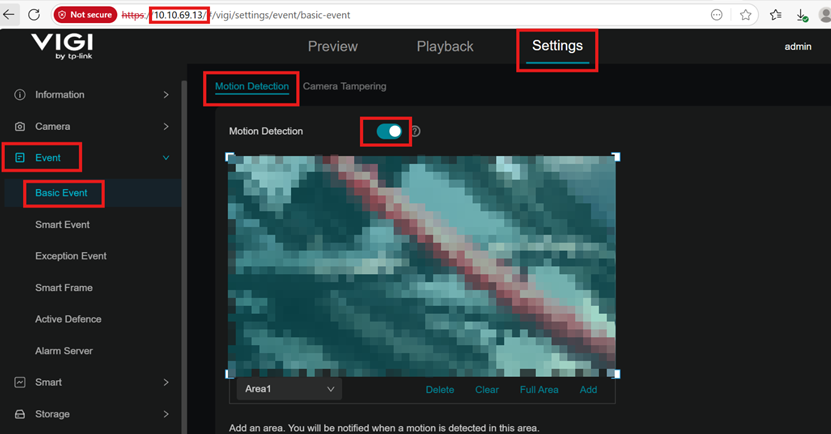
Paso 2: Vaya a Configuración > Eventos > Evento básico > Detección de movimiento. Haga clic en el interruptor para habilitar la detección de movimiento.
Configuración de las notificaciones
Paso 1: Inicie sesión localmente en su cámara.
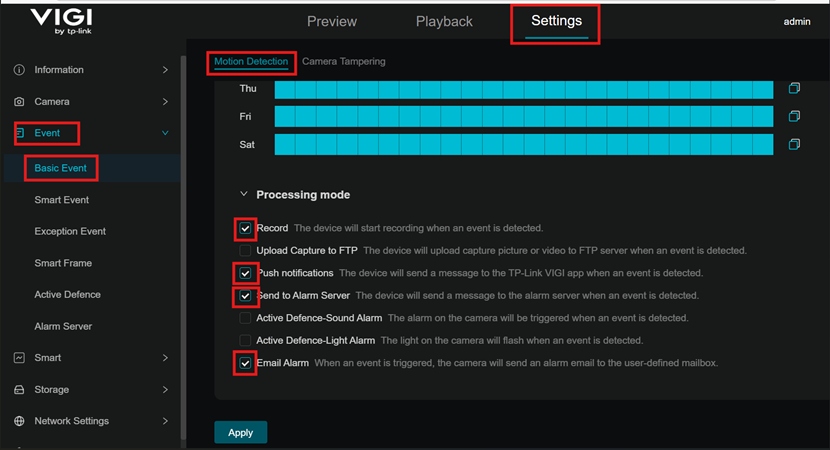
Paso 2: Vaya a Configuración > Evento > Evento básico > Detección de movimiento y desplácese hasta la parte inferior de la página para seleccionar las notificaciones que desea habilitar.
Configuración de la detección de movimiento
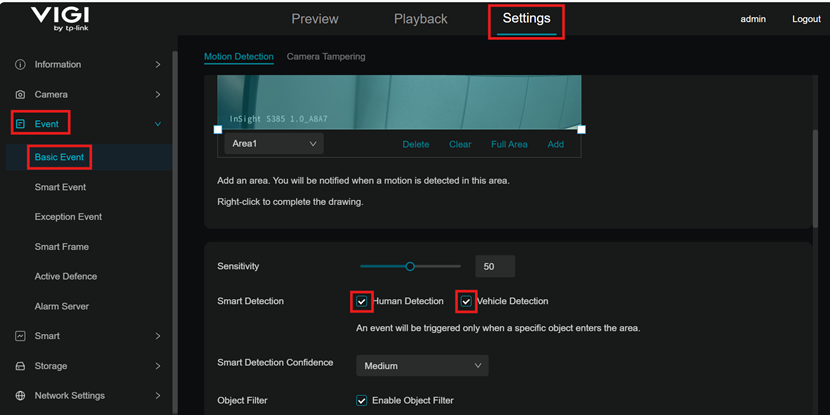
Cuando está habilitada, solo se activará un evento cuando el objetivo seleccionado sea detectado moviéndose en esta área.
Paso 1: Inicie sesión localmente en su cámara.
Paso 2: Vaya a Configuración > Evento > Evento básico > Detección de movimiento y desplácese hasta Detección inteligente. Marque la casilla para habilitar los activadores de detección de Persona y/o Vehículo.
Configuración de la alarma activa
Paso 1: Inicie sesión localmente en su cámara.
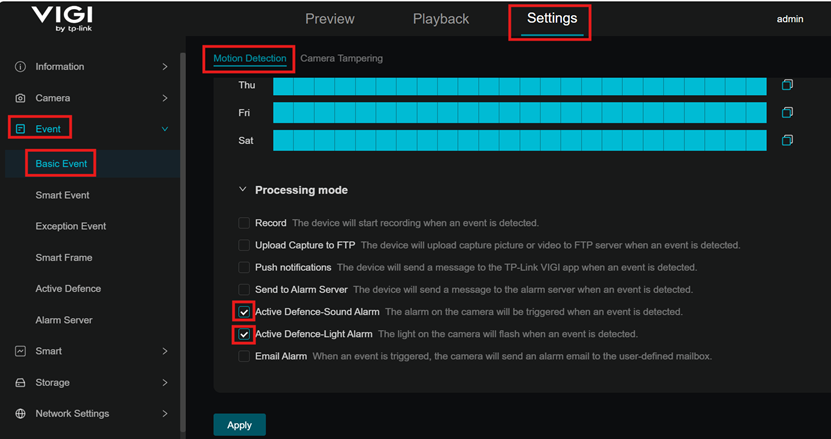
Paso 2: Vaya a Configuración > Evento > Evento básico > Detección de movimiento y desplácese hasta Modo de procesamiento. Seleccione Defensa activa – Alarma de luz y/o Defensa activa – Alarma de sonido.
-
Cuando la Alarma de Defensa Activa por Sonido está habilitada, la cámara emitirá un sonido potente al detectar una persona o un vehículo, según las opciones seleccionadas en los ajustes de Detección Inteligente.
Cuando la Alarma de Defensa Activa por Luz está habilitada, la cámara emitirá un destello de luz potente al detectar una persona o un vehículo, según las opciones seleccionadas en los ajustes de Detección Inteligente.
Configuración de la detección de zonas
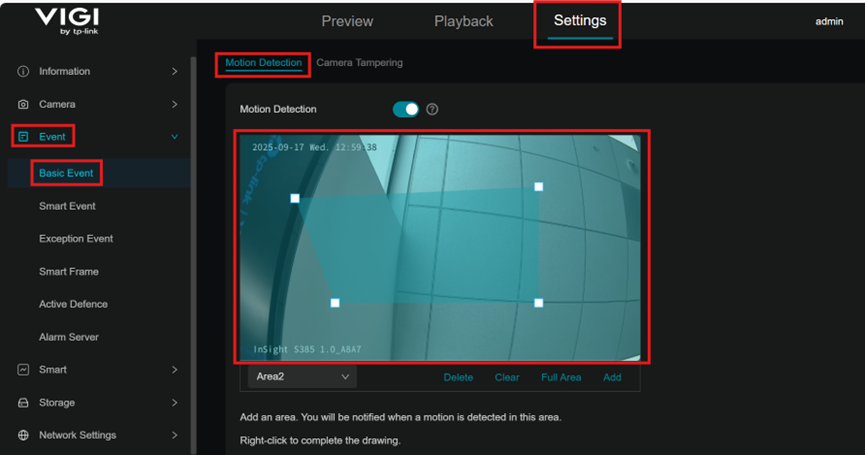
Puede utilizar esta función para restringir la detección de movimiento a zonas personalizadas. La cámara no detectará movimiento fuera de estas áreas designadas. Por defecto, toda la vista está cubierta.
Paso 1: Inicie sesión localmente en su cámara.
Paso 2: Vaya a Configuración > Evento > Evento básico > Detección de movimiento. Agregue un área. Recibirá una notificación cuando se detecte movimiento en esta zona.
Configuración de la activación de detección
Paso 1: Inicie sesión localmente en su cámara.
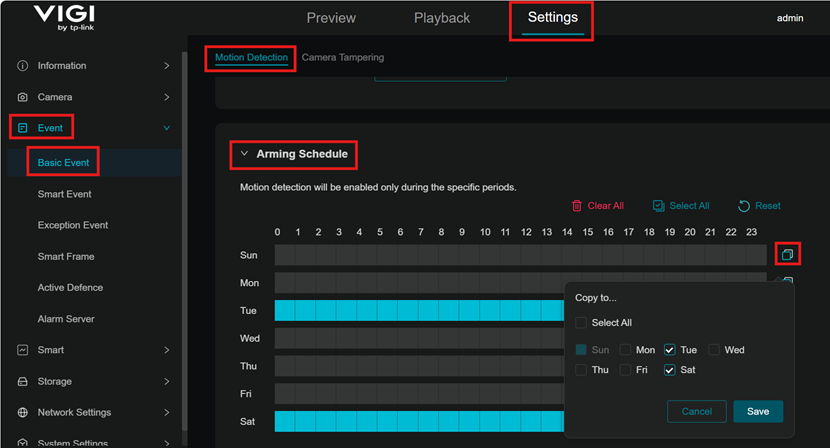
Paso 2: Vaya a Configuración > Evento > Evento básico > Detección de movimiento. En Programación de activación (Arming Schedule) puede seleccionar los días o intervalos en los que la detección de movimiento estará habilitada. Haga clic y arrastre sobre una fila para seleccionar los intervalos.
Configuración de la sensibilidad
Paso 1: Inicie sesión localmente en su cámara.
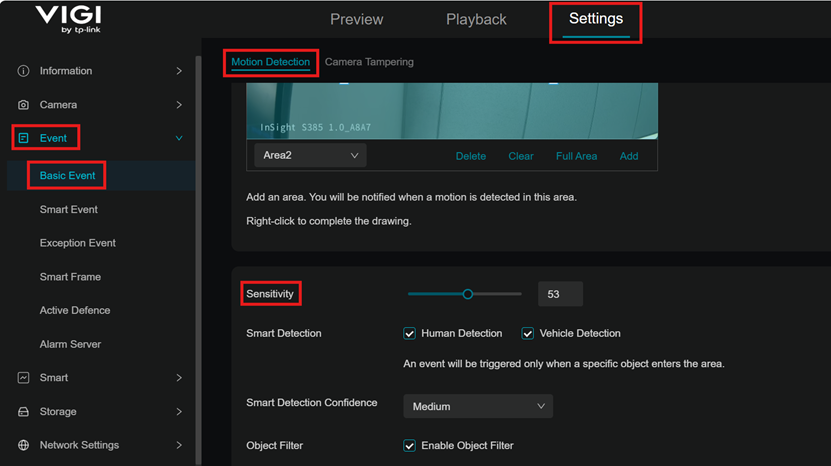
Paso 2: Vaya a Configuración > Evento > Evento básico > Detección de movimiento. Desplácese hasta Sensibilidad. Ajuste la sensibilidad deslizando el control (Baja, Media o Alta) según sea necesario. Un nivel de sensibilidad más alto genera más grabaciones y notificaciones.
Conclusión
Este artículo cubre el proceso de configuración que le permite personalizar completamente los ajustes de detección de movimiento de su cámara VIGI, incluyendo cómo detecta el movimiento, los tipos de objetos que reconoce y cómo le notifica sobre los eventos. Esto garantiza que la cámara funcione según sus necesidades y preferencias de seguridad específicas.
Para conocer más detalles de cada función y configuración, por favor visite el Centro de descargas para descargar el manual de su producto.
FAQ
P1: ¿Qué se requiere para que funcione la función de reproducción de la detección de movimiento?
Se requiere un dispositivo de almacenamiento, como un Security Manager, un NVR o una tarjeta microSD, para que la función de reproducción esté disponible.
P2: ¿Cuáles son algunas de las principales funciones que se pueden configurar en la detección de movimiento?
Las principales funciones incluyen la configuración de notificaciones, la clasificación de objetos (por ejemplo, persona o vehículo), la definición de zonas de detección y el ajuste de la sensibilidad.
Looking For More
¿Es útil esta pregunta frecuente?
Sus comentarios nos ayudan a mejorar este sitio.



TP-Link Community
Still need help? Search for answers, ask questions, and get help from TP-Link experts and other users around the world.