Cómo utilizar la función de detección de movimiento de My VIGI Camera en VIGI App
Contenido
Configuración para habilitar la detección de movimiento en la aplicación VIGI
Configuración de las notificaciones
Configuración de la clasificación de objetos
Configuración de las zonas de detección
Configuración de la programación de activación
Configuración de la sensibilidad
Introducción
Este artículo explica cómo utilizar la función de detección de movimiento de su cámara VIGI mediante la aplicación VIGI.
Requerimientos
-
- Un teléfono móvil con la aplicación VIGI instalada (para este ejemplo se utilizó la versión 2.7.51).
- Una cámara VIGI (algunas funciones pueden variar según el modelo de la cámara. En este ejemplo se utilizó la VIGI InSight S385).
Configuración
La configuración incluye la activación de la detección de movimiento, la habilitación de la clasificación de objetos para Human o Vehicle, la configuración de notificaciones y alarmas, la definición de zonas de detección personalizadas y el ajuste de la sensibilidad de detección (Low, Medium o High).
Configuración para habilitar la detección de movimiento en la aplicación VIGI
Nota:
- Se requiere almacenamiento para la función de reproducción de la detección de movimiento. Designa una ruta de almacenamiento en tu Administrador de Seguridad o NVR. En ciertos modelos, puedes insertar una tarjeta microSD para el almacenamiento.
- Ciertas funciones pueden variar según el modelo.
Aquí tomamos el VIGI C540W como ejemplo.
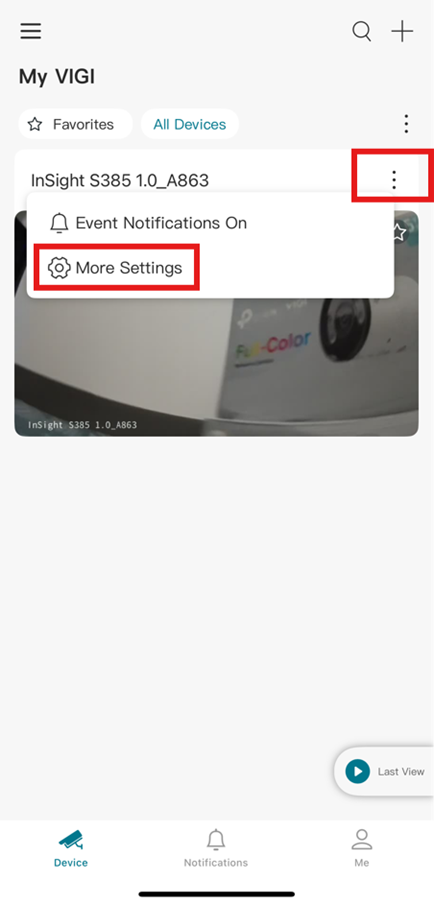
1. En la página predeterminada - Mis Dispositivos, toca en los tres puntos y haz clic en Más Configuraciones.
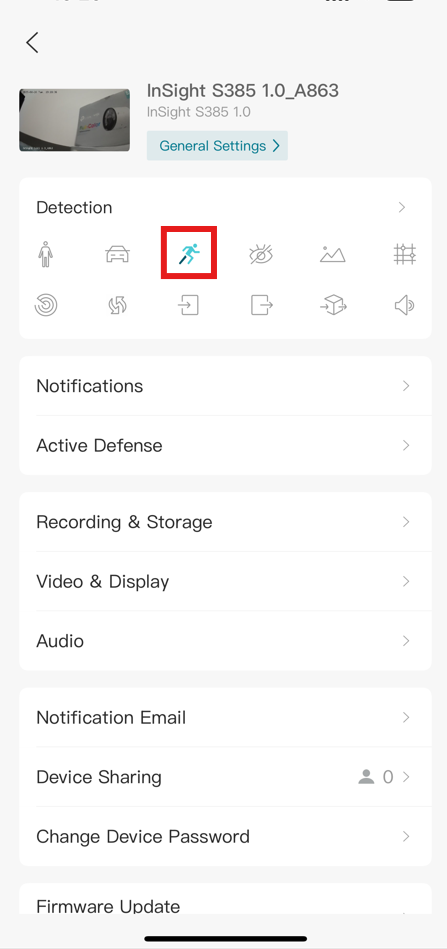
2. En la página de Configuración de Dispositivos, verás varias opciones. (Nota: Las características pueden variar según los modelos que tengas). Para habilitar la Detección de Movimiento, pulsa en esta opción.
3. En esta página, puedes configurar tus parámetros y características con la Detección de Movimiento. Actívala y habilítala. En la Clasificación de Objetos, puedes habilitar Humanos para detectar si alguien se mueve en la zona de actividad.
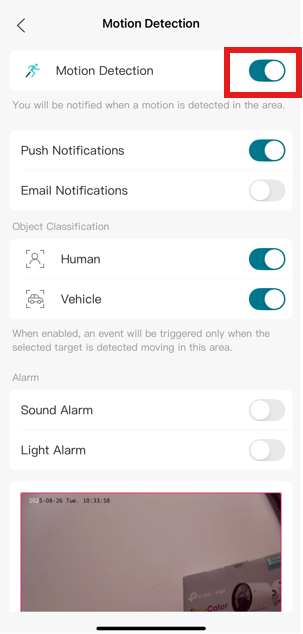
Nota: Una vez habilitada la Motion Detection, tendrá acceso a funciones como Notifications, Object Classification, Set Detection Zones, Sensitivity y otras opciones de configuración.
Configuración por notificaciones
Requisitos previos:
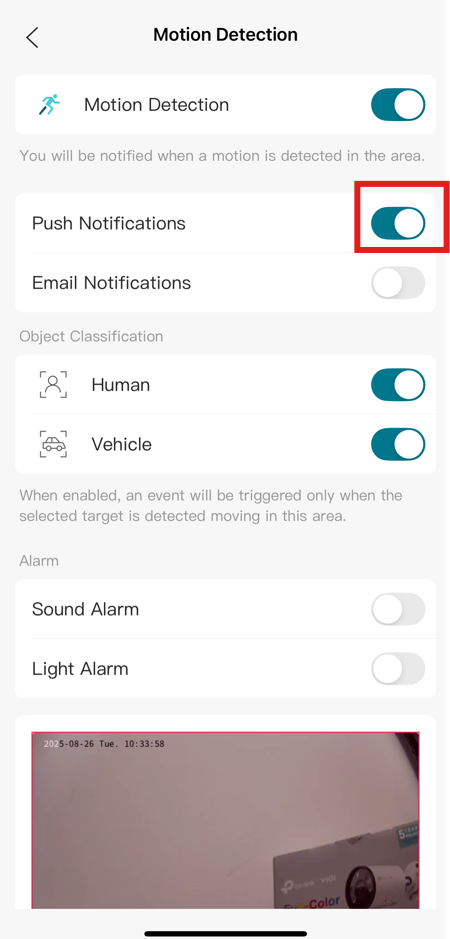
- Para recibir notificaciones directamente en la aplicación VIGI, seleccione Push Notifications.
- Para recibir notificaciones por correo electrónico, seleccione Email Notifications.
Paso 1. Habilite Motion Detection para acceder a esta opción.
Paso 2. Habilite el método de notificación de su preferencia: Push Notifications, Email Notifications o ambos.
Configuración de la clasificación de objetos
Cuando esta función está habilitada, el evento se activará únicamente cuando el objetivo seleccionado (Human y/o Vehicle) sea detectado en movimiento dentro de esta área.
Paso 1. Habilite Motion Detection para acceder a esta opción.
Paso 2. Toque el botón de activación para habilitar la detección de Human, Vehicle o ambos.
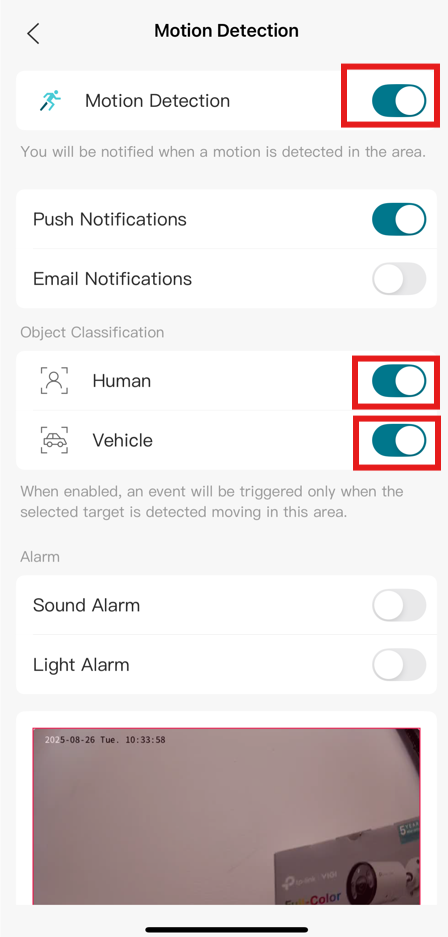
En este ejemplo, con Personas y Vehículos habilitados, se activará un evento cuando la cámara detecte una persona o un vehículo.
Configuración de la alarma
Paso 1. Habilite la Detección de movimiento para acceder a esta opción.
Paso 2. Toque el botón de activación para habilitar la Alarma sonora, la Alarma luminosa o ambas.
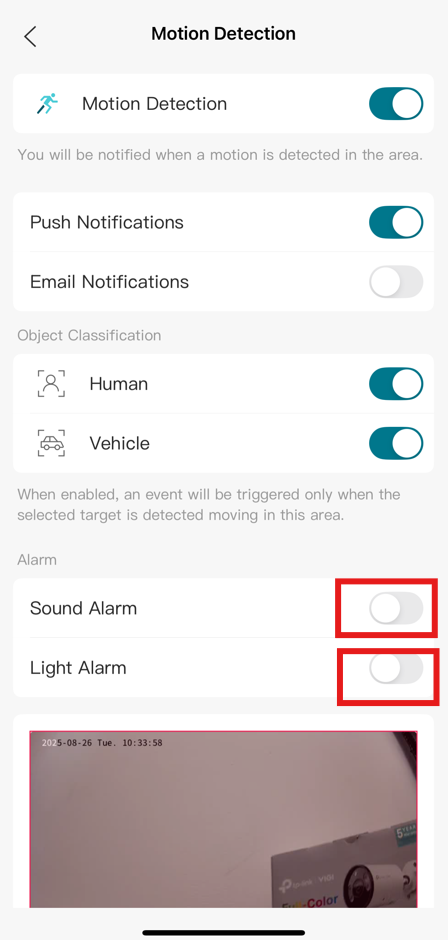
- Cuando la Alarma sonora está habilitada, la cámara emitirá un sonido de advertencia al detectar una persona o un vehículo, según las opciones configuradas en Clasificación de objetos.
- Cuando la Alarma luminosa está habilitada, la cámara activará una luz intermitente al detectar una persona o un vehículo, de acuerdo con las opciones configuradas en Clasificación de objetos.
Configuración de las zonas de detección
Puede utilizar esta función para limitar la detección de movimiento a zonas personalizadas. La cámara no detectará movimiento fuera de las áreas definidas. De forma predeterminada, se supervisa toda la imagen.
Paso 1. Habilite la Detección de movimiento para acceder a esta opción.
Paso 2. Toque Configurar zonas de detección.
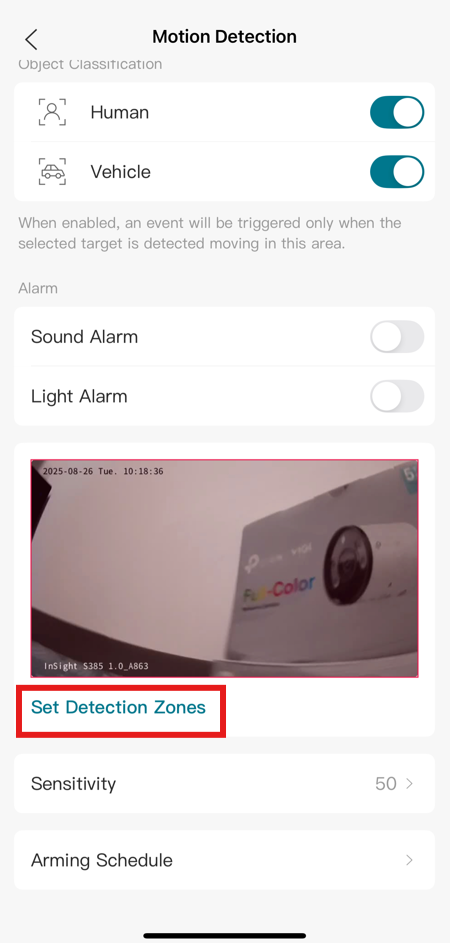
Paso 3. Agregue un área de detección.
Recibirá una notificación cuando se detecte movimiento dentro de esta área.
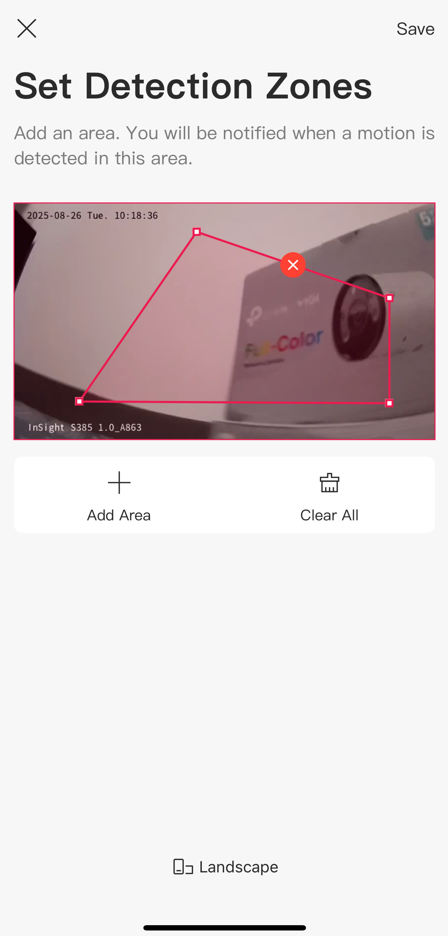
Configuración de la programación de activación
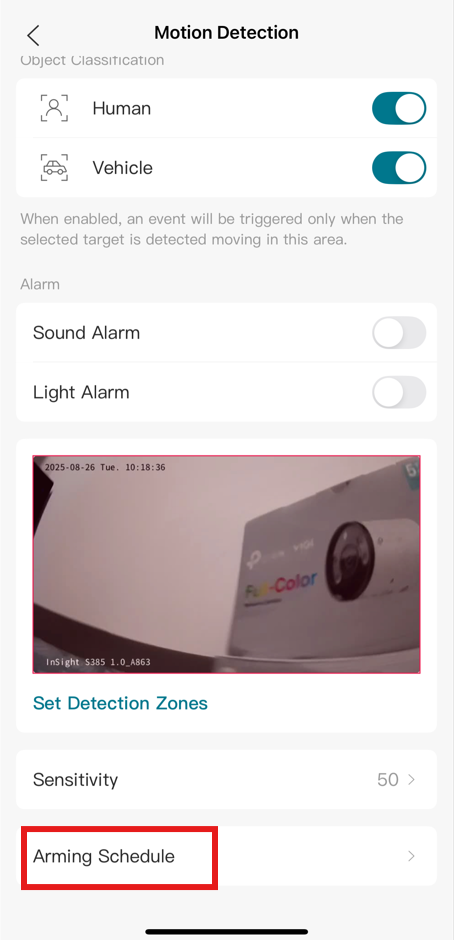
Step 1. Enable Motion Detection to access this option.
Step 2. Click on Arming Schedule.
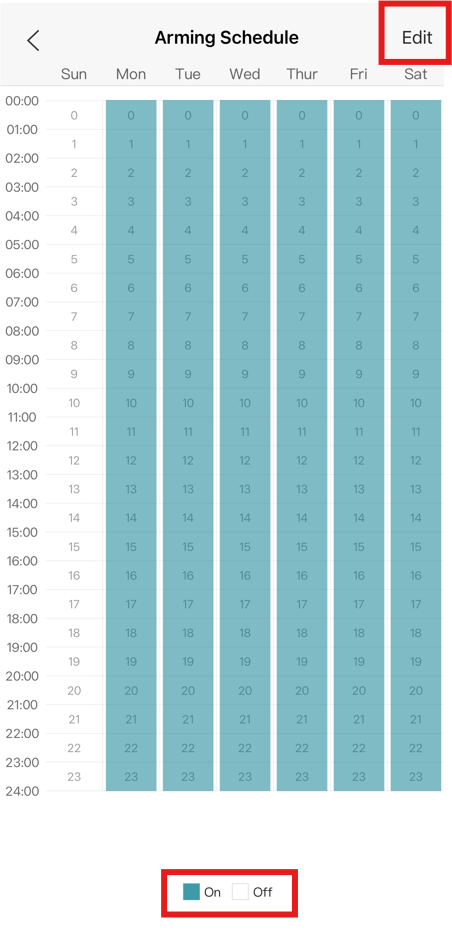
Paso 3. Toque Editar.
También puede optar por deshabilitar la programación de activación desde este menú.
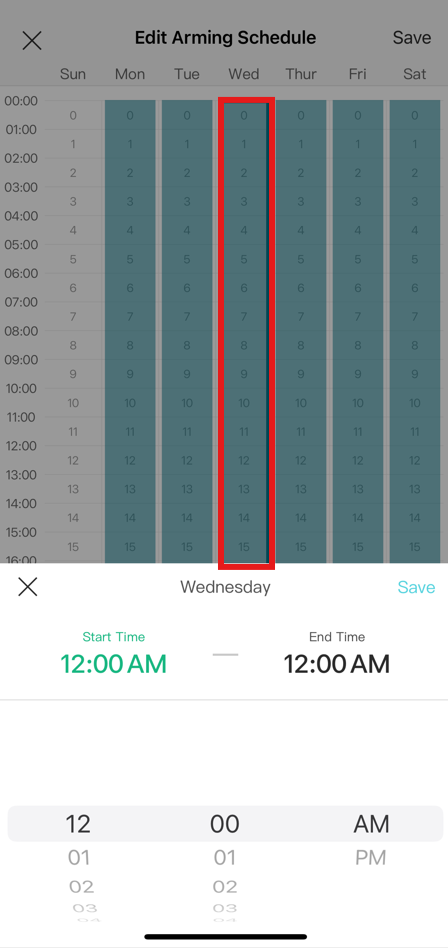
Paso 4. Seleccione los intervalos de tiempo para la programación de activación. Mantenga presionada una columna para seleccionar un día específico de la semana.
La detección de movimiento solo estará habilitada durante los períodos configurados.
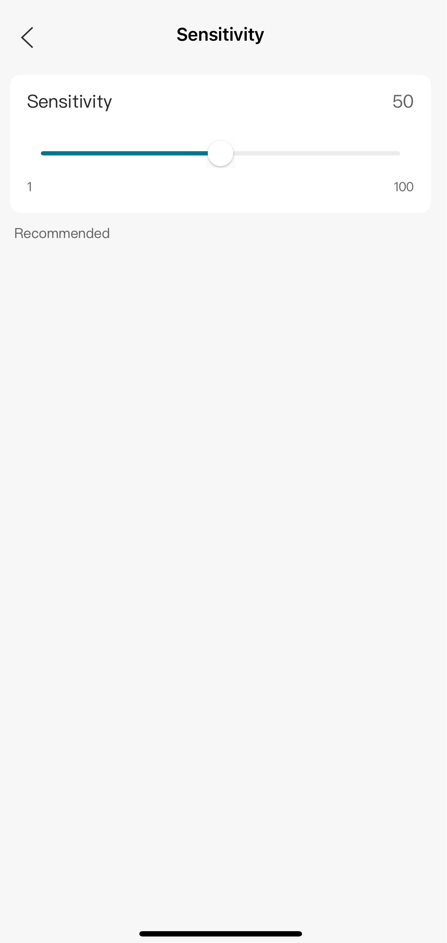
Configuración de la sensibilidad
Paso 1. Habilite la Detección de movimiento para acceder a esta opción.
Paso 2. Toque Sensibilidad.
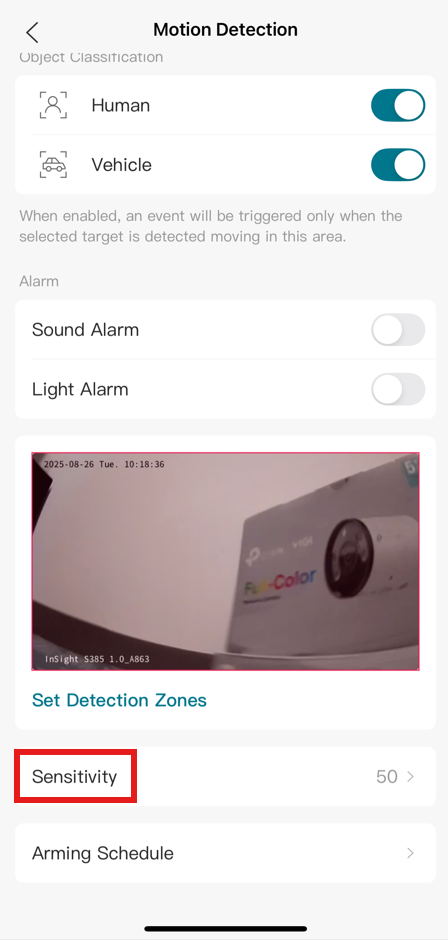
Paso 3. Ajuste la Sensibilidad.
Deslice el control para configurar el nivel de Sensibilidad (Baja, Media o Alta) según sus necesidades. Un nivel de sensibilidad más alto generará un mayor número de grabaciones y notificaciones.
Verificación
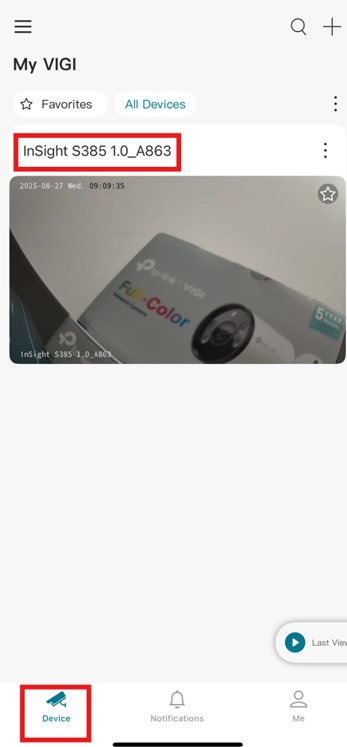
- Vista en vivo: Toque la cámara para acceder a la Vista en vivo.
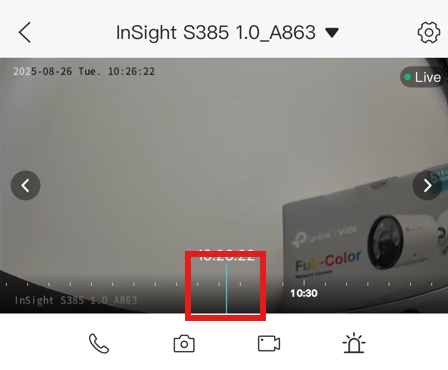
- Revisar grabaciones: Para revisar las grabaciones, asegúrese de que la cámara esté conectada a un NVR o tenga una tarjeta microSD instalada. Luego, deslice la línea de tiempo para visualizar las grabaciones anteriores.
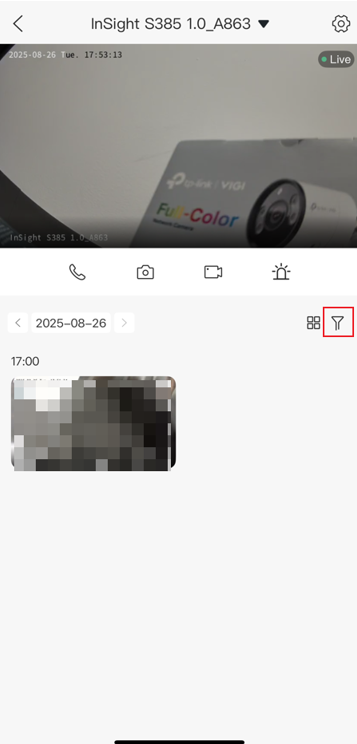
Usar el filtro: Utilice la función Filtro para buscar y visualizar únicamente las grabaciones que contienen eventos de detección de movimiento.
Conclusión
Este artículo explica el proceso de configuración que le permite personalizar completamente los ajustes de detección de movimiento de su cámara VIGI, incluyendo la forma en que detecta el movimiento, los tipos de objetos que puede reconocer y cómo le notifica sobre los eventos. De esta manera, podrá adaptar el funcionamiento de la cámara a sus necesidades y preferencias de seguridad.
QA
P1. ¿Qué se requiere para que funcione la reproducción de eventos de detección de movimiento?
R1: Para utilizar la función de reproducción, es necesario contar con un dispositivo de almacenamiento, como un Security Manager, un NVR o una tarjeta microSD.
P2. ¿Qué funciones principales se pueden configurar para la detección de movimiento?
R2: Entre las principales funciones configurables se incluyen las notificaciones, la clasificación de objetos (por ejemplo, Persona y Vehículo), la definición de zonas de detección y el ajuste de la sensibilidad.
P3. ¿Cómo puede verificar que la función de detección de movimiento está funcionando correctamente?
R3: Puede comprobarlo revisando las grabaciones en la línea de tiempo de reproducción o utilizando la función Filtro para localizar los eventos activados por detección de movimiento.
Looking For More
¿Es útil esta pregunta frecuente?
Sus comentarios nos ayudan a mejorar este sitio.



TP-Link Community
Still need help? Search for answers, ask questions, and get help from TP-Link experts and other users around the world.