
Festgelegte Verbindung in der Deco App: Signalquelle festlegen
Mit der Funktion Specified Connection in der Deco-App können Sie manuell festlegen, welchen Deco-Knoten eine Satelliteneinheit oder ein verbundenes Gerät als Signalquelle verwendet, anstatt die Auswahl automatisch dem Netzwerk zu überlassen. Eine Änderung der Verbindungsreihenfolge kann die Leistung in bestimmten Bereichen Ihres Zuhauses verbessern.
Das Wichtigste auf einen Blick
- Verwenden Sie Specified Connection in der Deco-App, wenn sich ein Gerät oder Satelliten-Deco mit dem falschen Knoten verbindet, etwa wenn ein näherer Knoten verfügbar ist, die Verbindung durch häufige Knotenwechsel instabil wird oder ein bestimmtes Gerät eine zuverlässige Verbindung zu einem bestimmten Deco-Knoten benötigt.
- Mit der Funktion Specified Connection können Sie manuell auswählen, welchen Deco-Knoten ein Satelliten-Deco oder verbundenes Gerät als Signalquelle verwendet, anstatt sich auf die automatische Auswahl zu verlassen.
- Die Funktion ist sowohl im Router-Modus als auch im Access-Point-Modus verfügbar und wird von ausgewählten Deco-Modellen unterstützt. Weitere Modelle erhalten die Unterstützung künftig per Firmware-Update.
- Um eine bevorzugte Signalquelle für einen Satelliten-Deco festzulegen, öffnen Sie in der Deco-App Network Map, tippen Sie auf den Satelliten-Deco, dann auf Connection Preference, deaktivieren Sie Auto, wählen Sie den bevorzugten Quell-Deco und tippen Sie auf Save.
- Um eine bevorzugte Signalquelle für ein Clientgerät festzulegen, tippen Sie in der Deco-App auf Online Clients, wählen Sie das Gerät aus, tippen Sie auf Connection Preference, wählen Sie den bevorzugten Deco-Knoten und das Wi-Fi-Band und tippen Sie auf Save.
Wann Specified Connection verwendet werden sollte
Specified Connection ist in mehreren typischen Situationen nützlich:
- Ein Gerät in einer entfernten Ecke des Hauses verbindet sich weiterhin mit einem weiter entfernten Deco-Knoten, obwohl ein näherer verfügbar ist.
- Ein Satelliten-Deco wechselt ständig zwischen Knoten und verursacht dadurch eine instabile Verbindung.
- Ein Gaming-Gerät oder Smart-TV benötigt eine dauerhaft starke Verbindung zu einem bestimmten Deco-Knoten.
Einige Deco-Modelle bieten eine Funktion zur Auswahl einer bevorzugten Signalquelle für Satelliten-Decos und Clientgeräte, die zur Verbesserung der Netzwerkleistung beitragen kann.
Die folgenden Schritte verwenden Deco M5 als Beispiel. Der Ablauf ist bei allen unterstützten Modellen identisch.
Hinweise:
1. Diese Funktion wird sowohl im Router-Modus als auch im Access-Point-Modus unterstützt.
2. Einige Deco-Modelle werden diese Funktion künftig über Firmware-Updates unterstützen.
Specified Connection in der Deco-App festlegen
Teil 1: Bevorzugte Signalquelle für einen Satelliten-Deco festlegen
Schritt 1: Network Map öffnen
Tippen Sie in der Deco-App auf Network Map und anschließend auf den Satelliten-Deco, dessen Signalquelle Sie ändern möchten.
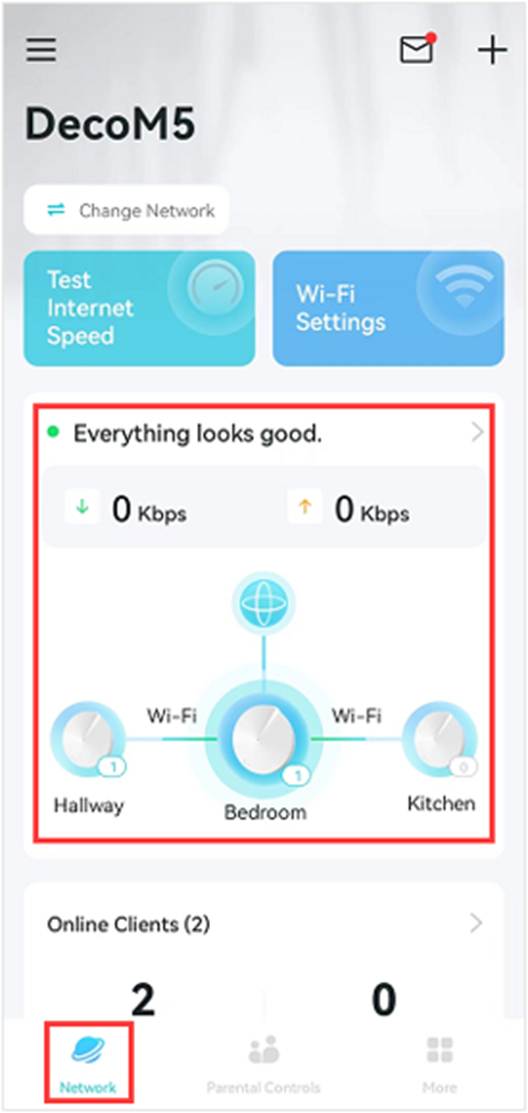
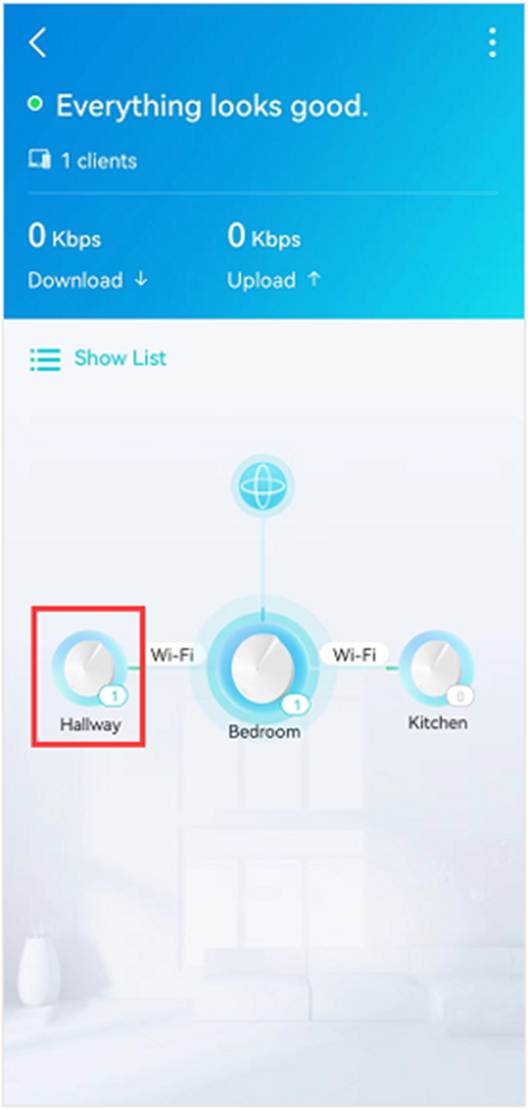
Schritt 2: Specified Connection auswählen
Tippen Sie auf Specified Connection.
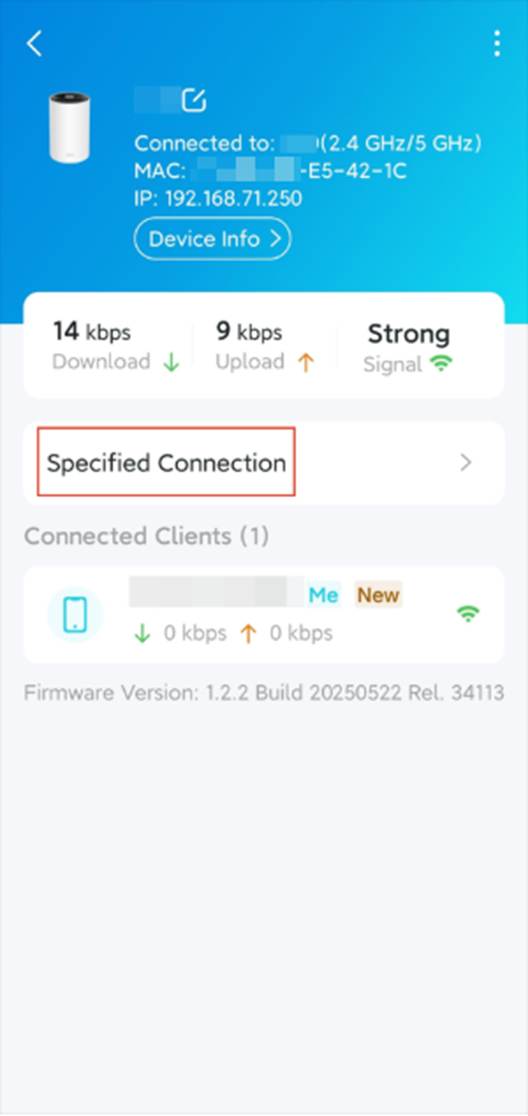
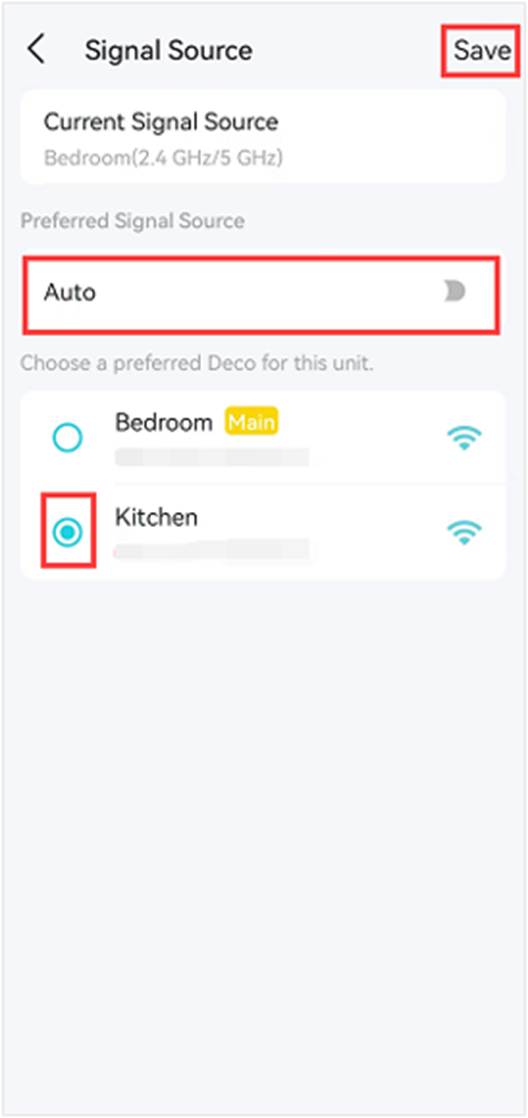
Schritt 3: Bevorzugte Quelle auswählen und speichern
Deaktivieren Sie Auto, wählen Sie den bevorzugten Quell-Deco und tippen Sie anschließend auf Save, um die Änderungen zu speichern. Auf der Seite Network Map sehen Sie, dass sich der Ziel-Deco mit dem gewünschten Quell-Deco verbindet.
Teil 2: Bevorzugte Signalquelle für ein Clientgerät festlegen
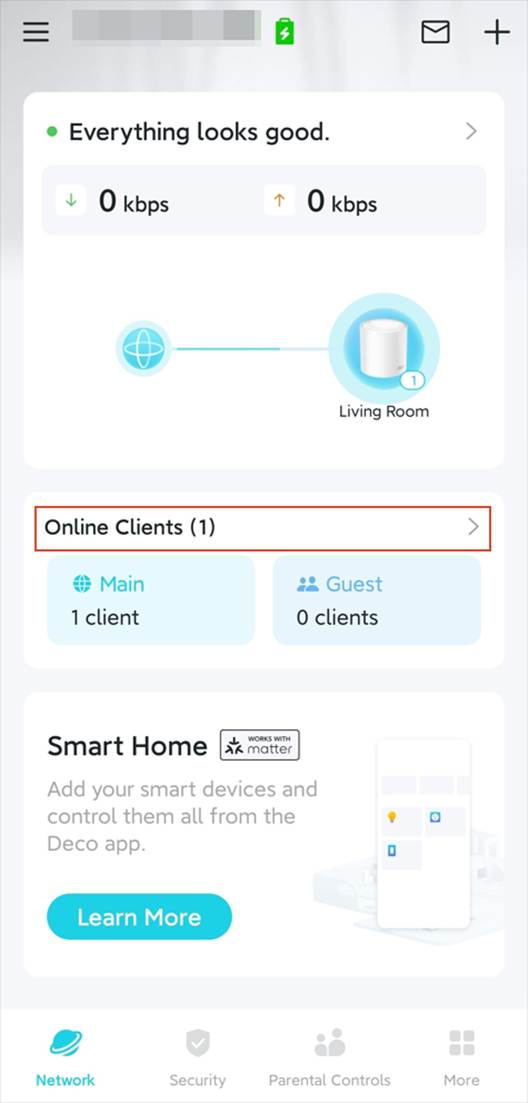
Schritt 1: Online Clients öffnen und Gerät auswählen
Tippen Sie in der Deco-App auf Online Clients und anschließend auf das Gerät, dessen Signalquelle Sie ändern möchten.
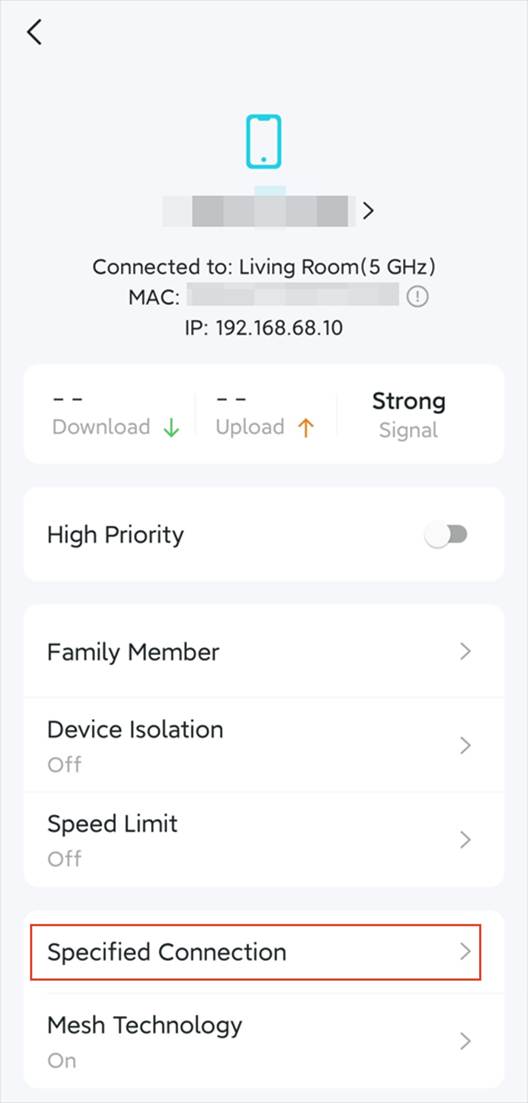
Schritt 2: Specified Connection auswählen
Tippen Sie auf Specified Connection.
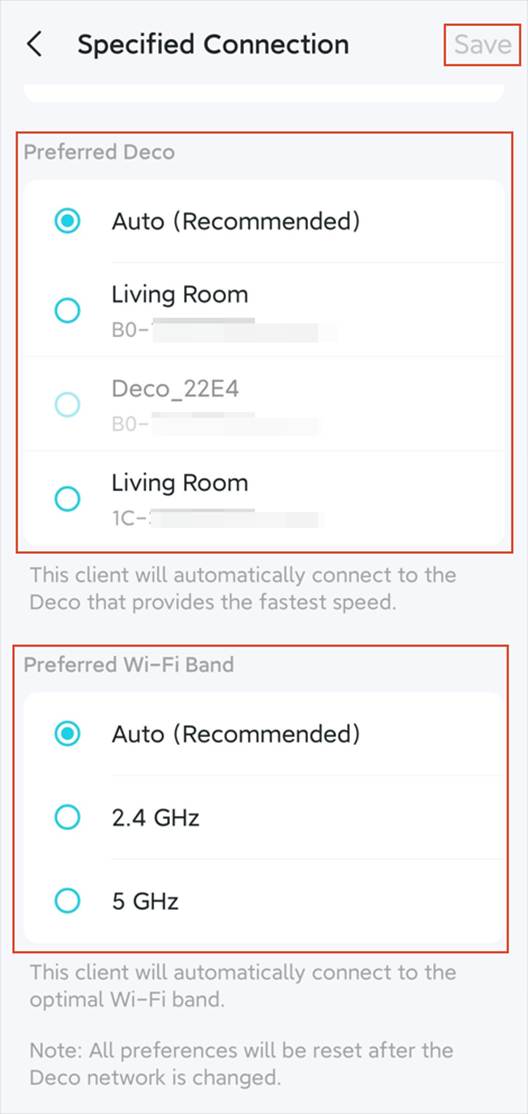
Schritt 3: Bevorzugten Deco und Wi-Fi-Band auswählen und speichern
Wählen Sie für das Zielgerät den bevorzugten Deco und das bevorzugte Wi-Fi-Band aus und tippen Sie anschließend auf Save, um die Änderungen zu speichern.
Weitere Informationen zu den einzelnen Funktionen und Konfigurationen finden Sie im Download-Center im Handbuch Ihres Produkts.
Finden Sie diese FAQ hilfreich?
Mit Ihrer Rückmeldung tragen Sie dazu bei, dass wir unsere Webpräsenz verbessern.
_Overview_normal_20211130005706l.png)

_normal_20230201014412u.png)

TP-Link Community
Still need help? Search for answers, ask questions, and get help from TP-Link experts and other users around the world.
Von United States?
Erhalten Sie Produkte, Events und Leistungen speziell für Ihre Region