
So beheben Sie das Problem, dass sich ein TP-Link-Router ständig neu startet
Einleitung
Diese Anleitung führt Sie Schritt für Schritt durch praktische Lösungen für einen TP-Link-Router, der sich wiederholt von selbst neu startet. Wir behandeln die häufigsten Ursachen – Probleme mit der Stromversorgung, Überhitzung, veraltete Firmware und falsche Einstellungen –, damit Sie das Problem effizient diagnostizieren und beheben können. Um Zeit zu sparen, führen Sie die Überprüfungen in der angegebenen Reihenfolge durch und testen Sie den Router nach jedem Schritt.
Fehlerbehebung
Obwohl ein anhaltender automatischer Neustartzyklus relativ selten ist, kann er dennoch vorkommen. Wenn sich Ihr Router immer wieder unerwartet neu startet, befolgen Sie diese Maßnahmen. Überprüfen Sie nach jedem Schritt, ob das Problem behoben wurde, bevor Sie mit dem nächsten Schritt fortfahren.
Stellen Sie sicher, dass auf dem Router die neueste Firmware-Version installiert ist.
Stellen Sie vor der Fehlerbehebung sicher, dass auf dem Router die neueste Firmware-Version installiert ist.
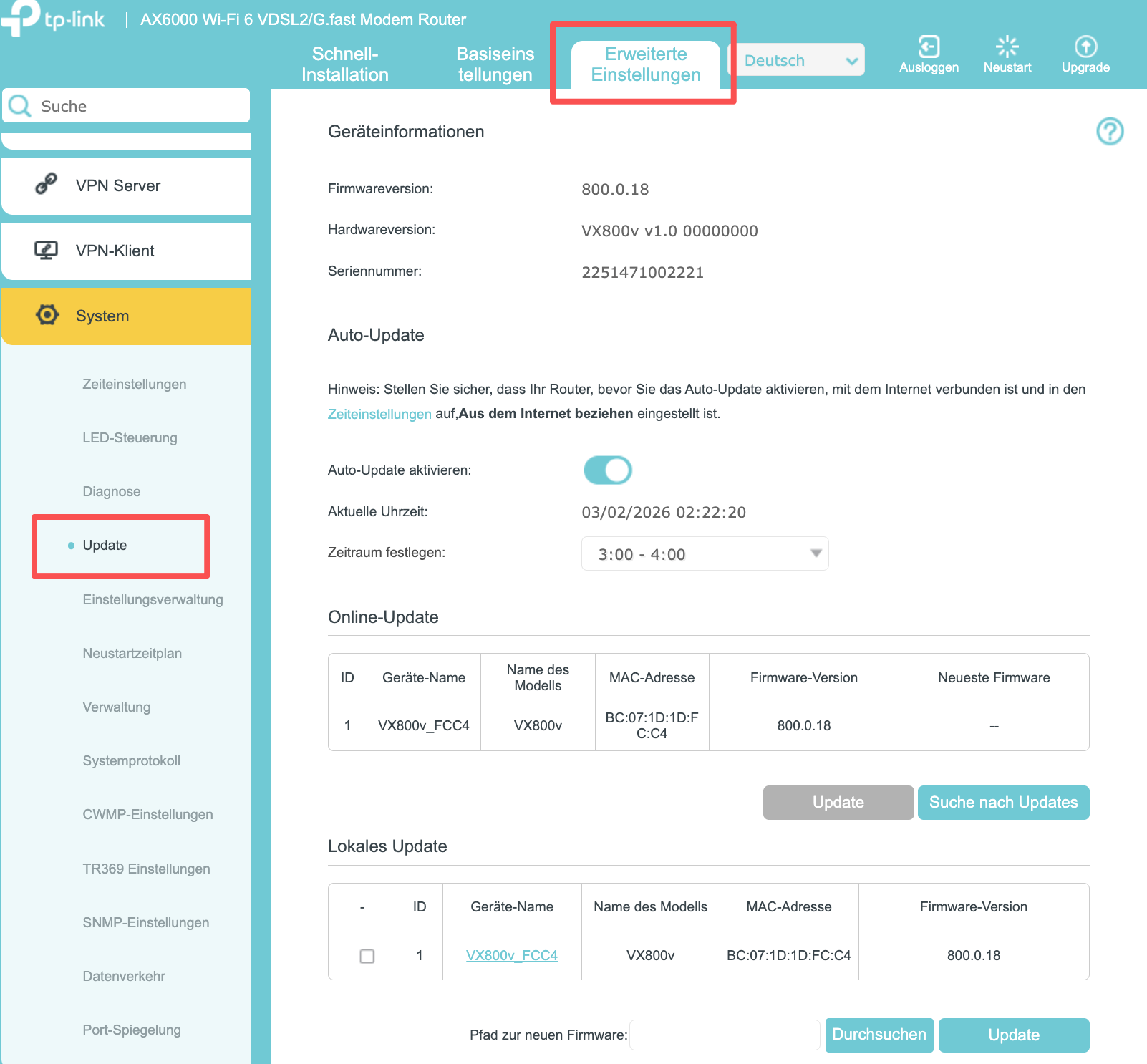
Sie können die Firmware von der offiziellen Website (https://www.tp-link.com) herunterladen und dort Ihr Router-Modell auswählen, um die neueste Firmware-Aktualisierungsdatei herunterzuladen. Navigieren Sie zu „Erweiterte Einstellungen“ > „System“ > „Firmware-Aktualisierung/Update“ > „Lokales Update“, aktivieren Sie das Kontrollkästchen für Ihr Modell, klicken Sie auf „Durchsuchen“, wählen Sie die Aktualisierungsdatei aus und klicken Sie auf „Aktualisieren“, um auf die neue Version zu aktualisieren.
Alternativ können Sie, wenn der Modem-Router online ist, dessen Firmware aktualisieren, indem Sie zu „Erweiterte Einstellungen“ > „System“ > „Firmware-Aktualisierung/Update“ > „Auto-Update“ navigieren und dann auf „Suche nach Updates“ klicken. Wenn eine neuere Version verfügbar ist, wird der Router aktualisiert.
Ausführlichere Anweisungen finden Sie unter FAQ652 auf der TP-Link-Website.
So aktualisieren Sie die Firmware des TP-Link xDSL-Modem-Routers
Schritt 2. Überprüfen Sie, ob der automatische Neustart aktiviert ist
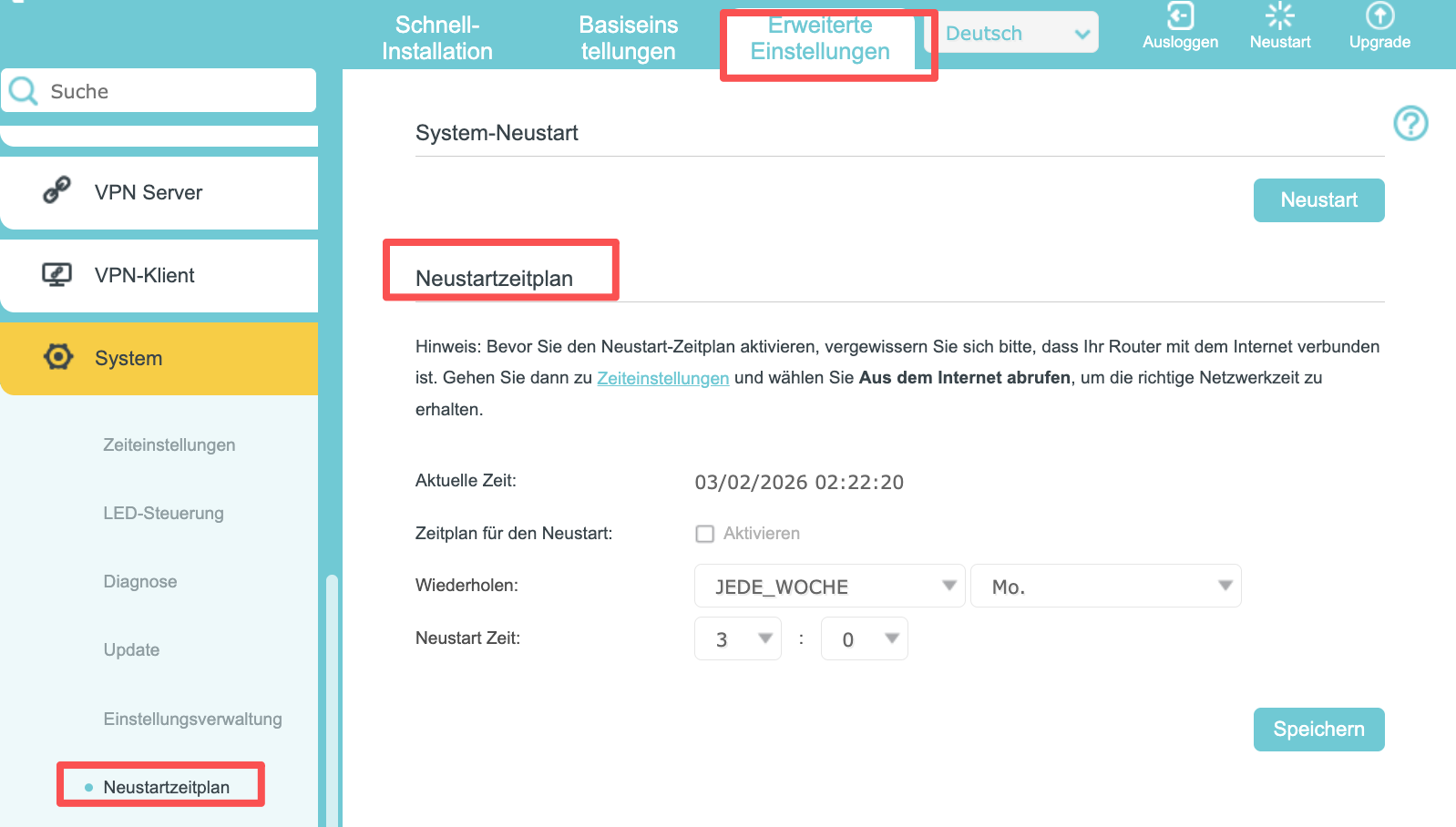
Melden Sie sich auf der Web-Verwaltungsseite Ihres Routers an und navigieren Sie zu „Erweiterte Einstellungen“ > „System“ > „NeustartZeitplan“. Wenn der automatische Neustart geplant und aktiviert ist, deaktivieren Sie ihn oder passen Sie den Zeitplan an. Diese Einstellung ist möglicherweise standardmäßig aktiviert und kann fälschlicherweise für ein Hardwareproblem gehalten werden.
Schritt 3. Probieren Sie eine andere Steckdose aus
Schließen Sie den Router an eine andere Steckdose an. Spannungsspitzen oder eine instabile Steckdose können dazu führen, dass der Router wiederholt neu startet, auch wenn die Steckdose scheinbar normal funktioniert.
Schritt 4. Überprüfen Sie Ihr Netzteil
Vergewissern Sie sich, dass es sich um das Original-Netzteil handelt, das im Lieferumfang enthalten war. Wenn Sie ein Ersatznetzteil verwenden, überprüfen Sie das Etikett des Routers, um sicherzustellen, dass die Stromversorgungsspezifikationen übereinstimmen. Ein nicht passender Netzadapter kann zu Fehlfunktionen des Routers führen.
Schritt 5. Verbessern Sie die Belüftung des Routers
Stellen Sie den Router an einen gut belüfteten Ort. Vermeiden Sie es, ihn in einem Schrank, auf anderen elektronischen Geräten oder in der Nähe von Wärme erzeugenden Geräten aufzustellen. Überhitzung ist ein häufiger Auslöser für automatische Neustarts.
Schritt 6. Überprüfen Sie, ob sich die Netzwerkumgebung kürzlich geändert hat
Prüfen Sie, ob in letzter Zeit Änderungen an Ihrer Netzwerkkonfiguration vorgenommen wurden, z. B. das Hinzufügen neuer Geräte, der Wechsel des Internetanbieters oder die Aktualisierung der Routerkonfiguration. Jede dieser Änderungen kann zu Instabilität führen und wiederholte Neustarts verursachen.
Schritt 7. Setzen Sie den Router auf die Werkseinstellungen zurück
Wenn die oben genannten Schritte das Problem nicht behoben haben, setzen Sie Ihren TP-Link-Router auf die Werkseinstellungen zurück. Dadurch werden alle fehlerhaften Einstellungen gelöscht, die möglicherweise die Instabilität verursachen.
Sollte das Problem nach Durchführung der oben genannten Schritte weiterhin bestehen, liegt möglicherweise ein Hardwareproblem vor. Wenden Sie sich bitte an den TP-Link-Support.
Looking For More
Finden Sie diese FAQ hilfreich?
Mit Ihrer Rückmeldung tragen Sie dazu bei, dass wir unsere Webpräsenz verbessern.


3.0_A_RGB_normal_1584493572647x.png)

TP-Link Community
Still need help? Search for answers, ask questions, and get help from TP-Link experts and other users around the world.
Von United States?
Erhalten Sie Produkte, Events und Leistungen speziell für Ihre Region