
So setzen Sie Ihren TP-Link-Router auf die Werkseinstellungen zurück
Durch ein Zurücksetzen auf die Werkseinstellungen wird Ihr TP-Link-Router auf die ursprünglichen Standardeinstellungen zurückgesetzt, wobei alle benutzerdefinierten Konfigurationen gelöscht werden. Diese Anleitung beschreibt zwei Möglichkeiten, Ihren TP-Link-Router zurückzusetzen: über die physische Reset-Taste und über die Weboberfläche. Häufige Gründe für das Zurücksetzen der TP-Link-Router-Einstellungen sind ein vergessenes Passwort, anhaltende Verbindungsprobleme oder die Vorbereitung des Geräts für den Verkauf oder die Weitergabe.
Das Wichtigste auf einen Blick
- Halten Sie bei eingeschaltetem Router die Reset-Taste länger als 10 Sekunden gedrückt, um einen Hard-Reset durchzuführen.
- Sie können den Reset auch über die Weboberfläche vornehmen, indem Sie zu „Erweitert“ > „System/Systemwerkzeuge“ > „Sichern und Wiederherstellen“ > „Auf Werkseinstellungen zurücksetzen“ navigieren.
- Ein Werksreset löscht alle benutzerdefinierten Einstellungen, einschließlich Ihrer Internet- und WLAN-Einstellungen, Portweiterleitungsregeln und Kindersicherungen.
- Nach dem Zurücksetzen kehrt der Router zu seinen Standard-Anmeldedaten und seiner Standard-IP-Adresse zurück, die Sie auf dem Etikett an der Unterseite finden.
- Erwägen Sie vor dem Zurücksetzen, eine Sicherungskopie Ihrer Konfigurationsdatei zu erstellen, damit Sie Ihre Einstellungen anschließend wiederherstellen können.
Vor dem Zurücksetzen
Ein Zurücksetzen auf die Werkseinstellungen kann nicht rückgängig gemacht werden, daher lohnt es sich, sich einen Moment Zeit für die Vorbereitung zu nehmen. Wenn Sie Ihr Router-Passwort vergessen haben, ist ein Zurücksetzen die bessere Option.
Falls Sie einen Reset durchführen müssen, sichern Sie zunächst die Konfigurationsdatei Ihres Routers über die Weboberfläche. Auf diese Weise können Sie Ihre benutzerdefinierten Einstellungen nach dem Reset wiederherstellen, ohne bei Null anfangen zu müssen.
Methode 1: Reset über die physische Taste
Dies ist der schnellste Weg, Ihren TP-Link-Router auf die Werkseinstellungen zurückzusetzen, und erfordert keinen Zugriff auf die Weboberfläche.
Schritt 1: Suchen Sie die Reset-Taste. Sehen Sie dazu auf der Vorder- oder Rückseite Ihres Routers nach. Je nach Modell gibt es drei verschiedene Arten von Tasten:
- Eine separate Reset-Taste
- Eine kombinierte WPS/Reset-Taste (ein Druck von weniger als fünf Sekunden aktiviert WPS; ein Druck von 10 Sekunden oder länger löst einen Reset aus)
- Eine Reset-Öffnung, die mit einer Nadel oder einer Büroklammer betätigt werden muss
Überprüfen Sie das Etikett an der Unterseite Ihres Routers, um die Position und den Typ der Taste bei Ihrem spezifischen Modell zu ermitteln.
Schritt 2: Halten Sie die Taste gedrückt. Halten Sie bei eingeschaltetem Router die Reset- oder die WPS/Reset-Taste länger als 10 Sekunden gedrückt. Lassen Sie die Taste los, sobald die SYS-LED von langsamem Blinken zu schnellem Blinken wechselt.
Schritt 3: Warten Sie, bis der Router neu gestartet ist. Der Router wird neu gestartet und auf die Werkseinstellungen zurückgesetzt. Achten Sie darauf, dass der Router während dieses Vorgangs eingeschaltet bleibt.
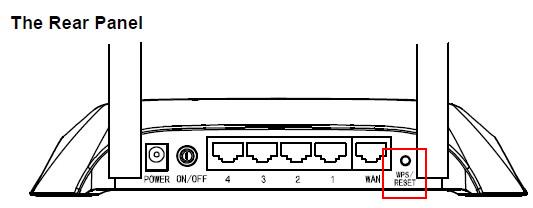
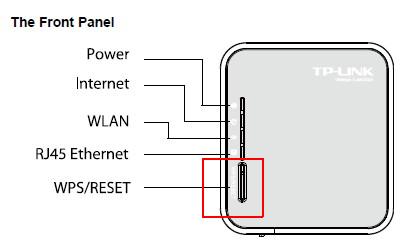
Hinweis: Die obigen Abbildungen zeigen ältere Geräte der TL-WR-Serie. Bei neueren Archer-Modellen kann die Position der Reset-Taste abweichen. Überprüfen Sie daher stets das Etikett auf der Unterseite Ihres jeweiligen Routers, um die Position der Taste zu bestätigen.
Methode 2: Zurücksetzen über die Weboberfläche
Wenn Sie weiterhin auf das Admin-Panel Ihres Routers zugreifen können, können Sie das Zurücksetzen auf die Werkseinstellungen über die Einstellungen auslösen.
Schritt 1: Melden Sie sich bei Ihrem Router an. Öffnen Sie einen Browser und rufen Sie tplinkwifi.net oder 192.168.0.1 auf. Geben Sie Ihr Admin-Passwort ein. Eine vollständige Anleitung zur Anmeldung finden Sie unter „So melden Sie sich bei der Web-Verwaltungsseite Ihres TP-Link-Routers an“.
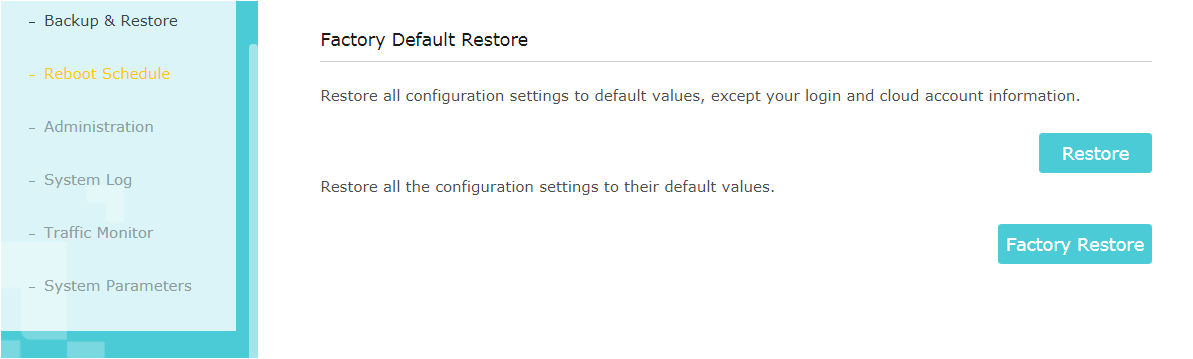
Schritt 2: Navigieren Sie zur Wiederherstellungsseite. Gehen Sie zu „Erweitert“ > „System/Systemtools“ > „Sichern und Wiederherstellen“.
Schritt 3: Klicken Sie auf „Auf Werkseinstellungen zurücksetzen“. Klicken Sie auf der Seite „Auf Werkseinstellungen zurücksetzen“ auf „Auf Werkseinstellungen zurücksetzen“ und warten Sie, bis der Router neu gestartet ist. Lassen Sie den Router eingeschaltet, bis der Vorgang abgeschlossen ist.
Was passiert nach einem Werksreset?
Der Router wird auf die Standard-Anmeldedaten und die Standard-IP-Adresse zurückgesetzt, die auf dem Etikett an der Unterseite aufgedruckt sind. Um wieder online zu gehen, stellen Sie erneut eine Verbindung zum Standard-WLAN-Netzwerk des Routers her, melden Sie sich dann auf der Web-Verwaltungsseite an und führen Sie den Einrichtungsvorgang erneut durch. Eine Schritt-für-Schritt-Anleitung zur Einrichtung finden Sie unter „So richten Sie einen TP-Link-WLAN-Router ein“ auf der Web-Verwaltungsseite.
Hinweis: Wenn Sie vor dem Zurücksetzen eine Sicherungskopie Ihrer Konfigurationsdatei erstellt haben, können Sie diese über dieselbe Seite „Sichern und Wiederherstellen“ wieder laden, um Ihre vorherigen Einstellungen wiederherzustellen.
Looking For More
Finden Sie diese FAQ hilfreich?
Mit Ihrer Rückmeldung tragen Sie dazu bei, dass wir unsere Webpräsenz verbessern.


3.0_A_RGB_normal_1584493572647x.png)

TP-Link Community
Still need help? Search for answers, ask questions, and get help from TP-Link experts and other users around the world.
Von United States?
Erhalten Sie Produkte, Events und Leistungen speziell für Ihre Region