
Cómo obtener los archivos de configuración de un proveedor de servicios de WireGuard
Al configurar un cliente VPN en los routers de TP-Link, los archivos de configuración de los proveedores de servicios WireGuard son la clave para acceder al servicio VPN. Este artículo te guiará sobre cómo obtener los archivos de configuración de los proveedores de servicios WireGuard. Ten en cuenta que, si tu proveedor no aparece en la siguiente lista, deberás ponerte en contacto con él para obtener el archivo de configuración.
Para saber cómo configurar un cliente VPN en los routers de TP-Link, consulta:
1. Para Deco: Cómo configurar un servidor VPN/cliente VPN en el router Deco
2. Para router Wi-Fi: Cómo instalar una VPN en el router Wi-Fi de TP-Link
3. Para router de viaje: Cómo configurar un servidor VPN/cliente VPN en el router de viaje de TP-Link
Nota: la compatibilidad y el soporte pueden variar debido a actualizaciones de software, cambios en la oferta de servicios del proveedor o ajustes técnicos en sistemas de terceros. No podemos garantizar que todas las funciones sigan siendo totalmente compatibles con todas las versiones o modelos en todo momento. Además, las interrupciones del servicio o los problemas de rendimiento derivados de cambios en las políticas del proveedor, limitaciones técnicas o factores externos imprevistos están fuera de nuestro control.
AirVPN
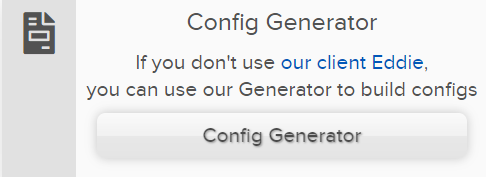
1. Inicia sesión en el sitio web de AirVPN, ve a Área de cliente y haz clic en Generador de configuración.
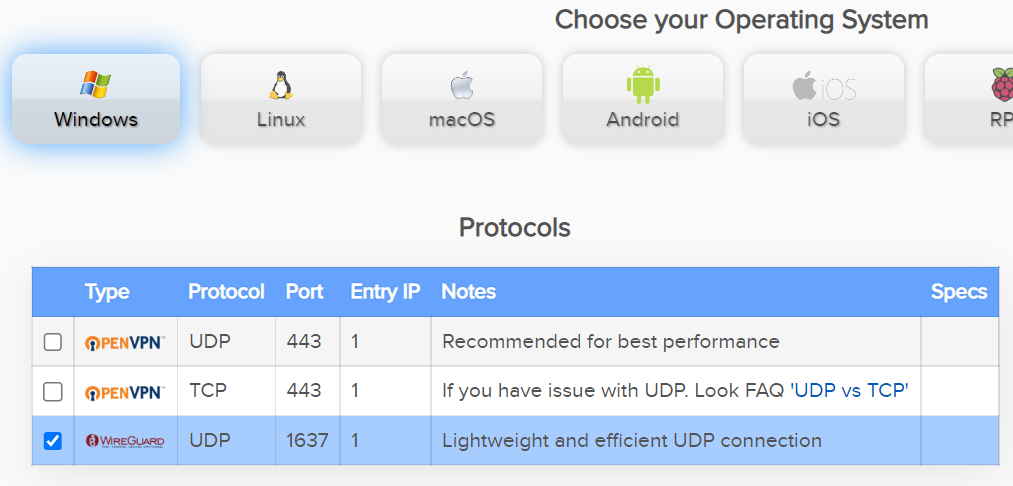
2. En la página del generador de configuración de AirVPN, selecciona WireGuard en la sección Protocolos.
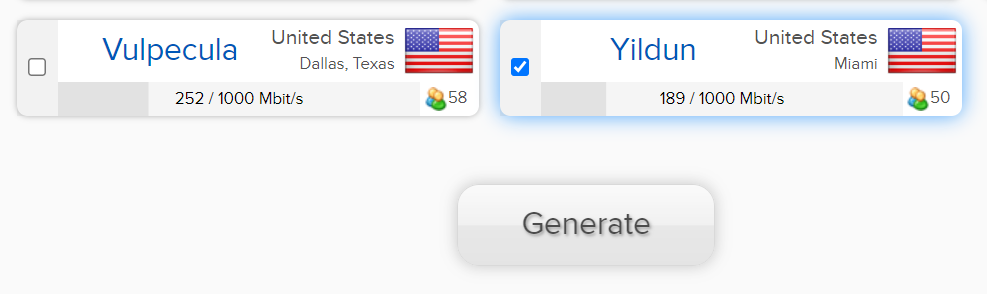
3. Selecciona un servidor, desplázate hasta el final y haz clic en el botón Generar. Se descargará el archivo de configuración.
Astrill
1. Inicia sesión en tu cuenta de Astrill.
2. A continuación, genera las configuraciones de WireGuard aquí: https://www.astrill.com/member-zone/tools/wireguard-configuration
IPVanish
Información citada de las instrucciones oficiales de IPVanish: https://www.ipvanish.com/blog/generate-wireguard-configurations/
Pasos para generar las configuraciones de WireGuard:
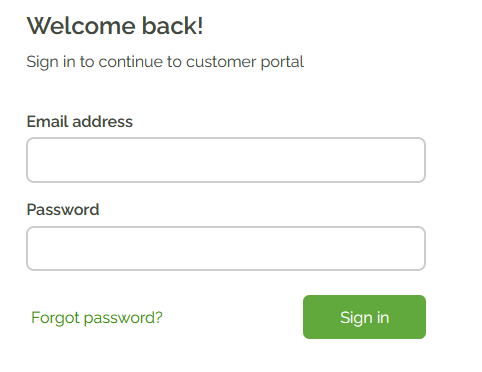
1. Inicia sesión en tu cuenta de IPVanish.
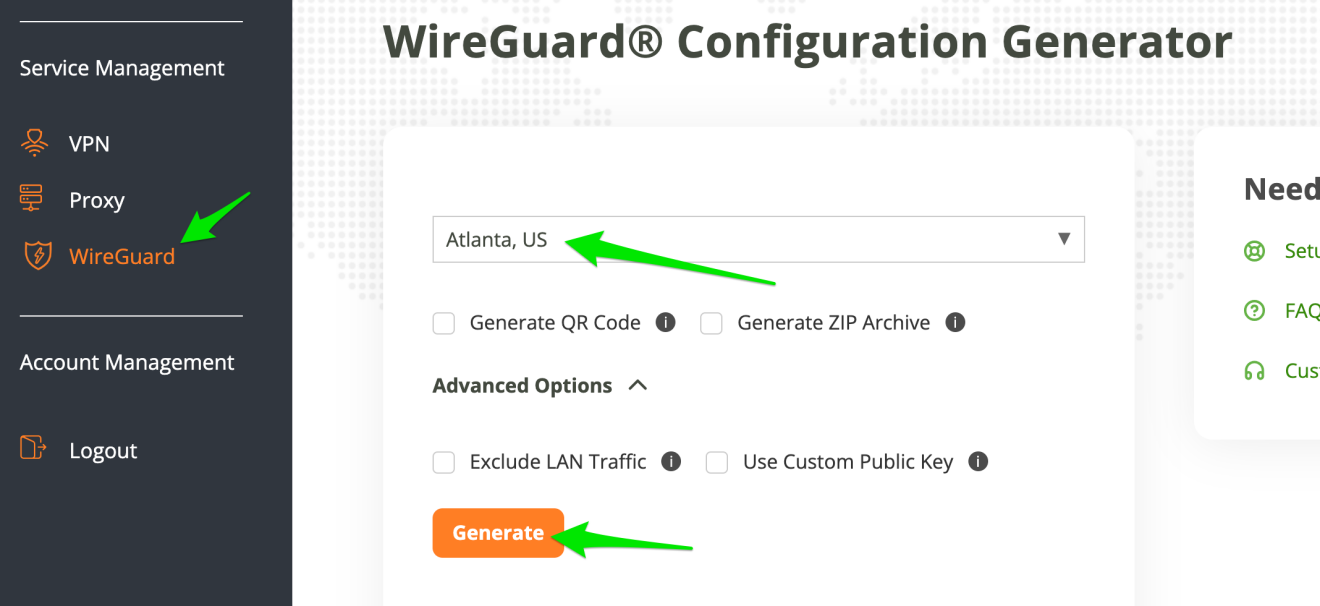
2. Haz clic en WireGuard, dentro de Gestión de servicios, en el menú de la izquierda para acceder al Generador de configuración de WireGuard. Selecciona la ubicación del servidor y haz clic en “Generar”. A continuación, tu navegador descargará el archivo de configuración de WireGuard.
Hide.me VPN
Sitio web oficial de Hide.me VPN
1. Inicia sesión en tu cuenta de Hide.me VPN.
2. Puedes encontrar el generador de configuración de WireGuard en el área de miembros de hide.me, dentro de hide.me WireGuard.
IVACY
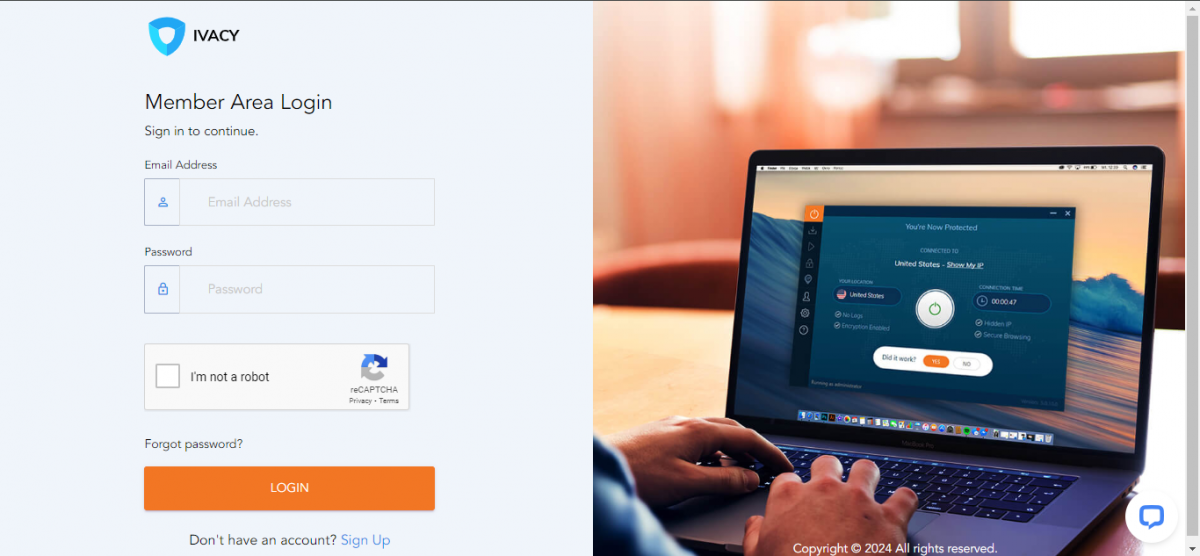
1. Inicia sesión en el área de miembros del Portal de la cuenta de IVACY.
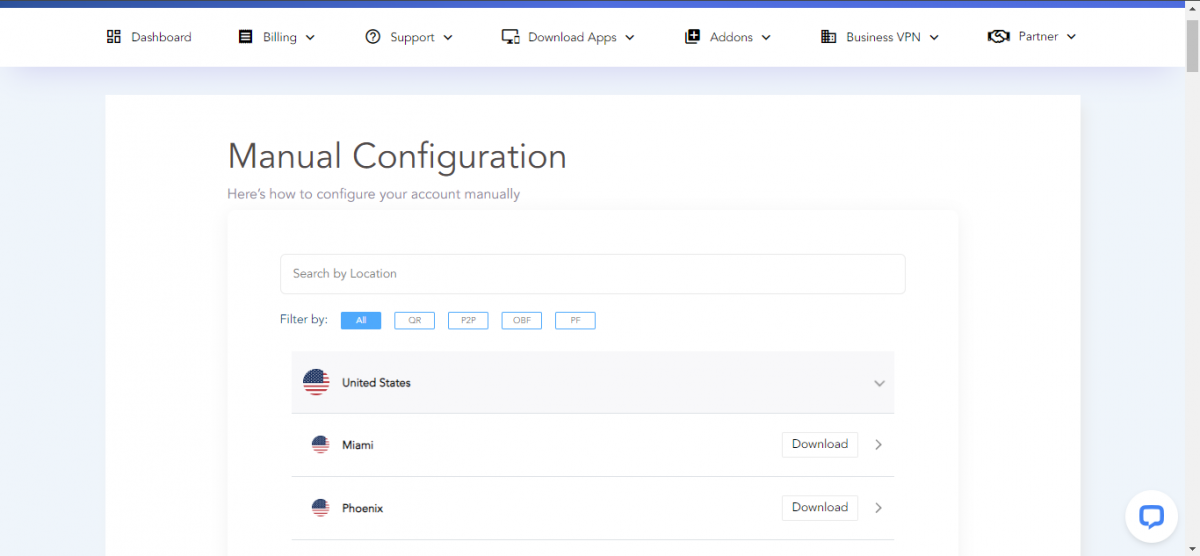
2. Haz clic en Descargar aplicaciones y, a continuación, selecciona Configuración manual.
3. Elige la ubicación que quieras y, a continuación, haz clic en el botón Descargar.
4. Elige Wireguard entre las opciones.
5. Elige tu dispositivo y, a continuación, haz clic en Generar configuración.

Nota: debido a las particularidades del protocolo WireGuard, la configuración descargada permanece válida durante 30 días. Transcurridos los 30 días, el proceso de configuración debe repetirse.
IVPN
1. Crea el ID de cuenta en el Portal de la cuenta de IVPN.
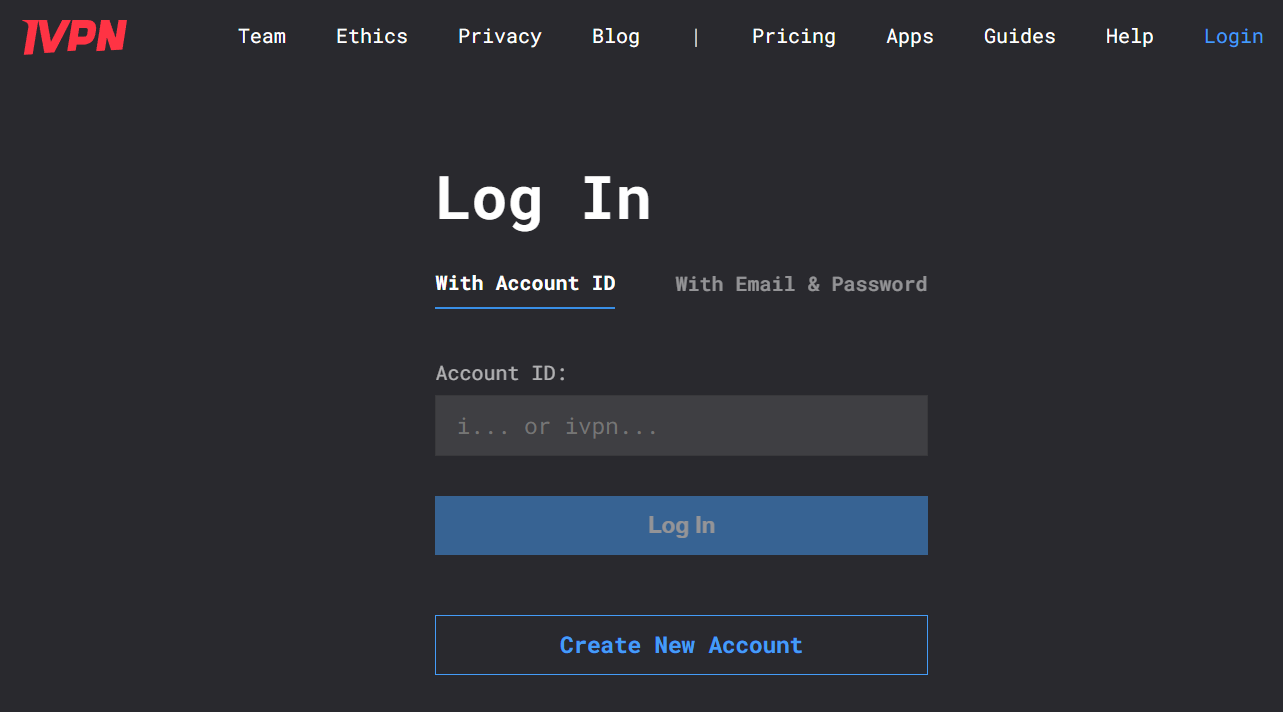
2. Puedes encontrar el generador de configuración de WireGuard en el archivo de configuración de WireGuard de IVPN.
3. Haz clic en el botón Generar clave y elige el servidor VPN. Descarga y extrae el archivo zip.
OVPN
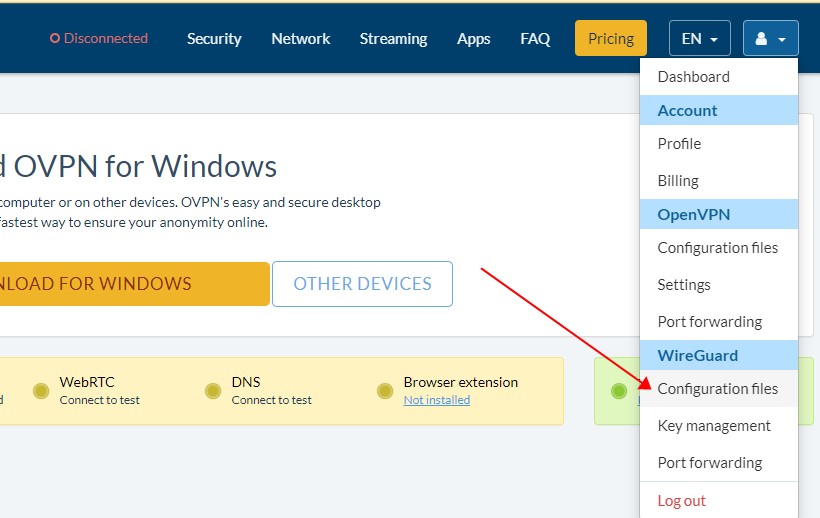
1. Inicia sesión en tu cuenta de OVPN y busca el siguiente menú para obtener los archivos de configuración de WireGuard.
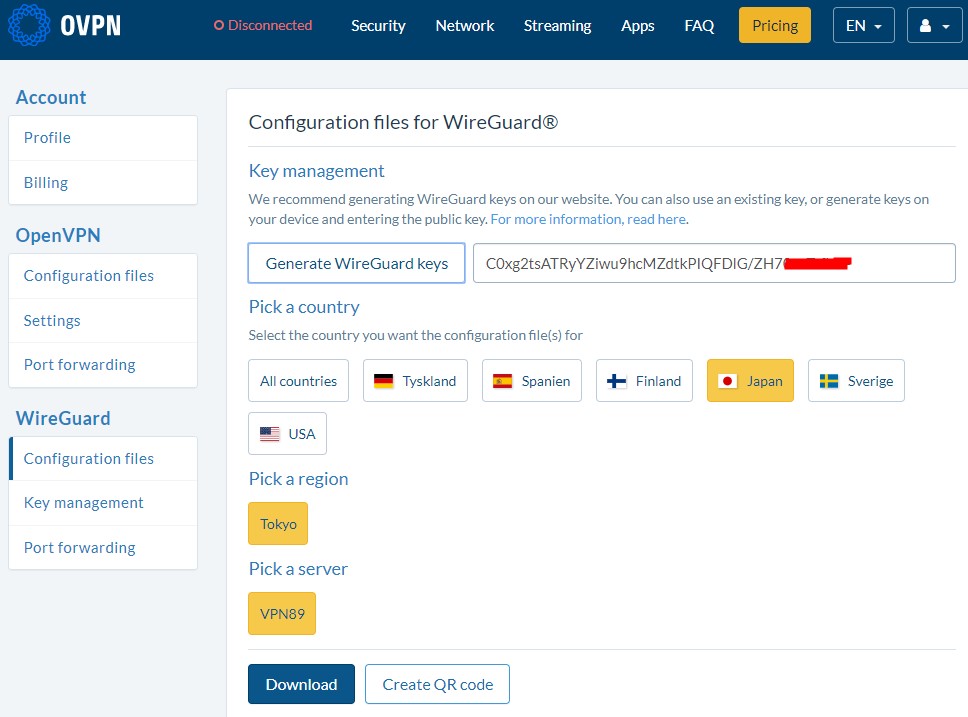
2. Haz clic en Generar claves de WireGuard, elige el servidor que quieras y, a continuación, descarga la configuración.
PrivadoVPN
Sitio web oficial de PrivadoVPN
1. Inicia sesión en la página de administración de Privado, navega hasta la pestaña Panel de control, desplázate hasta Configuración manual, y selecciona Wireguard.
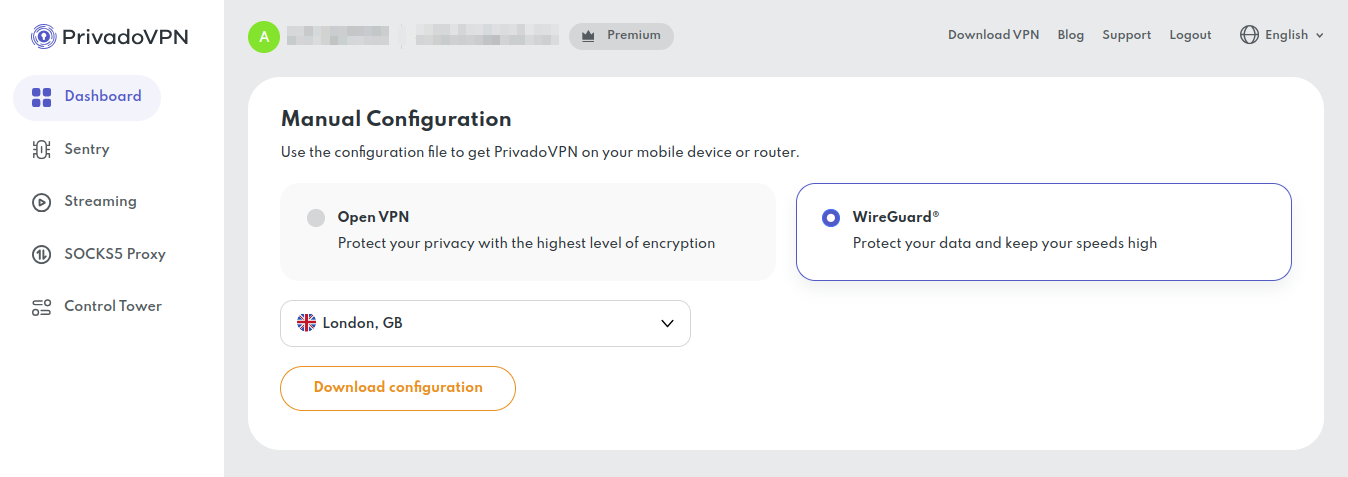
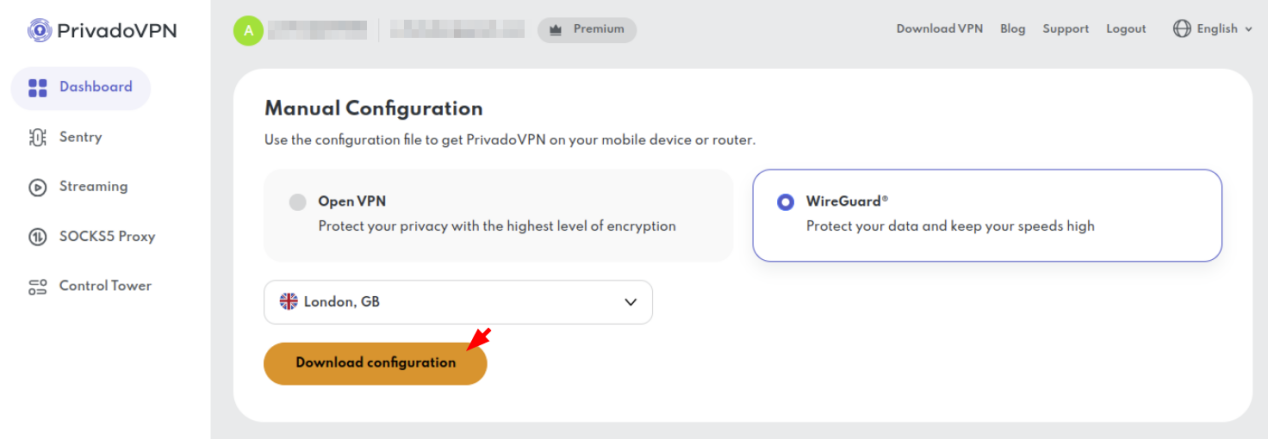
2. Selecciona el servidor y, a continuación, haz clic en el botón Descargar configuración:
Nota: debido a las particularidades del protocolo WireGuard, la configuración descargada permanece válida durante 30 días. Transcurridos los 30 días, el proceso de configuración debe repetirse.
PrivateVPN
Sitio web oficial de PrivateVPN
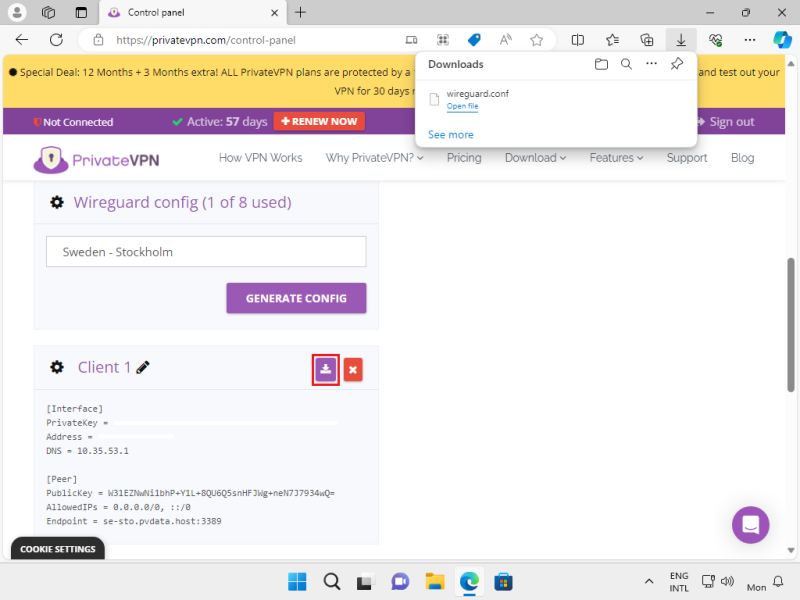
1. Inicia sesión en el Portal de la cuenta de Private:

2. Ve al Panel de control de PrivateVPN.
3. Selecciona la ubicación VPN que prefieras.
4. El inicio de sesión de WireGuard se generará a continuación. Haz clic en el botón descargar.
Proton VPN
Sitio web oficial de Proton VPN
1. Inicia sesión en account.protonvpn.com y ve a Descargas → Configuración de WireGuard.
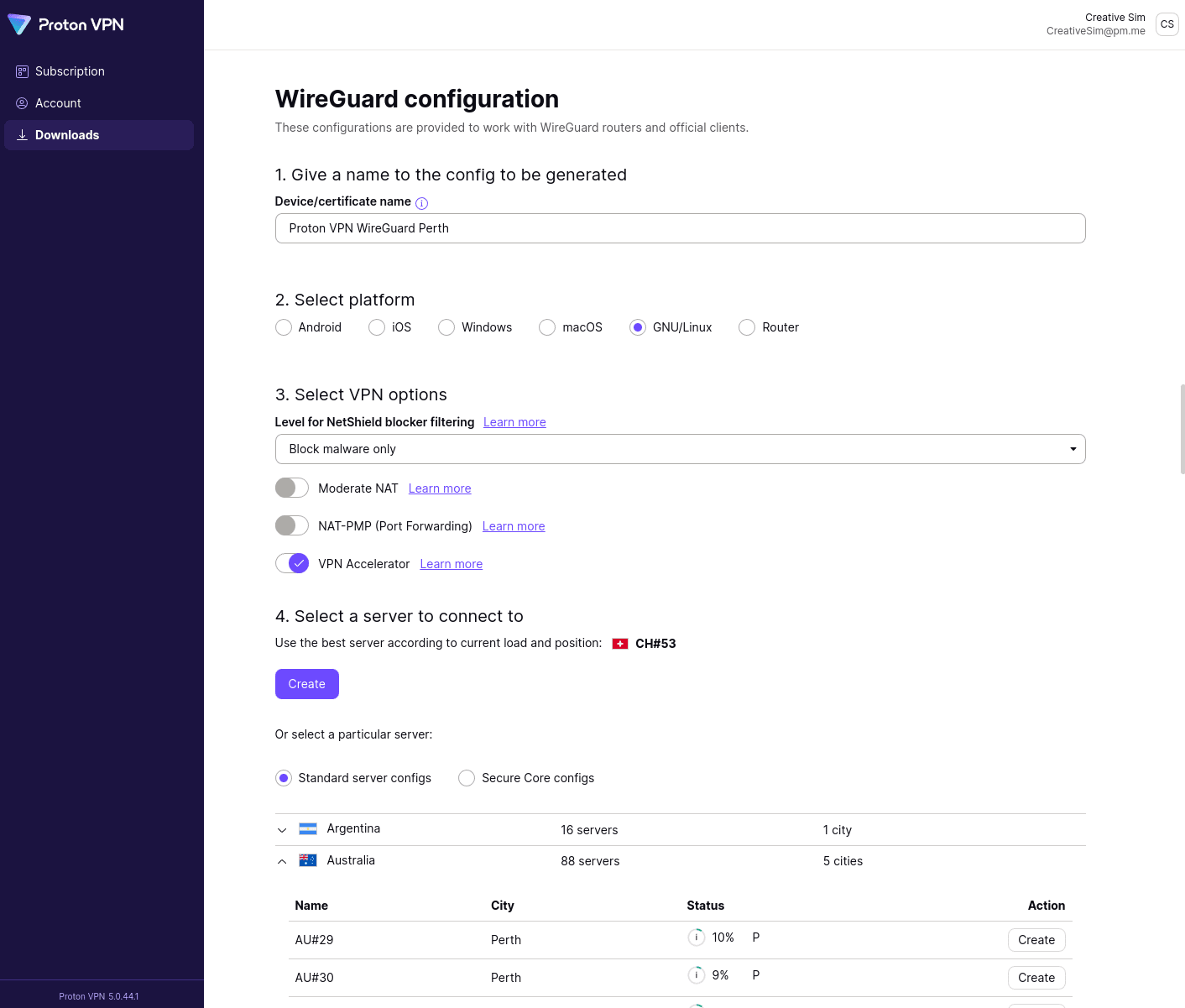
2. Crea un nombre para la configuración y, a continuación, selecciona:
- Plataforma > Router
- Opciones de VPN
- Servidor
3. Haz clic en Crear. Espera unos segundos y, a continuación, haz clic en Descargar para guardar el archivo de configuración.
StrongVPN
Sitio web oficial de StrongVPN
1. Inicia sesión en el generador de configuración de Wireguard de StrongVPN.
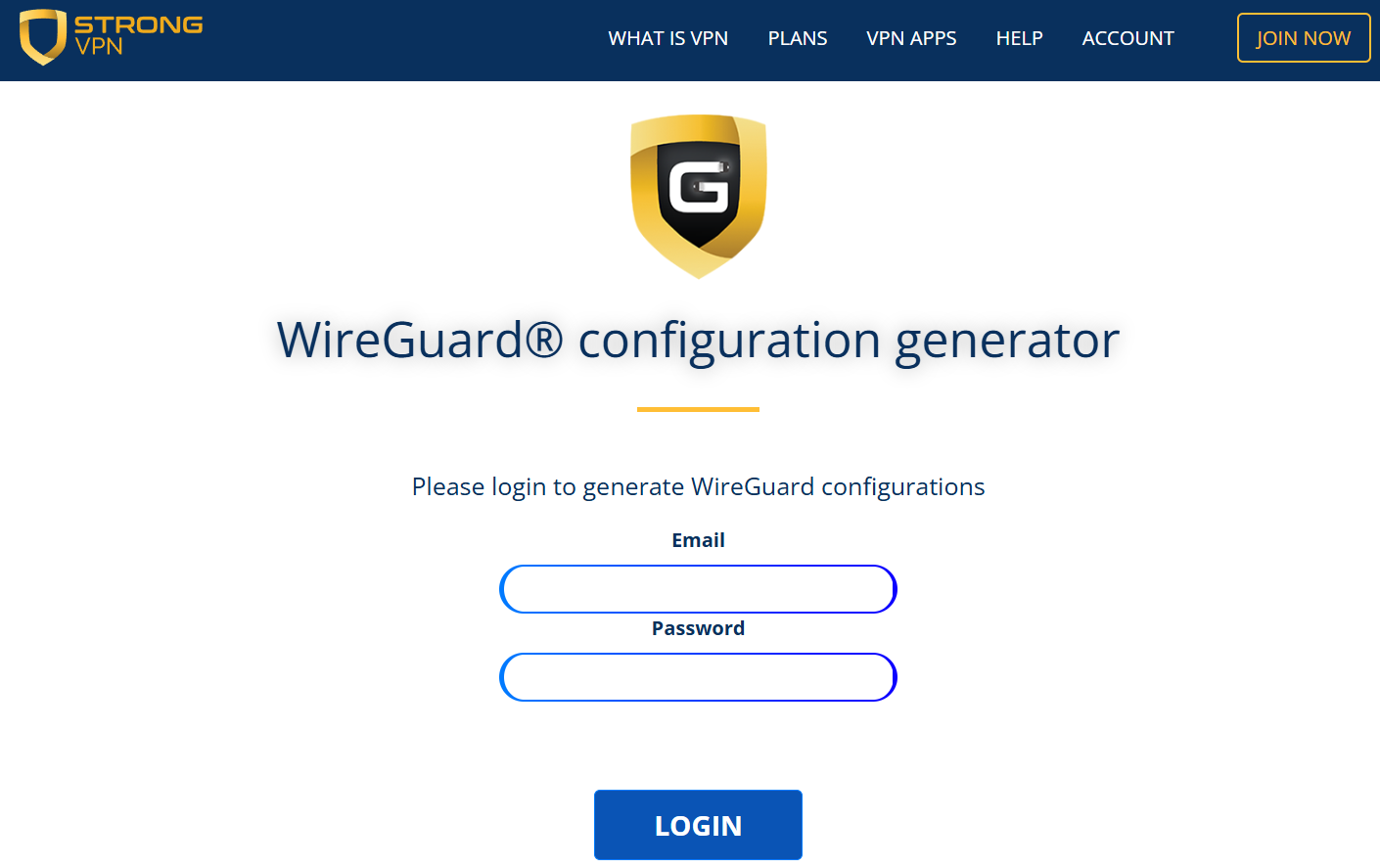
2. Elige una ubicación en el menú desplegable y haz clic en GENERAR para descargar el archivo de configuración.
Surfshark
Sitio web oficial de Surfshark
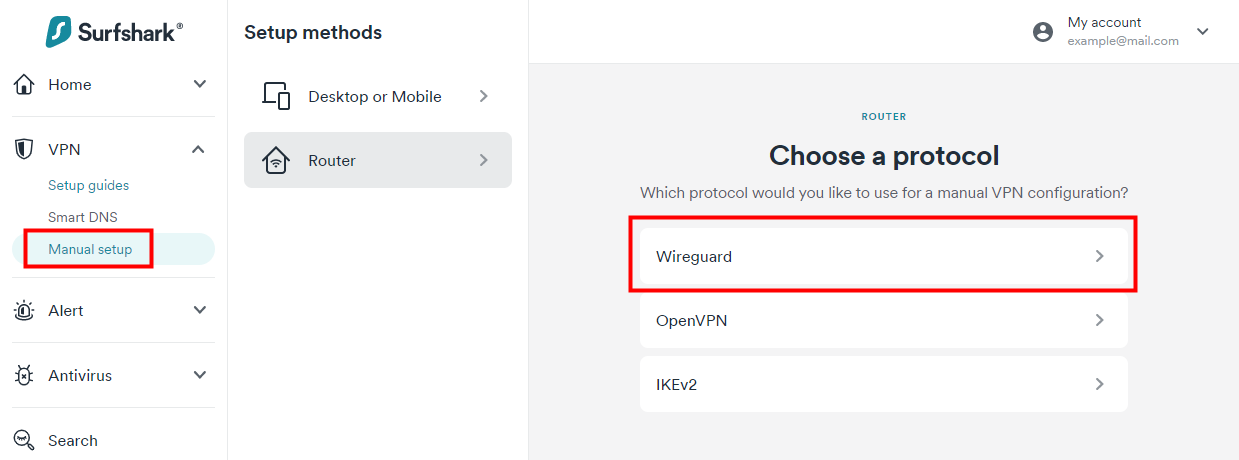
1. Inicia sesión en la página de usuario de Surfshark. Ve a VPN > Configuración manual. Elige la opción Router y haz clic en WireGuard.
2. Configurar el par de claves
(1) Si ya tienes un par de claves:
- Haz clic en Tengo un par de claves.
- Asigna un nombre al par de claves y haz clic en Siguiente.
- Introduce la clave pública y pulsa Guardar.
(2) Si no tienes un par de claves
- Haz clic en No tengo un par de claves.
- Asigna un nombre al nuevo par de claves.
- Haz clic en Generar un nuevo par de claves.
- NOTA: copia y guarda los pares de claves generados en tu dispositivo. No podrás volver a consultarlos aquí.
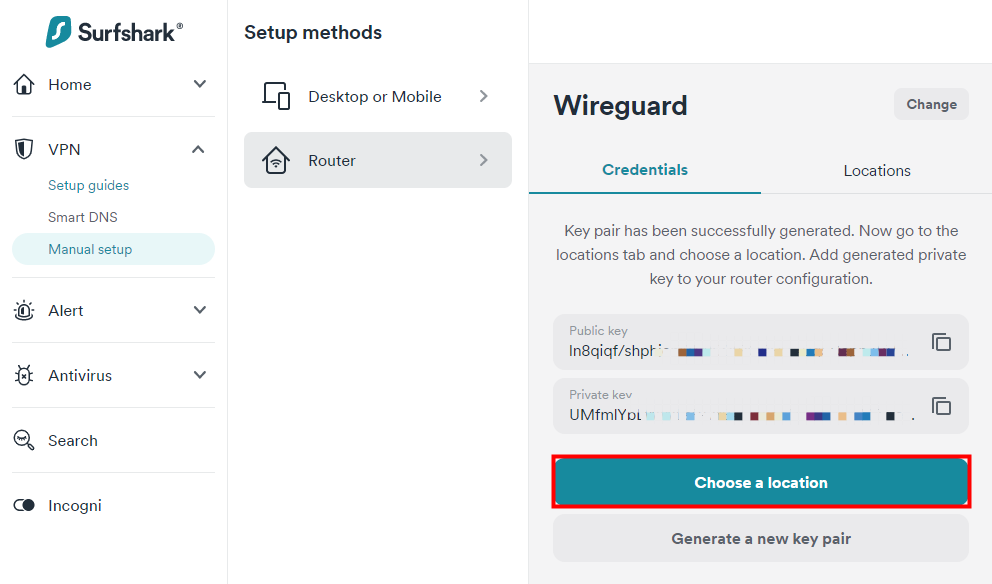
3. Haz clic en el botón Elegir una ubicación y selecciona el servidor.
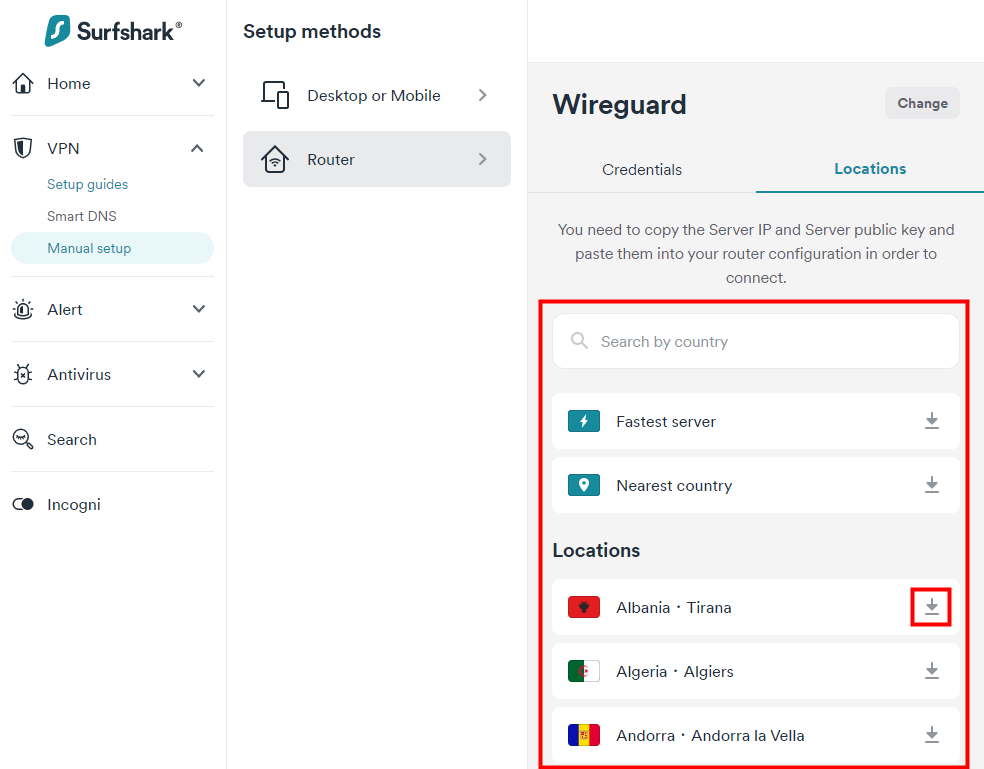
4. A continuación, pulsa el botón descargar.
VPN Unlimited (KeepSolid)
Sitio web oficial de VPN Unlimited
1. Inicia sesión en tu cuenta de VPN Unlimited.
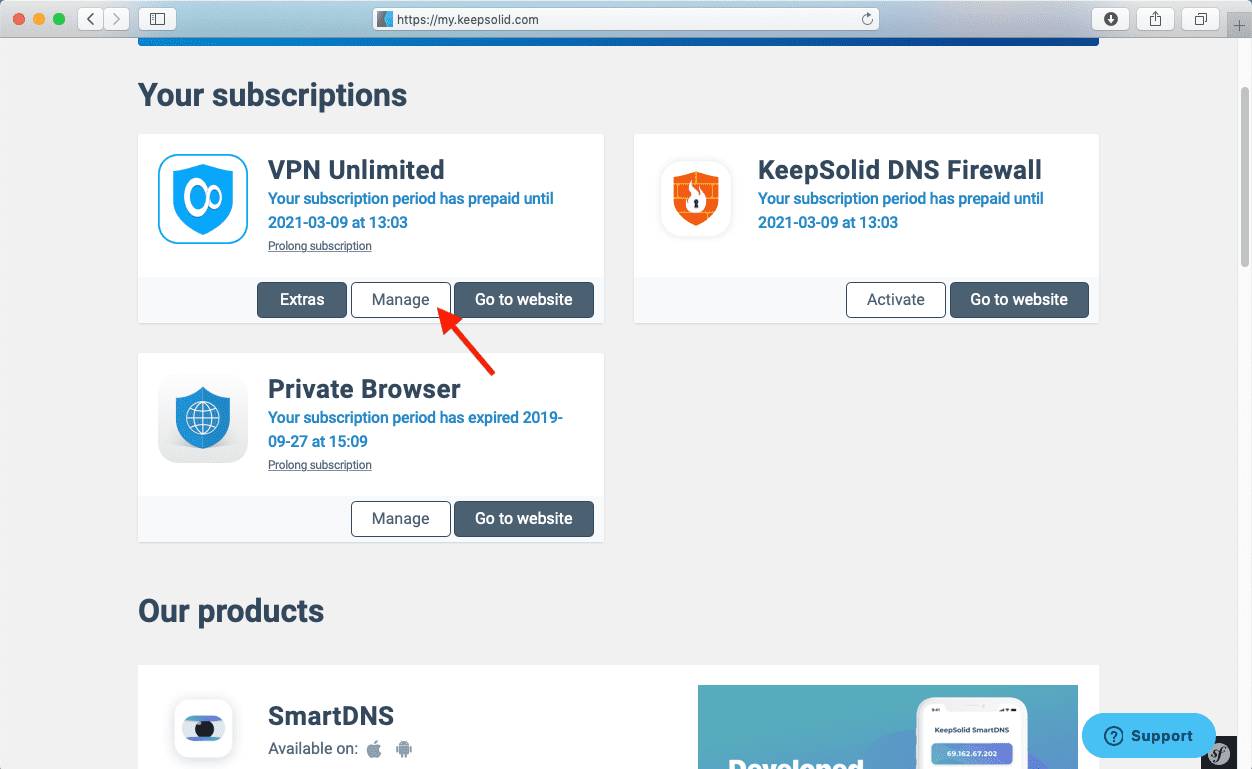
2. Ve a Tus suscripciones y pulsa Gestionar junto al servicio VPN Unlimited.
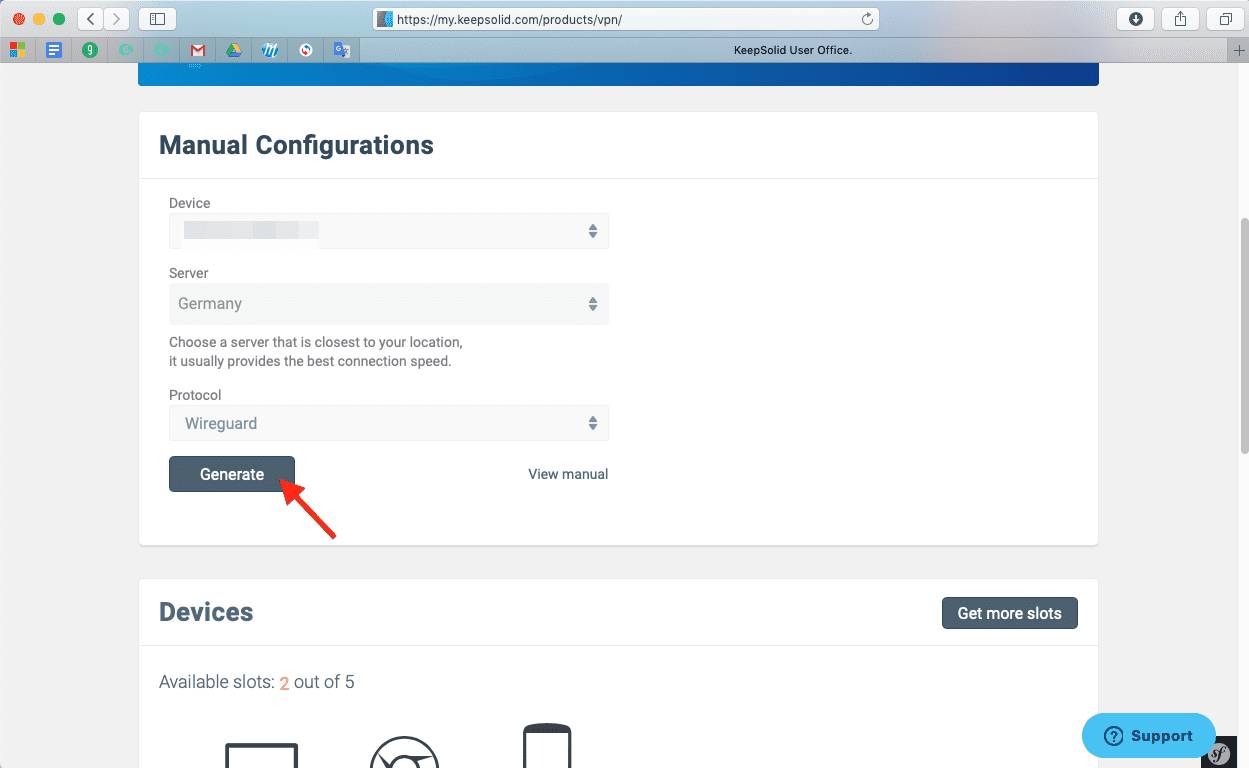
3. En Configuraciones manuales, selecciona el dispositivo, elige la ubicación del servidor y selecciona el protocolo VPN WireGuard®.
4. Haz clic en Generar para obtener las configuraciones manuales de WireGuard.
Looking For More
¿Es útil este artículo?
Tus comentarios nos ayudan a mejorar esta web.

_Overview_normal_20211130005706l.png)


TP-Link Community
Still need help? Search for answers, ask questions, and get help from TP-Link experts and other users around the world.