
Cómo configurar WireGuard VPN en el router inalámbrico TP-Link
WireGuard VPN es un protocolo moderno basado en el protocolo de datagramas de usuario (UDP) que utiliza algoritmos de cifrado actuales para ofrecer un acceso remoto seguro y rápido. Esta guía explica cómo configurar tu router de TP-Link como servidor VPN de WireGuard, para que los dispositivos remotos puedan acceder a tu red doméstica, y cómo configurar el cliente VPN de WireGuard para enrutar el tráfico de tu router a través de una VPN externa.
Puntos clave
- WireGuard VPN es un protocolo VPN moderno basado en el protocolo de datagramas de usuario (UDP) que utiliza algoritmos de cifrado actuales para ofrecer un acceso remoto seguro y rápido.
- Configurar el router de TP-Link como servidor VPN de WireGuard permite que los dispositivos remotos accedan a tu red doméstica. Seleccionar "Internet y red doméstica" como tipo de acceso de cliente también enruta el tráfico remoto de Internet a través de la VPN.
- Cada cuenta VPN de WireGuard solo puede utilizarla un dispositivo cliente a la vez. No es posible que dos dispositivos se conecten al servidor VPN simultáneamente usando la misma cuenta.
- Para conectar un dispositivo móvil al servidor VPN de WireGuard, descarga la app WireGuard desde Google Play o la App Store de Apple y escanea el código QR generado por el router.
- Cuando el router se usa como cliente VPN de WireGuard, no se puede usar el mismo archivo de configuración en varios clientes VPN al mismo tiempo. Importar un archivo tanto a un teléfono móvil como a un router significa que solo uno de ellos podrá estar conectado al servidor VPN a la vez.
- Si se renuevan las claves privada y pública del servidor, es necesario reconfigurar los clientes conectados antes de que puedan volver a conectarse al servidor VPN.
Configurar el servidor VPN de WireGuard en tu router de TP-Link
La función de servidor VPN de WireGuard permite que los dispositivos remotos se conecten de forma segura a tu red doméstica. Los siguientes pasos utilizan el Archer AX55 como modelo de ejemplo.
Paso 1: activa el servidor VPN de WireGuard
- Visita http://tplinkwifi.net e inicia sesión con tu TP-Link ID o con la contraseña que hayas configurado para el router.
- Ve a Avanzado > Servidor VPN > WireGuard y marca la casilla Activar de WireGuard.
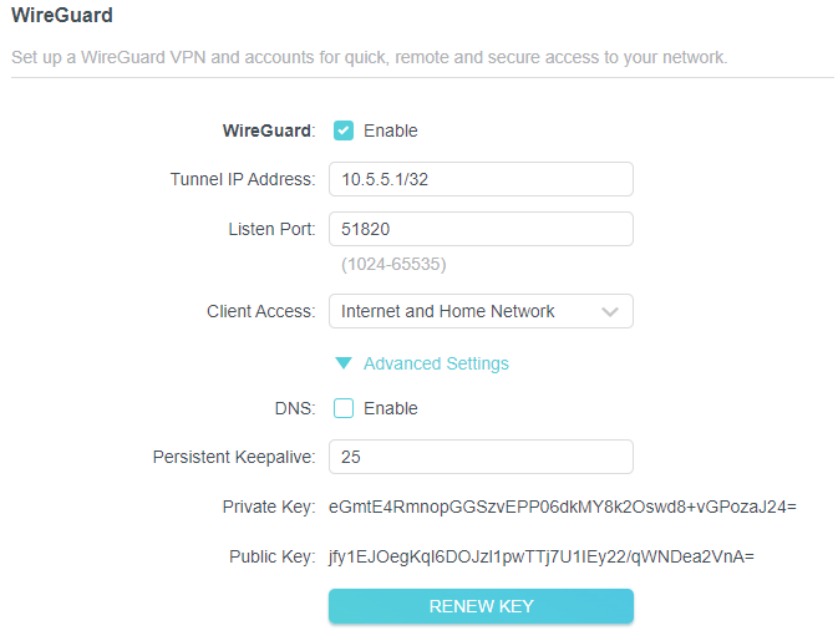
- Consulta la configuración predeterminada de WireGuard VPN, como se muestra arriba. Los parámetros se rellenan automáticamente. NO los cambies a menos que sea necesario.
- Selecciona tu tipo de Acceso de cliente. Selecciona Solo red doméstica si solo quieres que el dispositivo remoto acceda a tu red doméstica. Selecciona Internet y red doméstica si además quieres que el dispositivo remoto acceda a Internet a través del servidor VPN.
- (Opcional) Haz clic en Configuración avanzada para mostrar más ajustes. Si el DNS está activado, el router se convertirá en el servidor DNS del cliente VPN que establezca conexión con él. Cambia el tiempo de Keepalive persistente (25 segundos de forma predeterminada) para enviar señales de latido periódicamente. También puedes hacer clic en RENOVAR CLAVE para actualizar la clave privada y la clave pública.
Paso 2: crea cuentas VPN de WireGuard para clientes remotos
- Localiza la sección Lista de cuentas. Haz clic en Añadir para crear una cuenta.
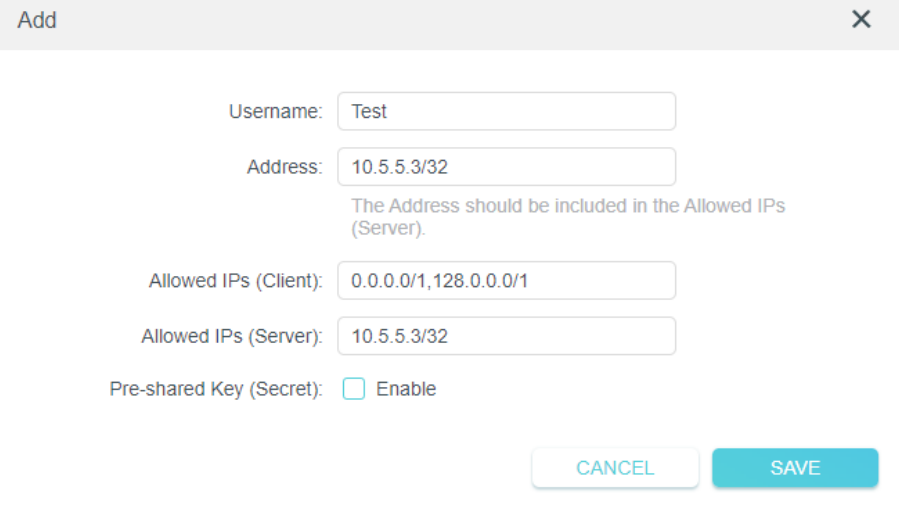
- Especifica un nombre para esta cuenta.
- Introduce la dirección de la interfaz virtual asignada a esta cuenta. NO la cambies a menos que sea necesario.
- El tráfico enviado desde el cliente VPN de WireGuard a las IP permitidas (cliente) se transmitirá a través del túnel. De forma predeterminada, todo el tráfico de red de los clientes se transmitirá a través del túnel. NO lo cambies a menos que sea necesario.
- El tráfico enviado desde el servidor VPN de WireGuard a las IP permitidas (servidor) se transmitirá a través del túnel. NO lo cambies a menos que sea necesario.
- Activa o desactiva la clave precompartida.
- Haz clic en GUARDAR.
Nota: una cuenta solo puede utilizarla un cliente VPN de WireGuard a la vez para conectarse al servidor VPN de WireGuard.
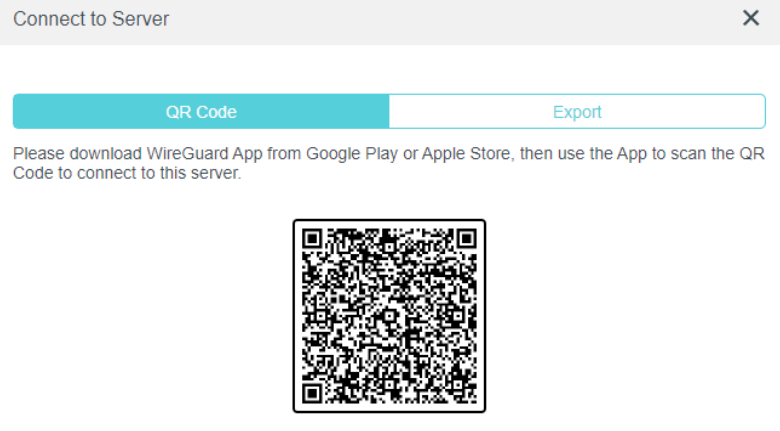
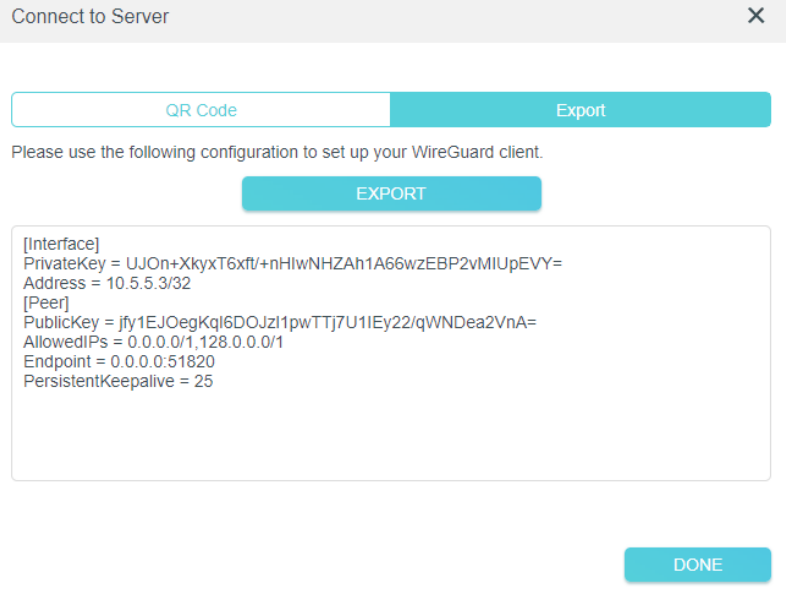
- Conéctate al servidor WireGuard. En la Lista de cuentas, haz clic en la columna Modificar de la cuenta correspondiente.
- Teléfonos móviles: descarga la app WireGuard desde Google Play o la App Store de Apple y, a continuación, usa la app para escanear el código QR y conectarte a este servidor. Para instrucciones paso a paso, consulta Cómo configurar el cliente VPN de WireGuard en un teléfono Android o iPhone.
- Otros dispositivos (por ejemplo, un cliente VPN de WireGuard de TP-Link): haz clic en EXPORTAR para guardar el archivo de configuración de WireGuard VPN. El dispositivo remoto usará este archivo para acceder a tu router.
- En la lista de cuentas, puedes hacer clic en el botón para modificar la configuración del servidor VPN, conectarte al servidor o eliminar la cuenta.
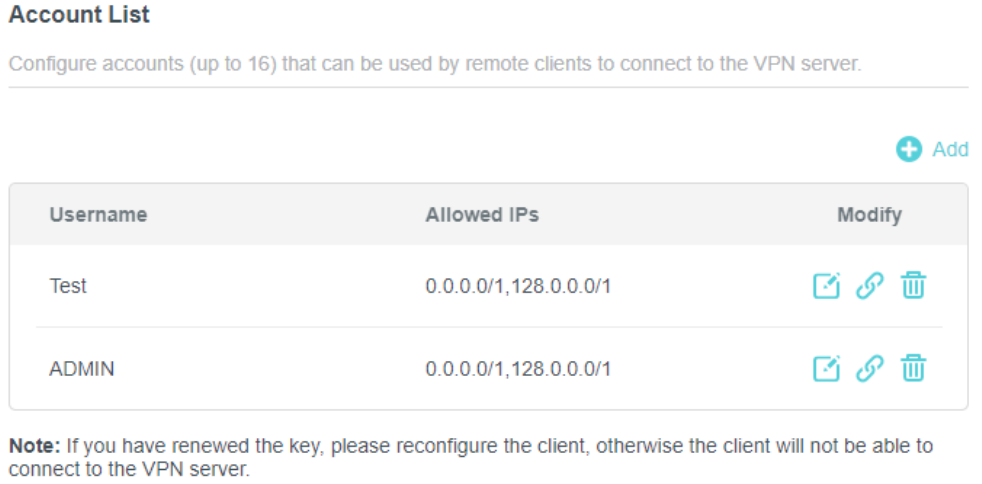
Nota: si has renovado la clave, reconfigura el cliente; de lo contrario, no podrá conectarse al servidor VPN.
Si tu router de TP-Link está conectado a un router principal, es posible que también debas configurar la redirección de puertos. Consulta Cómo configurar la redirección de puertos en el router principal cuando el servidor VPN está configurado en el router de TP-Link o Deco para obtener más información.
Configurar el cliente VPN de WireGuard en tu router de TP-Link
Cuando tu router de TP-Link se configura como cliente VPN de WireGuard, todo el tráfico de red de los dispositivos designados se enruta a través de un servidor VPN externo. Los siguientes pasos utilizan el Archer AX55 como modelo de ejemplo. Si necesitas configurar el cliente VPN de WireGuard en un dispositivo móvil, consulta Cómo configurar el cliente VPN en un ordenador y en un teléfono.
- Descarga tu archivo de configuración VPN — descarga el archivo de configuración desde tu proveedor de VPN.
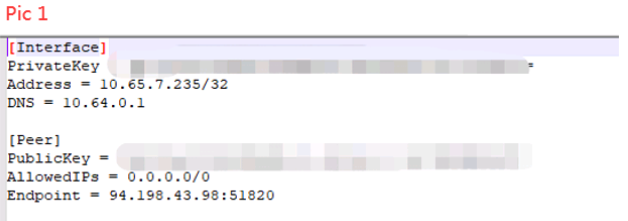
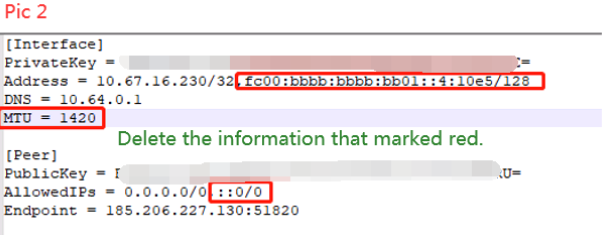
- Comprueba y edita el archivo de configuración del cliente VPN de WireGuard — el router admite un conjunto específico de parámetros del archivo de configuración de WireGuard (que se muestran en la Imagen 1 a continuación). Si tu archivo de configuración incluye parámetros no admitidos, como direcciones IPv6 o valores de MTU (que se muestran en la Imagen 2 a continuación), edita el archivo y elimina esos parámetros antes de guardarlo.
- Inicia sesión en tu router — visita http://tplinkwifi.net e inicia sesión con tu TP-Link ID o con la contraseña que hayas configurado para el router. Ve a Avanzado > Cliente VPN.
- Activa el cliente VPN — activa Cliente VPN y haz clic en GUARDAR.
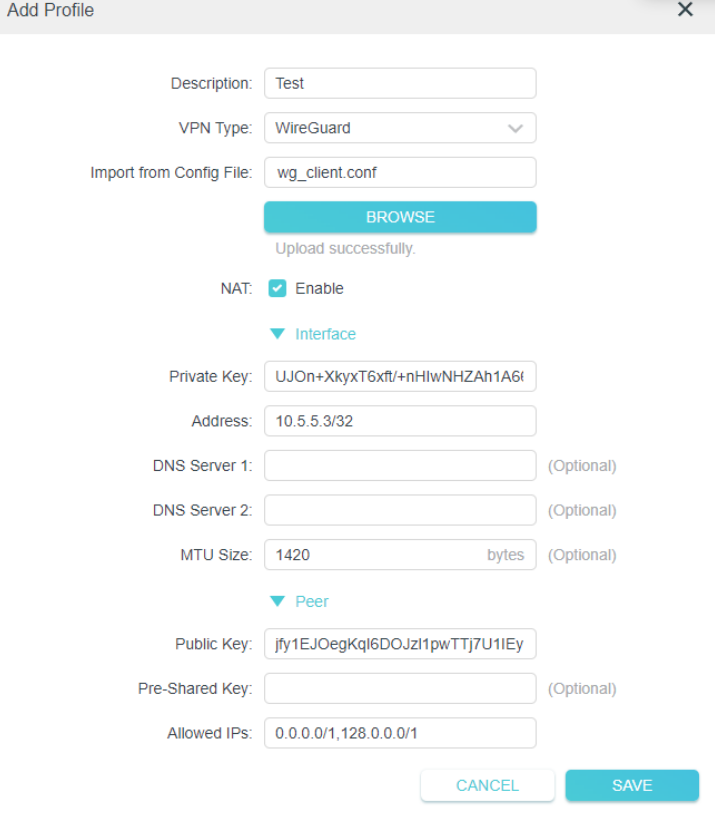
- Importa tu archivo de configuración del cliente VPN de WireGuard — haz clic en el botón Añadir en la parte superior derecha de la Lista de servidores. Especifica una descripción para la VPN y elige WireGuard como Tipo de VPN. Haz clic en EXAMINAR para importar el archivo de configuración proporcionado por tu proveedor de VPN y, a continuación, haz clic en GUARDAR.
- Activa el acceso VPN de WireGuard para tus dispositivos — marca y activa la entrada de WireGuard en la Lista de servidores, y luego añade y activa el acceso VPN para los dispositivos que usarán la función VPN.

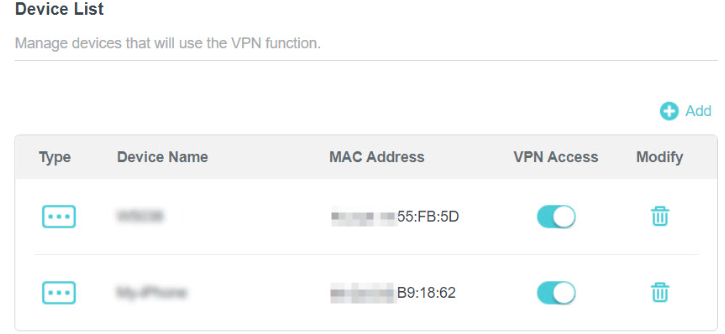
Nota: NO se recomienda usar el mismo archivo de configuración en varios clientes VPN al mismo tiempo. Puedes importar el archivo de configuración tanto en tus teléfonos móviles como en el router, pero no se permite conectarse al servidor VPN simultáneamente según los protocolos de WireGuard.
Si tienes problemas para acceder a determinados dispositivos después de conectarte, consulta ¿Por qué no puedo acceder a determinados dispositivos o descubrirlos a través de la VPN?
Looking For More
¿Es útil este artículo?
Tus comentarios nos ayudan a mejorar esta web.



TP-Link Community
Still need help? Search for answers, ask questions, and get help from TP-Link experts and other users around the world.