
Cómo actualizar o cambiar el método de pago de Tapo/Kasa Care
Introducción
Esta guía de preguntas frecuentes (FAQ) explica cómo actualizar tu método de pago o cambiar de plataforma para las suscripciones de Tapo Care y Kasa Care. Ya sea que estés cambiando una tarjeta registrada, pasando de Apple Pay a PayPal, o actualizando los datos de facturación a través de la aplicación o el portal web, esta guía cubre todas las plataformas y pasos compatibles.
Requisitos
- Una cuenta de ID de TP-Link válida vinculada a tu suscripción Tapo o Kasa.
- Acceso al dispositivo o plataforma donde la suscripción está activa (App Store de Apple, Google Play Store, sitio web de Tapo Care).
- Un nuevo método de pago listo para ser utilizado.
Configuración
Escenario 1: Actualizar el método de pago en Apple Pay
Por favor, consulta el siguiente enlace:
Si necesitas cambiar o actualizar el método de pago de tu ID de Apple - Soporte de Apple
Escenario 2: Actualizar el método de pago en Google Play (Android)
Por favor, consulta el siguiente enlace:
Cómo añadir, quitar o editar el método de pago de Google Play - Android - Ayuda de Google Play
Escenario 3: Actualizar el método de pago en PayPal
Por favor, consulta el siguiente enlace:
¿Cómo actualizo mi tarjeta de débito o crédito en PayPal?
Nota: Debido a la política de PayPal, la cuenta de facturación de PayPal no se puede cambiar directamente. Si deseas cambiarla, primero deberás cancelar la suscripción actual y volver a suscribirte utilizando la nueva cuenta.
Escenario 4: Actualizar las tarjetas de pago en el sitio web de Tapo Care
Utiliza esta opción si eres suscriptor de Tapo Care y gestionas los pagos directamente a través del portal web.
Paso 1. Visita Tapo Care | Tapo e inicia sesión con tu ID de TP-Link.
Paso 2. Revisa la suscripción activa en Mis Suscripciones.
Paso 3. Haz clic en Información de Facturación y edita los datos de tu tarjeta.
Paso 4. Guarda los cambios y confirma la actualización.
Notas:
1. Las modificaciones en la información de tu tarjeta se aplicarán en tu próximo ciclo de facturación.
2. Las modificaciones en otra Información de Facturación (como tu nombre, dirección, etc.) solo se aplicarán a las nuevas suscripciones. Para actualizar estos campos, primero deberás cancelar tu suscripción actual y luego crear una nueva una vez que haya caducado.
Escenario 5: Actualizar el método de pago en la aplicación o página web de Kasa
Para suscriptores de Kasa Care que utilicen dispositivos Android o el sitio web de Kasa.
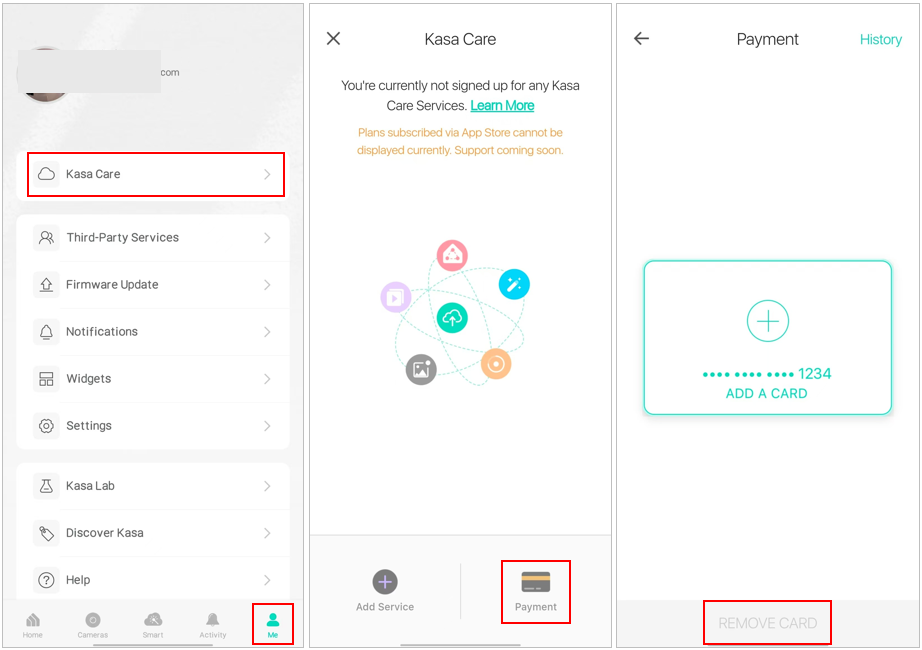
Paso 1. Abre la aplicación Kasa, ve a Yo > Kasa Care > Pago.
Paso 2. Toca en ELIMINAR TARJETA y luego selecciona AÑADIR UNA TARJETA para introducir los nuevos datos de pago.
Paso 3. Confirma la actualización; los cambios se sincronizan automáticamente entre la aplicación y la página web.
Nota: Recibirás una notificación por correo electrónico si se produce un error de pago durante la renovación.
Preguntas Frecuentes (QA)
Q1: ¿Puedo cambiar mi suscripción a una plataforma de pago diferente?
A1: Sí, pero primero debes cancelar tu suscripción actual en la plataforma original (por ejemplo, Apple Pay, Google Play, sitio web de Tapo Care) y luego registrarte de nuevo utilizando tu nueva plataforma de pago preferida. El sistema no admite la migración directa de suscripciones entre plataformas.
Q2: ¿Cambiar mi método de pago afectará a mi servicio de forma inmediata?
A2: No. El método de pago actualizado solo se utilizará para la próxima renovación automática. Tu servicio continuará de forma ininterrumpida hasta la fecha de renovación.
Q3: ¿Por qué no veo la opción "Información de facturación" en la página web de Tapo?
A3: Esta opción solo está disponible para las suscripciones gestionadas a través de la página web de Tapo. Si te suscribiste a través de Apple Pay o Google Play, deberás gestionar los pagos a través de esas plataformas.
Looking For More
¿Es útil este artículo?
Tus comentarios nos ayudan a mejorar esta web.



TP-Link Community
Still need help? Search for answers, ask questions, and get help from TP-Link experts and other users around the world.