
¿Qué debo hacer si tengo problemas al ver videos reproducidos desde una tarjeta SD?
Introducción
Las cámaras TP-Link admiten dos opciones de almacenamiento de grabación: almacenamiento local y almacenamiento en la nube. El almacenamiento local utiliza una tarjeta microSD para guardar los clips de vídeo. Este artículo destaca los problemas comunes que pueden ocurrir al ver las reproducciones guardadas en una tarjeta microSD y proporciona los pasos de solución de problemas correspondientes.
Solución de Problemas
Escenario 1: No hay grabaciones
Paso 1. Por favor, formatea la tarjeta microSD antes de usarla. Asegúrate de que la tarjeta SD esté en buenas condiciones.
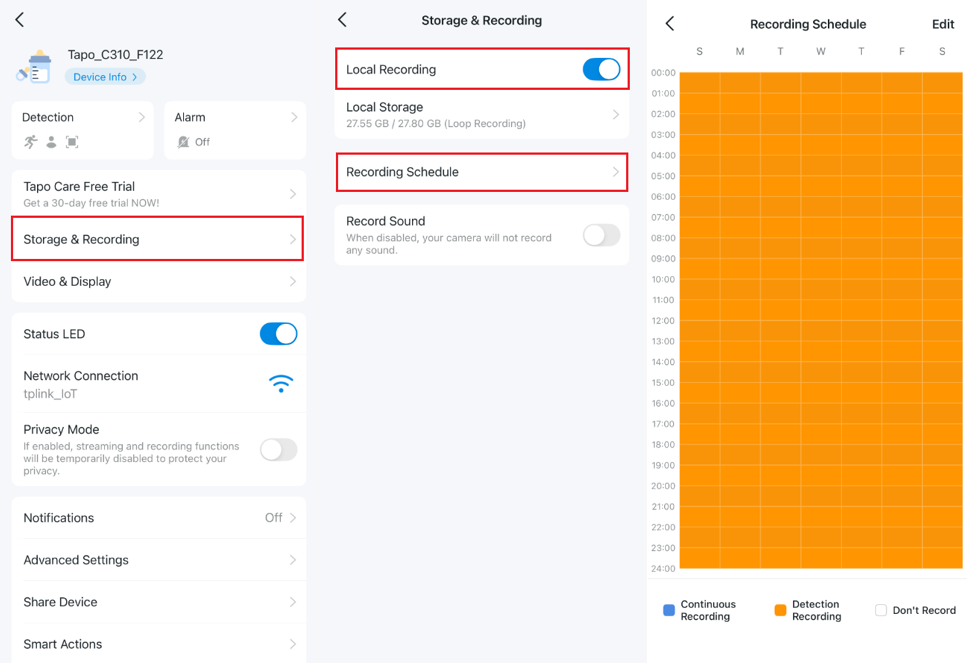
Paso 2. Asegúrate de que la función de Grabación Local esté activada yendo a la aplicación Tapo > página de Vista en Directo > toca  en la esquina superior derecha > Almacenamiento y Grabación > Grabación Local.
Paso 3. Comprueba si has configurado el Horario de Grabación correcto. Si eliges Grabación por Detección, asegúrate de que los ajustes de Detección sean correctos.
Paso 4. Si solo ves las grabaciones de hoy en la tarjeta SD y no las anteriores, es posible que no hayas seleccionado la fecha correcta en la aplicación Tapo. En la pantalla de Vista en Directo de la cámara, toca en Reproducción y Descarga, selecciona la pestaña Tarjeta SD, elige la fecha deseada y luego arrastra la línea de tiempo para ver las grabaciones de ese día.
Escenario 2: No se puede ver el vídeo de reproducción / Muestra que la red es inestable durante la visualización
Paso 1. Asegúrate de que la aplicación Tapo esté actualizada desde la App Store o Google Play.
Paso 2. Actualiza el firmware de la cámara.
Paso 3. Comprueba si puedes ver la transmisión en directo con normalidad. De no ser así, por favor revisa la conexión de red de la cámara.
Paso 4. Comprueba si otros usuarios/clientes están viendo la reproducción simultáneamente, ya que solo se puede ver en un cliente a la vez.
Paso 5. Si no hay otros usuarios/clientes viendo la reproducción al mismo tiempo, se recomienda guardar primero el vídeo necesario en tu ordenador y luego volver a formatear la tarjeta SD para ver si el problema persiste.
Escenario 3: El vídeo de reproducción no es continuo y le faltan partes
Paso 1. Comprueba si el Horario de Grabación es continuo desde la aplicación Tapo > página de Vista en Directo > toca  en la esquina superior derecha > Almacenamiento y Grabación > Horario de Grabación.
Nota: Las cámaras alimentadas por batería (como Tapo C420, C400, D230, etc.) no admiten la grabación continua.
Paso 2. Comprueba si hay algún horario de reinicio activado desde la aplicación Tapo > página de Vista en Directo > toca  en la esquina superior derecha > Reiniciar Cámara.
Paso 3. Comprueba si la cámara está asociada a alguna acción inteligente (Smart Action) o a ajustes del Modo Ausente.
Paso 4. Comprueba si ocurrió un corte de energía en el momento del problema.
Paso 5. Si la velocidad de lectura/escritura de la tarjeta SD no cumple con el estándar, puede provocar la pérdida de grabaciones. Comprueba si la tarjeta SD se encuentra en la lista recomendada; de no ser así, considera sustituirla por una compatible.
Escenario 4: No se pueden descargar los vídeos de reproducción
Paso 1. Asegúrate de que tu teléfono y la cámara estén conectados a la misma red Wi-Fi.
Paso 2. Asegúrate de que la VPN esté desactivada en el teléfono y en el router.
Paso 3. Desactiva los ajustes avanzados en el router, como el Control de Acceso, el Aislamiento AP, etc.
Paso 4. Realiza una prueba utilizando un teléfono diferente.
Paso 5. Intenta separar las redes Wi-Fi 2.4G y 5G en el router, luego conecta tanto el teléfono móvil como la cámara a la misma red Wi-Fi 2.4G y comprueba de nuevo.
Escenario 5: Marca de tiempo incorrecta en el vídeo de reproducción
Paso 1. Asegúrate de que la cámara esté conectada a Internet y pueda ser controlada a través de datos móviles u otras redes Wi-Fi.
Paso 2. Configura la cámara en la zona horaria correcta desde la aplicación Tapo > página de Vista en Directo > toca  en la esquina superior derecha > Información del Dispositivo > Zona horaria.
Paso 3. Apaga el NVR o software de terceros, y luego reinicia la cámara, ya que algunos programas ONVIF pueden afectar la hora de la cámara.
Paso 4. Si no se está utilizando ningún NVR o software de terceros, reinicia la cámara directamente o reinstala la aplicación Tapo.
Si el problema persiste, ponte en contacto con el soporte técnico de TP-Link y proporciona la siguiente información para que nuestro equipo pueda investigarlo en detalle:
- Dirección MAC de la cámara;
- Captura de pantalla del mensaje de error;
- Si has probado o no todas las sugerencias enumeradas anteriormente. En caso afirmativo, ¿cuáles han sido?
- Activa el modo Diagnóstico, obtén el registro de la cámara, y comparte el archivo de registro (log).
Preguntas Frecuentes (QA)
Q1: ¿La grabación sobrescribe las imágenes más antiguas?
A1: Sí, al activar la función de grabación en bucle, la grabación más antigua se sobrescribirá automáticamente cuando se necesite espacio en la tarjeta microSD.
Q2: ¿Cómo elimino las grabaciones de la tarjeta SD a través de la aplicación Tapo?
A2: Si deseas eliminar todas las grabaciones, navega hasta la aplicación Tapo > página de Vista en Directo > toca  en la esquina superior derecha > Almacenamiento y Grabación > Almacenamiento Local > Formatear tarjeta microSD.
También puedes insertar la tarjeta SD en un ordenador (con un lector de tarjetas SD) o en un teléfono para eliminar las grabaciones correspondientes de forma manual.
Looking For More
¿Es útil este artículo?
Tus comentarios nos ayudan a mejorar esta web.



TP-Link Community
Still need help? Search for answers, ask questions, and get help from TP-Link experts and other users around the world.