
Cómo configurar el router Wi-Fi TP-Link en la página de administración web
Esta guía te muestra cómo realizar una configuración completa de un router TP-Link a través de la página de gestión web basada en el navegador. Puedes acceder a la página de configuración del router en tplinkwifi.net una vez que tu dispositivo esté conectado al router. ¿Prefieres usar tu teléfono? La aplicación TP-Link Tether ofrece una alternativa móvil para la configuración del router.
Puntos Clave
- Accede al asistente de configuración en tplinkwifi.net o 192.168.0.1 desde un dispositivo conectado a tu router.
- Necesitarás saber tu tipo de conexión del proveedor de servicios de Internet (ISP) (IP Dinámica, PPPoE o IP Estática). Contacta con tu ISP si no estás seguro.
- El asistente de configuración te guiará a través de la selección de la zona horaria, el tipo de conexión a Internet, el nombre y la contraseña del Wi-Fi, y una opción de actualización de firmware.
- La configuración tarda aproximadamente de 5 a 10 minutos con una conexión Ethernet o Wi-Fi al router.
- La aplicación TP-Link Tether es una alternativa móvil a la configuración basada en el navegador.
Antes de empezar
1. Desconecta tu módem de la corriente y retira la batería de respaldo si la tiene.
2. Conecta el módem apagado al puerto de Internet del router mediante un cable Ethernet.
3. Enciende el módem y espera unos 2 minutos a que se reinicie.
4. Conecta el adaptador de corriente al router y enciéndelo.
5. Si tu ISP utiliza PPPoE, ten a mano el nombre de usuario y la contraseña proporcionados por tu ISP.
Paso 1: Conecta tu módem al router
Los pasos a continuación utilizan el Archer AX55 como demostración.
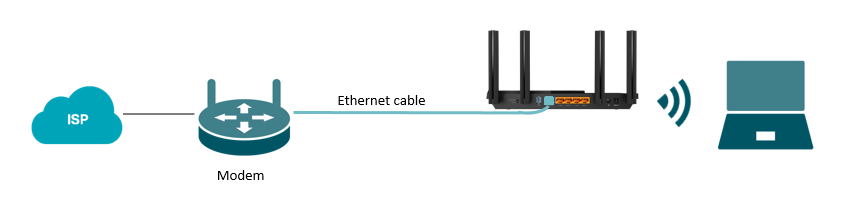
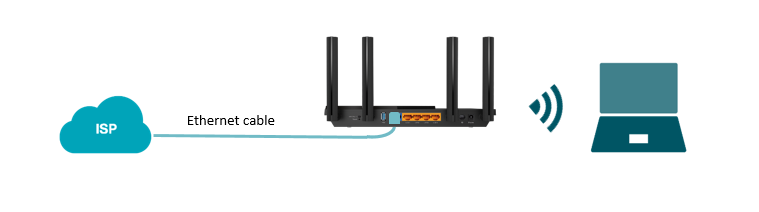
Conecta un extremo de un cable Ethernet a tu módem y luego conecta el otro extremo al puerto WAN de tu router TP-Link. Como alternativa, si tu casa tiene un puerto Ethernet en la pared, puedes conectarlo directamente al puerto WAN del router.
Paso 2: Abre la página de configuración del router en tu navegador
Abre Chrome, Firefox o Edge para obtener la mejor compatibilidad con la página de gestión web. Escribe una de las siguientes direcciones directamente en la barra de direcciones de tu navegador y pulsa Enter (o Intro):
- tplinkwifi.net
- 192.168.0.1
No introduzcas esto en un motor de búsqueda — debes escribirlo en la barra de direcciones para acceder a la página de configuración del router. Si tienes problemas para acceder a la página, consulta por qué podrías fallar al acceder a tplinkwifi.net para obtener ayuda con la solución de problemas.
Para obtener instrucciones adicionales sobre cómo iniciar sesión, consulta cómo iniciar sesión en la página de gestión web de tu router TP-Link.
Paso 3: Selecciona tu zona horaria
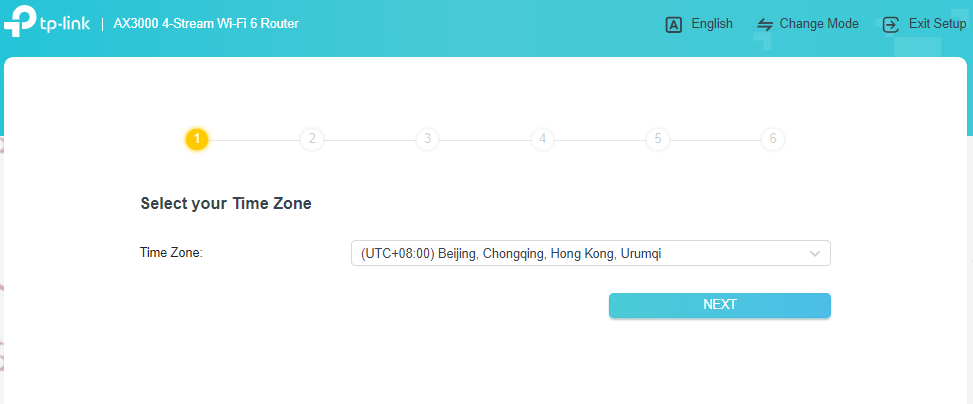
Una vez que cargue el asistente de configuración, elige tu zona horaria en el menú desplegable y haz clic en Siguiente (Next).
Paso 4: Elige tu tipo de conexión a Internet
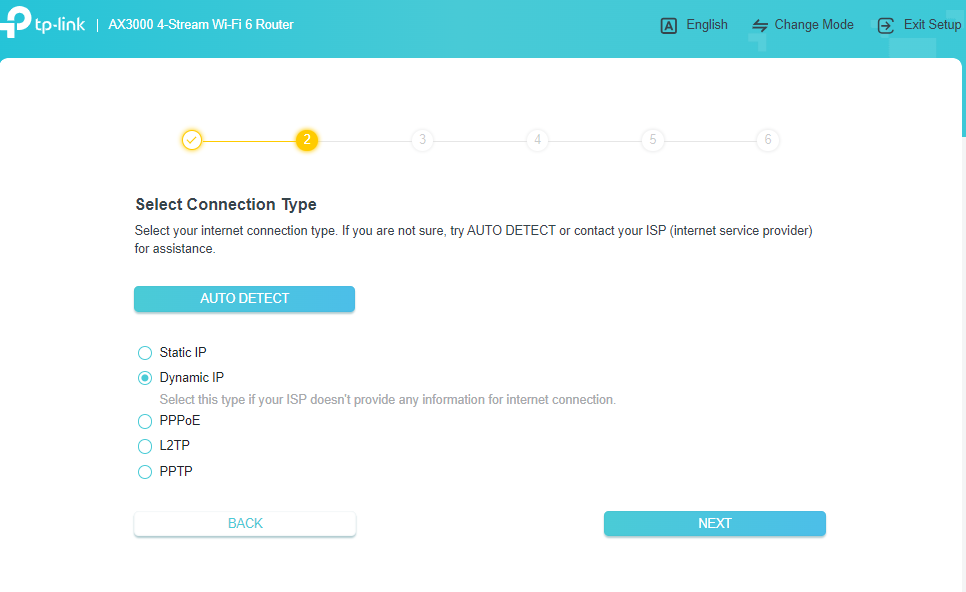
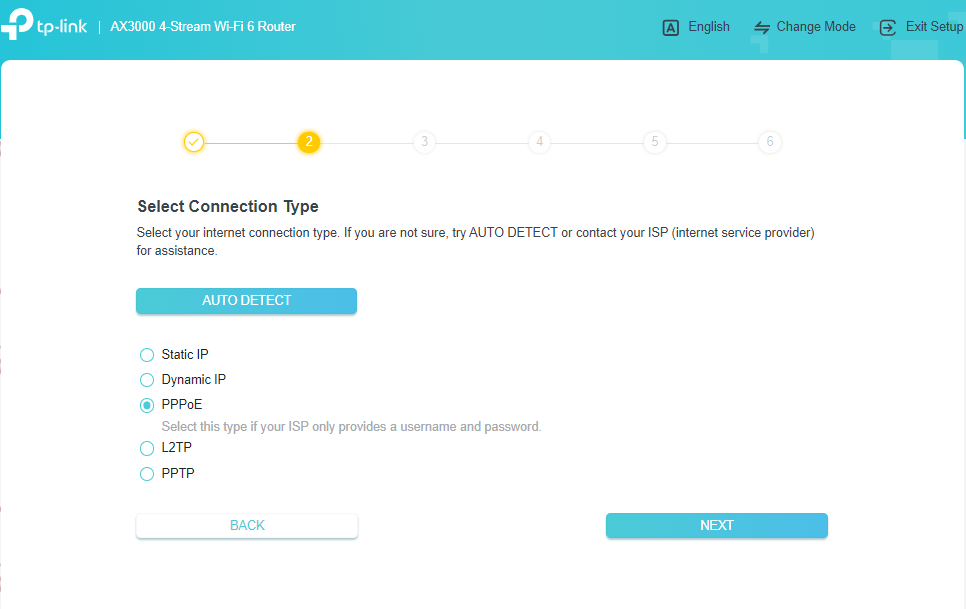
En la pantalla Seleccionar el tipo de conexión (Select Connection Type), elige el tipo de conexión que coincida con la configuración de tu ISP. También puedes hacer clic en DETECTAR AUTOMÁTICAMENTE (AUTO DETECT) para que el router identifique el tipo correcto. Si no estás seguro, contacta directamente con tu ISP. La página de tipos de conexión comunes utilizados por los ISP también puede resultarte útil como referencia.
Aquí tienes una guía rápida de las opciones más comunes:
- IP Dinámica: Utilizada por la mayoría de usuarios de Internet por cable. Si tu ISP no te proporciona credenciales de inicio de sesión, es probable que este sea tu tipo de conexión.
- PPPoE: Común para usuarios de DSL. Requiere un nombre de usuario y una contraseña proporcionados por tu ISP.
- IP Estática: Tu ISP te proporciona una dirección IP fija y los ajustes relacionados.
Si tu tipo de conexión es IP Dinámica, selecciónala y haz clic en Siguiente (Next).
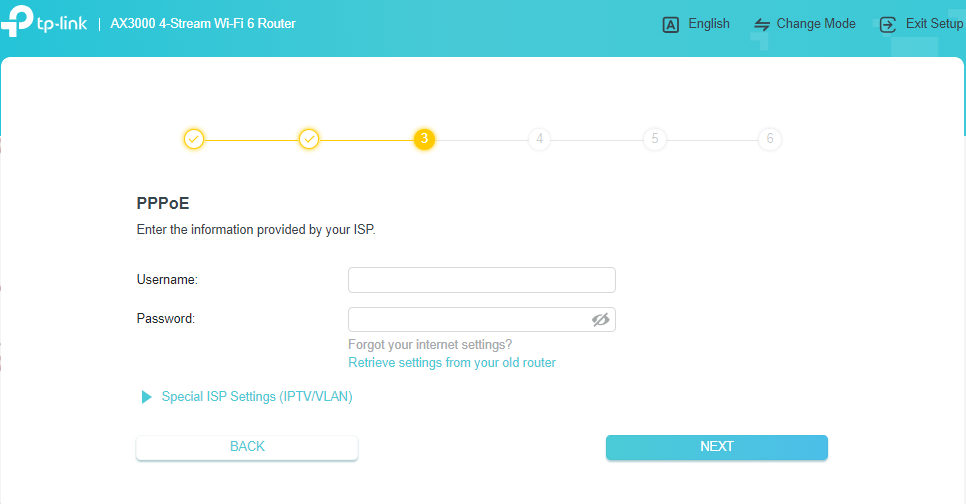
Si tu tipo de conexión es PPPoE, introduce el nombre de usuario y la contraseña proporcionados por tu ISP, y haz clic en Siguiente (Next) para continuar.
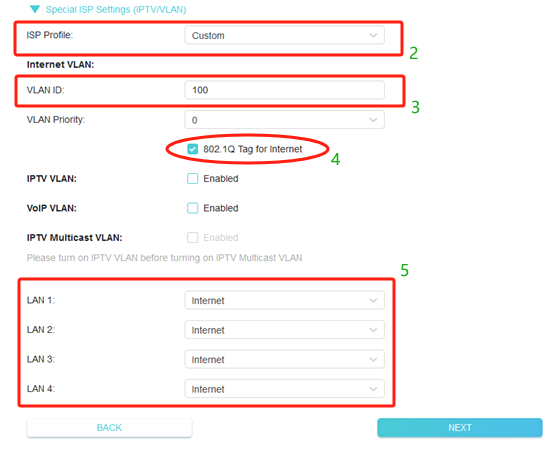
Si tu ISP requiere un VLAN ID, haz clic en Ajustes Especiales del ISP (IPTV/VLAN) y sigue estos pasos:
- Selecciona Personalizado (Custom) si tu ISP no está en la lista.
- Introduce el VLAN ID proporcionado por tu ISP.
- Marca la casilla Etiqueta 802.1Q (802.1Q Tag) y deja la prioridad en la configuración por defecto.
- Elige Internet para todos los puertos LAN.
- No cambies otros ajustes a menos que sea necesario y, a continuación, haz clic en Siguiente (Next).
Paso 5: Configura la dirección MAC de tu router
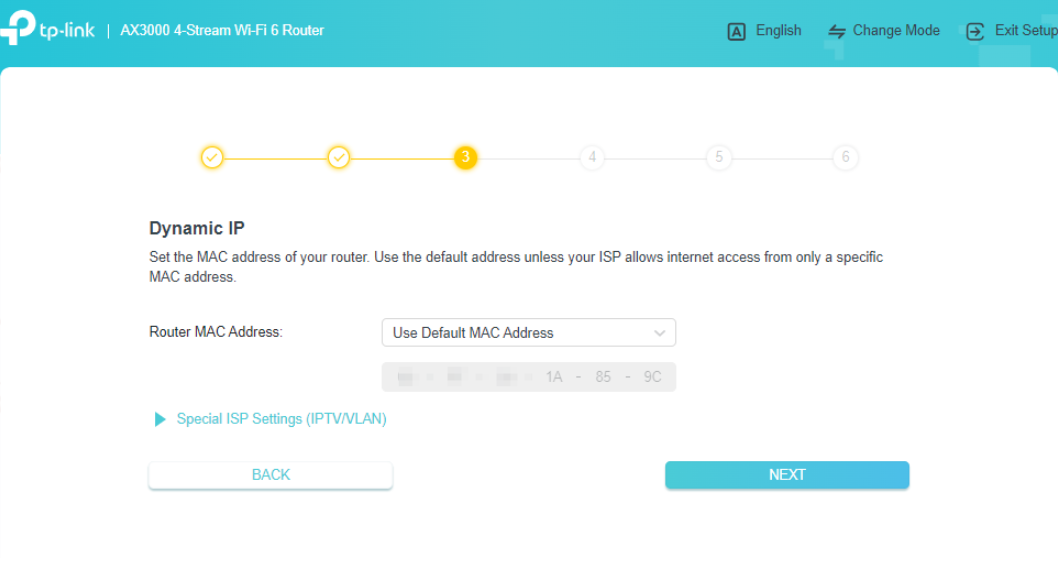
Elige la configuración de la dirección MAC para tu router. Si no estás seguro de qué opción elegir, selecciona Usar la dirección MAC predeterminada (Use Default MAC Address) y haz clic en Siguiente (Next).
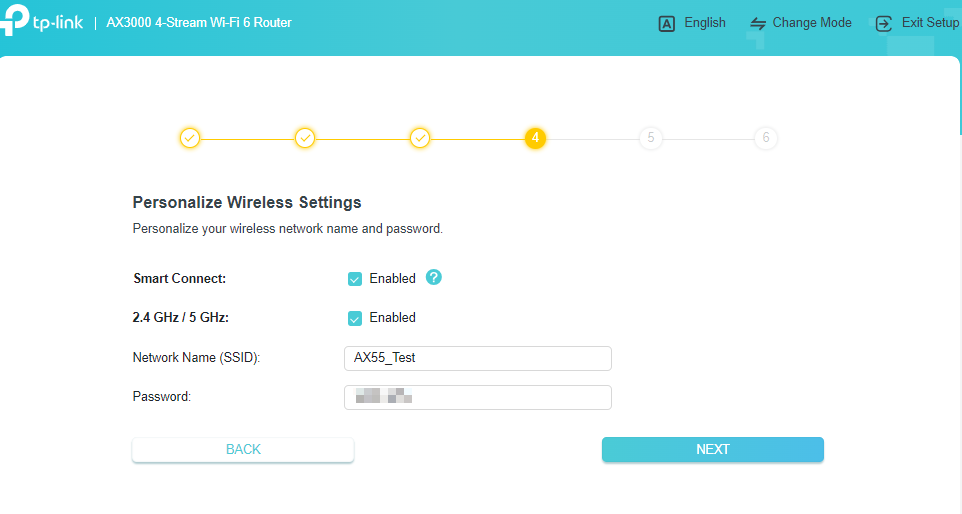
Paso 6: Configura tu nombre y contraseña de Wi-Fi
Personaliza el nombre y la contraseña de tu red inalámbrica tanto para la banda de 2,4 GHz como para la de 5 GHz. Haz clic en Siguiente (Next) cuando termines.
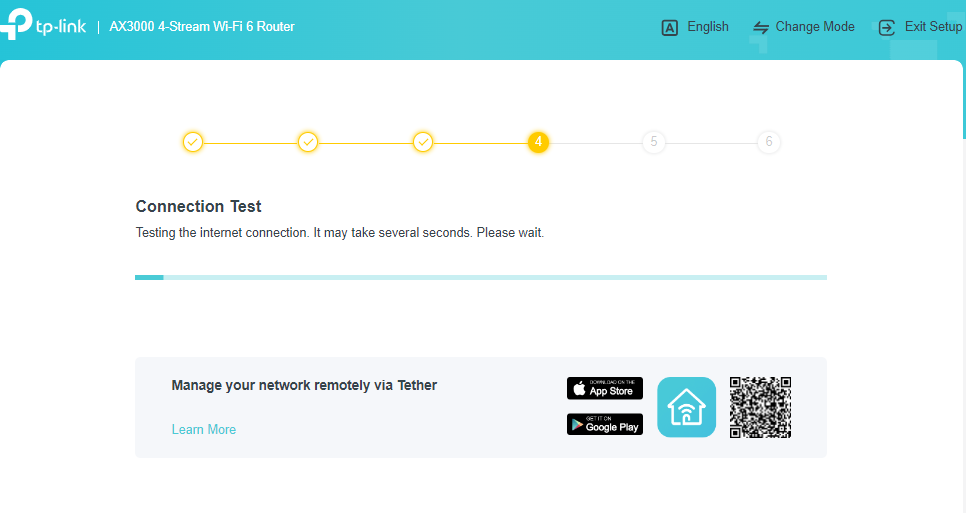
Paso 7: Espera la prueba de conexión a Internet
El router realizará una prueba de conexión automáticamente. Esto puede tardar varios segundos. Espera a que se complete antes de continuar.
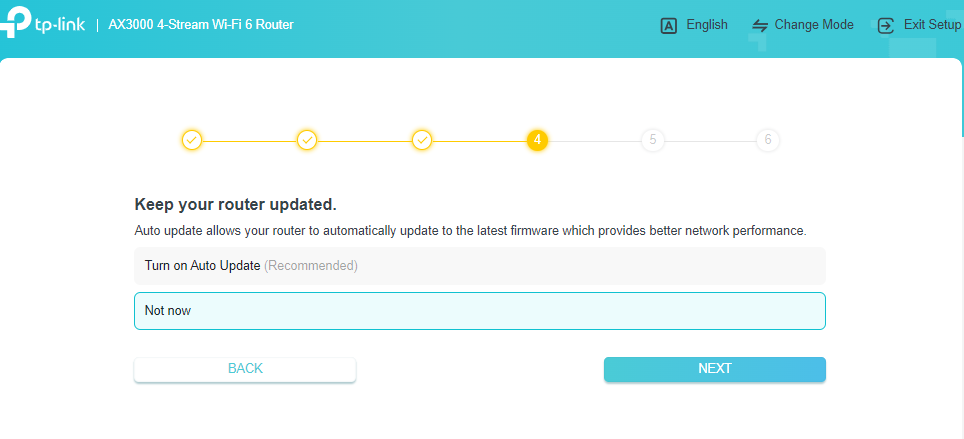
Paso 8: Configura tu preferencia de actualización de firmware
Elige si deseas activar la actualización automática para el firmware de tu router o saltártelo por ahora. Se recomienda activar la actualización automática para mantener el buen rendimiento de tu router. Haz clic en Siguiente (Next) para continuar.
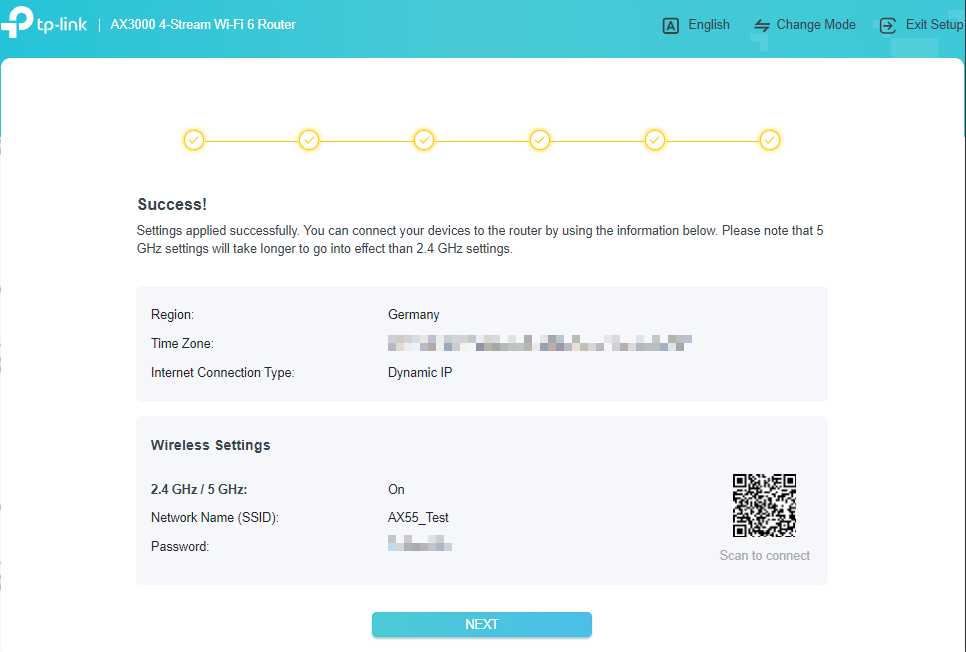
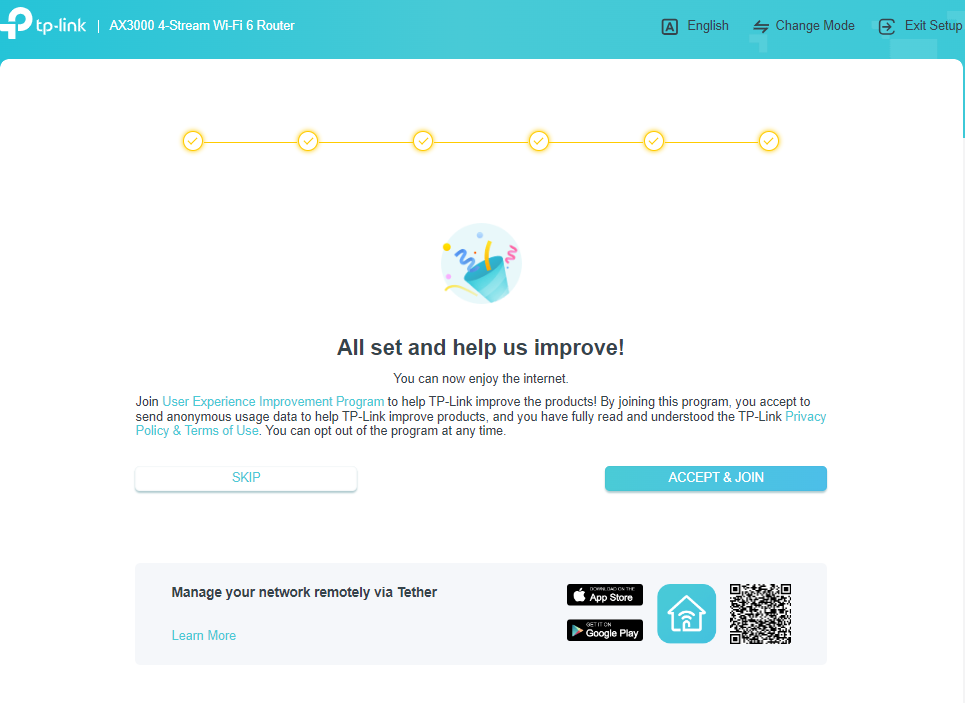
Paso 9: Configuración completada
La configuración de tu router ha finalizado. La pantalla de confirmación muestra tu región, zona horaria, tipo de conexión a Internet y configuración inalámbrica. Haz clic en Siguiente (Next) para terminar.
Solución de problemas
¿No puedes acceder a tplinkwifi.net? Intenta escribir 192.168.0.1 directamente en la barra de direcciones de tu navegador. Asegúrate de que tu dispositivo esté conectado al router y no a otra red. Consulta por qué podrías fallar al acceder a tplinkwifi.net para obtener más ayuda.
¿No aparece el asistente de configuración? Borra la caché de tu navegador y vuelve a intentarlo. Confirma que tu navegador sea Chrome, Firefox o Edge, y que escribiste la dirección en la barra de direcciones en lugar de en una barra de búsqueda.
¿Falla la prueba de conexión a Internet? Vuelve a comprobar que el cable Ethernet esté completamente insertado tanto en el módem como en el puerto WAN del router. Si tu tipo de conexión es PPPoE, confirma que las credenciales de tu ISP sean correctas. Para obtener más ayuda, consulta qué hacer si no puedes acceder a Internet a través de tu router Wi-Fi.
Looking For More
¿Es útil este artículo?
Tus comentarios nos ayudan a mejorar esta web.
3.0-A_normal_1584497065615l.png)
14.0-A_normal_1584497163963a.png)


TP-Link Community
Still need help? Search for answers, ask questions, and get help from TP-Link experts and other users around the world.