
¿Qué debo hacer si no puedo acceder a Internet a través del router Wi-Fi?
Si el hecho de que tu router TP-Link no funcione tras la configuración te está dando dolores de cabeza, esta guía es para ti. Estos pasos de solución de problemas están dirigidos a usuarios que ya han completado la configuración inicial pero siguen sin tener acceso a internet a través de su router. Comprobar la dirección IP (Protocolo de Internet) del router es el punto de partida clave — te indicará si el problema está en el propio router o en el módem. Más abajo también encontrarás guías en vídeo. Si completas todos los pasos y sigues necesitando ayuda, puedes contactarnos a través de la página de contacto de TP-Link.
Puntos Clave
- Comprueba primero la dirección IP de Internet del router iniciando sesión en la página de gestión y yendo a Avanzado > Estado.
- Si la dirección IP se muestra como 0.0.0.0, es probable que el problema esté en la conexión con el módem o en la instalación física.
- Ajustes de configuración como clonar la dirección MAC (Control de Acceso al Medio) de tu ordenador, cambiar la dirección IP de la red local (LAN) del router o establecer un servidor DNS (Sistema de Nombres de Dominio) manualmente pueden resolver la incidencia.
- Reiniciar el módem y el router en el orden correcto puede restablecer el acceso a internet si los otros pasos no funcionan.
- Si la dirección IP es válida y pública pero sigues sin poder conectarte, contacta con el soporte técnico de TP-Link proporcionando los detalles de tu router y módem.
Antes de empezar
Estos pasos asumen que tu router TP-Link ya ha sido configurado. Si no has completado la instalación inicial, consulta la guía de instalación rápida del modelo de tu router o ve el vídeo de configuración correspondiente a tu tipo de conexión antes de continuar.
Asegúrate de que las siguientes conexiones físicas se hayan realizado correctamente:
- Tu módem está conectado al puerto WAN/Internet del router TP-Link.
- Tu ordenador está conectado a la red del router.
Una vez confirmadas las conexiones, inicia sesión en la página de gestión web del router. Para obtener ayuda con este paso, consulta cómo iniciar sesión en la utilidad basada en web de un router inalámbrico TP-Link. Tras iniciar sesión, ve a Avanzado > Estado y anota la dirección IP de Internet que se muestra. Este valor te indicará qué vía de solución de problemas debes seguir.
Vídeos de solución de problemas
Antes de seguir los pasos de las soluciones que aparecen a continuación, comprueba si alguno de estos vídeos resuelve tu incidencia. Cada vídeo cubre la solución general de problemas en equipos TP-Link según tu tipo de conexión a internet específico.
- Uso de un módem por cable y un router TP-Link:
- Uso de un módem DSL y un router TP-Link:
Si los vídeos no resuelven por completo el problema, continúa con los pasos indicados a continuación para tu situación específica.
Si la dirección IP de Internet se muestra como 0.0.0.0
Una dirección IP de 0.0.0.0 significa que el router no ha recibido una dirección válida del módem. Sigue estos pasos en el orden indicado.
Paso 1: Verifica la conexión física entre el router y el módem
Asegúrate de que el módem esté conectado al puerto WAN/Internet del router TP-Link mediante un cable Ethernet. Una conexión floja o en un puerto incorrecto es una causa muy común para una dirección IP 0.0.0.0.
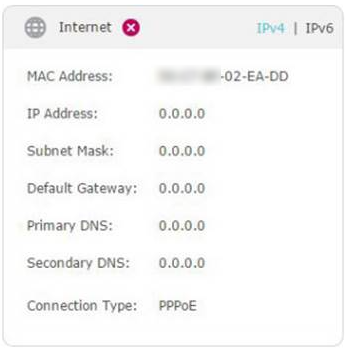
Paso 2: Prueba el módem directamente
Desconecta el router y conecta tu ordenador directamente al módem con un cable Ethernet. Comprueba si tienes acceso a internet. Si el módem no proporciona internet por sí solo, reinícialo. Si internet sigue sin funcionar tras el reinicio, contacta con tu proveedor de servicios de internet (ISP).
Paso 3: Clonar la dirección MAC
Algunos proveedores de internet bloquean el acceso a internet a la dirección MAC de un dispositivo específico. Clonar la dirección MAC de tu ordenador en el router puede solucionar esto.
- Vuelve a conectar tu ordenador al router TP-Link mediante una conexión por cable Ethernet.
- Inicia sesión en la interfaz web del router y ve a Avanzado > Red > Internet.
- Localiza la sección Clonar MAC (MAC Clone).
- Selecciona Usar la dirección MAC del equipo actual (Use Current Computer MAC Address) y haz clic en Guardar.
Nota: Usa siempre una conexión por cable al realizar el clonado de la dirección MAC.
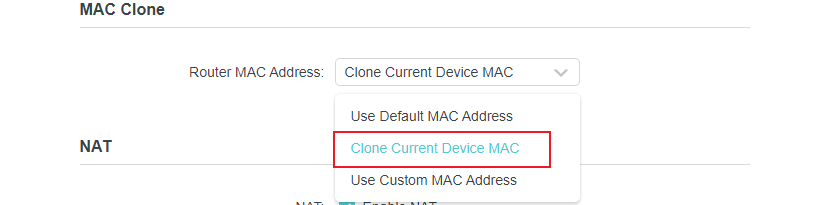
Para obtener más detalles sobre este proceso, consulta cómo configurar el clonado de direcciones MAC en un router Archer de TP-Link.
Paso 4: Cambia la dirección IP LAN del router
La mayoría de los routers TP-Link utilizan 192.168.0.1 o 192.168.1.1 como dirección IP LAN por defecto. Si tu módem o módem/router DSL utiliza el mismo rango IP, ambos dispositivos pueden entrar en conflicto, impidiendo el acceso a internet. Cambiar la dirección IP LAN del router a otra como 192.168.2.1 resuelve este conflicto.
- Inicia sesión en la interfaz web del router y ve a Avanzado > Red > LAN.
- Cambia la dirección IP (por ejemplo, a 192.168.2.1).
- Haz clic en Guardar.
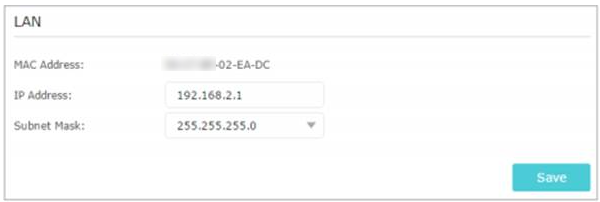
Paso 5: Reinicia el módem y el router
- Apaga tanto el módem como el router. Déjalos apagados durante un minuto.
- Enciende primero el router y espera unos dos minutos hasta que el indicador de encendido se quede fijo.
- Enciende el módem y espera unos dos minutos hasta que sus luces estén fijas.
- Espera uno o dos minutos más y comprueba si ya hay acceso a internet.
Paso 6: Confirma tu tipo de conexión a internet
Consulta a tu proveedor de servicios (ISP) para confirmar tu tipo de conexión a internet (por ejemplo, IP Dinámica, PPPoE o IP Estática). Si el router está configurado con un tipo incorrecto, no se conectará adecuadamente.
Para obtener ayuda con problemas de conexión específicos, consulta qué hacer si la conexión inalámbrica no funciona en un router Wi-Fi de TP-Link.
Si la dirección IP de Internet es válida
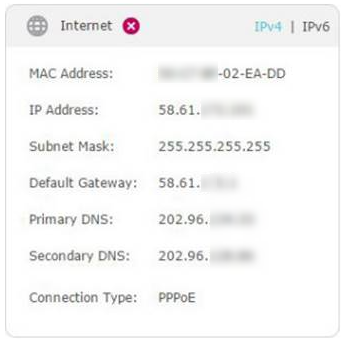
Si la página de estado muestra una dirección IP pública y válida pero sigues sin poder acceder a internet, sigue estos pasos.
Consejo: ¿No estás seguro de si tu dirección IP es pública? Visita whatismypublicip.com para comprobarlo.
Paso 1: Configura manualmente el servidor DNS
Es posible que tu ordenador no esté reconociendo automáticamente las direcciones de los servidores del Sistema de Nombres de Dominio (DNS). Configurarlas manualmente puede restaurar el acceso a internet.
- Inicia sesión en la interfaz web del router y ve a Avanzado > Red > Servidor DHCP.
- Introduce 8.8.8.8 como DNS Primario y 8.8.4.4 como DNS Secundario.
- Haz clic en Guardar.
Consejo: 8.8.8.8 es un servidor DNS público operado por Google y es seguro de utilizar.
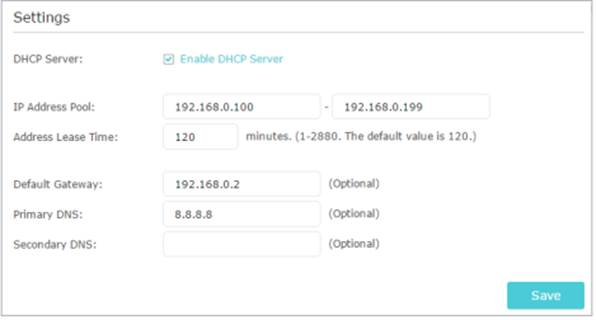
Para obtener más información sobre cómo cambiar la configuración DNS, consulta cómo cambiar los servidores DNS en un router inalámbrico o módem router DSL de TP-Link.
Paso 2: Reinicia el módem y el router
- Apaga tanto el módem como el router. Déjalos apagados durante un minuto.
- Enciende primero el router y espera unos dos minutos hasta que el indicador de encendido se quede fijo.
- Enciende el módem y espera unos dos minutos hasta que sus luces estén fijas.
- Espera uno o dos minutos más y comprueba si ya hay acceso a internet.
Paso 3: Restablece el router a los valores de fábrica
Si los pasos anteriores no resuelven el problema, restablece el router a sus valores predeterminados de fábrica y vuelve a configurarlo desde cero. Para obtener instrucciones detalladas, consulta cómo restablecer un router TP-Link a sus valores de fábrica.
Solución de problemas avanzada: Contacta con el Soporte de TP-Link
Si has completado todos los pasos anteriores y sigues sin tener acceso a internet, contacta con el soporte técnico a través de la página de contacto de TP-Link. Ten preparada la siguiente información antes de comunicarte con nosotros:
- La dirección IP de Internet que se muestra actualmente en la página de estado de tu router.
- El número de modelo de tu módem y si se trata de un módem por cable o un módem DSL.
- Una lista de los pasos de esta guía que ya has intentado.
Looking For More
¿Es útil este artículo?
Tus comentarios nos ayudan a mejorar esta web.
3.0-A_normal_1584497065615l.png)
14.0-A_normal_1584497163963a.png)


TP-Link Community
Still need help? Search for answers, ask questions, and get help from TP-Link experts and other users around the world.