
Configure horários, modo ausente e temporizador para tomadas, lâmpadas e interruptores inteligentes Kasa.
O aplicativo Kasa permite criar programações, definir um temporizador e ativar o modo ausente em seus plugues, lâmpadas e interruptores inteligentes Kasa. Este guia abrange todos os três recursos de automação para que você possa controlar seus dispositivos exatamente quando desejar.
Principais Tópicos
- Você pode criar um agendamento Kasa para um único dispositivo diretamente da página do dispositivo no aplicativo Kasa. As opções de gatilho incluem Horário Personalizado, Nascer do Sol e Pôr do Sol, com configuração de repetição semanal disponível.
- Para agendar vários dispositivos Kasa de uma só vez, use o recurso Ações Inteligentes (Smart Actions). Navegue até Smart > Ações Inteligentes para começar.
- O Modo Ausente (Away Mode) da Kasa liga e desliga aleatoriamente um dispositivo dentro de uma janela de tempo definida para parecer que alguém está em casa.
- O temporizador (Timer) da Kasa permite definir uma contagem regressiva para ligar ou desligar automaticamente um dispositivo após um período determinado.
- Para dispositivos de dimerização Kasa, uma opção de Taxa de Transição (Fade Rate) está disponível nas configurações de Agendamento para transicionar as luzes gradualmente.
Agendamento Kasa (Schedule)
Caso Um: Agendar um Único Dispositivo
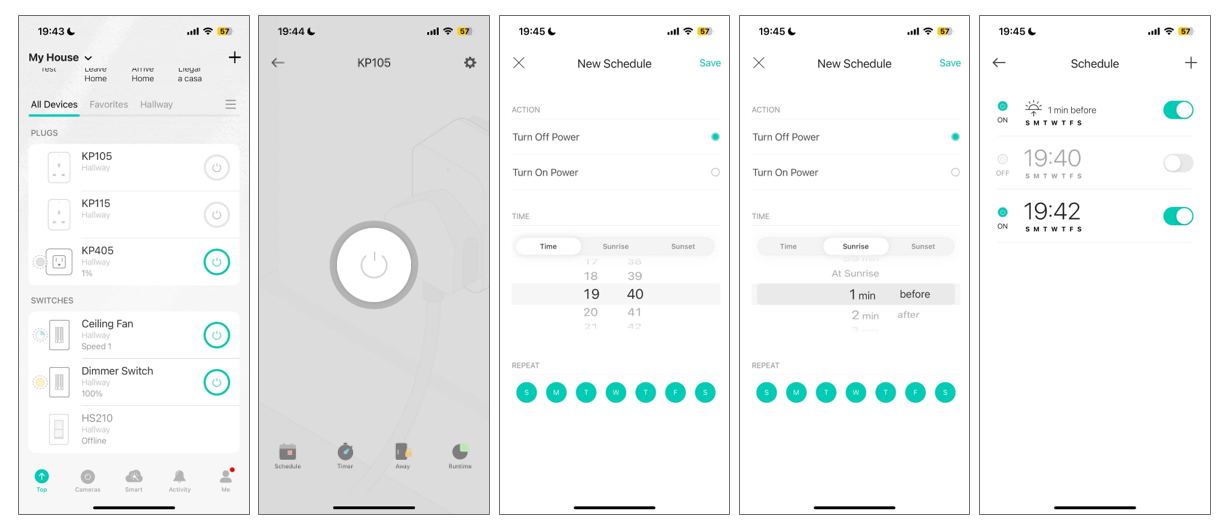
- Na página inicial do aplicativo Kasa, clique no cartão do dispositivo para entrar na página do mesmo.
- Escolha Agendamento, depois toque no ícone + no canto superior direito para adicionar uma nova programação.
- Escolha entre Horário Personalizado, Nascer do Sol ou Pôr do Sol. Ao escolher Nascer ou Pôr do Sol, você também pode definir um tempo de deslocamento (offset). O horário do Nascer e Pôr do Sol será sincronizado de acordo com as realidades regionais.
- Defina os dias de repetição dentro da semana.
- Clique em Salvar. Após criar os agendamentos, você sempre poderá ativá-los ou desativá-los manualmente.
Caso Dois: Agendar Vários Dispositivos de uma Só Vez
Para agendar vários dispositivos ao mesmo tempo, siga estas etapas. Este processo utiliza automação, portanto, os dispositivos devem estar conectados à internet.
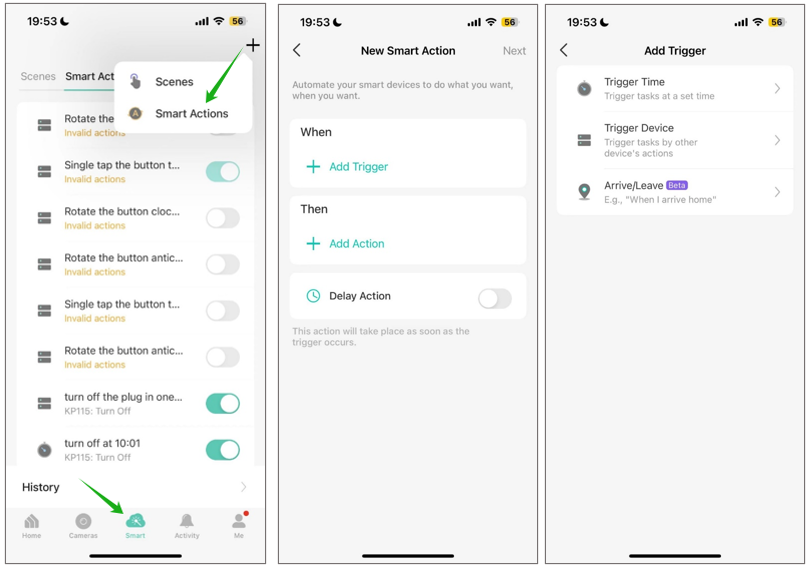
- Abra o Aplicativo Kasa, vá em Smart > Clique no ícone '+' no canto superior direito > Escolha Ações Inteligentes.
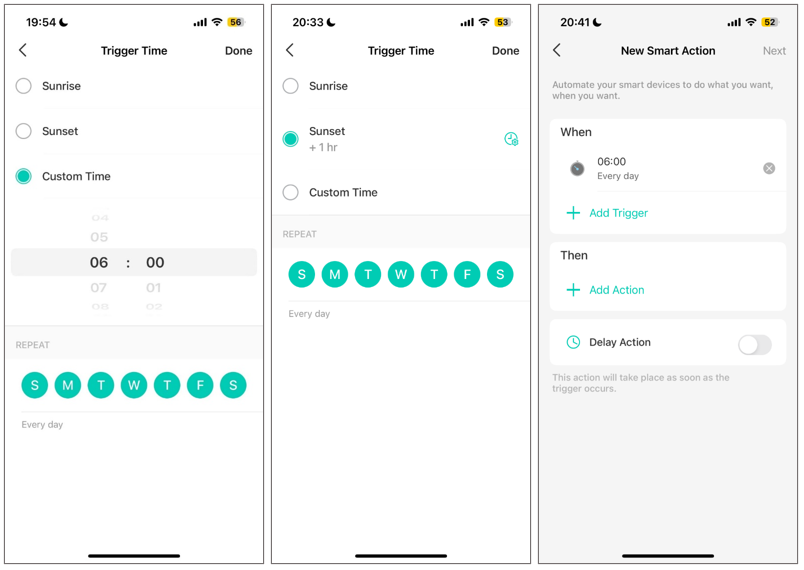
- Toque em Adicionar Gatilho > escolha Horário do Gatilho. Escolha entre Horário Personalizado, Nascer do Sol ou Pôr do Sol. Ao escolher Nascer ou Pôr do Sol, você também pode definir um tempo de deslocamento (offset).
Nota: O horário do Nascer e Pôr do Sol será sincronizado de acordo com as realidades regionais. Toque em Eu > Configurações > Localização e Hora para sincronizar o horário correto. Se o horário do seu dispositivo Kasa não estiver sincronizando corretamente, veja como corrigir problemas de sincronização de horário da Kasa antes de configurar sua automação.
- Defina os horários de Repetição dentro da semana e toque em Concluído.
- Em seguida, clique em Adicionar Ação para escolher quais dispositivos inteligentes você gostaria de controlar pelas configurações de horário acima. Escolha Controlar Dispositivos Inteligentes. Existem dois métodos para adicionar vários dispositivos a um agendamento.
Método Um. Selecione um dispositivo inteligente, configure-o para ser ligado/desligado e, em seguida, adicione-o à lista de ações. Repita o processo, adicionando os dispositivos que deseja ligar/desligar via agendamento à lista de ações um por um.
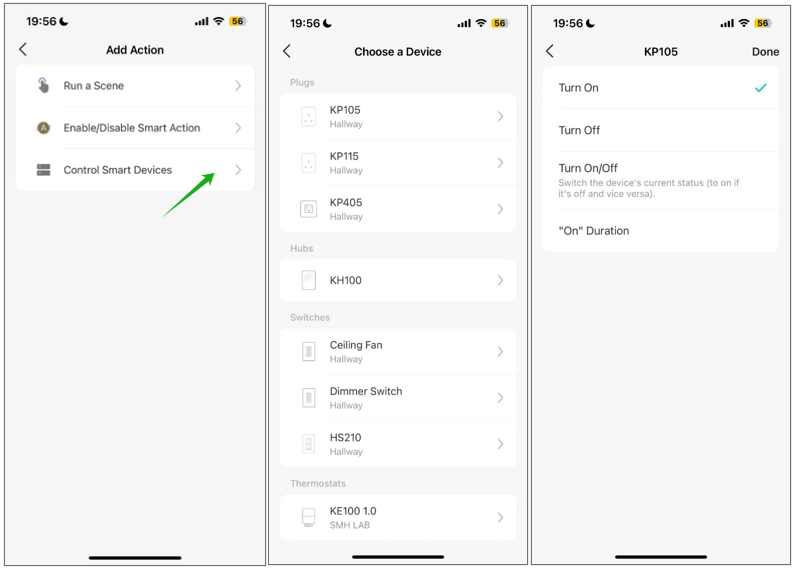
Aqui você pode controlar diferentes dispositivos para ligar/desligar separadamente com o mesmo agendamento, por exemplo, enquanto liga o plugue KP405, desliga o plugue KP115 às 06:00.
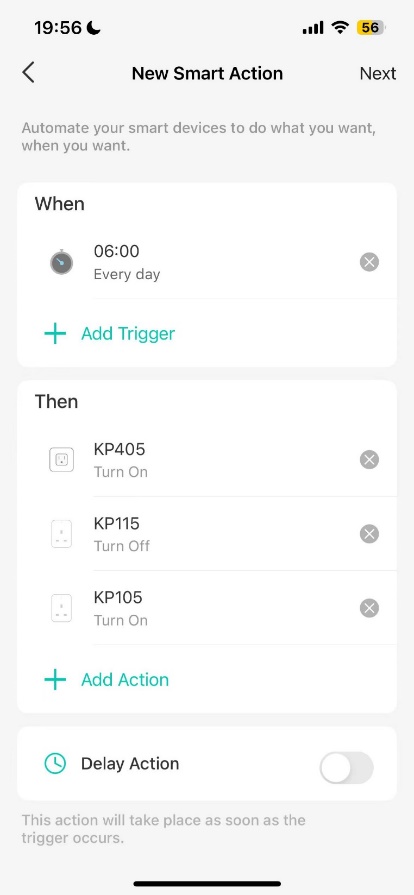
Método Dois. Crie um grupo para seus dispositivos agendados e adicione o grupo como uma Ação. Vá para a página Home, toque no ícone '+' no canto superior direito para Adicionar Grupo. Em seguida, adicione este grupo à lista de ações: escolha Controlar Dispositivos Inteligentes, localize a seção Grupo na lista e escolha um grupo.
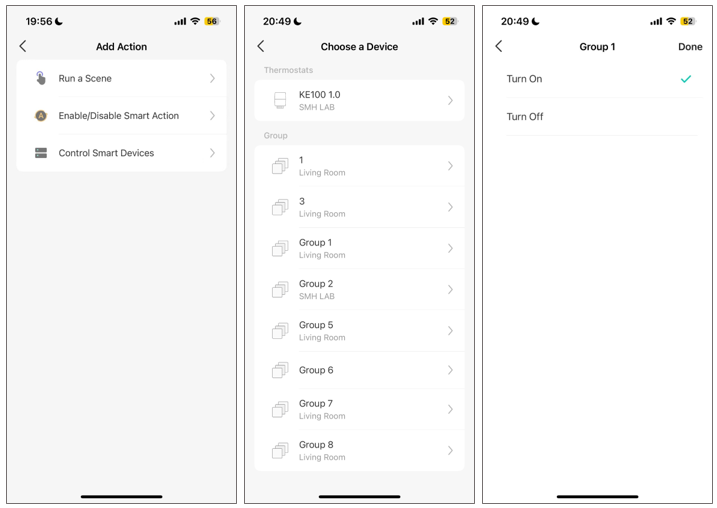
Caso Três: Transição Suave (Fade On/Off) com um Dimer Kasa
- Na página inicial do aplicativo Kasa, clique no cartão do dispositivo para entrar na página do mesmo.
- Escolha Agendamento, depois toque no ícone + no canto superior direito para adicionar uma nova programação.
- Escolha entre Horário Personalizado, Nascer do Sol ou Pôr do Sol. Ao escolher Nascer ou Pôr do Sol, você também pode definir um tempo de deslocamento (offset). O horário do Nascer e Pôr do Sol será sincronizado de acordo com as realidades regionais.
- Toque em Fade para definir a Taxa de Transição para aumentar/diminuir gradualmente suas luzes em um período de tempo desejado.
- Defina os horários de Repetição dentro da semana.
Modo Ausente Kasa (Away Mode)
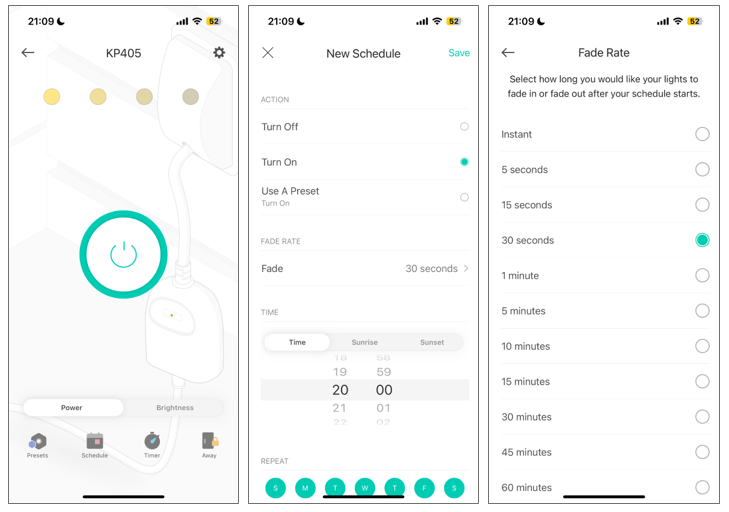
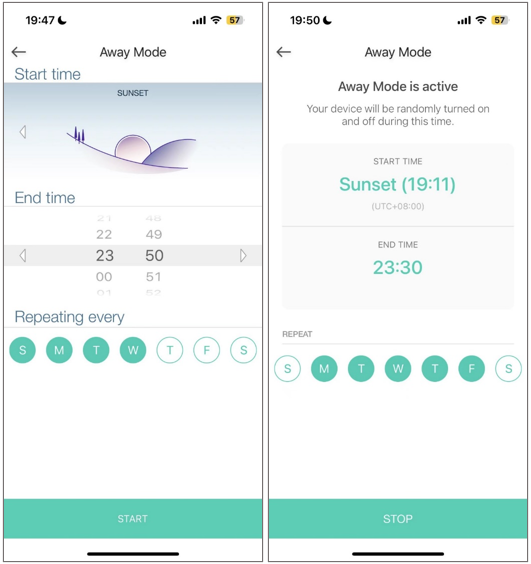
Ao ativar o recurso Modo Ausente nos dispositivos IoT da Kasa, o dispositivo inteligente será ligado e desligado aleatoriamente no tempo definido, fingindo que há alguém em casa. Aqui usamos o plugue inteligente Kasa para mostrar como ativar o recurso Modo Ausente.
- Na página inicial do aplicativo Kasa, clique no cartão do dispositivo para entrar na página do mesmo.
- Clique no ícone Ausente (Away).
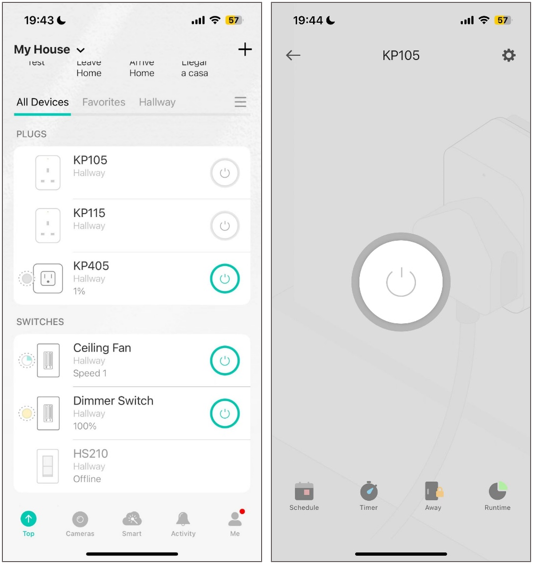
- Configure o horário de início e o horário de término. Você pode escolher entre Horário Personalizado, Nascer do Sol ou Pôr do Sol. Ao escolher Nascer ou Pôr do Sol, você também pode definir um tempo de deslocamento (offset).
Nota: O horário do Nascer e Pôr do Sol será sincronizado de acordo com as realidades regionais. Toque em Eu > Configurações > Localização e Hora para sincronizar o horário correto.
- Defina os dias de repetição dentro da semana.
- Clique em Iniciar para ativar o modo ausente. Você pode interromper o modo ausente nesta página a qualquer momento.
Temporizador Kasa (Timer)
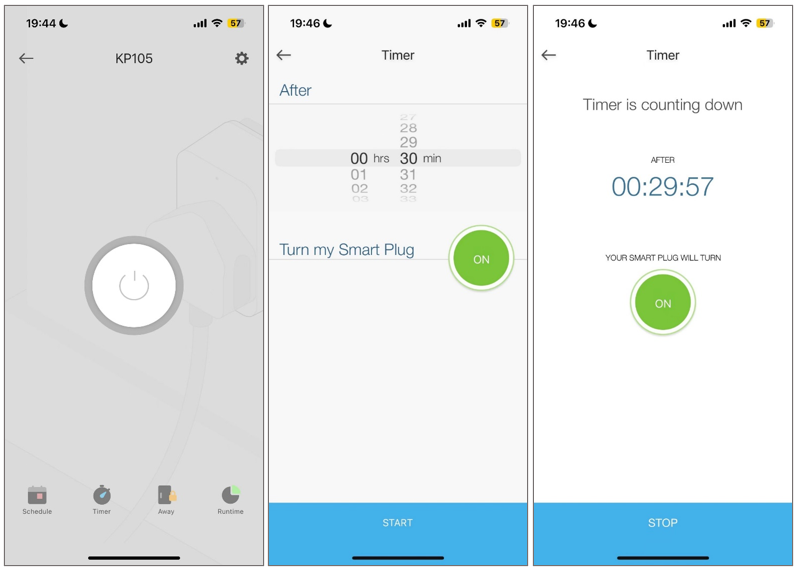
Siga as instruções abaixo para definir um temporizador de contagem regressiva para ligar ou desligar automaticamente o dispositivo inteligente após um determinado período de tempo.
- Na página inicial do aplicativo Kasa, clique no cartão do dispositivo para entrar na página do mesmo.
- Clique em Temporizador (Timer).
- Defina um tempo de contagem regressiva para ligar/desligar o dispositivo inteligente quando o temporizador terminar.
Temporizador de Desligamento Automático para Plugues Inteligentes Kasa
O recurso de temporizador de desligamento automático pode ajudá-lo a desligar o eletrodoméstico automaticamente após o tempo definido sempre que ele for ligado.
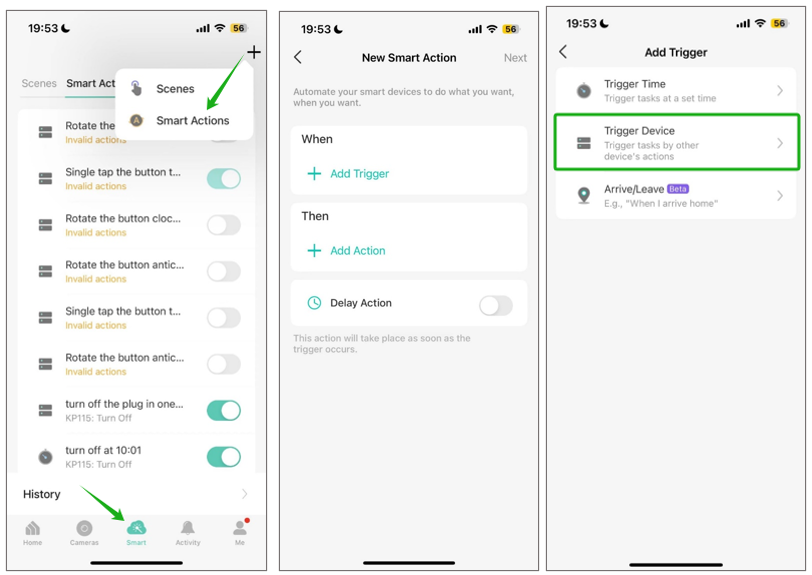
- Abra o Aplicativo Kasa, vá em Smart > Clique no ícone '+' no canto superior direito > Escolha Ações Inteligentes.
- Toque em Adicionar Gatilho > escolha Dispositivo de Gatilho.
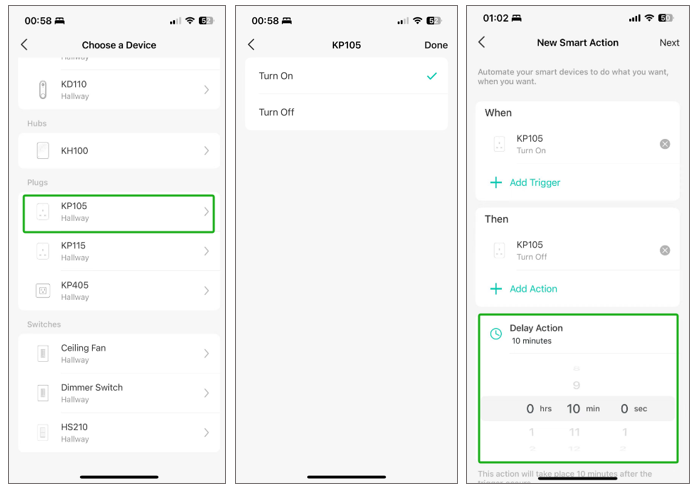
- Escolha o mesmo plugue inteligente como o dispositivo de Gatilho e de Ação, com operações LIGAR/DESLIGAR diferentes. Por exemplo, configure 'Ligar KP105' como gatilho e 'Desligar KP105' como ação.
- Use Ação com Atraso (Delay Action) para definir o tempo de desligamento automático. Em seguida, clique em Salvar. Neste exemplo, o KP105 será desligado automaticamente após 10 minutos cada vez que for ligado.
Perguntas Frequentes
P1: Quando o fuso horário do celular muda, o tempo de execução agendado ou da Automação de dispositivos como plugues inteligentes, lâmpadas e interruptores muda?
R1: O tempo de execução para agendamentos ou outras funções relacionadas é determinado pelo fuso horário do próprio dispositivo. Os dispositivos Kasa não suportam configurações individuais de fuso horário por dispositivo, e seu fuso horário é sincronizado automaticamente com o fuso horário do seu aplicativo Kasa.
Portanto, o tempo de execução, como o agendamento, não mudará se o fuso horário do seu telefone for modificado.
Se você deseja alterar o fuso horário de um dispositivo, veja Como Ajustar a Configuração de Hora no Aplicativo Kasa.
P2: Se uma automação incluir vários dispositivos, o fuso horário de qual dispositivo ela usará para operação?
R2: Se a automação incluir mais de um dispositivo, o tempo de execução será baseado no fuso horário do primeiro dispositivo na automação. Se nenhum dispositivo estiver incluído na automação, o tempo de execução será baseado no fuso horário do celular.
Esta FAQ é útil?
Seu feedback ajuda a melhorar este site.