Como configurar e gerenciar licenças no VIGI Cloud VMS Standard
Sumário
Atribuir licenças à Organização
Atribuir e desvincular licenças a dispositivos VIGI
Atribuir licenças manualmente aos dispositivos
Atribuir licenças automaticamente aos dispositivos
Desvincular licença de dispositivos
Exportar e importar licenças em lote
Exportar código de ativação da conta TP-Link ID
Exportar código de ativação de organizações
Importar código de ativação em organizações
Requisitos
- VMS Cloud Standard
Introdução
Cadacâmera deve estar vinculada a uma licença ativa para gerenciá-las e configurá-las por meio doVMS Cloud Standard. Certifique-se de ter adquirido as licenças necessárias antes de prosseguir com a vinculação do dispositivo.
Verificar o status da licença
Ao adquirir licençass, se você fornecer um ID TP-Link, as licençass serão vinculadas ao seu ID TP-Link. Você pode visualizá-lasseguindo os passos abaixo.
Se você optar por não fornecer um ID TP-Link durante a compra, receberá um código de ativação em vez disso. Consulte Importar código de ativação em organizações para ativar as licençasusando o código de ativação.
Passo 1. Visite https://vms.tplinkcloud.com e faça login com seu ID TP-Link.
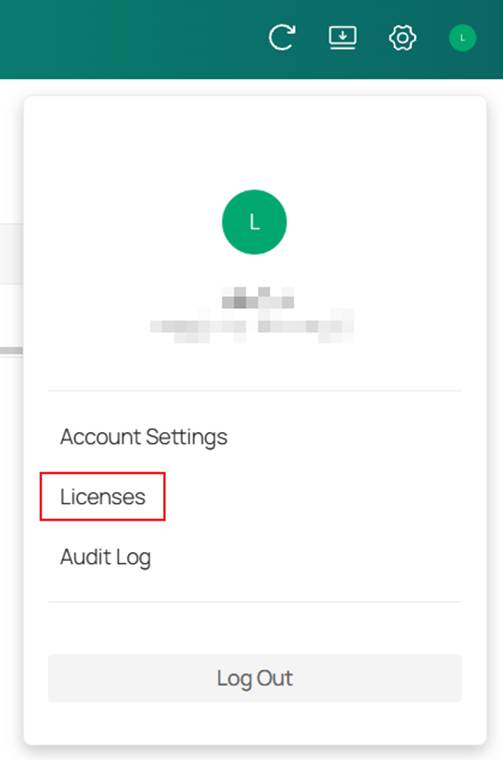
Etapa 2. Acesse Licenças.
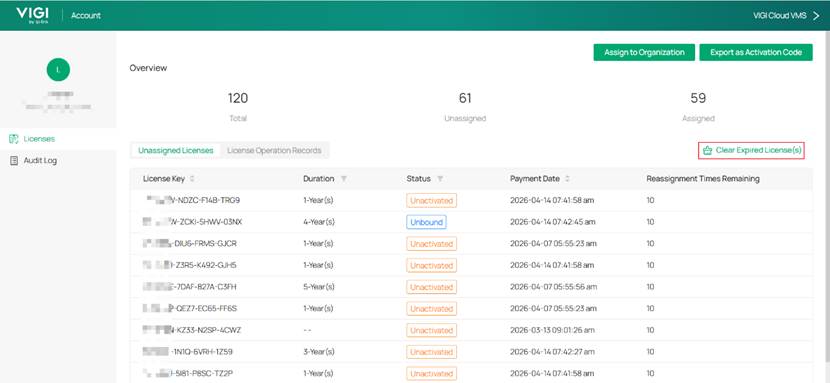
Passo 3.Você pode verificar o status da sua licença na lista de licenças.E toque em Limpar Licenças Expiradas para limpar todas as licenças expiradas da lista.
Atribuir licenças à Organização
Passo 1. Visite https://vms.tplinkcloud.com e faça login com seu ID TP-Link.
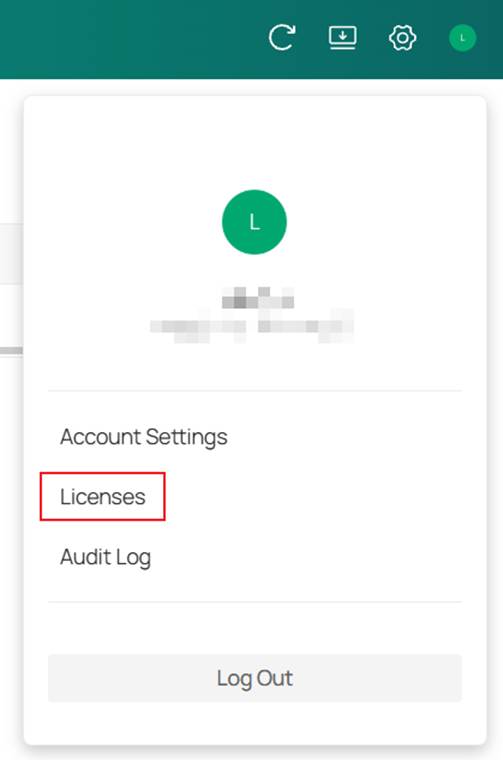
Etapa 2. Acesse Licenças.
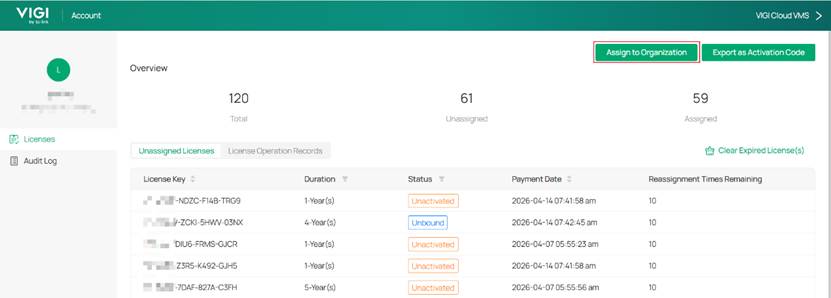
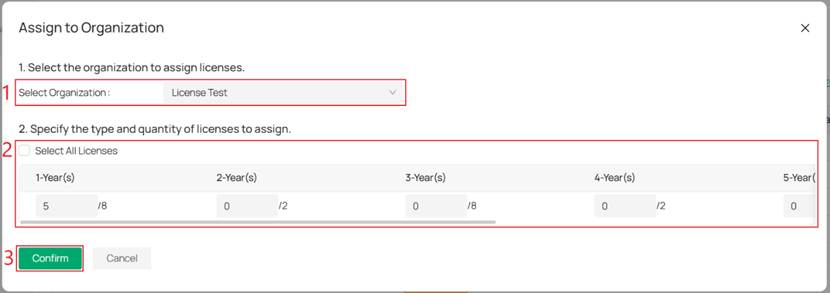
Clique em Atribuir ao Organização no canto superior direito corr.
Passo 3. Sselecione a organização, cverifiquesuas raumentandocenses e especifique a quantidade de linhas a serem atribuídas. Clique em Confirmartas linhas serão atribuídas style="letter-spacing:-.2pt">to organização selecionada.
Atribuir e desvincular licenças a dispositivos VIGI
Atribuir licenças manualmente aos dispositivos
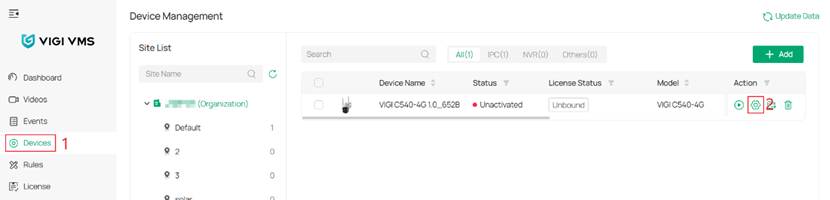
Passo 1. Visite https://vms.tplinkcloud.com e faça login com seu ID TP-Link e insira sua organização.
Etapa 2.Apósadicionar um dispositivo(consulteComo adicionar dispositivos VIGI no VIGI Cloud VMS ), você verá que o dispositivo está com o status Não ativado. Clique no ícone Configurações.
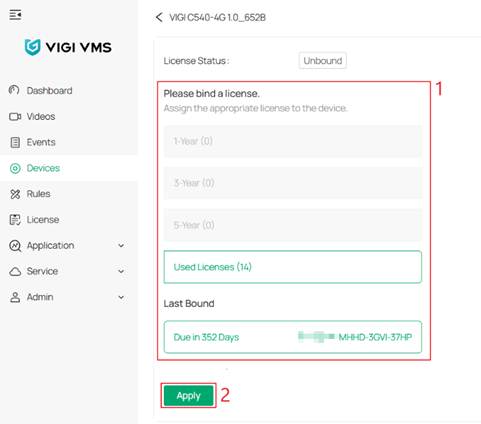
Etapa 3. Você será redirecionado para a página de Vinculação de Licença. Selecione a licença que deseja vincular e clique em Aplicar.
Atribuir licenças automaticamente aos dispositivos
Passo 1. Visite https://vms.tplinkcloud.com e faça login com seu ID TP-Link e insira sua organização.
Passo 2. Vá para a página Linha. Ative Auto-Active, e ative Auto-Rollover for site.
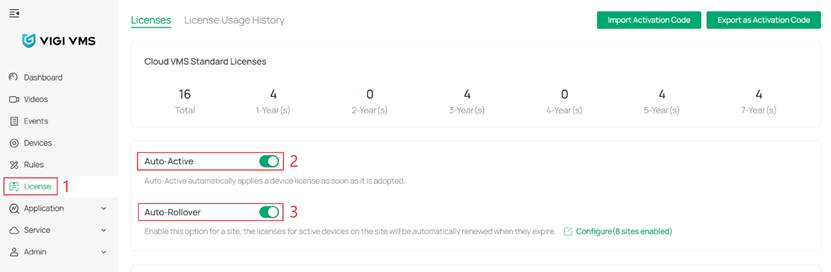
Ativação automática: A ativação automática aplicará automaticamente uma licença de dispositivo a um dispositivo assim que sua organização o adotar.
Renovação automática: Se esta opção estiver habilitada para um site, a organização reatribuirá automaticamente novas licenças aos dispositivos ativos no site quando as licenças existentes expirarem.
Desvincular licença de dispositivos
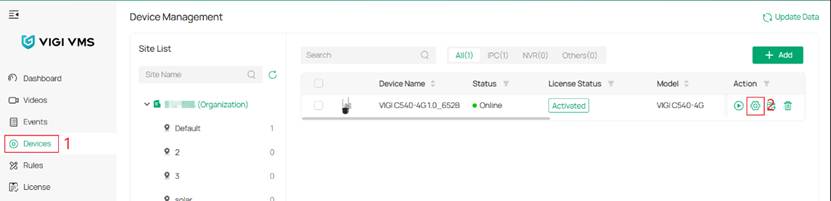
Passo 1.Clique no ícone de Configurações de um dispositivo ativado para abrir as configurações página.
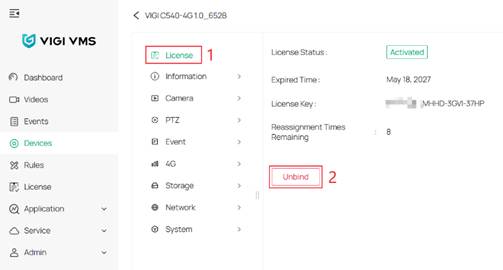
Passo 2.Na Linha, clique em Desvincular. A linha será desencadernada e poderá ser encadernada em outro dispositivo, se necessário.
Nota:
-Quando o Tempos de Reatribuição Restantes for 0, a linha não poderá ser vinculada a outros dispositivos, exceto o atual.
- Os tempos de reatribuição são calculados multiplicando-se o ano da licença por 10. Se a duração da licença for de 1 ano, o número de tempos de reatribuição após a ativação do dispositivo será 10.
Exportar e importar licenças em lote
As licenças podem ser exportadas como códigos de ativação e distribuídas entre diferentes organizaçõespor meio de códigos de ativação.
Exportar código de ativação da conta TP-Link ID
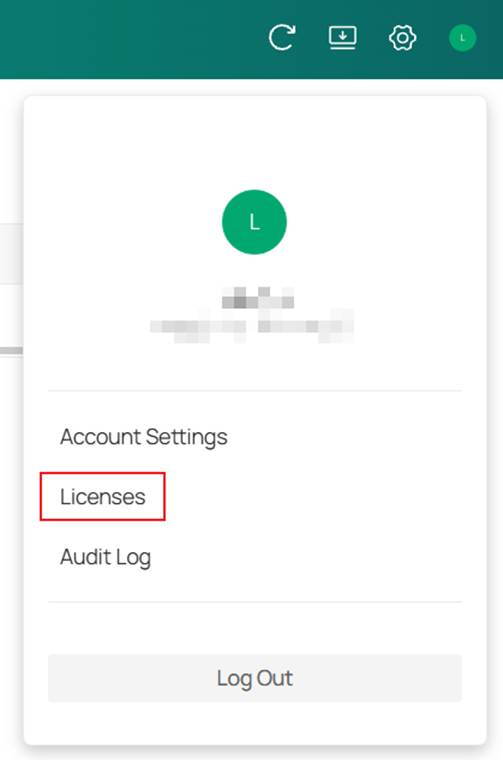
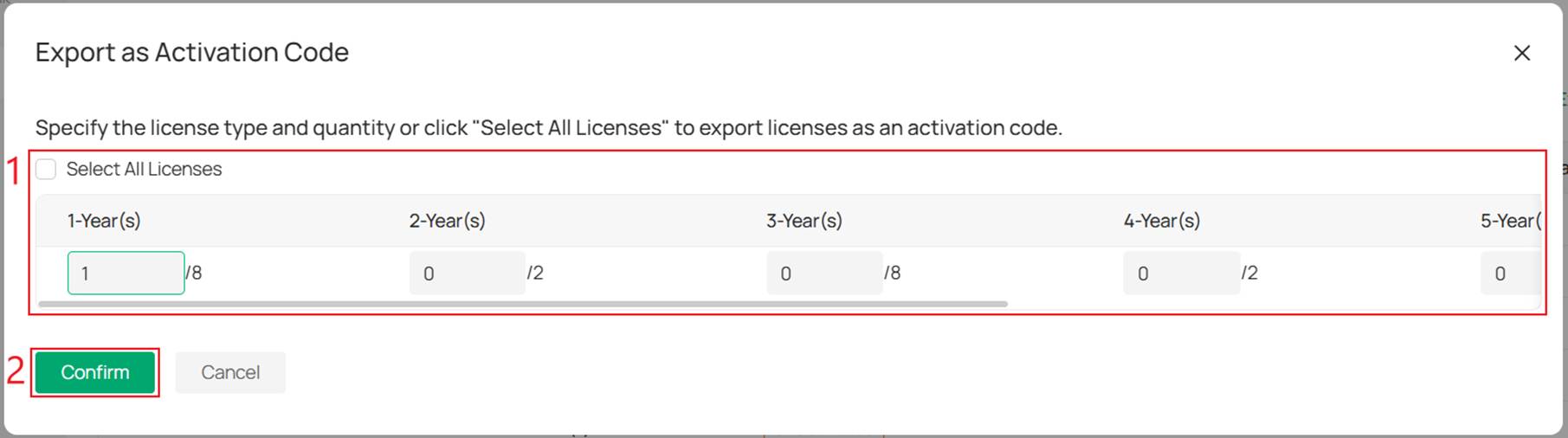
Passo 1. Insira Conta > Licenças > Exportar como Código de Ativação.
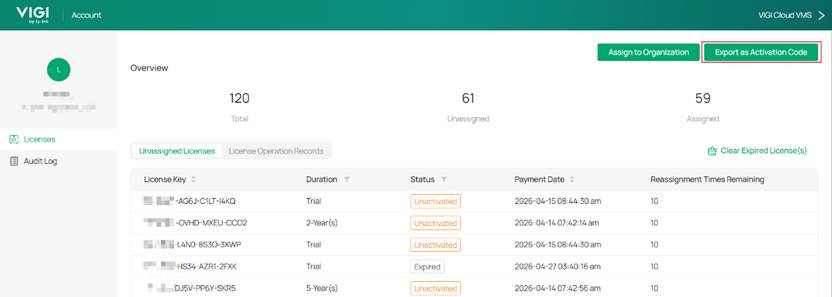
Passo 2. Selecione a licença e clique em Confirmar.
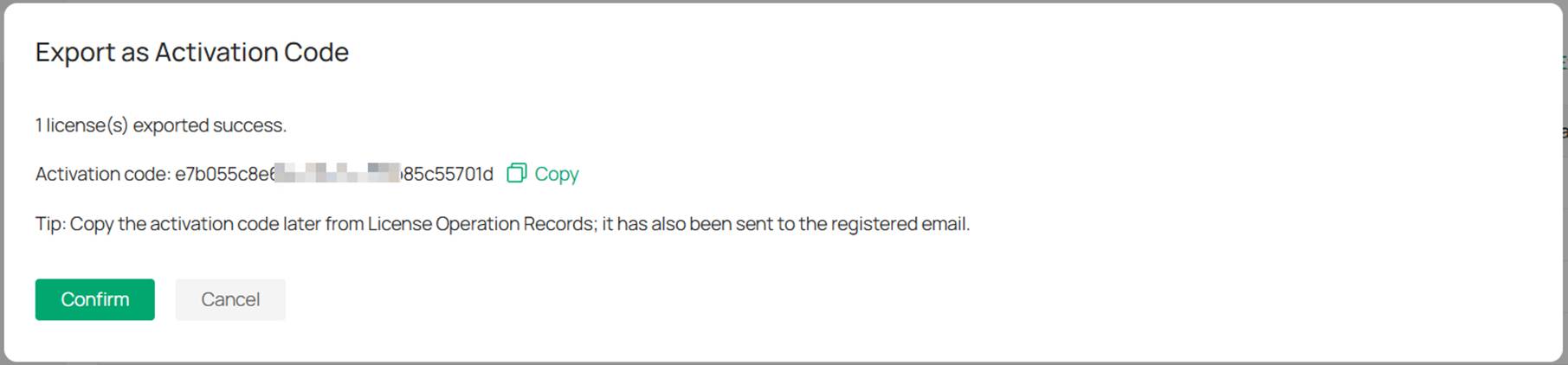
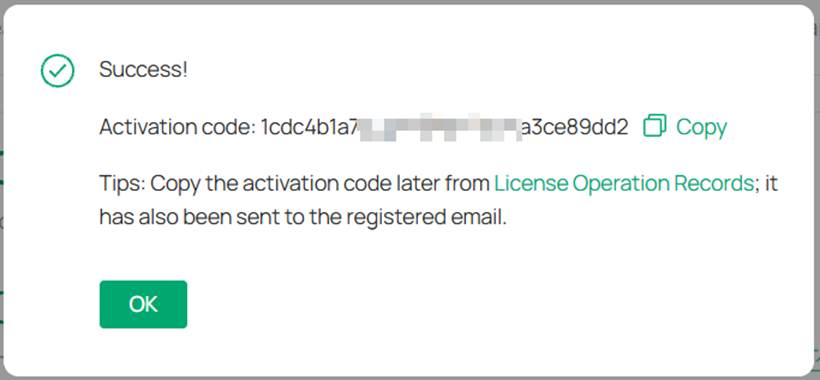
Exportação concluída com sucesso.Umcódigo de ativação também foi enviado para o e-mail cadastrado.
Exportar código de ativação de organizações
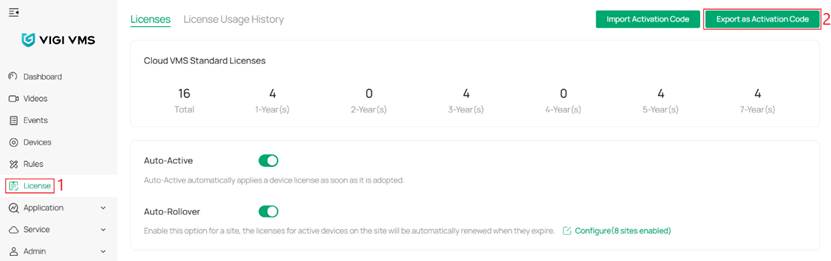
Passo 1. Insira a Organização e vá para Licença > Exportarcomo Código de Ativação.
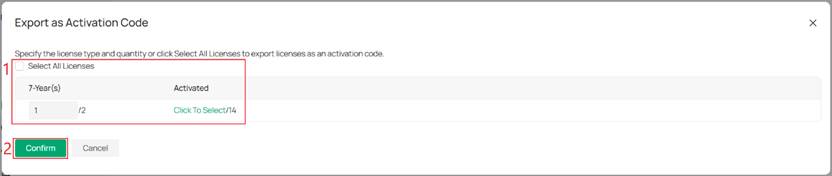
Etapa 2. Selecione a licença e clique em Confirmar. Exportação concluída com sucesso.
Exportação concluída com sucesso.Umcódigo de ativação também foi enviado para o e-mail cadastrado.
Importar código de ativação em organizações
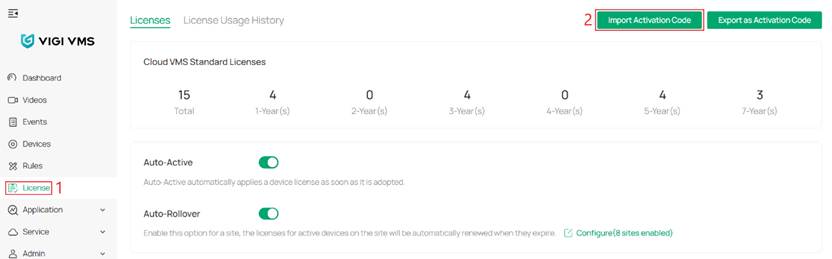
Etapa 1. Insira a Organização e acesse Licença >Importar Código de Ativação
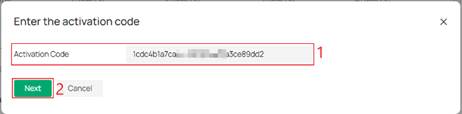
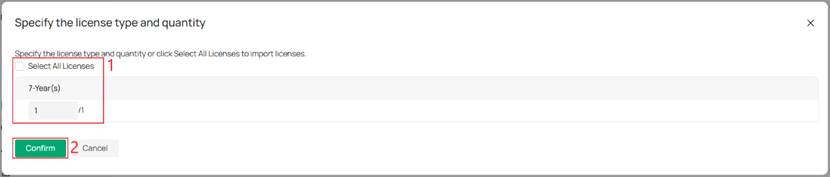
Etapa 2. Selecione a licença e clique em Confirmar.
Conclusão
Este artigo apresenta como configurar a licença para o VMS Cloud Standard.
Para obter mais detalhes sobre cada função e configuração, acesse Central de Downloads para baixar o manual do seu produto.
Procurando por mais
Esta FAQ é útil?
Seu feedback ajuda a melhorar este site.


TP-Link Community
Still need help? Search for answers, ask questions, and get help from TP-Link experts and other users around the world.