Como ajustar a imagem para uma câmera de reconhecimento de placas de veículos
Conteúdo
Configuração para câmera de reconhecimento de placas veiculares
Introdução
As câmeras de reconhecimento de placas veiculares (LPR) são geralmente instaladas nas entradas e saídas de veículos ou em diversos cenários de aplicação de LPR. O ajuste adequado da imagem e as configurações da área de reconhecimento são essenciais para garantir um desempenho de reconhecimento preciso. Este guia fornece instruções sobre como otimizar a imagem e configurar a área de reconhecimento apropriada para o reconhecimento de placas veiculares.
Requisitos
- VIGI InSight LPR345Z
Configuração
O conteúdo a seguir descreve como configurar a câmera de reconhecimento de placas veiculares (LPR) desde a instalação até a configuração básica. O processo inclui a instalação do dispositivo, conexão dos cabos necessários e equipamentos externos, ajuste da imagem e configuração das definições de LPR para garantir o desempenho do reconhecimento.
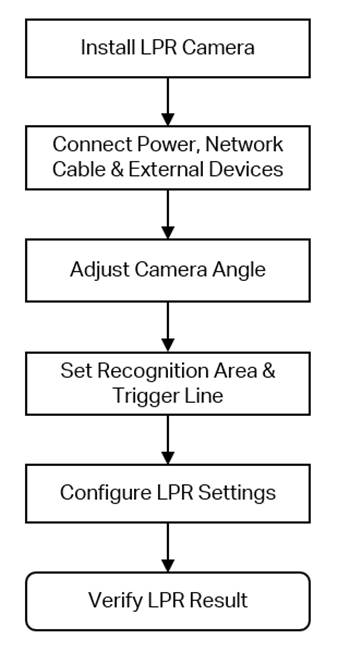
Configuração para câmera de reconhecimento de placas veiculares
Passo 1. Instale a câmera LPR de acordo com os diagramas e instruções do guia de instalação. Certifique-se de que a altura de montagem, o ângulo e a posição estejam dentro dos intervalos recomendados, e confirme que o campo de visão da câmera está livre de obstruções.
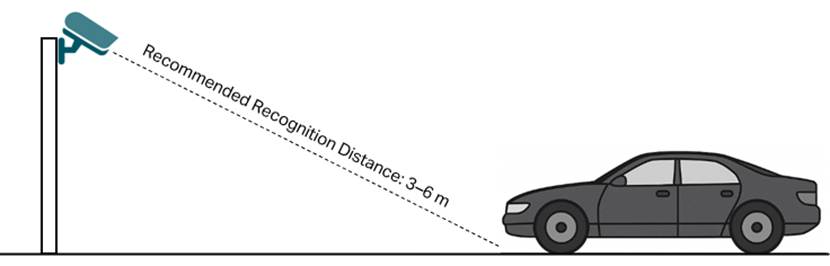
Passo 2. Conecte o Cabo de Alimentação, o Cabo de Rede e os Dispositivos Externos.
Conecte o cabo de alimentação e o cabo de rede da câmera LPR. Conforme exigido pela aplicação, conecte dispositivos externos como cancelas ou equipamentos de alarme. Para instruções detalhadas de cabeamento e configuração de dispositivos externos, consulte Como conectar e configurar dispositivos externos ao usar uma câmera de reconhecimento de placas veiculares.
Passo 3. Ajuste o Ângulo da Câmera.
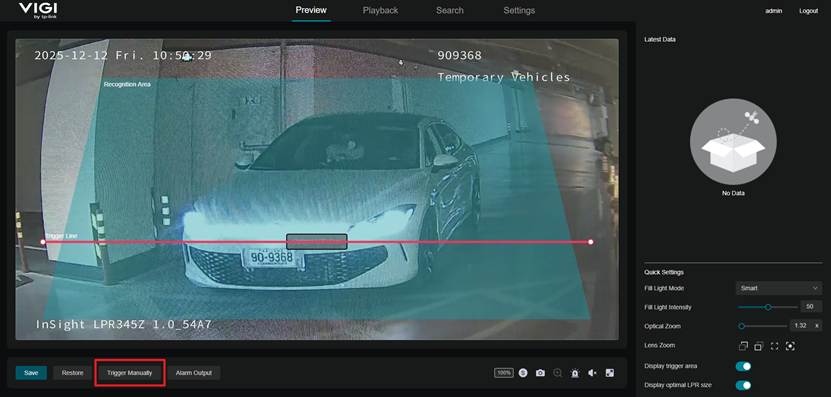
Estacione um veículo na posição de acionamento pretendida na cena real. Em seguida, faça login na interface de gerenciamento web da câmera usando seu endereço IP e navegue até a página de Visualização. Ajuste fino do ângulo da câmera para que a placa veicular fique próxima ao indicador "Tamanho Ideal para LPR" exibido na página de Visualização e esteja posicionada no terço inferior da imagem.
Após o ajuste, clique em Acionar Manualmente no canto inferior esquerdo para capturar uma imagem manualmente e verificar se a imagem capturada atende à qualidade de reconhecimento exigida.
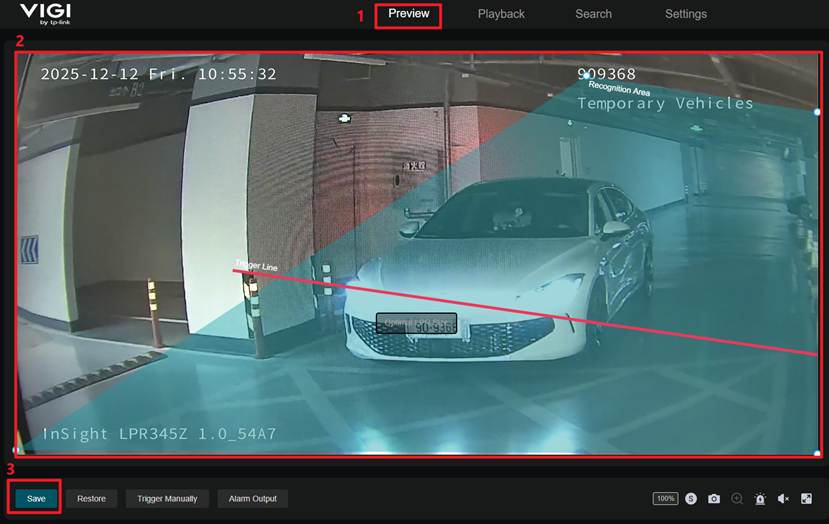
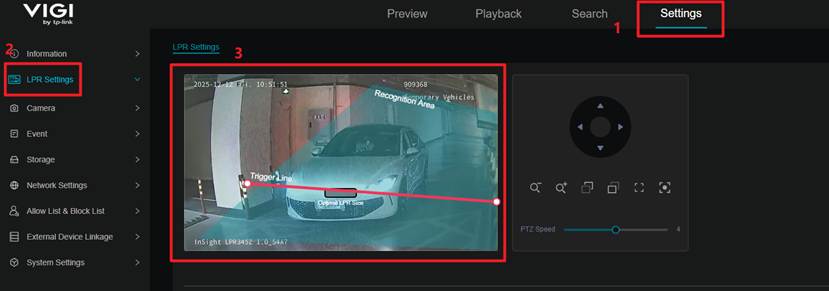
Passo 4. Configure a Área de Reconhecimento e a Linha de Acionamento. Após a imagem atender às condições visuais necessárias, desenhe a área de reconhecimento e a linha de acionamento na página de Visualização ou em Configurações > Configurações de LPR > Configurações de LPR.
Para a área de reconhecimento, certifique-se de que a região configurada cubra a faixa de veículos pretendida e que uma placa completa possa aparecer dentro da área designada. Para a linha de acionamento, a câmera prioriza a captura da placa mais próxima da linha; portanto, a linha de acionamento deve ser posicionada onde o ângulo da placa seja adequado e não seja afetado por outros veículos entrando no campo de visão. Após a configuração, clique em Salvar na página de Visualização ou em Aplicar nas Configurações de LPR para salvar as configurações.
Nota: Evite incluir áreas irrelevantes dentro da área de reconhecimento. Cobrir regiões não intencionais pode fazer com que a câmera detecte e capture placas de outras faixas ou áreas de fundo, resultando em reconhecimento incorreto.
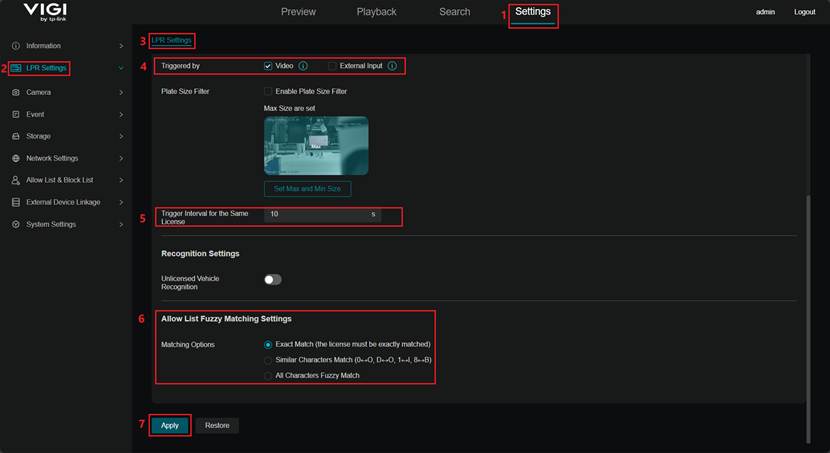
Passo 5. Navegue até Configurações > Configurações de LPR > Configurações de LPR e configure os seguintes parâmetros conforme necessário:
- Modo de Acionamento: Determina como o reconhecimento de placas é ativado.
Acionado por Vídeo: O reconhecimento é ativado quando um veículo cruza a linha de acionamento vermelha.
Entrada Externa: O reconhecimento é ativado quando um sensor físico (como um detector de laço ou sinal de cancela) fornece um acionamento.
- Intervalo de Acionamento para a Mesma Placa: Define o número mínimo de segundos antes que a mesma placa possa ser reconhecida novamente.
- Opções de Correspondência: Define como o sistema determina se dois resultados de reconhecimento pertencem à mesma placa.
Correspondência Exata: Todos os caracteres devem corresponder exatamente à entrada da lista de permissões.
Correspondência de Caracteres Similares: Aceita caracteres visualmente semelhantes como correspondências válidas.
Correspondência Fuzzy de Todos os Caracteres: Maior tolerância para variações ou incompatibilidades de caracteres.
Clique em Aplicar para salvar as configurações.
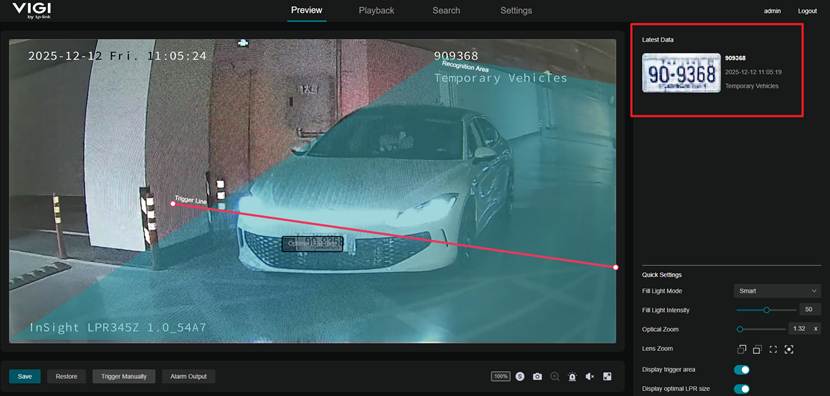
Passo 6. Verifique o Resultado da Captura. Passe um veículo pela entrada ou saída e verifique se a câmera captura automaticamente a placa. Se a captura não for bem-sucedida, recomenda-se solucionar o problema revisando a instalação da câmera, a área de reconhecimento, a configuração da linha de acionamento e as Configurações de LPR.
Nota: O desempenho de captura e reconhecimento da câmera LPR depende de múltiplos fatores, incluindo ambiente, distância, velocidade do veículo, ângulo, condição da placa e iluminação. Se ocorrerem anomalias, revise esses fatores e solucione o problema adequadamente.
Conclusão
Com os passos acima, você concluiu a configuração da câmera de reconhecimento de placas veiculares.
Para conhecer mais detalhes de cada função e configuração, acesse o Centro de Download para baixar o manual do seu produto.
Perguntas e Respostas
P1: Como posso melhorar a nitidez ou o alinhamento da imagem capturada da placa veicular?
R1: Este problema pode ser causado pelos seguintes fatores:
- Sujeira ou manchas na superfície da lente
- Distância focal (nível de zoom) não ajustada corretamente
- Condições de captura inadequadas, como ângulo impróprio ou iluminação deficiente
Tente limpar a lente, ajustar a distância focal e as configurações de imagem da câmera, ou reposicionar a câmera para melhorar a qualidade de captura. As soluções descritas nas P2–P4 podem ajudar ainda mais a resolver problemas de imagem resultantes de instalação inadequada ou fatores ambientais.
P2: Como posso resolver a superexposição ou subexposição de placas veiculares?
R2:
(1) Navegue até Configurações > Câmera > Exibição > Imagem > Ajuste de Imagem > Brilho e ajuste o brilho com base na cena real. Por exemplo, reduza o brilho se a imagem estiver superexposta, ou aumente-o se estiver muito escura.
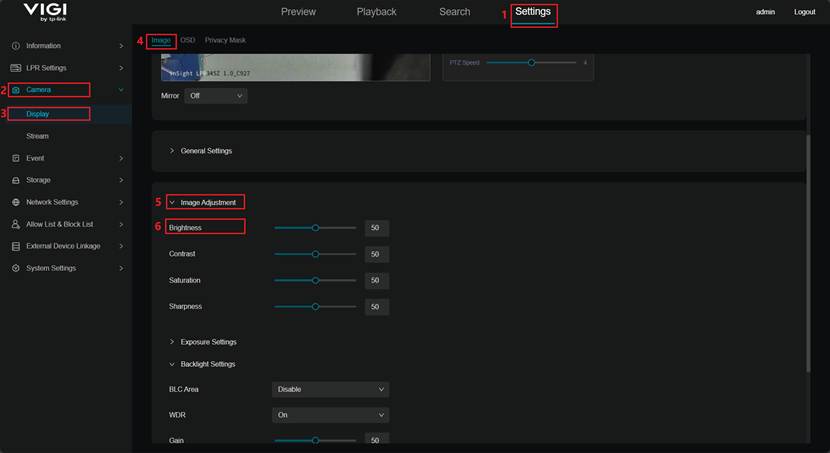
(2) Navegue até Configurações > Câmera > Exibição > Imagem > Configurações de Luz de Fundo > WDR e habilite o WDR.
Quando o WDR está habilitado, a câmera otimiza cenas de alto contraste — como condições de luz intensa ou contraluz — para reduzir a superexposição em áreas importantes como placas veiculares. Isso ajuda a garantir detalhes de placa mais claros e legíveis, especialmente em ambientes com iluminação em constante mudança ou complexa.
O WDR equilibra dinamicamente o brilho em toda a imagem para melhorar a estabilidade geral e a reprodução de detalhes. Em cenas dinâmicas, como veículos em movimento rápido, o WDR também ajuda a manter transições suaves e reduz a cintilação causada por mudanças bruscas de luz.
Para cenários com alta velocidade de veículos ou iluminação desafiadora, recomenda-se testar a câmera com o WDR habilitado e desabilitado, e ajustar a configuração com base no ambiente real.
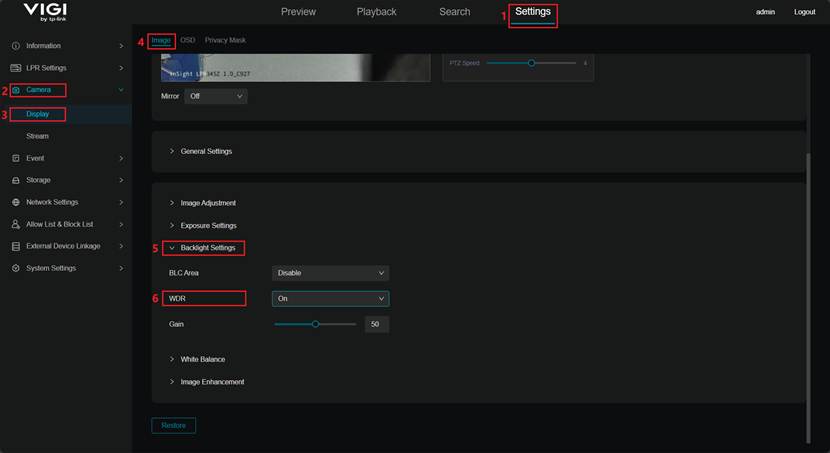
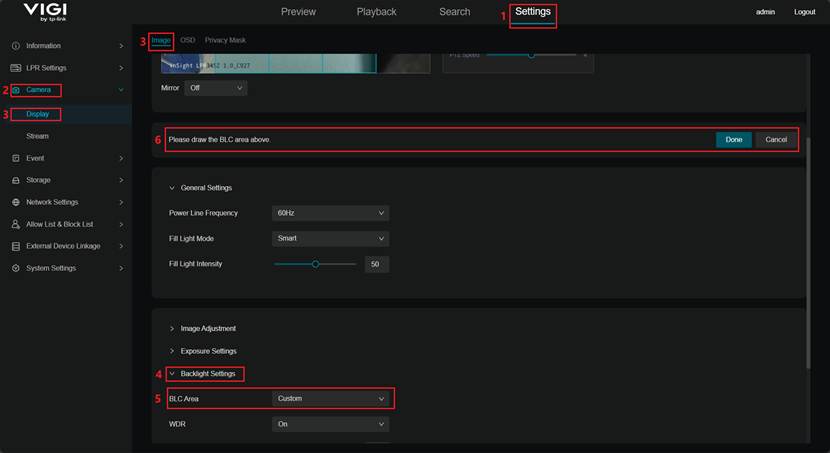
(3) Navegue até Configurações > Câmera > Exibição > Imagem > Configurações de Luz de Fundo > Área BLC, defina o modo como Personalizado e desenhe a área BLC sobre a região da placa veicular.
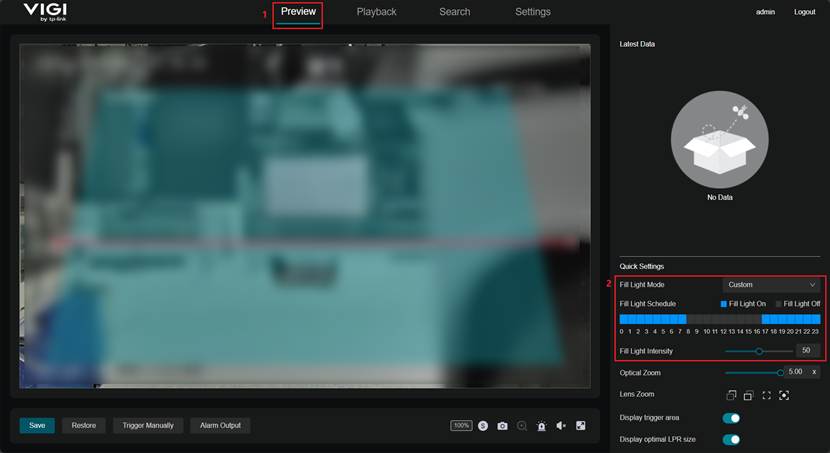
(4) Quando a imagem estiver subexposta à noite, certifique-se de que a Luz de Preenchimento esteja ligada ou instale um dispositivo de iluminação externo conforme necessário.
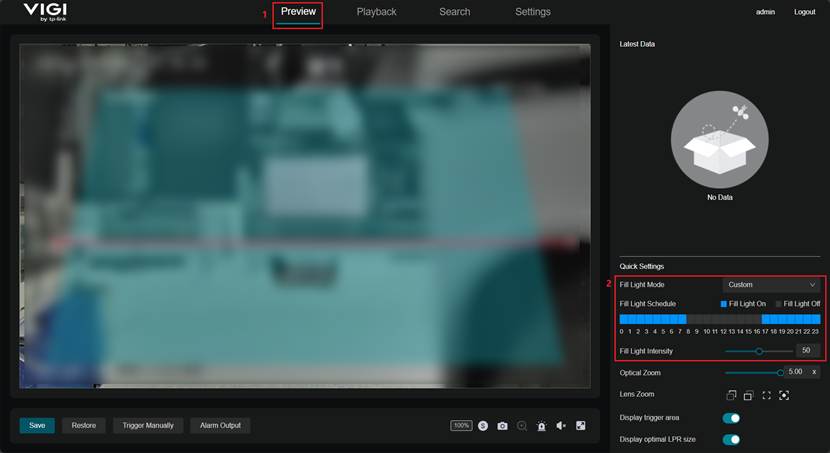
Navegue até a página de Visualização e ajuste o Modo de Luz de Preenchimento definindo-o como Inteligente para ativação automática com base na iluminação ambiente ou Personalizado para habilitar a luz de acordo com um horário programado.
P3: Como posso resolver imagens de placas veiculares pouco nítidas à noite?
(1) Ajuste o ângulo da câmera para evitar capturar a placa veicular a partir de uma posição excessivamente inclinada.
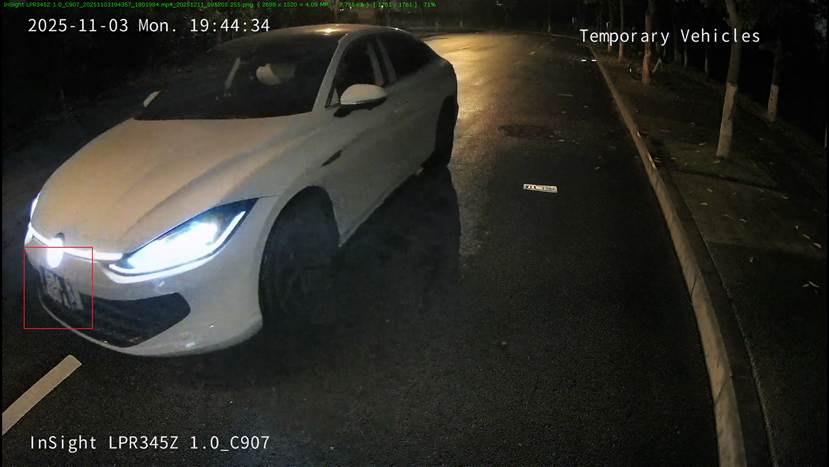
(2) Certifique-se de que a Luz de Preenchimento esteja habilitada à noite ou instale um dispositivo de iluminação externo conforme necessário.
Navegue até a página de Visualização e modifique o Modo de Luz de Preenchimento. Defina o modo como Inteligente para permitir que a luz de preenchimento ligue automaticamente com base na iluminação ambiente, ou defina como Personalizado para habilitar a luz de acordo com um horário programado.
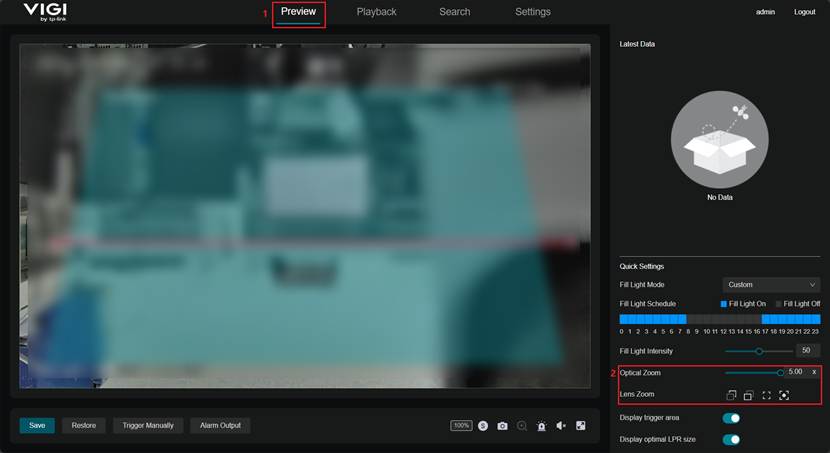
(3) Ajuste o Zoom Óptico e o Zoom da Lente para garantir que a placa veicular não seja menor do que o indicador "Tamanho Ideal para LPR" exibido na página de Visualização.
P4. Como posso resolver problemas causados por faróis de veículos excessivamente brilhantes (alto contraste entre áreas claras e escuras)?
R4:
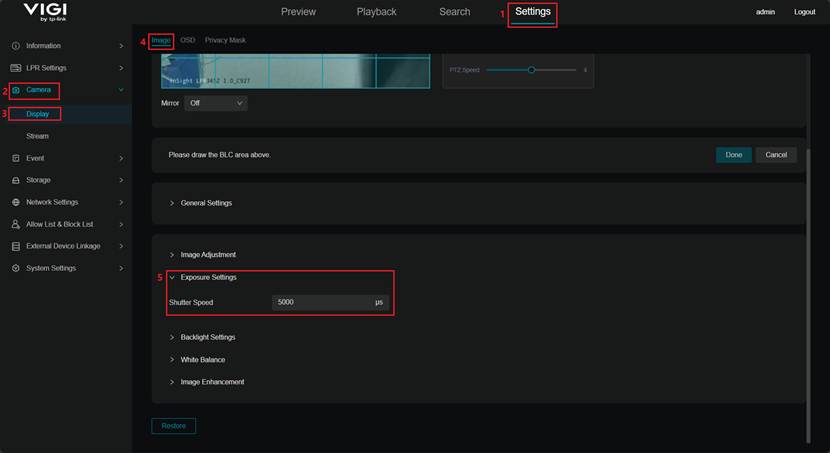
(1) Navegue até Configurações > Câmera > Exibição > Imagem > Configurações de Exposição > Velocidade do Obturador e reduza a velocidade do obturador adequadamente (o valor padrão é 5000).
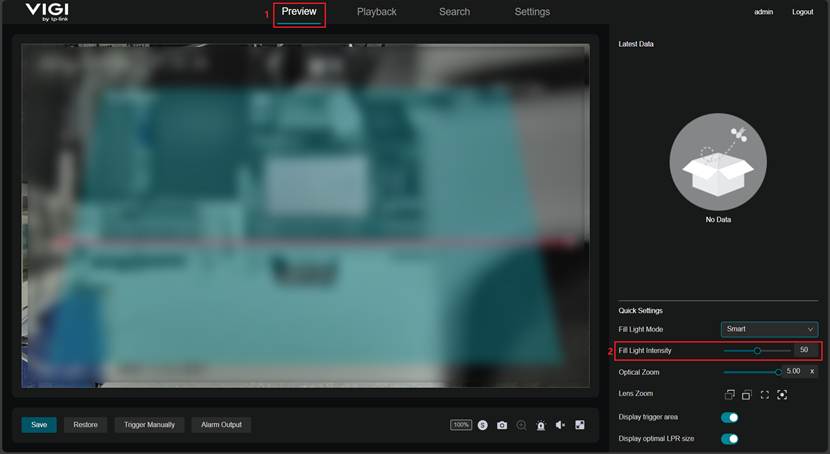
(2) Navegue até a página de Visualização e aumente a Intensidade da Luz de Preenchimento para aumentar o brilho da luz de preenchimento integrada e melhorar a visibilidade da placa veicular.
(3) Navegue até Configurações > Câmera > Exibição > Imagem > Configurações de Luz de Fundo > WDR e habilite o WDR.
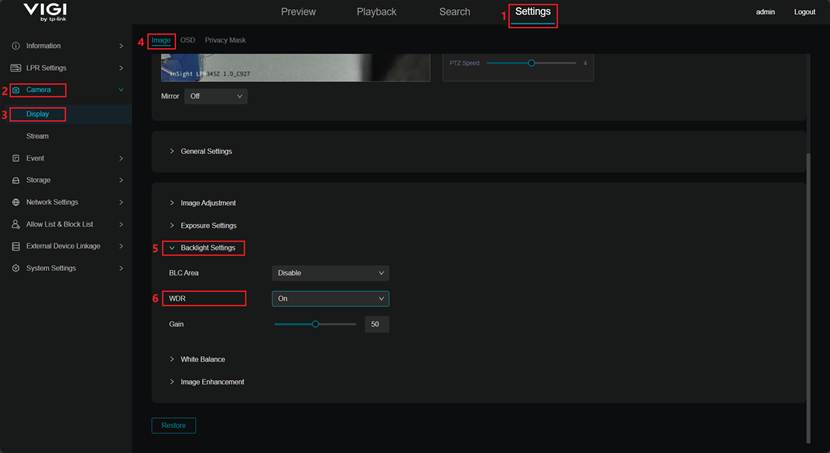
(4) Melhore a iluminação ambiente ou instale um dispositivo de iluminação externo para reduzir o impacto dos faróis intensos e fornecer iluminação suplementar para a placa veicular.
P5. Qual é a regra de captura em cenários com múltiplos veículos?
R5: A câmera detecta e captura placas veiculares com base na área de reconhecimento e na linha de acionamento configuradas. A placa deve primeiro aparecer dentro da área de reconhecimento. Se múltiplas placas estiverem presentes ao mesmo tempo, a câmera prioriza a captura da placa mais próxima do centro da linha de acionamento.
P6. O que devo fazer se a câmera não capturar uma placa veicular ou o resultado do reconhecimento estiver incorreto?
R6: Vários fatores podem causar esse problema. As verificações recomendadas incluem:
- Sem saída de imagem: A câmera ou o sinal de vídeo pode estar com defeito. Verifique a alimentação elétrica, o cabeamento e a conexão de rede.
- Ângulo ou altura de instalação inadequados: A câmera pode estar montada muito alta, muito baixa ou em um ângulo incorreto. Consulte o guia de instalação para os ângulos recomendados e verifique se a área de reconhecimento está devidamente alinhada.
- Condições de iluminação deficientes: A placa pode aparecer muito escura ou superexposta. Consulte as P2–P4 para otimização de iluminação.
- Velocidade excessiva do veículo: Instale redutores de velocidade ou outras medidas para diminuir a velocidade dos veículos para um reconhecimento eficaz.
- Configurações de parâmetros de LPR inadequadas: Verifique as configurações como intervalo de acionamento e modo de reconhecimento conforme o Passo 5, e ajuste com base nas condições reais de tráfego.
- Resolução de imagem insuficiente: Verifique as configurações do stream de vídeo e certifique-se de que a resolução do stream de visualização atenda aos requisitos de LPR. A imagem salva da placa deve sempre usar a resolução mais alta fixa.
- Placa veicular danificada ou muito contaminada: Nesses casos, recomenda-se a verificação manual ou a passagem manual.
P7. Como posso resolver resultados incorretos de reconhecimento de placas veiculares?
R7: O reconhecimento incorreto pode ocorrer quando os caracteres na placa são visualmente semelhantes (como 0 e O, ou 1 e I). Habilite a função Correspondência de Caracteres Similares e configure o mapeamento entre caracteres facilmente confundidos para melhorar a precisão do reconhecimento.
P8. Quais são as práticas de manutenção recomendadas?
R8: Para reduzir falhas e melhorar o desempenho de captura, a manutenção regular é recomendada:
- Limpe o dispositivo: Limpe periodicamente o pó ou manchas da lente da câmera e da superfície da luz de preenchimento.
- Verifique o cabeamento: Certifique-se de que os cabos estejam intactos e livres de envelhecimento, danos ou mordidas de animais.
- Atualize o firmware: Mantenha o firmware do sistema atualizado para corrigir problemas conhecidos e melhorar a estabilidade.
- Otimize a configuração: Revise periodicamente as configurações de software e remova entradas de placas veiculares não utilizadas ou expiradas.
- Otimize o ambiente: Evite luz intensa incidindo diretamente na câmera e garanta iluminação uniforme na área de reconhecimento.
Procurando por mais
Esta FAQ é útil?
Seu feedback ajuda a melhorar este site.

TP-Link Community
Still need help? Search for answers, ask questions, and get help from TP-Link experts and other users around the world.