Como exportar gravações usando o cliente para PC
Conteúdo
Exportar gravação da página de Reprodução
Exportar gravação da página de Exportação de Gravações
Introdução
Este artigo irá guiá-lo passo a passo pelo processo de exportação de gravações a partir do cliente PC.
Requisitos
- Cliente PC VIGI
- VIGI NVR
- Dispositivo de armazenamento externo
Configuração
Certifique-se de que seu dispositivo VIGI esteja na mesma rede que o Cliente PC ou, se você estiver usando o Cliente PC v2.1.25 ou superior, verifique se o endereço IP do dispositivo está acessível. Em ambos os casos, não há limite de tempo para exportações.
Nota: Exportações remotas via nuvem são limitadas a 5 minutos para usuários não incluídos na lista branca e 30 minutos para usuários incluídos na lista branca.
Para ser adicionado à lista branca, forneça seu ID TP-Link e os detalhes da organização ao suporte técnico.
Exportar gravação da página de Reprodução
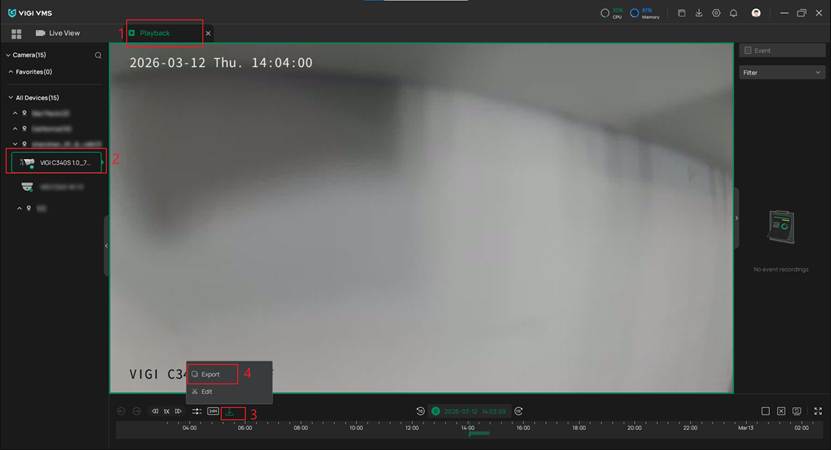
Step 1. Faça login no Cliente PC com sua conta, selecione a organização e navegue até a página de Reprodução para localizar o IPC. Em seguida, clique em Download para acessar as opções de Exportação.
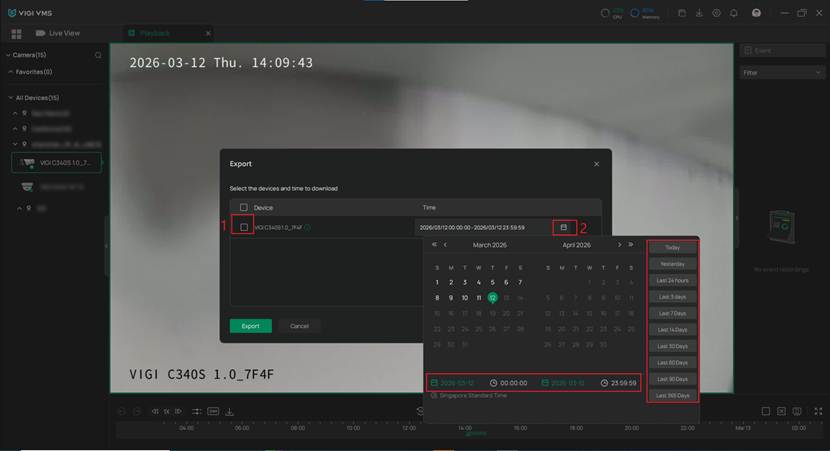
Step 2. Depois disso, selecione um dispositivo, data e hora para baixar a gravação. Clique em Exportar.
Step 3. Especifique o caminho de salvamento para suas gravações e escolha o Formato de Exportação desejado. Além disso, selecione se deseja Mesclar arquivos de vídeo baixados dentro de um período de tempo especificado. Por fim, selecione se deseja Consultar ao baixar e aplique as configurações com Aplicar.
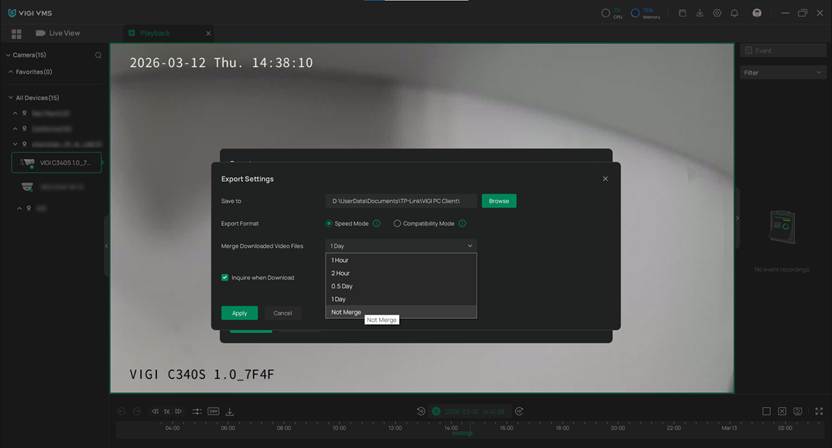
Modo de velocidade: As gravações serão exportadas rapidamente no formato original.
Modo compatível: As gravações serão automaticamente convertidas para H.264 para uso em diversos produtos digitais.
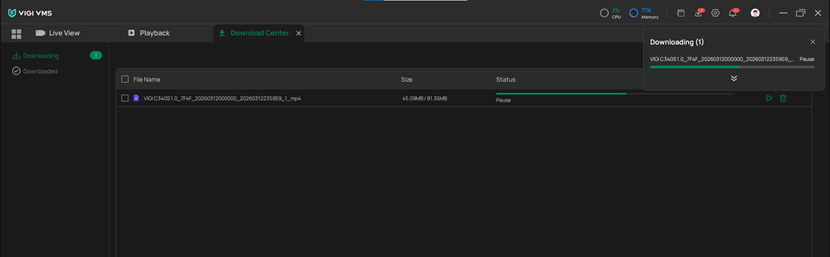
Step 4. O arquivo baixado aparecerá no Centro de Downloads. Após a conclusão do download, você poderá visualizá-lo.
Exportar gravação da página de Exportação de Gravações
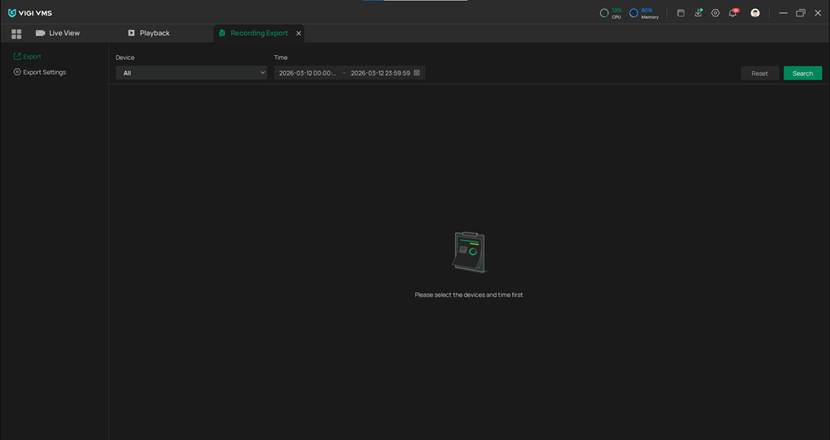
Step 1. Faça login no Cliente PC com sua conta, selecione a organização e clique em Exportação de Gravações para carregar a página a seguir.
Step 2. Vá para a página de Exportação para selecionar um dispositivo, data e hora. Em seguida, clique em Pesquisar. As gravações relevantes serão listadas. Selecione o dispositivo e clique em Exportar.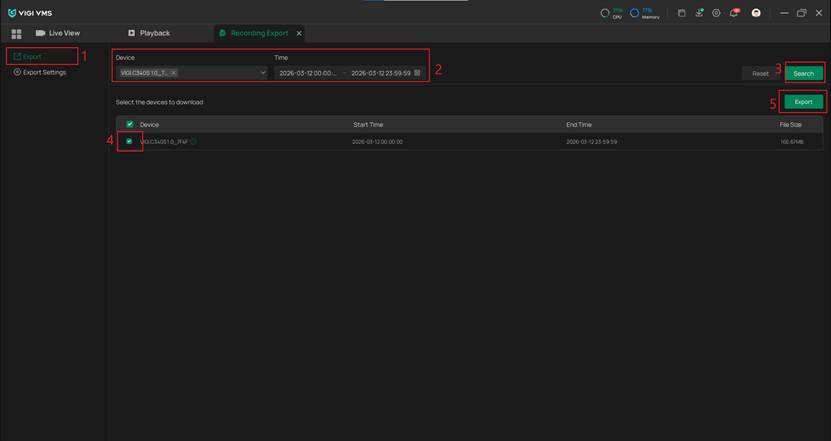
Step 3. A página de Configurações de Exportação será exibida. Semelhante ao Passo 3 em "Exportar gravação da página de Reprodução", configure o modo de exportação e clique em Aplicar. O arquivo de vídeo será baixado automaticamente.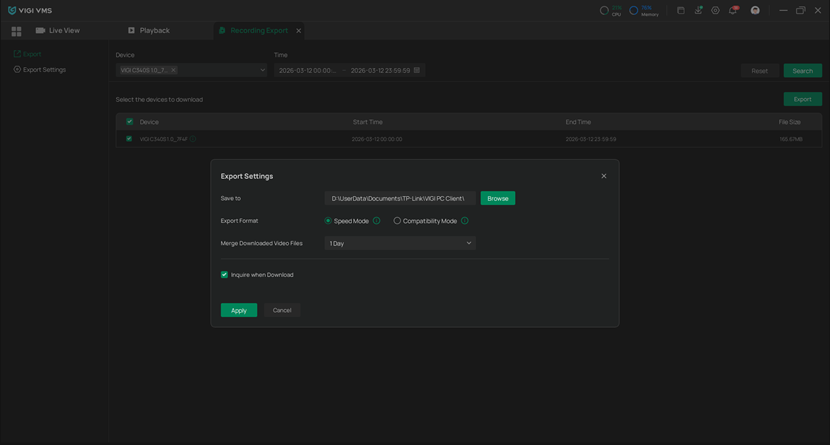
Conclusão
Agora você aprendeu como exportar gravações a partir do Cliente PC.
Para conhecer mais detalhes de cada função e configuração, acesse o Centro de Download para baixar o manual do seu produto.
Procurando por mais
Esta FAQ é útil?
Seu feedback ajuda a melhorar este site.



TP-Link Community
Still need help? Search for answers, ask questions, and get help from TP-Link experts and other users around the world.