Como exportar ou fazer backup de gravações da interface gráfica do NVR VIGI
Conteúdo
Exportar gravação da página de Reprodução
Exportar gravação da página de Exportação de Arquivos
Introdução
Você pode exportar as gravações armazenadas no disco rígido de acordo com suas necessidades. Essas gravações podem ser reproduzidas em seus dispositivos de mídia.
Requisitos
- VIGI NVR
- Monitor
- Dispositivo de armazenamento externo
Configuração
Para fazer backup das gravações, é necessário um armazenamento externo. Por favor, prepare um dispositivo de armazenamento externo e conecte-o na porta USB do NVR. Conecte seu monitor à porta HDMI ou VGA que ele suporta.
Exportar gravação da página de Reprodução
Na Reprodução, você pode pesquisar facilmente as gravações desejadas com base no canal, tempo, tipos de gravação, tags e eventos, e fazer backup em lotes. Siga os passos abaixo para pesquisar e fazer backup das gravações.
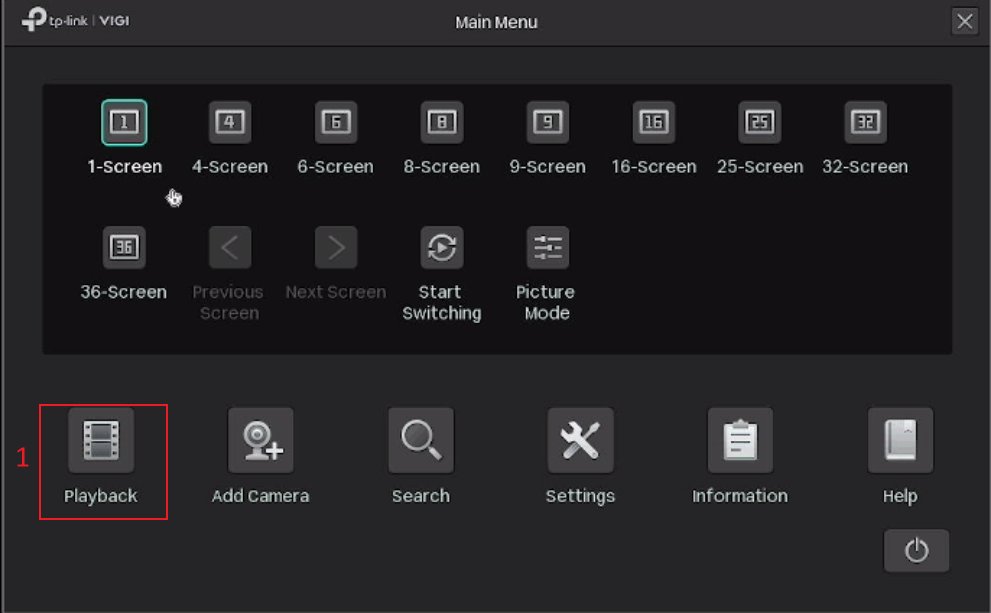
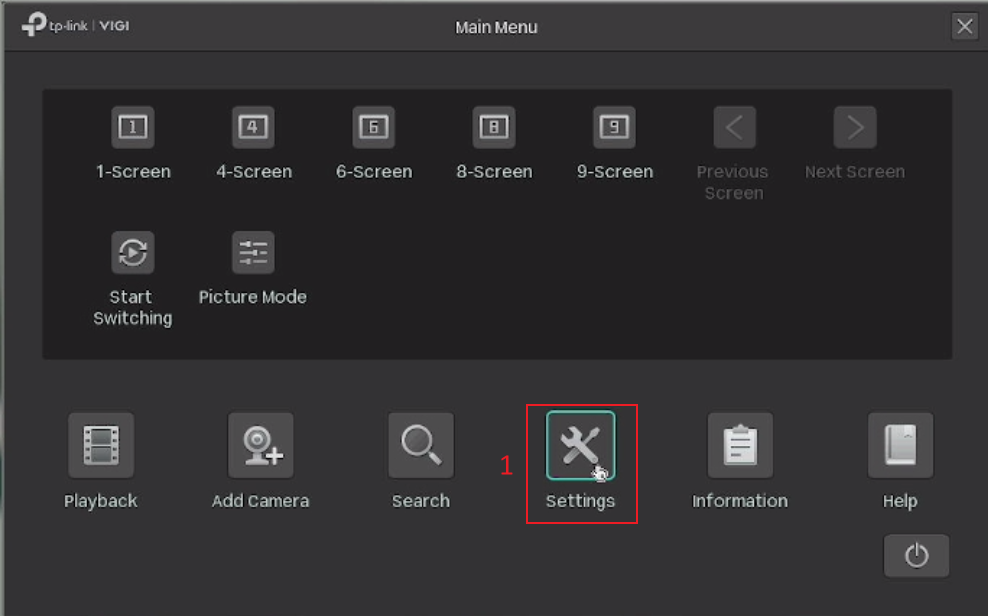
Etapa 1. Clique com o botão direito para abrir o Menu Principal, vá para Reprodução, especifique o modo de reprodução, canais e intervalo de tempo, depois clique em Pesquisar para buscar as gravações.
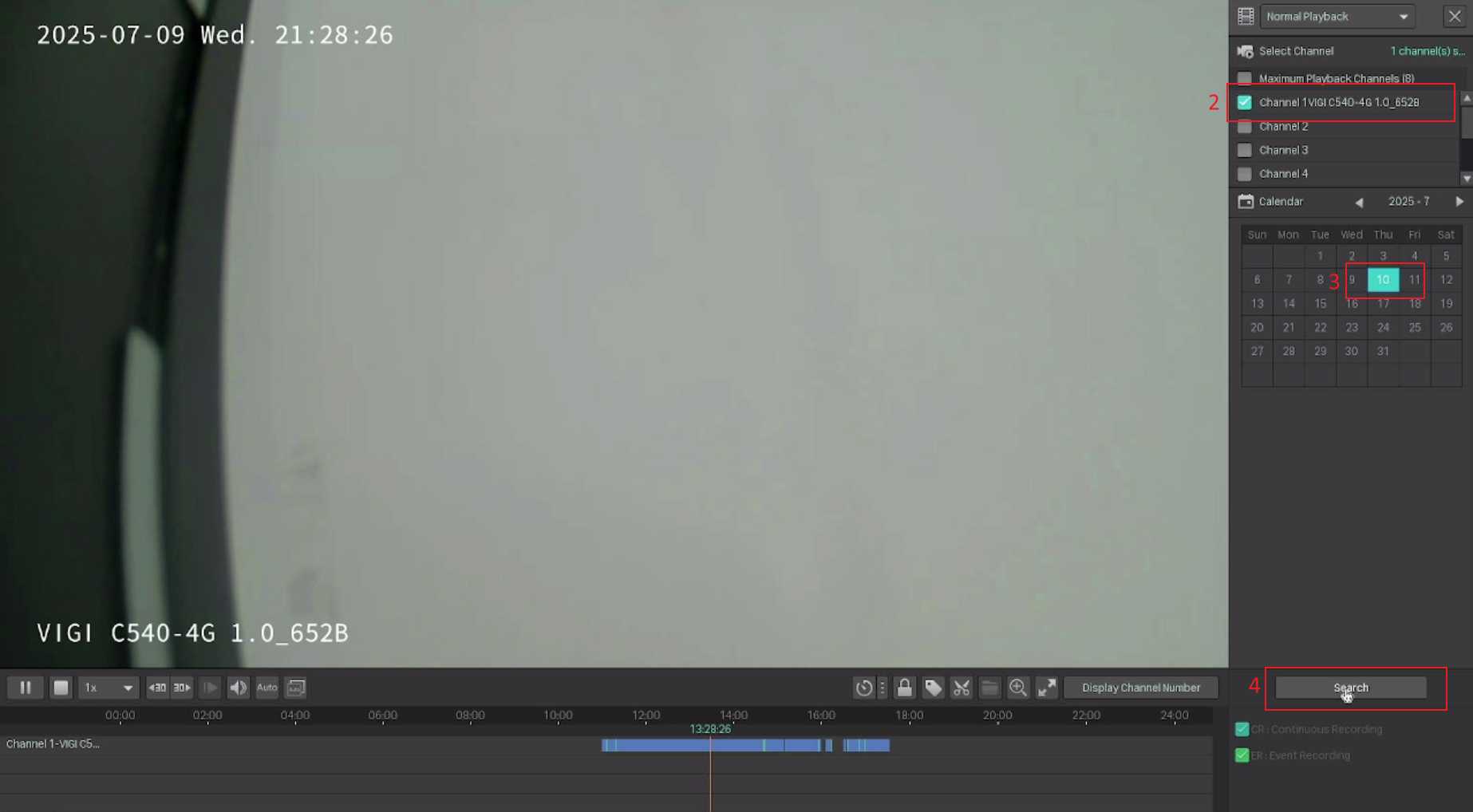
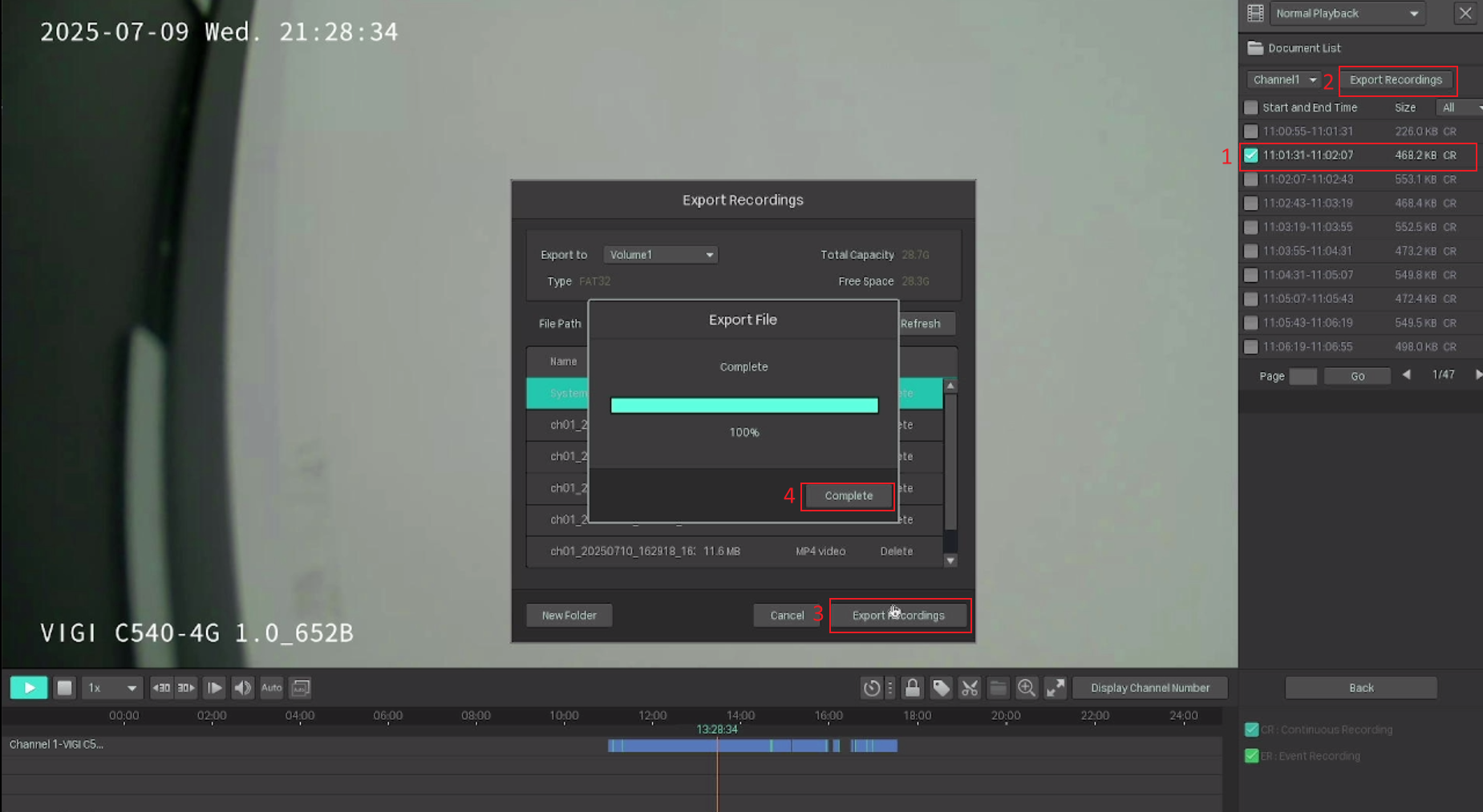
Etapa 2. Os arquivos de gravação são listados no painel direito. Clique na caixa de seleção para selecionar as gravações a serem exportadas e clique em Exportar Gravações. Especifique o caminho para exportar as gravações. Clique em Exportar Gravações e aguarde até que a exportação seja concluída.
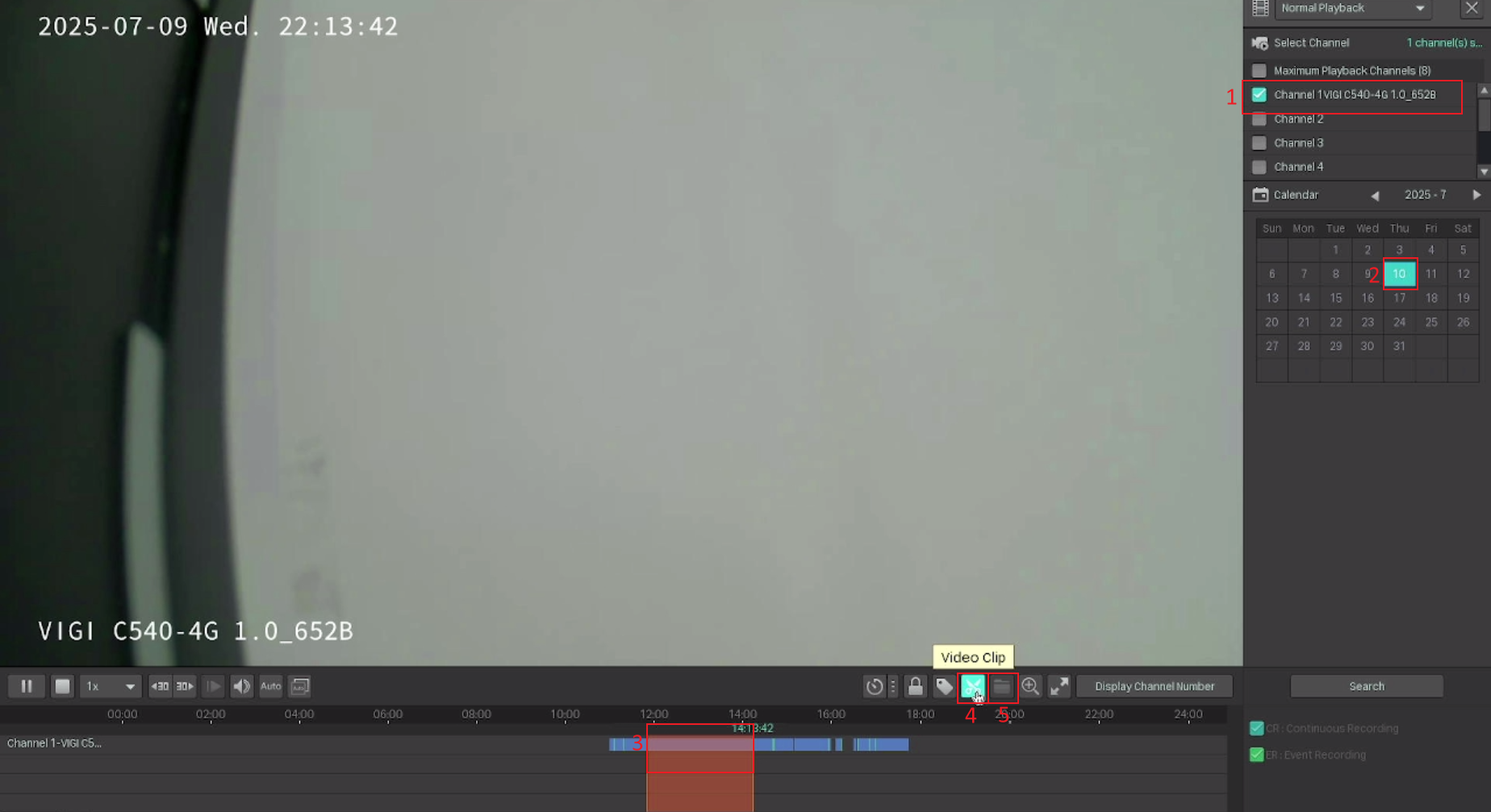
Nota: Você também pode clicar no ícone de tesoura (Video Clip), selecionar qualquer período na linha do tempo para criar um clipe, depois clicar em Exportar Clipe ao lado do Video Clip para exportá-lo.
Exportar gravação da página de Exportação de Arquivos
Siga os passos abaixo para exportar gravações.
Etapa 1. Clique com o botão direito para abrir o Menu Principal. Vá para Configurações > Armazenamento > Exportar Arquivo. Selecione o canal da câmera, tempo e tipo para filtrar o vídeo.
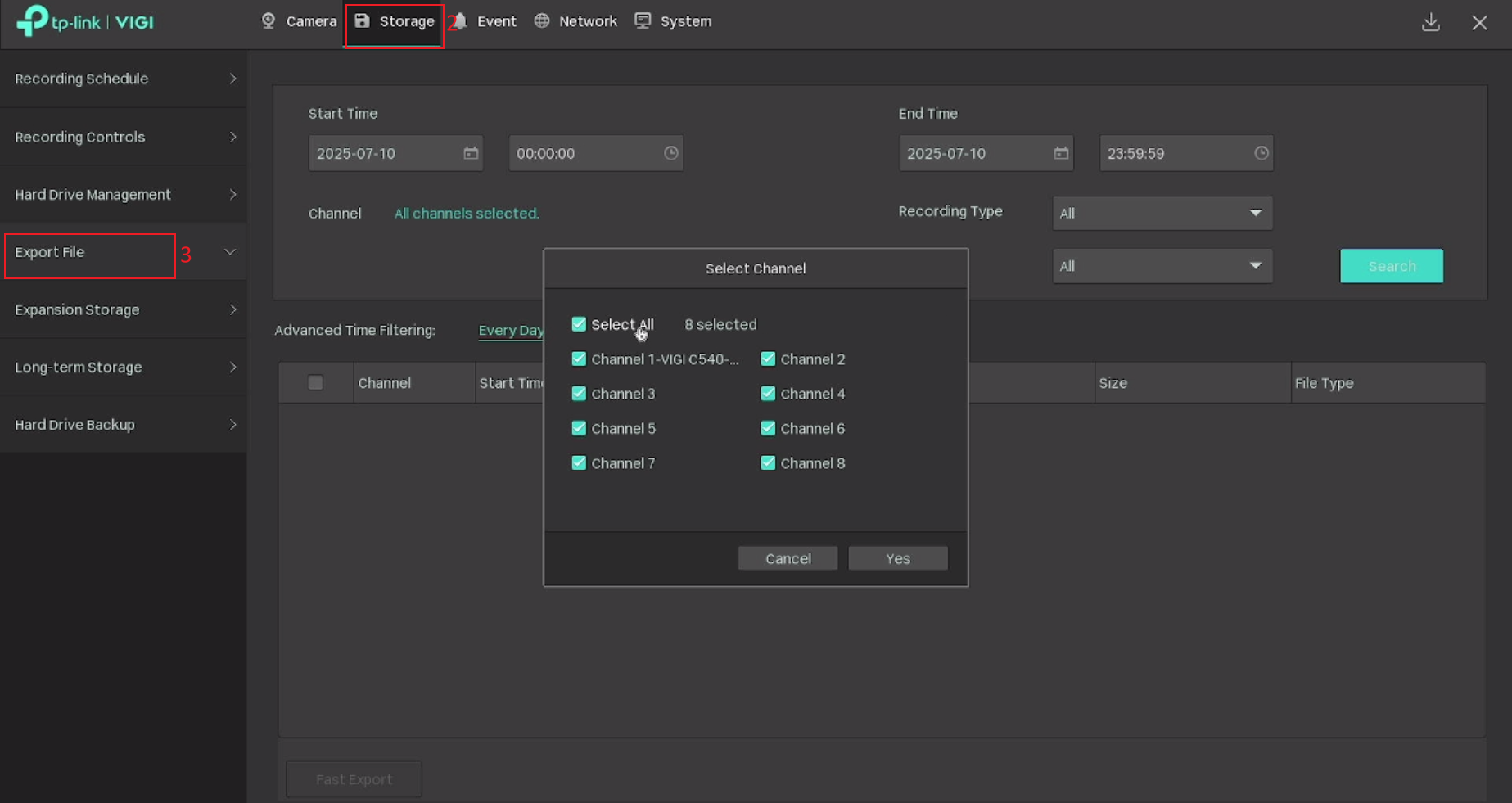
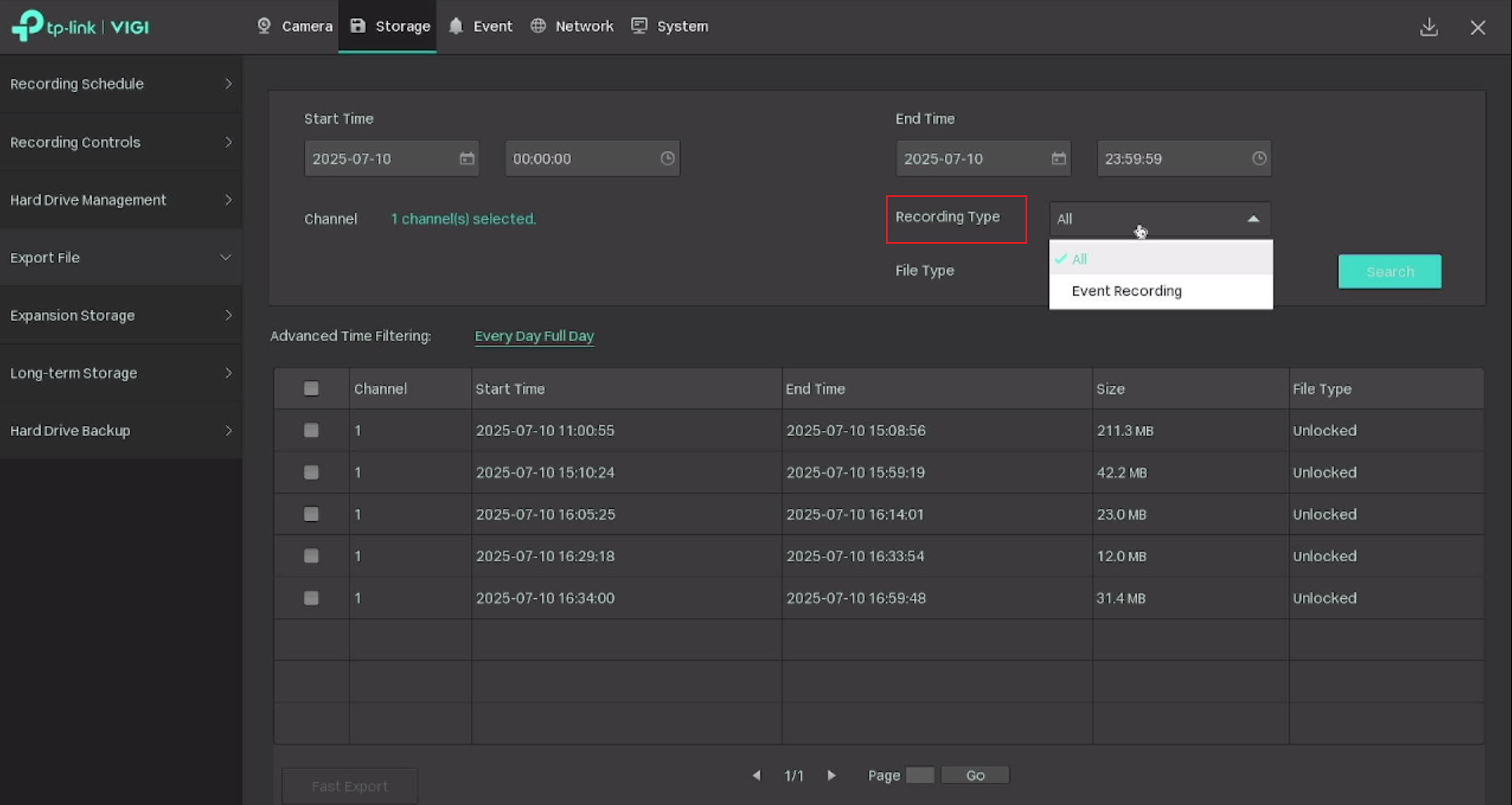
Você pode escolher o Tipo de Gravação e Tipo de Arquivo de acordo com suas necessidades. No tipo de gravação, você também pode escolher exportar apenas Gravação de Evento se não quiser exportar todas as gravações.
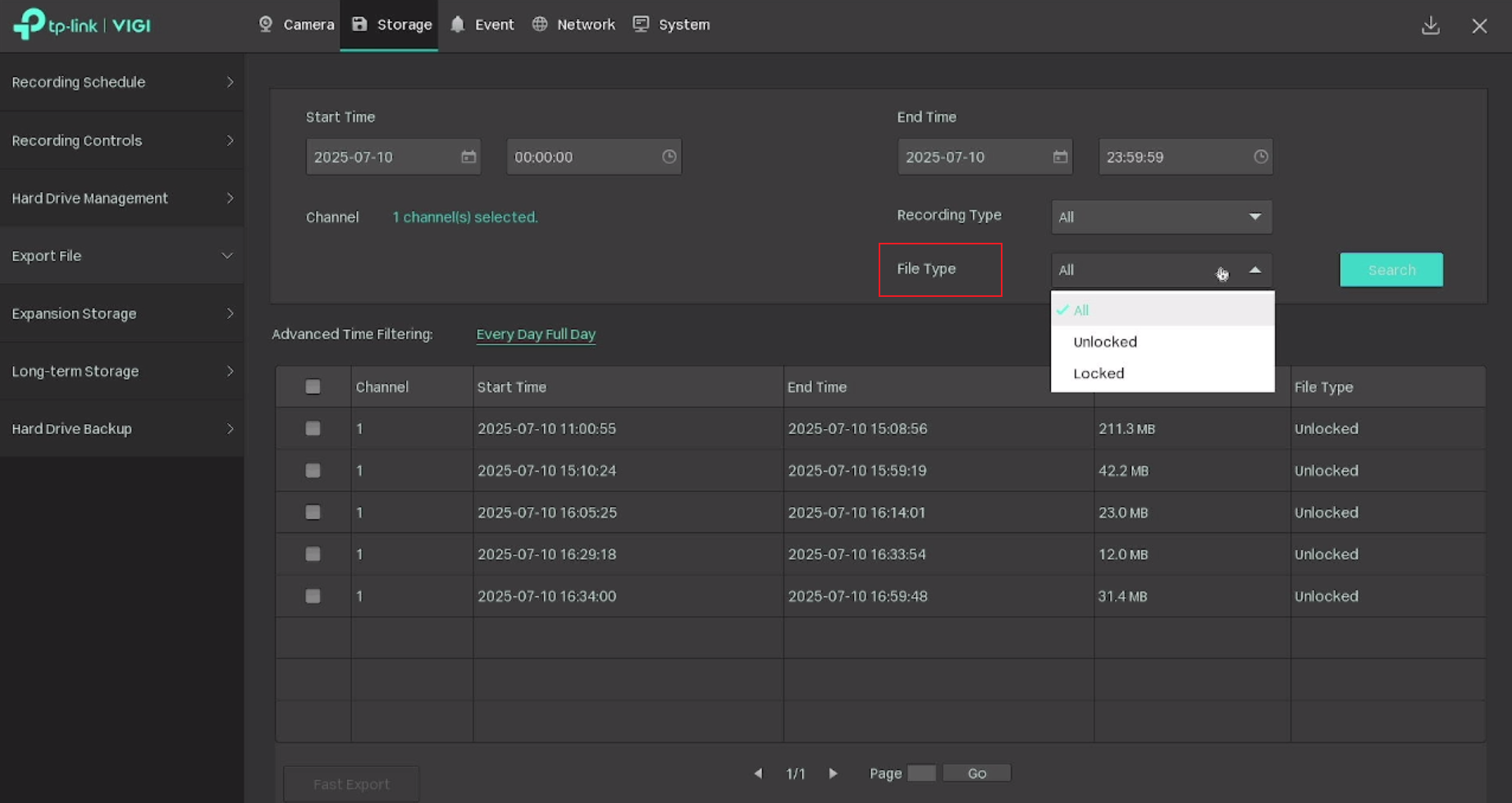
Nota:
Todos: Exibe os arquivos bloqueados e desbloqueados.
Desbloqueados: Os arquivos serão sobrescritos quando a gravação em loop estiver ativada.
Bloqueados: Os arquivos não serão sobrescritos quando a gravação em loop estiver ativada.
Etapa 2. Selecione as gravações e clique em Exportação Rápida.
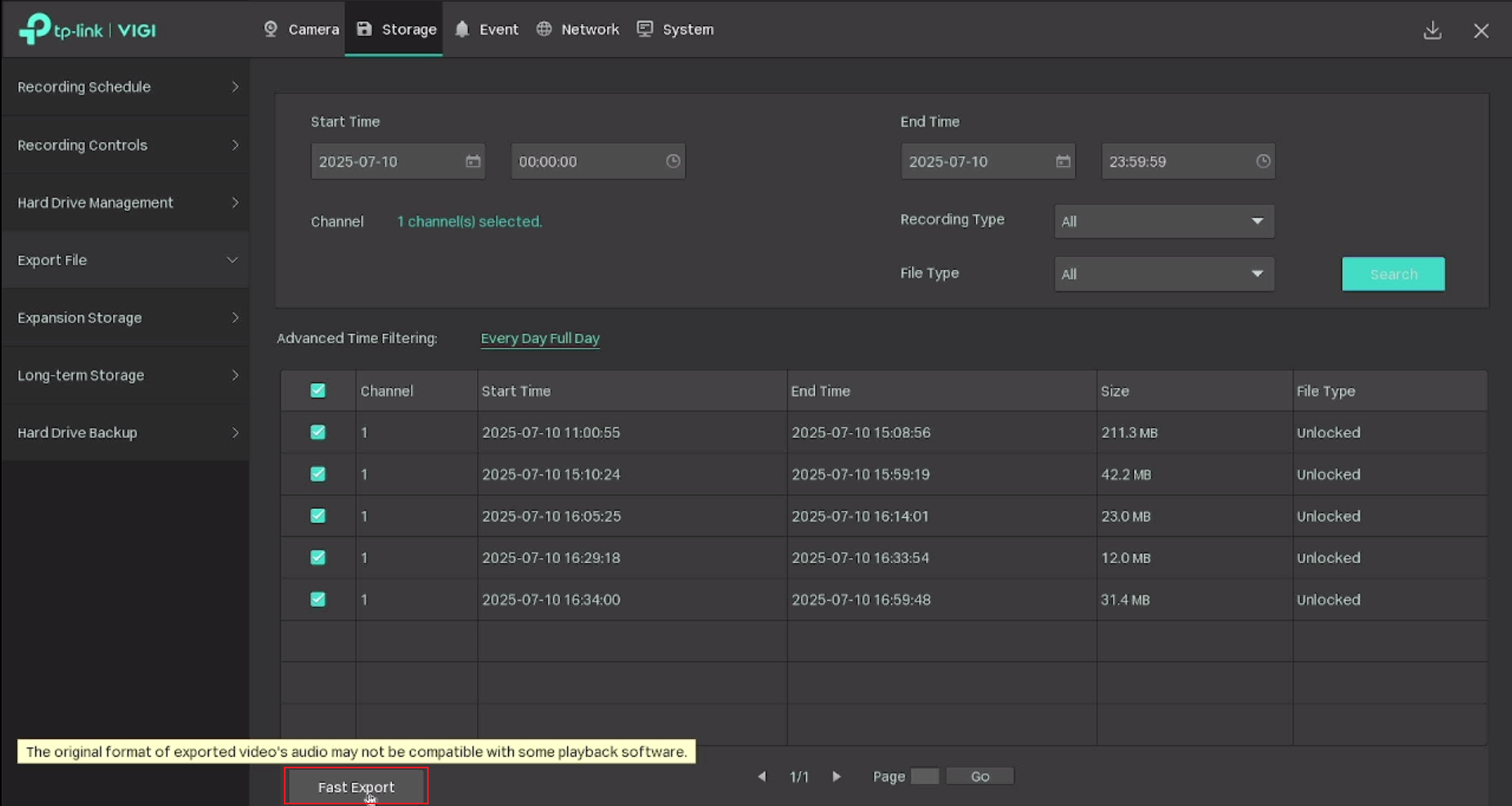
Nota: O formato do áudio nos vídeos exportados pode ser incompatível com alguns softwares de reprodução.
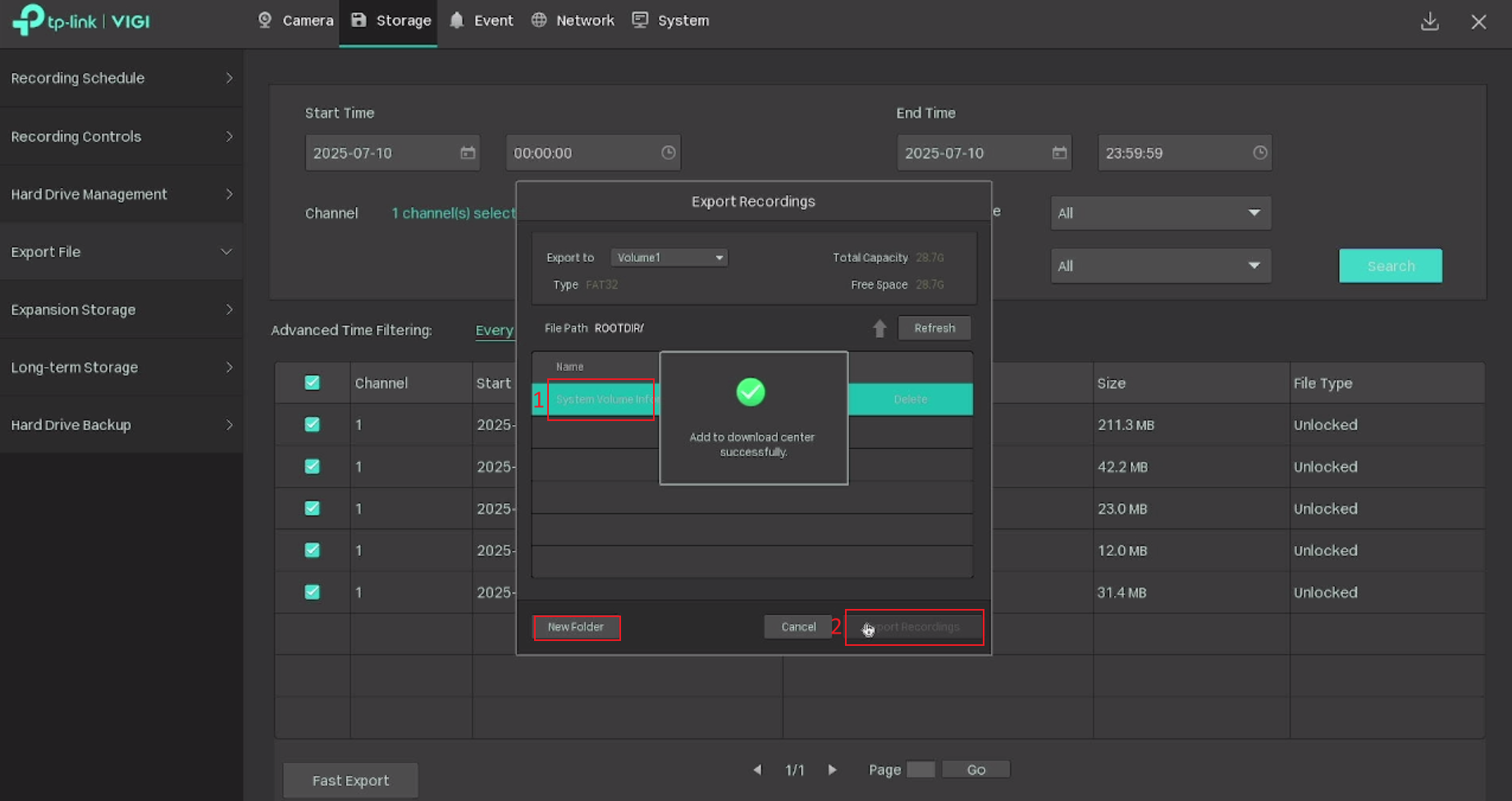
Etapa 3. Selecione a pasta ou crie uma nova, depois clique em Exportar gravações para transferir os arquivos para seu drive USB.
Conclusão
Agora você aprendeu como exportar gravações da interface do NVR.
Para conhecer mais detalhes de cada função e configuração, vá para o Centro de Download para baixar o manual do seu produto.
Procurando por mais
Esta FAQ é útil?
Seu feedback ajuda a melhorar este site.



TP-Link Community
Still need help? Search for answers, ask questions, and get help from TP-Link experts and other users around the world.