Como usar um NVR IPv6
Conteúdo
Introdução
Requisitos
- Câmera/NVR VIGI
- Estação de acoplamento (docking station) USB Tipo-C com uma interface RJ45
- Celular e Aplicativo VIGI
Configuração
Obter endereço IPv6 do NVR
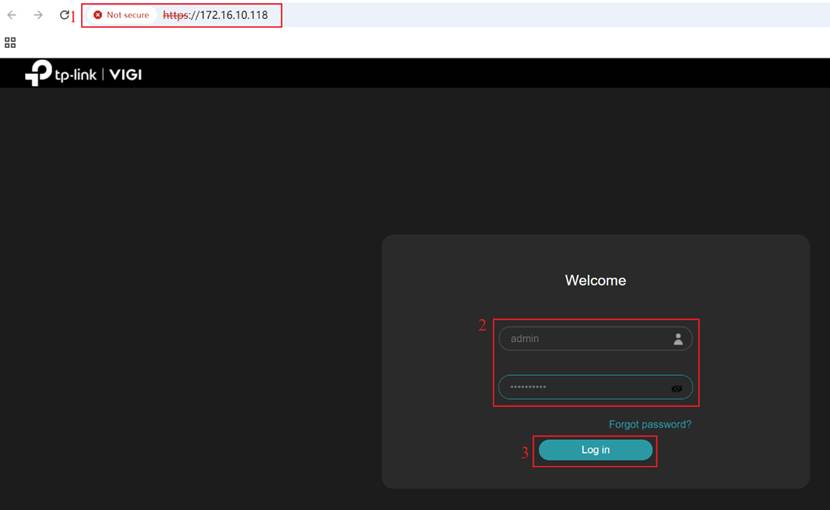
Passo 1. Faça login na interface web do NVR com o seu endereço IP. Insira o Usuário e Senha, clique em Log in (Acessar).
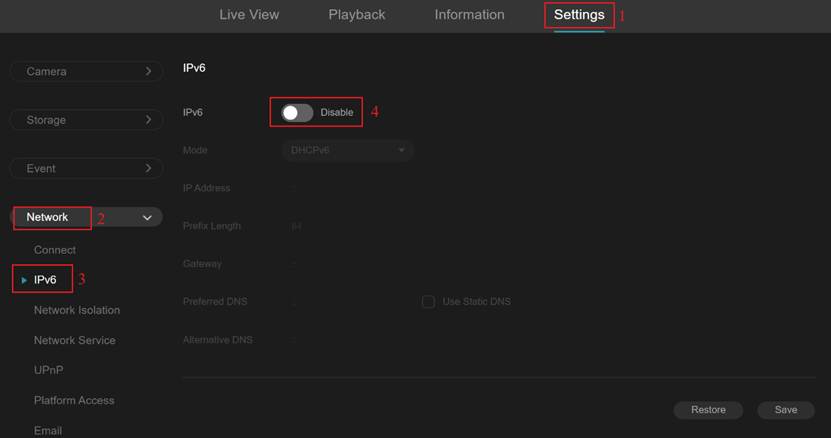
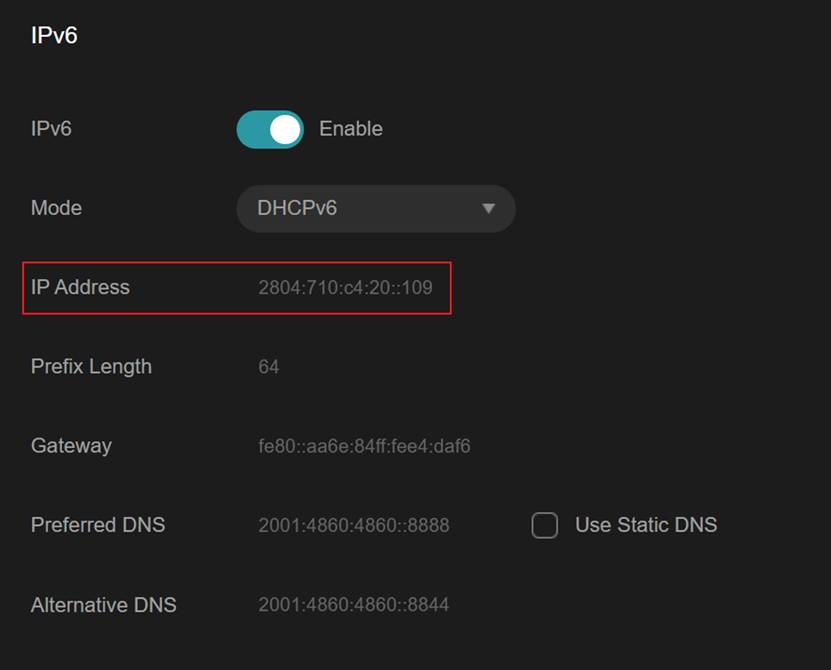
Passo 2. Navegue até Settings > Network > IPv6 (Configurações > Rede > IPv6). Ative o recurso IPv6 deste dispositivo.
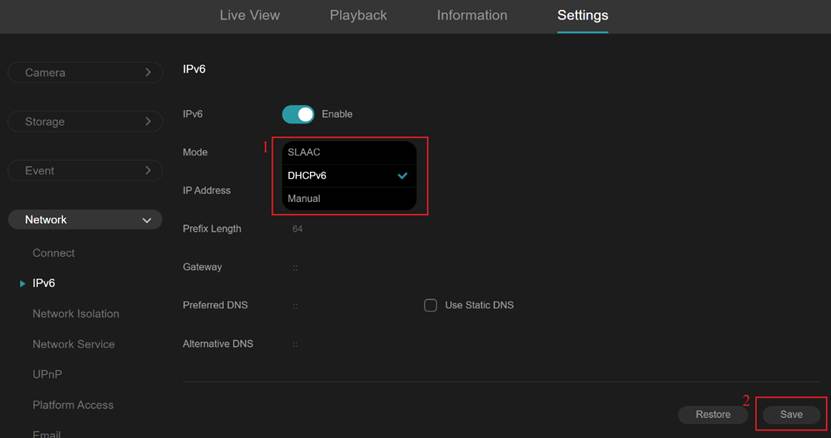
Passo 3. Recomenda-se selecionar o modo DHCPv6 para obter o endereço IPv6. Em seguida, clique em Save (Salvar). Notas: Se você selecionar o modo SLAAC, será necessário marcar a opção Use Static DNS (Usar DNS Estático) e definir o endereço DNS correspondente.
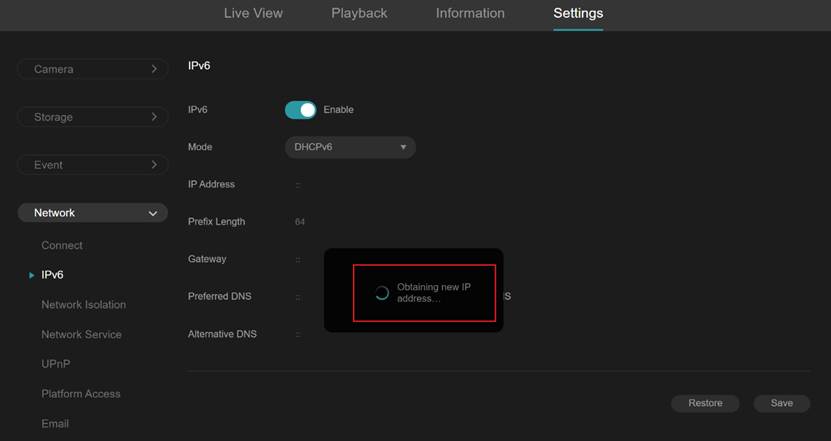
Passo 4. O NVR solicitará automaticamente um endereço IPv6 ao gateway superior que fornece os serviços DHCP.
Notas: Esta página precisa aguardar a alocação do endereço IPv6 por parte do gateway superior, o que deve levar alguns segundos.
Uso do IPv6 no NVR
Passo 1. Copie o endereço IPv6 obtido no passo anterior.
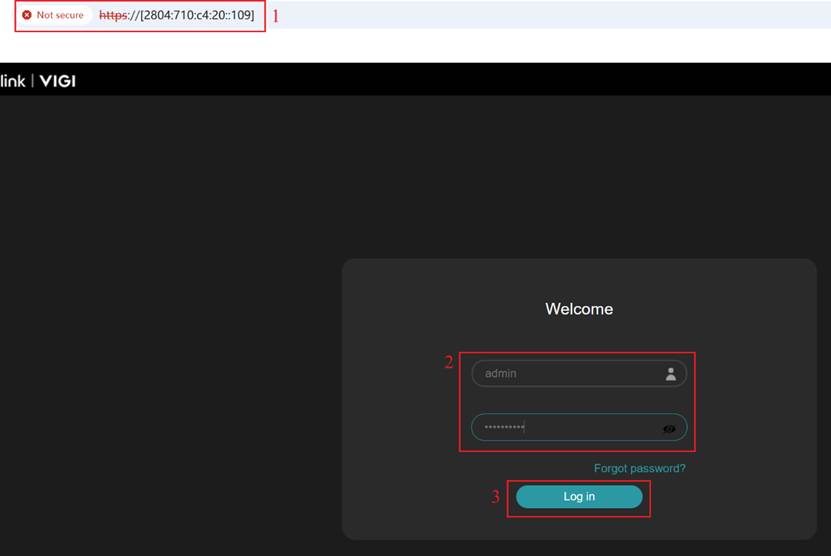
Passo 2. Acesse a interface web do NVR no navegador inserindo o endereço IPv6 no formato [endereço_IPv6]. Em seguida, insira o usuário e a senha, e clique em Log in (Acessar).
Notas: Se você alterar o número da porta padrão, precisará acessar o NVR através do formato [endereço_IPv6]:porta.
Verificação
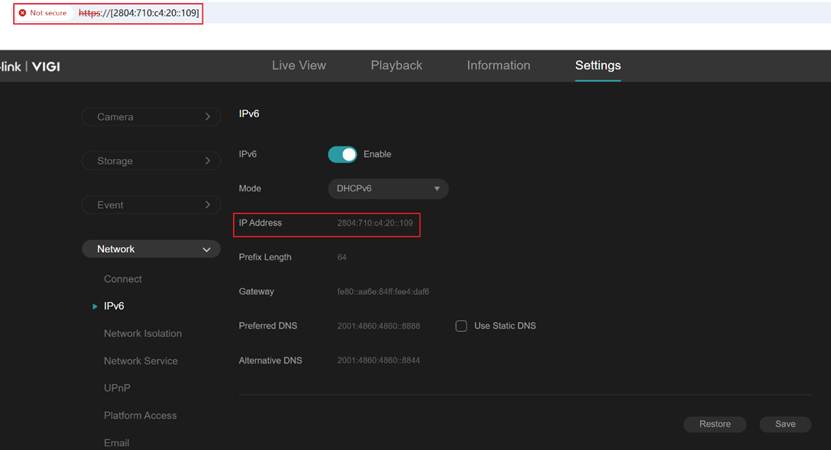
Passo 1. Navegue até Settings > Network > IPv6 (Configurações > Rede > IPv6). Compare o endereço IPv6 mostrado na barra de funções com o exibido no canto superior esquerdo.
Conclusão
Você fez login com sucesso na interface web do NVR usando o endereço IPv6 e agora pode realizar várias alterações de configuração.
Para saber mais detalhes de cada função e configuração, por favor acesse o Download Center | TP-Link (Centro de Downloads) para baixar o manual do seu produto.
Procurando por mais
Esta FAQ é útil?
Seu feedback ajuda a melhorar este site.



TP-Link Community
Still need help? Search for answers, ask questions, and get help from TP-Link experts and other users around the world.