Como configurar o gerenciamento de armazenamento do cartão Micro SD nas câmeras VIGI
Conteúdo
Introdução
Este artigo explica como configurar o gerenciamento de armazenamento para um cartão micro SD em uma câmera VIGI. Você aprenderá como formatar o cartão, selecionar o stream de gravação, ativar ou desativar a sobrescrita automática, e configurar as gravações de áudio e configurações de expiração.
Requisitos
- Câmera VIGI
- Cartão micro SD
- PC
Configuração
Etapa 1. Ligue a câmera e conecte-a à rede. Acesse a interface web de gerenciamento da câmera via seu endereço IP. Vá para Configurações > Armazenamento > Gerenciamento de Armazenamento.
Nota: Se o cartão micro SD for usado pela primeira vez, seu status mostrará Não Inicializado. Clique em Formatar para prepará-lo para uso.
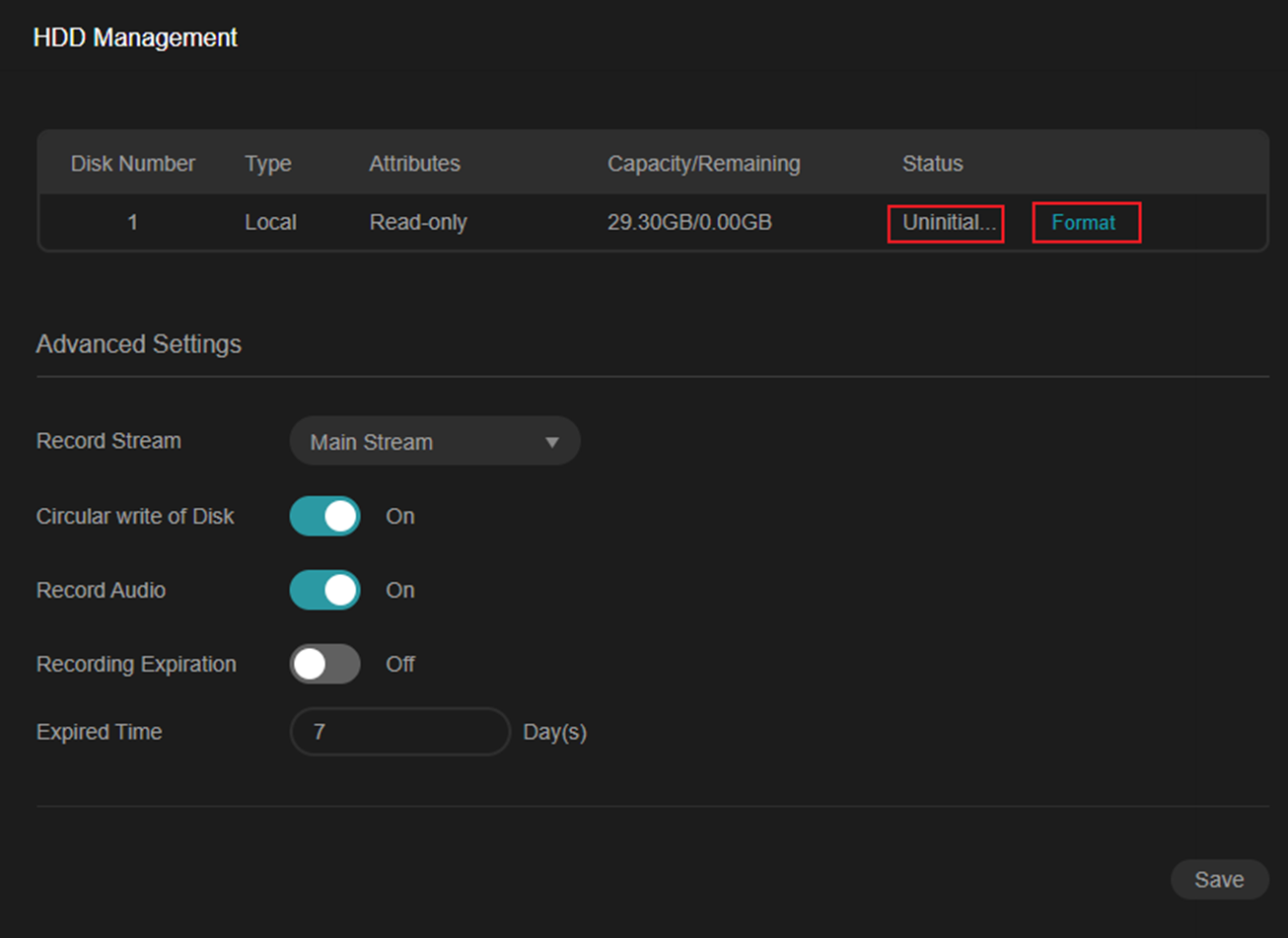
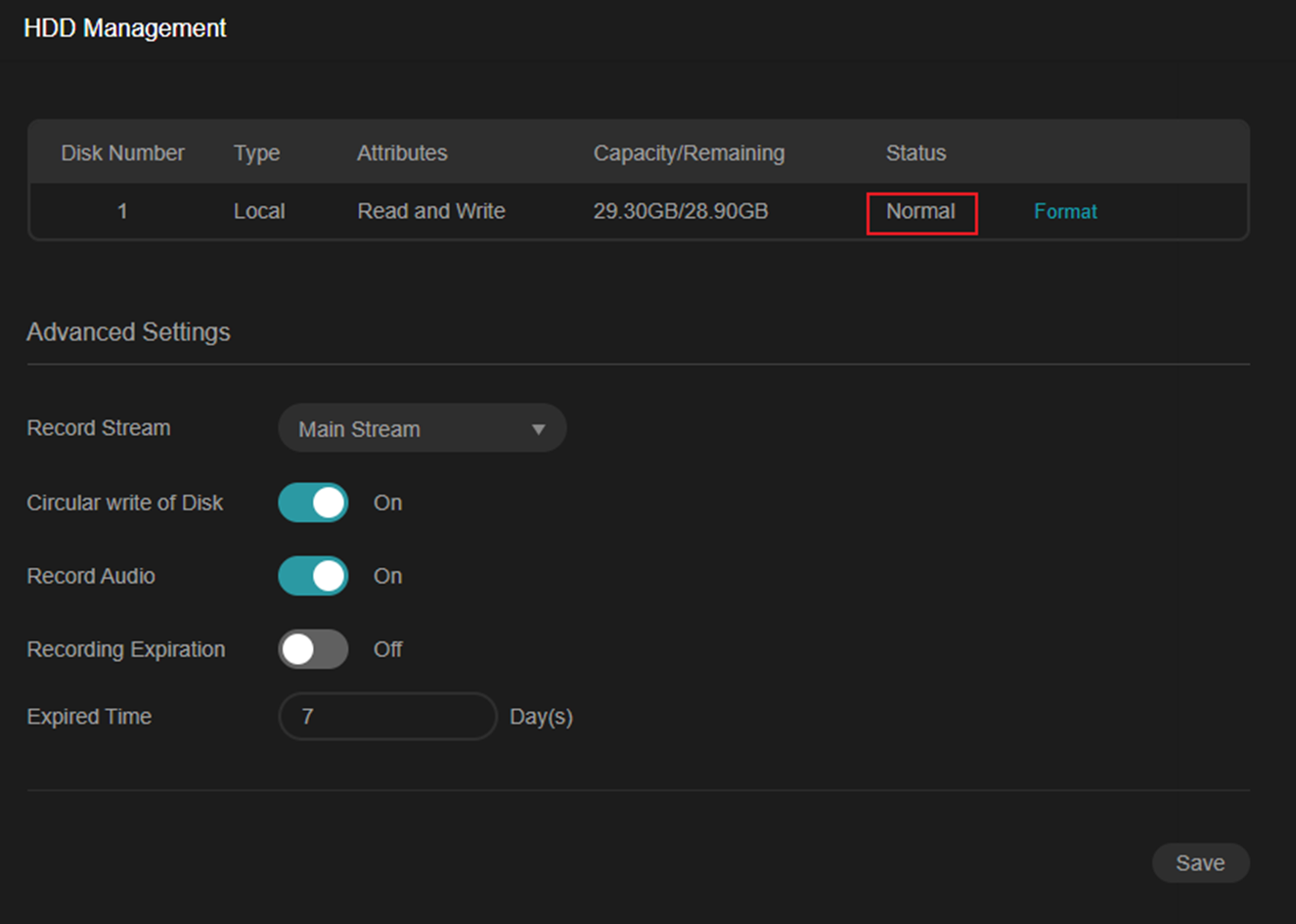
Após a formatação, Status exibirá Normal, e Atributos exibirá Leitura e Escrita. A capacidade restante será mostrada, indicando que o cartão está pronto para gravação.
Etapa 2. Vá para Gerenciamento de Armazenamento > Configurações Avançadas > Stream de Gravação.
A opção padrão é Stream Principal.
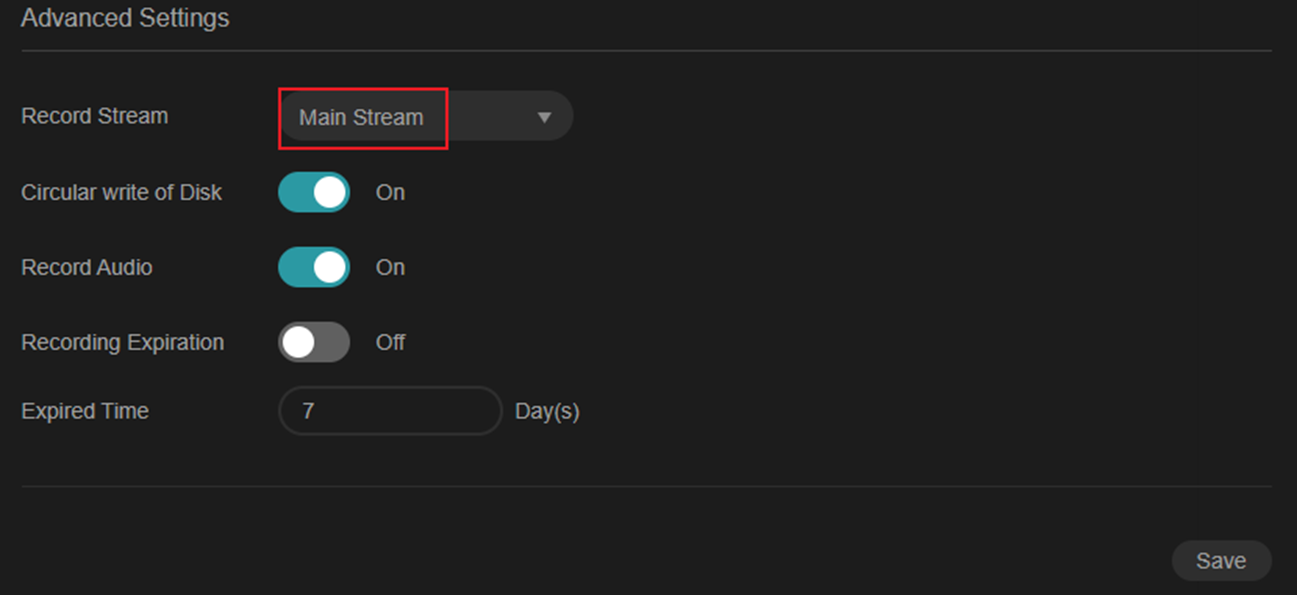
Clique no menu suspenso para selecionar o tipo de stream desejado.
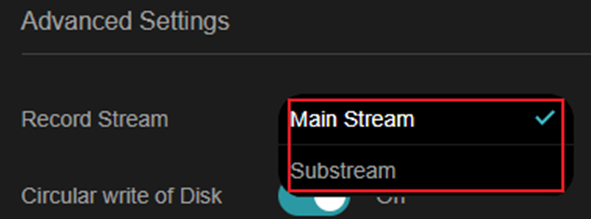
- Stream Principal: Oferece a maior resolução e taxa de quadros suportada pelo dispositivo, exigindo mais armazenamento e largura de banda.
- Sub Stream: Usa resolução mais baixa, economizando largura de banda e espaço de armazenamento.
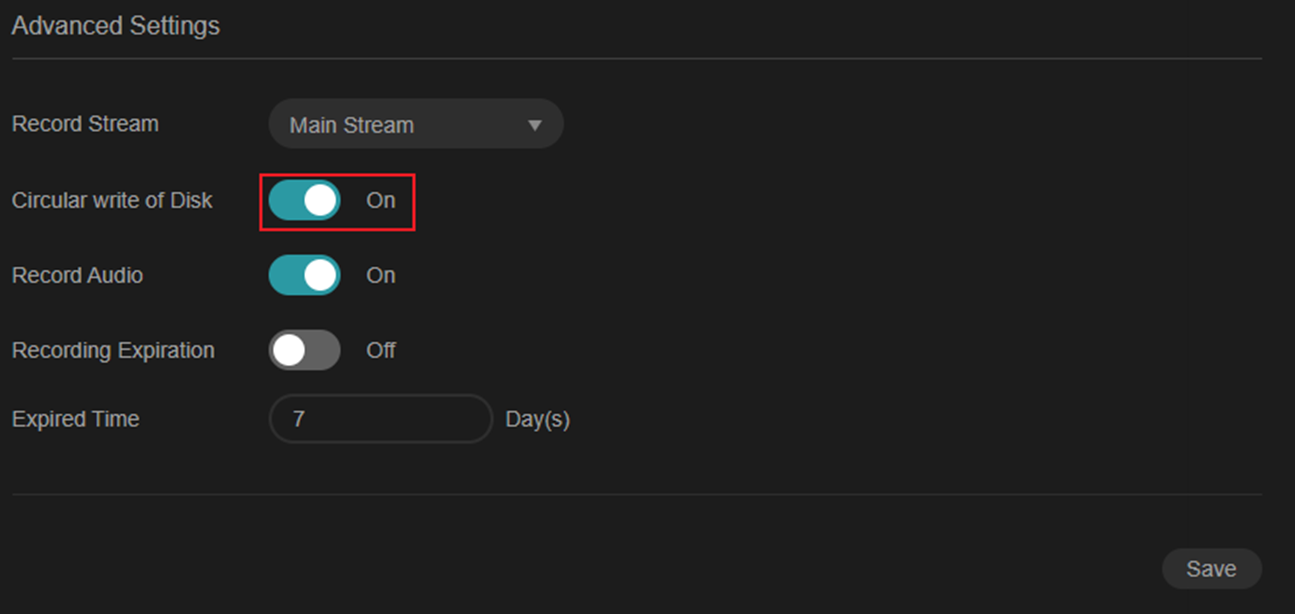
Etapa 3. Vá para Gerenciamento de Armazenamento > Configurações Avançadas > Sobrescrita Circular do Disco.
Quando ativado, a câmera sobrescreve as gravações mais antigas quando o cartão estiver cheio.
Quando desativado, a gravação para quando o cartão estiver cheio.
Configuração padrão: Sobrescrita Circular do Disco está Ativada, o que significa que a câmera sobrescreverá automaticamente as gravações mais antigas quando o armazenamento estiver cheio.
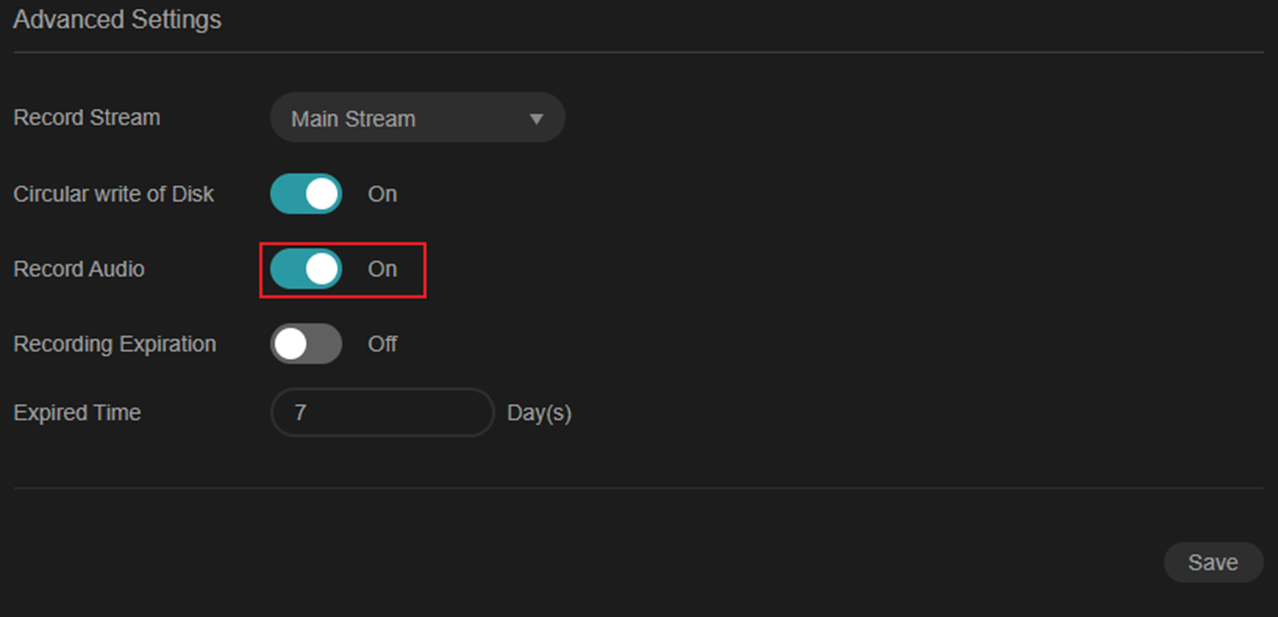
Etapa 4. Vá para Gerenciamento de Armazenamento > Configurações Avançadas > Gravar Áudio. Após ativar esta função, a câmera VIGI com microfone gravará áudio e vídeo simultaneamente.
Configuração padrão: Gravar Áudio está Ativada para modelos com microfone embutido, então o áudio será gravado junto com o vídeo. A disponibilidade pode variar por país ou região.
Nota: Câmeras sem microfone não exibem esta opção.
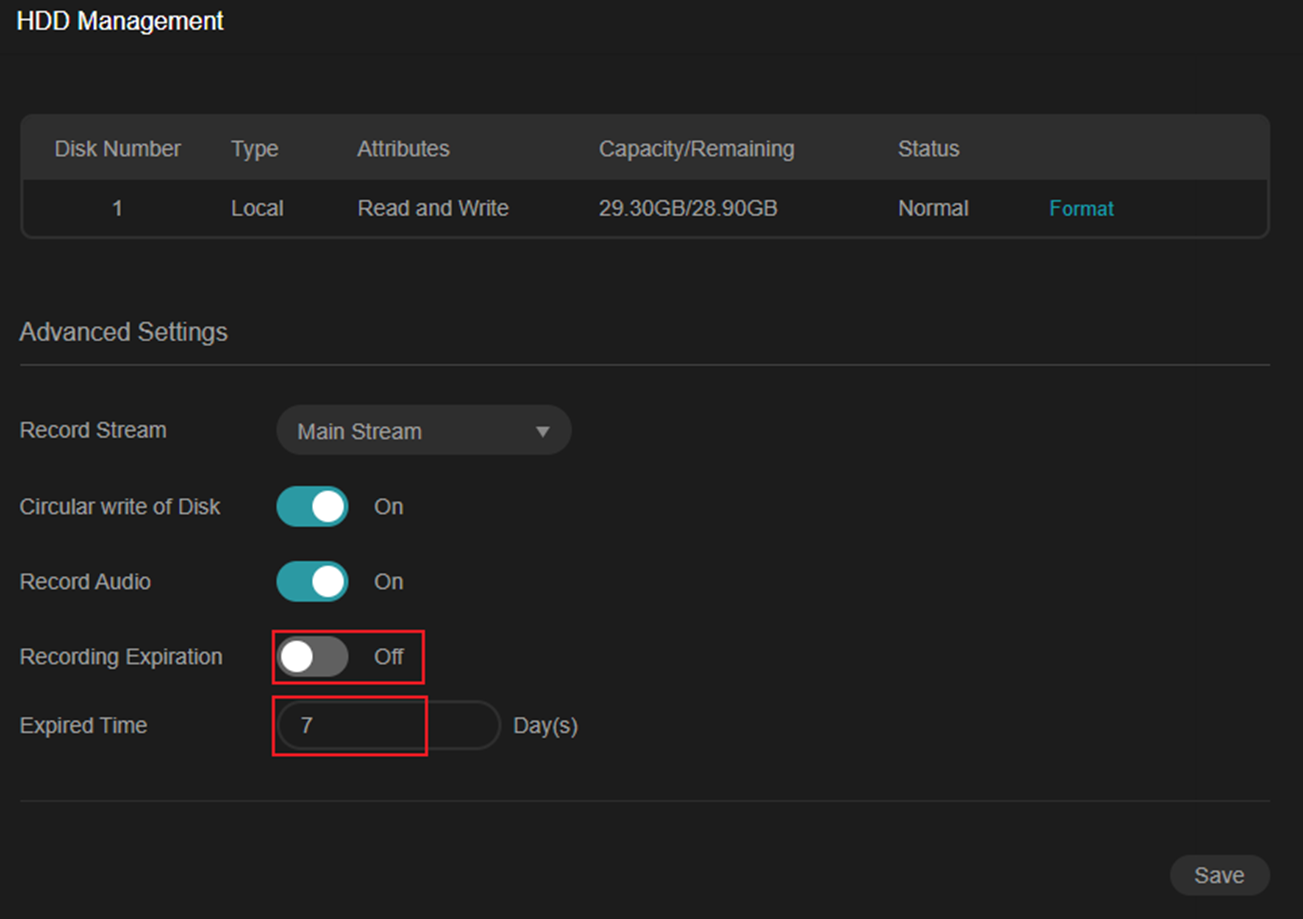
Etapa 5. Vá para Gerenciamento de Armazenamento > Configurações Avançadas > Expiração da Gravação.
Configuração padrão: Expiração da Gravação está Desativada, então as gravações são mantidas até que o cartão micro SD esteja cheio ou seja sobrescrito.
Quando ativada, defina o período de expiração (1–90 dias). O padrão é 7 dias. Clique em Salvar para aplicar as alterações. Ative esta opção para excluir automaticamente as gravações que excederem o período de expiração definido, ajudando a liberar espaço de armazenamento sem intervenção manual.
Nota: Gravações excluídas não podem ser recuperadas.
Conclusão
Após configurado, verifique as configurações via reprodução no VIGI App, VMS ou outros clientes suportados. Certifique-se de que o stream de gravação, configurações de áudio e tempo de expiração atendam às suas necessidades.
Para conhecer mais detalhes de cada função e configuração, vá para o Centro de Download para baixar o manual do seu produto.
Procurando por mais
Esta FAQ é útil?
Seu feedback ajuda a melhorar este site.



TP-Link Community
Still need help? Search for answers, ask questions, and get help from TP-Link experts and other users around the world.