Como configurar e instalar o NVR VIGI através da interface gráfica web.
Conteúdo
Introdução
Você pode inicializar o VIGI NVR através de sua interface web de gerenciamento (GUI). Uma vez que o VIGI NVR e as câmeras VIGI estejam conectados de acordo com a topologia de rede apropriada, o dispositivo pode ser configurado usando várias plataformas de gerenciamento. Este artigo detalha o processo de inicialização usando a GUI web do VIGI NVR.
Requisitos
- VIGI NVR
- PC
Configuração
Etapa 1. Ligue o NVR e conecte o PC ao VIGI NVR via cabo Ethernet. Acesse a GUI web do NVR digitando seu endereço IP no navegador.
- Se houver um servidor DHCP em sua rede, o NVR obterá um endereço IP automaticamente. Você pode verificar a lista de clientes DHCP e identificar o NVR por seu endereço MAC.
- Se não houver servidor DHCP disponível, o NVR usará o endereço IP de fallback padrão: 192.168.0.240.
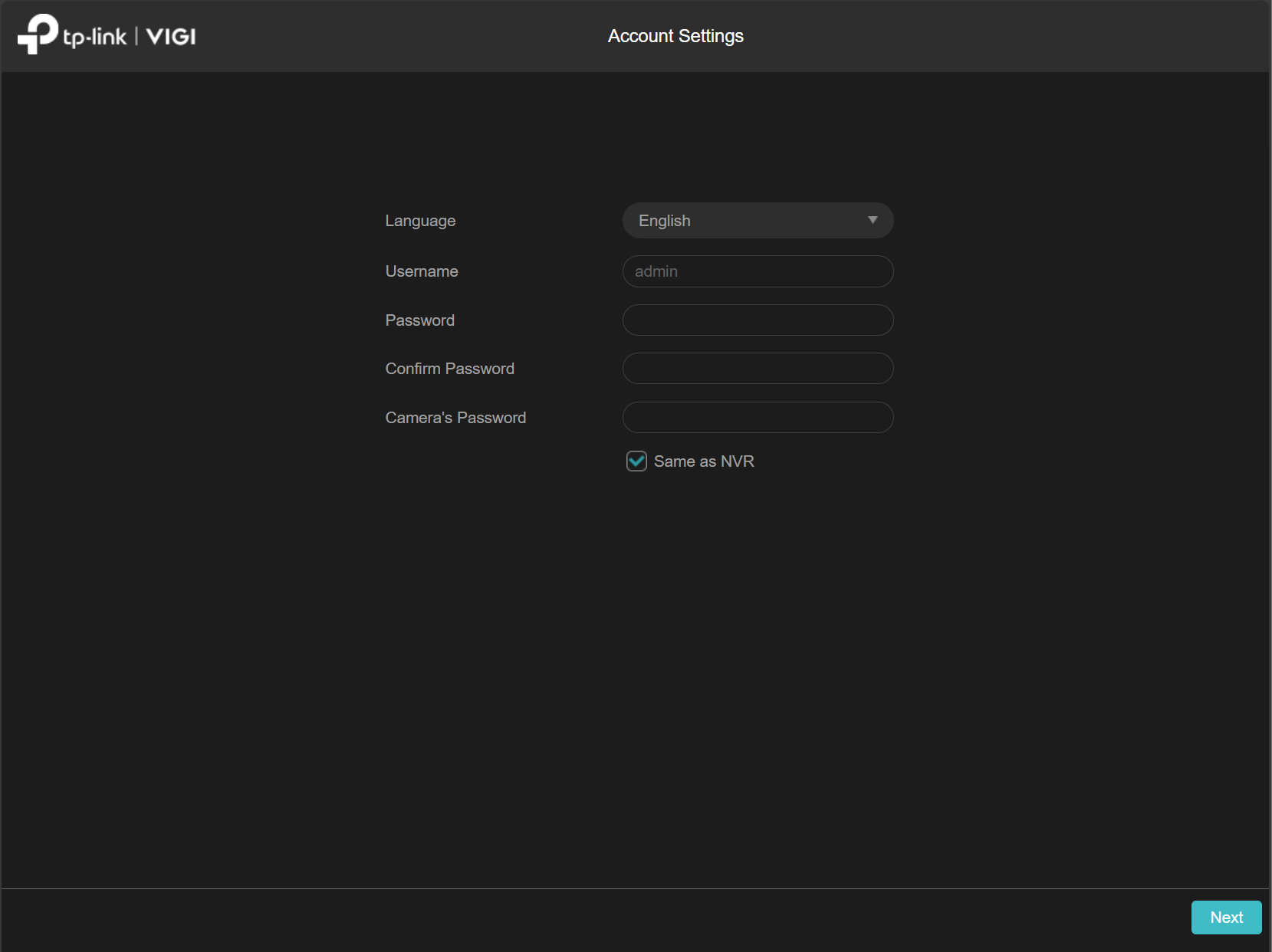
Etapa 2. Selecione o Idioma do Sistema e configure senhas para Login do NVR e Gerenciamento de Câmera. Clique em Próximo.
Etapa 3. Configure Informações do Sistema:
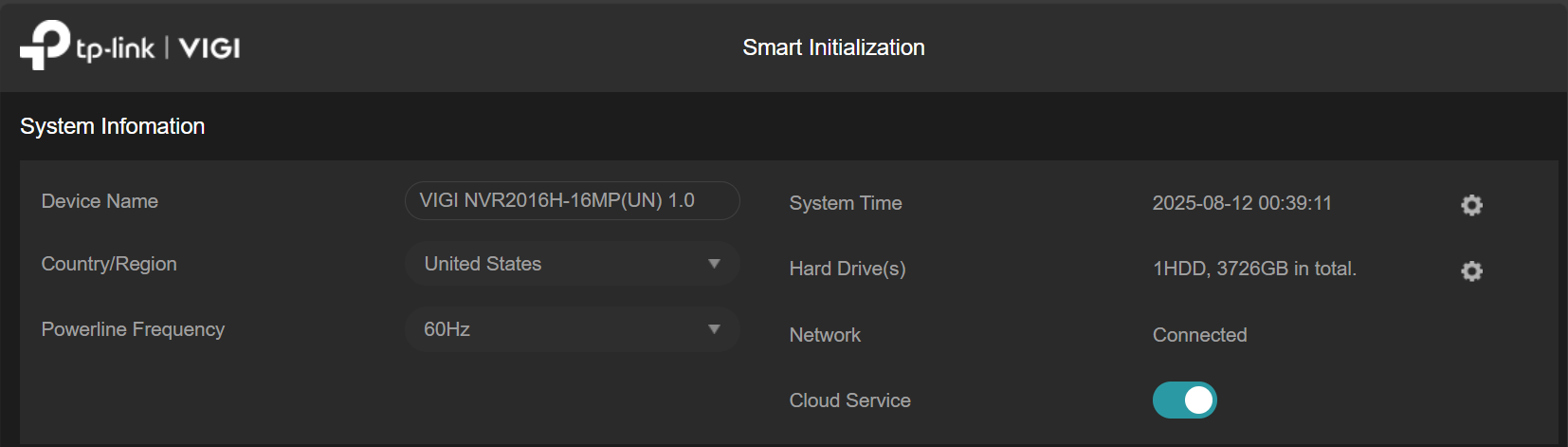
- Altere Nome do Dispositivo, País/Região, Frequência da Rede Elétrica, Hora do Sistema, Disco(s) Rígido(s) e Serviço de Nuvem conforme necessário.
- A Frequência da Rede Elétrica será definida automaticamente com base no País/Região.
- Clique no ícone de engrenagem ao lado de Hora do Sistema para ajustar fuso horário, formato de data/hora, horário de verão e configurações de tempo (NTP ou manual).
- Clique no ícone de engrenagem ao lado de Disco(s) Rígido(s) para inicializar os discos rígidos
Etapa 4. Configure Recuperação de Senha inserindo endereços de e-mail que receberão instruções de redefinição.
Nota: O NVR deve estar conectado à Internet para enviar e-mails de redefinição de senha.

Etapa 5. Configure Acesso ao Dispositivo:
- Adicione câmeras na sub-rede local ao VIGI NVR.
- Se Plug and Play estiver ativado, novas câmeras IP VIGI não utilizadas serão adicionadas e ativadas automaticamente.

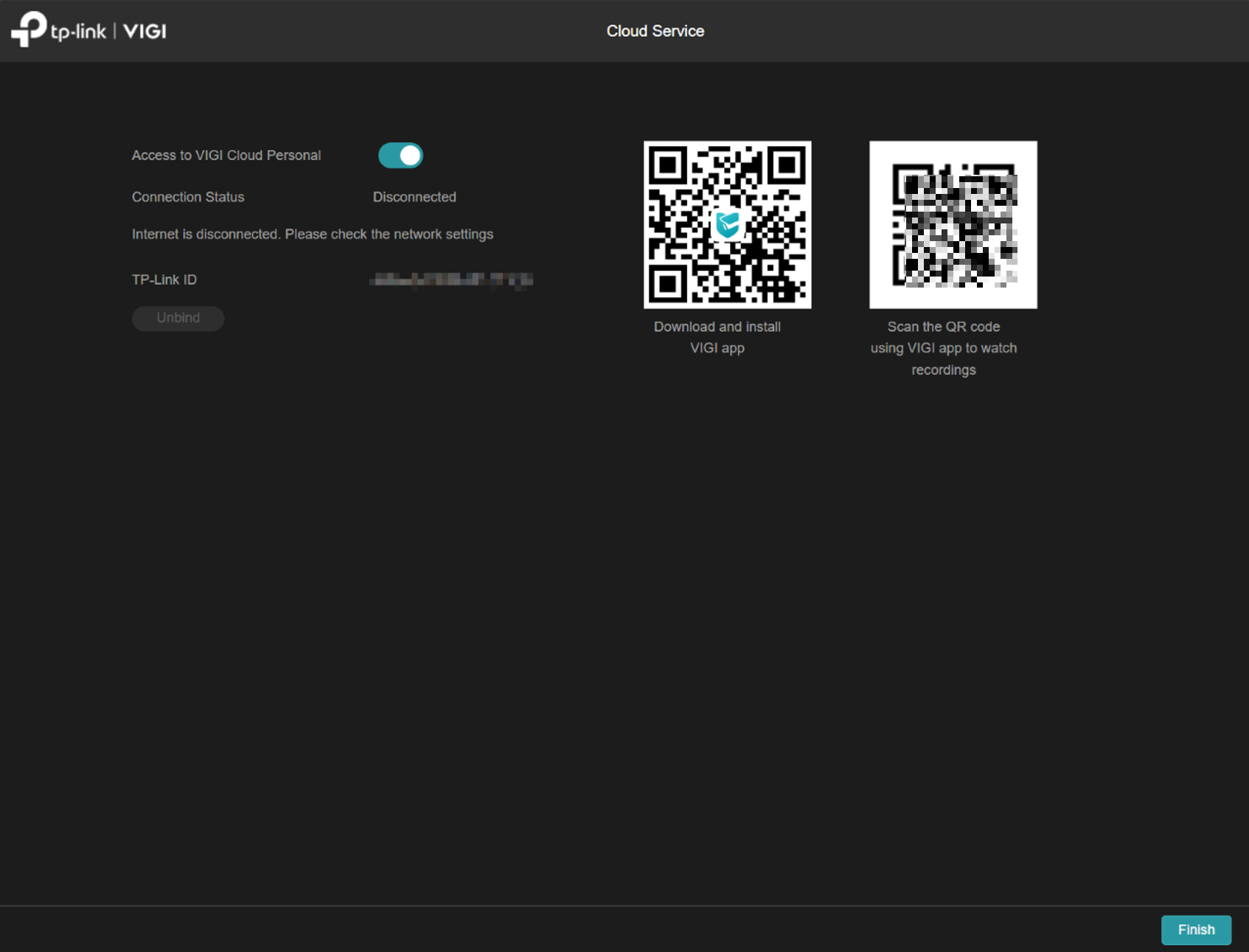
Etapa 6 (Opcional). Ative Acesso ao VIGI Cloud Personal para vincular o NVR ao seu ID TP-Link, permitindo visualizar gravações pelo VIGI App. Clique em Concluir se não quiser ativar este recurso.
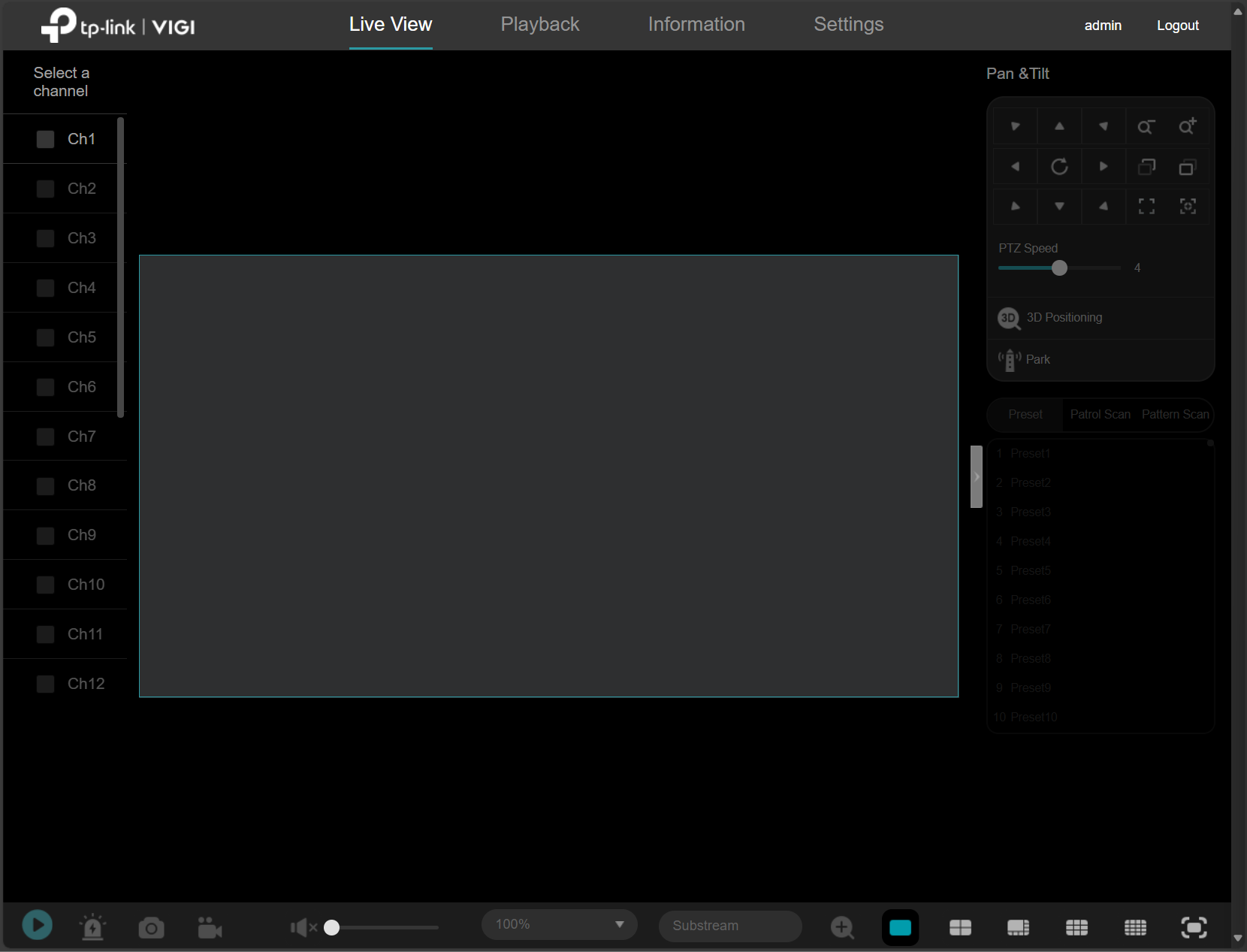
Etapa 7. A tela inicial do NVR será exibida, e o dispositivo está pronto para uso.
Conclusão
Você configurou com sucesso o VIGI NVR usando a interface web de gerenciamento.
Para conhecer mais detalhes de cada função e configuração, vá para o Centro de Download para baixar o manual do seu produto.
Procurando por mais
Esta FAQ é útil?
Seu feedback ajuda a melhorar este site.



TP-Link Community
Still need help? Search for answers, ask questions, and get help from TP-Link experts and other users around the world.