Como configurar as definições de transmissão de vídeo nas câmaras VIGI
Conteúdo
Introdução
A câmera VIGI suporta configuração independente dos parâmetros de Stream Principal (Main Stream) e Substream. Você pode ajustar configurações como Tipo de Stream, Codificação de Vídeo, Resolução, Taxa de Quadros de Vídeo, Tipo de Taxa de Bits, Qualidade de Imagem e Taxa de Bits Máxima para atender a diferentes necessidades de gravação e visualização.
Este artigo explica, passo a passo, como configurar esses parâmetros de stream de vídeo.
Requisitos
- >Câmera VIGI >PC
Configuração
Etapa 1. Ligue a câmera e conecte-a à rede. Acesse a interface web de gerenciamento da câmera usando seu endereço IP.
Etapa 2. Vá para Configurações > Câmera > Stream > Vídeo > Tipo de Stream.
Em Tipo de Stream, selecione Stream Principal ou Substream para configurar seus parâmetros. O padrão é Stream Principal. Certifique-se de escolher o tipo de stream correto antes de ajustar qualquer configuração, pois as alterações se aplicam apenas ao stream selecionado.
- >Stream Principal: O feed de vídeo primário para gravação local e armazenamento em alta qualidade. Fornece resolução mais alta e usa mais largura de banda, ideal para capturar imagens detalhadas. >Substream: Um feed de vídeo secundário projetado para pré-visualização remota em conexões de baixa largura de banda. Usa resolução e taxa de bits menores para garantir uma visualização mais fluida ao acessar a câmera fora da rede.
As opções de configuração disponíveis variam entre o Stream Principal e o Substream. Veja a tabela abaixo para detalhes.
|
|
Stream Principal |
Substream |
|
Codificação de Vídeo |
H264, H264+, H265, H265+ (padrão) |
H264 (padrão), H265 |
|
Resolução |
2560*1440 (padrão), 2304*1296, 2048*1280, 1920*1080, 1280*720 |
848*480 (padrão), 704*576, 640*480, 640*360, 352*288, 320*240 |
|
Taxa de Quadros de Vídeo |
1, 5, 10, 15, 20, 25 (padrão), 30 |
1, 5, 10, 15, 20, 25 (padrão), 30 |
|
Tipo de Taxa de Bits |
VBR (padrão), CBR |
CBR (padrão), VBR |
|
Qualidade de Imagem |
Baixa, Média (padrão), Alta |
N/D |
|
Taxa de Bits Máxima |
256, 384, 512, 768, 1024, 1536, 2048, 2560 (padrão) |
64, 96, 128, 192, 256, 384, 512 (padrão) |
|
Modo Adaptativo |
True (padrão) |
N/D |
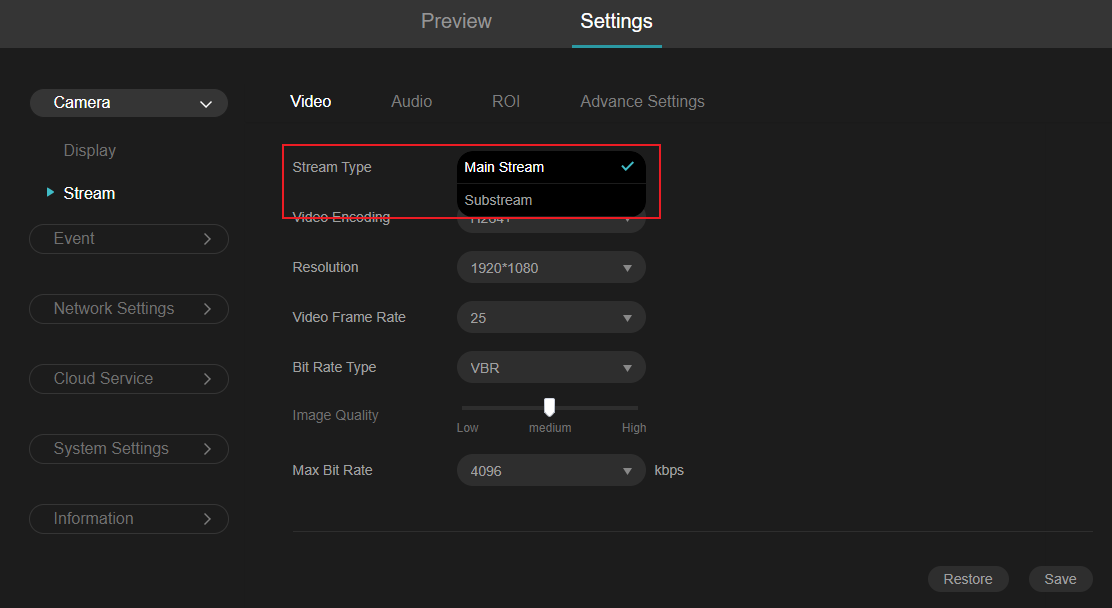
Etapa 3. Vá para Vídeo > Codificação de Vídeo para selecionar o tipo de codificação para o stream atual.
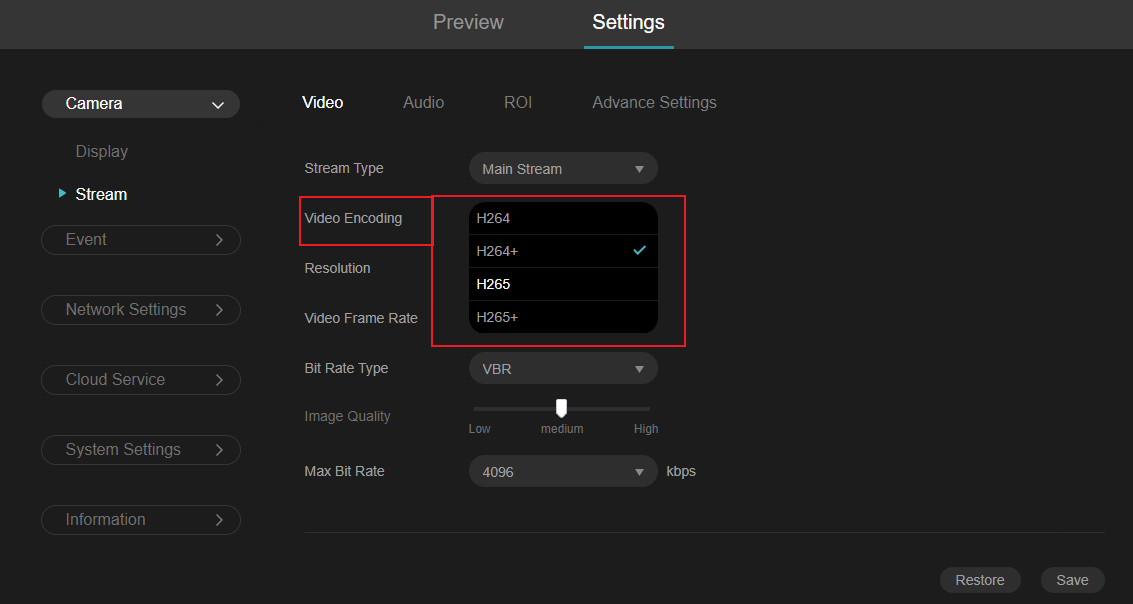
Opções disponíveis:
- >H.264: Padrão Advanced Video Coding (AVC). >H.265: Padrão High Efficiency Video Coding (HEVC). Oferece melhor eficiência de compactação, reduzindo o tamanho dos arquivos e economizando largura de banda em comparação com H.264. >H.264+ / H.265+: Codificação inteligente baseada nos padrões H.264/H.265, melhorando ainda mais a eficiência de compactação (suportada apenas no Stream Principal).
Nota: Nem todas as câmeras VIGI suportam H.265+. Verifique a ficha técnica do produto antes da compra.
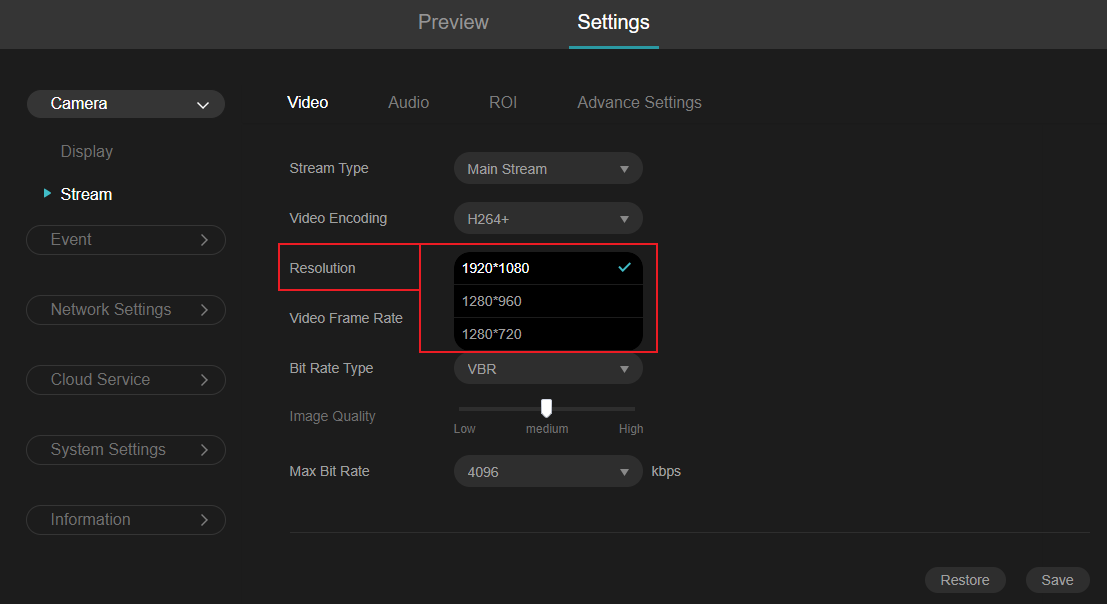
Etapa 4. Vá para Vídeo > Resolução para alterar a resolução do stream atual. Resoluções mais altas fornecem imagens mais nítidas, mas também exigem mais largura de banda e armazenamento.
Etapa 5. Vá para Vídeo > Taxa de Quadros de Vídeo para definir a taxa de quadros do stream atual. Uma taxa de quadros mais alta produz movimentos mais suaves no vídeo, mas aumenta o uso de largura de banda e armazenamento.
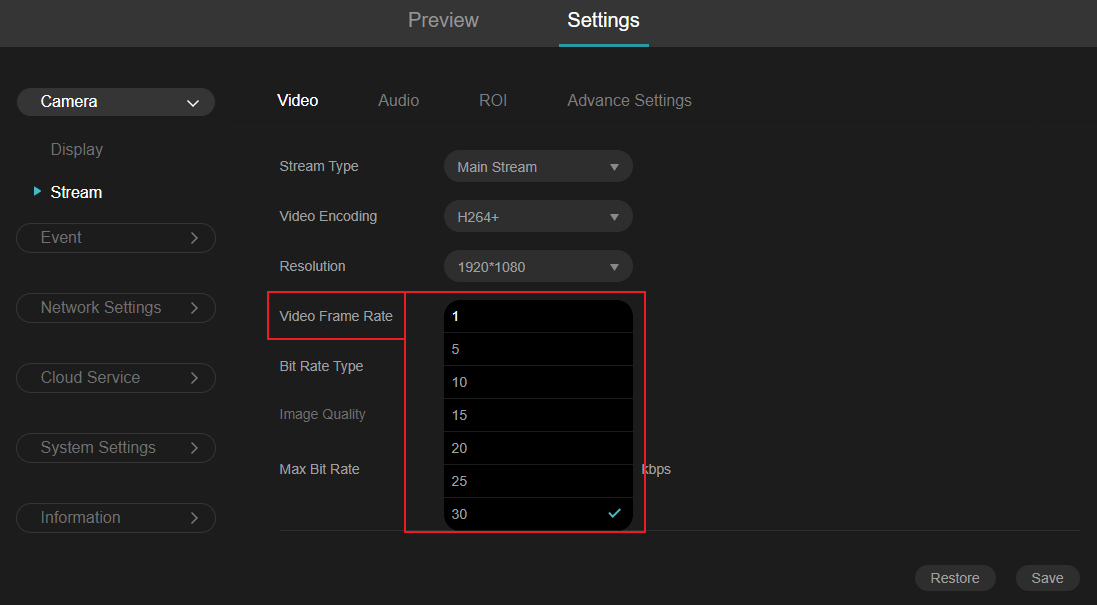
Nota: Para evitar cintilação causada pela iluminação interna, a taxa de quadros da câmera deve ser ajustada para corresponder à frequência da rede elétrica local, de modo que cada quadro seja capturado em sincronia com o ciclo de iluminação.
- >Regiões 60 Hz (ex.: EUA, Canadá, Japão): Use 30 como Taxa de Quadros de Vídeo. >Regiões 50 Hz (ex.: China, Europa): Use 25 como Taxa de Quadros de Vídeo.
Você pode configurar a frequência em Configurações > Câmera > Exibição > Imagem > Frequência da Rede Elétrica.
Etapa 6. Vá para Vídeo > Tipo de Taxa de Bits para selecionar o modo de taxa de bits para o stream atual.
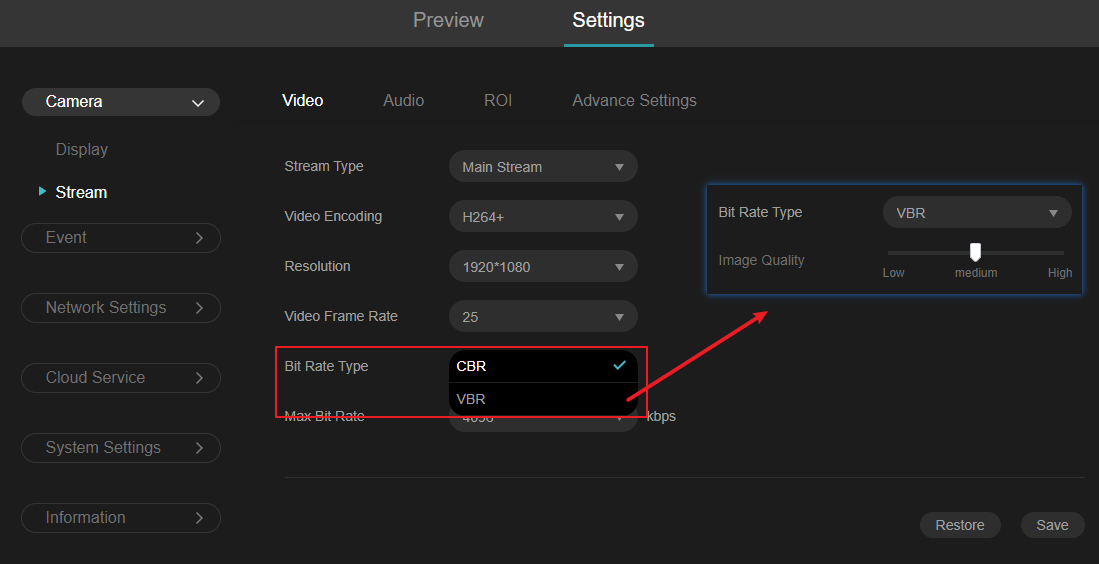
- >CBR (Taxa de Bits Constante): Mantém o stream na Taxa de Bits Máxima especificada o tempo todo. >VBR (Taxa de Bits Variável): Ajusta a taxa de bits com base na complexidade da cena, sem exceder a Taxa de Bits Máxima. Cenas estáticas usam menos taxa de bits, enquanto cenas dinâmicas se aproximam do máximo.
Nota: VBR é um modo de taxa de bits variável que ajusta a taxa dinamicamente. Ao gravar cenas estáticas, reduz automaticamente a taxa de bits para economizar espaço de armazenamento e a aumenta para cenas mais complexas. A Qualidade de Imagem controla o limite inferior dessa faixa de taxa de bits — qualidade mais alta eleva a taxa mínima, qualidade mais baixa a reduz.
Etapa 6. Vá para Vídeo > Taxa de Bits Máxima para definir a taxa de bits máxima para o stream atual.
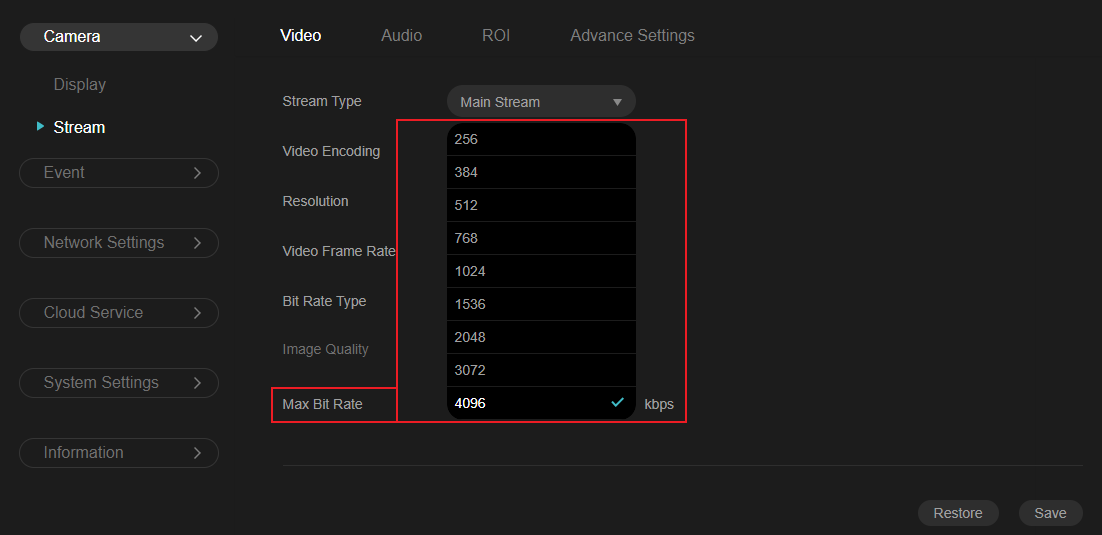
No modo VBR, esse valor é o limite superior que a taxa de bits pode atingir.
No modo CBR, esse valor é a taxa de bits fixa usada o tempo todo.
Nota: Como definir a Taxa de Bits Máxima
- >Gravação local / máxima qualidade: Use um valor mais alto (por exemplo, 8192 Kbps) para máximo nível de detalhe. >Uso geral: Valor médio (por exemplo, 4096 Kbps) para bom equilíbrio entre qualidade e largura de banda. >Visualização remota com largura de banda limitada: Valor mais baixo (por exemplo, 2048 Kbps) para garantir reprodução suave.
Se estiver usando VBR, esse valor é o limite superior; se estiver usando CBR, essa é a taxa de bits fixa.
Conclusão
Você concluiu a configuração dos Streams Principal e Substream na sua câmera VIGI.
Para conhecer mais detalhes de cada função e configuração, vá para o Centro de Download para baixar o manual do seu produto.
Procurando por mais
Esta FAQ é útil?
Seu feedback ajuda a melhorar este site.



TP-Link Community
Still need help? Search for answers, ask questions, and get help from TP-Link experts and other users around the world.