Como modificar o endereço IP da câmera VIGI
Sumário
VIGI IPC através da interface web
GUI do NVR VIGI antes de adicionar o IPC, usando a opção Modificar Endereço IP
VIGI NVR GUI após adicionar o IPC
GUI VIGI NVR via opção de rede com um clique
VIGI NVR WebUI antes de adicionar o IPC
VIGI NVR WebUI após adicionar o IPC
VIGI NVR WebUI usando a opção Atribuir Sub-rede
Introdução
As câmeras VIGI suportam vários métodos para configurar seus endereços IP, permitindo que você escolha o método mais adequado à sua implementação. Este artigo apresenta como alterar o endereço IP de uma câmera VIGI por meio de sua interface de gerenciamento web, do software VIGI ou de um NVR VIGI, bem como como especificar o endereço IP da câmera ao adicioná-la pela primeira vez a um NVR VIGI.
Requisitos
Os requisitos variam dependendo do método de configuração utilizado. Certifique-se de que a câmera VIGI esteja ligada e conectada à rede antes de prosseguir.
- Câmera IP VIGI
- Um PC ao usar a interface web da câmera, o VIGI Security Manager, o VIGI PC Client ou a interface web do VIGI NVR
- Um NVR VIGI ao usar os métodos GUI ou WebUI do NVR VIGI
- Credenciais de login para a câmera VIGI ou NVR VIGI, conforme aplicável
Configuração
O endereço IP de uma câmera VIGI pode ser alterado através de diversas interfaces de gerenciamento da VIGI. Selecione o método abaixo com base em como a câmera está sendo gerenciada atualmente.
VIGI IPC através da interface web
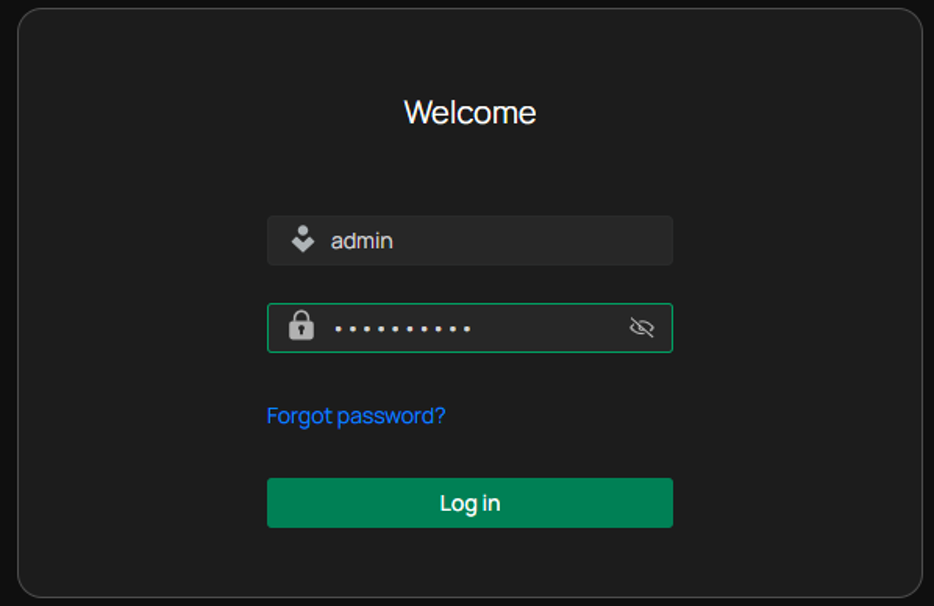
Passo 1.Digite o endereço IP do IPC em um navegador da web e faça login na interface web.
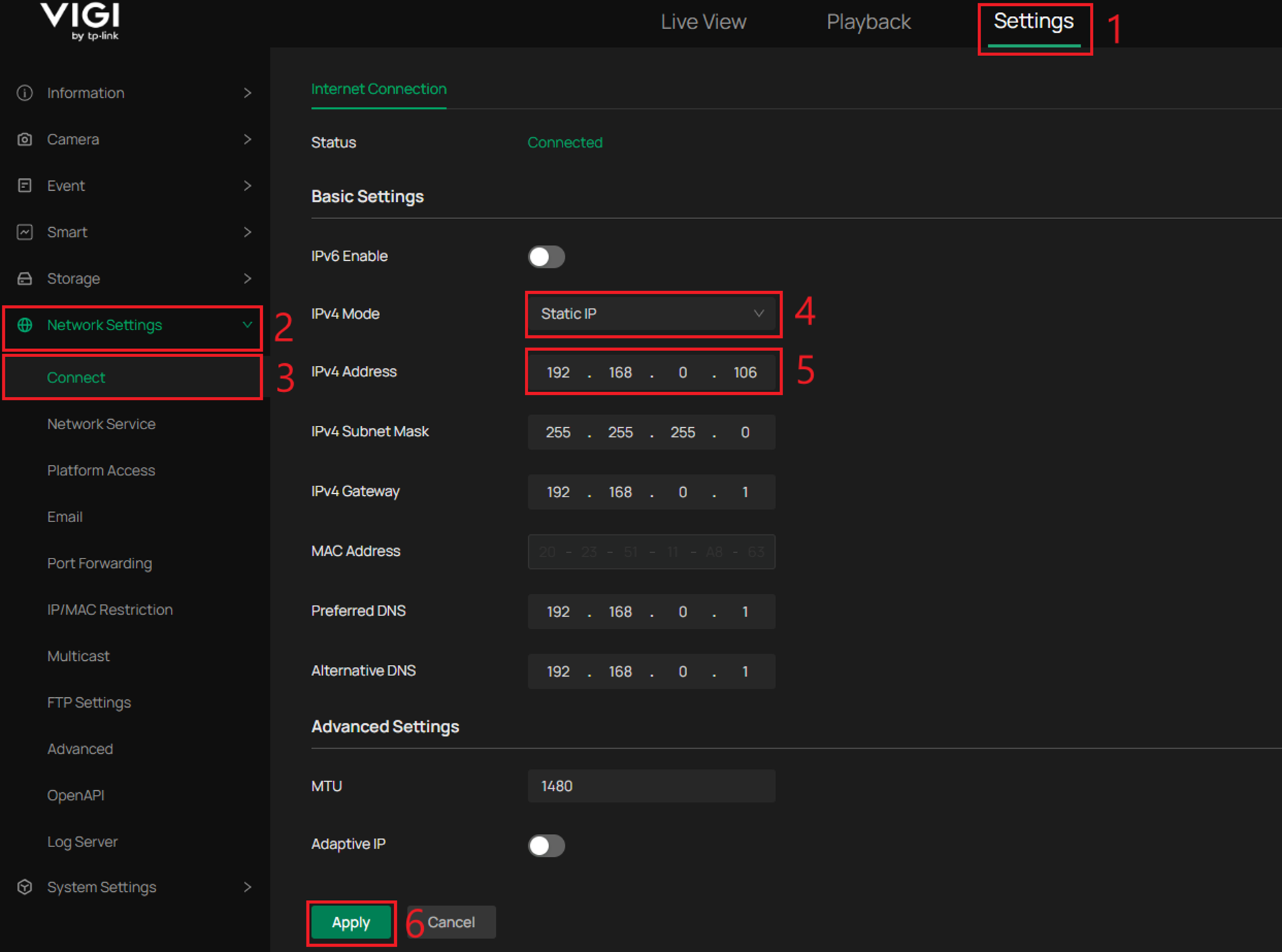
Passo 2. Vá para a guia Configurações, selecione Configurações de Rede e Conectar. Altere o Modo IPv4 para IP Estático e altere o Endereço IP do IPC. Selecione Aplicar quando terminar.
Cliente VIGI para PC
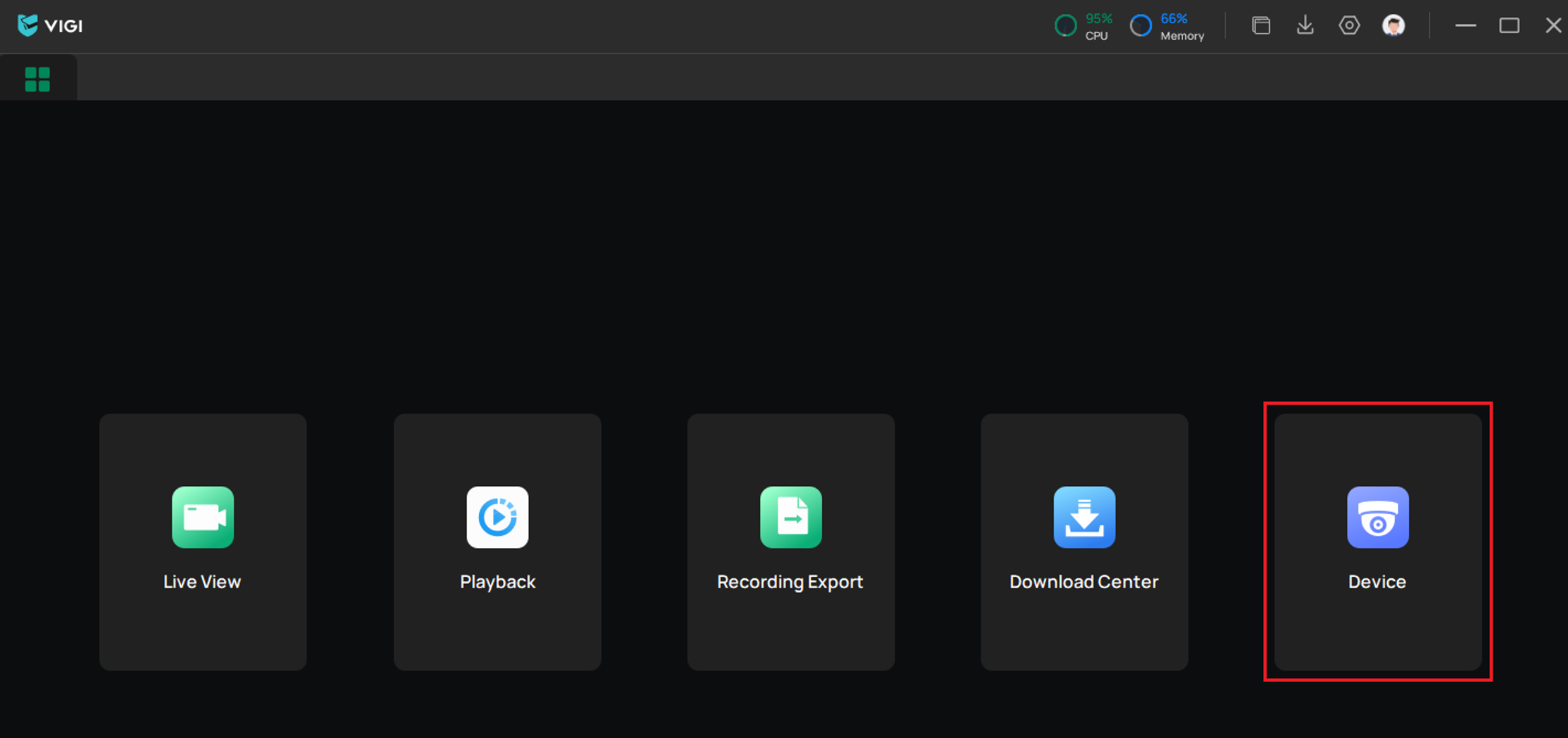
Passo1. Após fazer login no Cliente VIGI para PC, acesse Dispositivo.
Passo 2. Encontre o IPC na Lista de Dispositivos e selecione Editar. 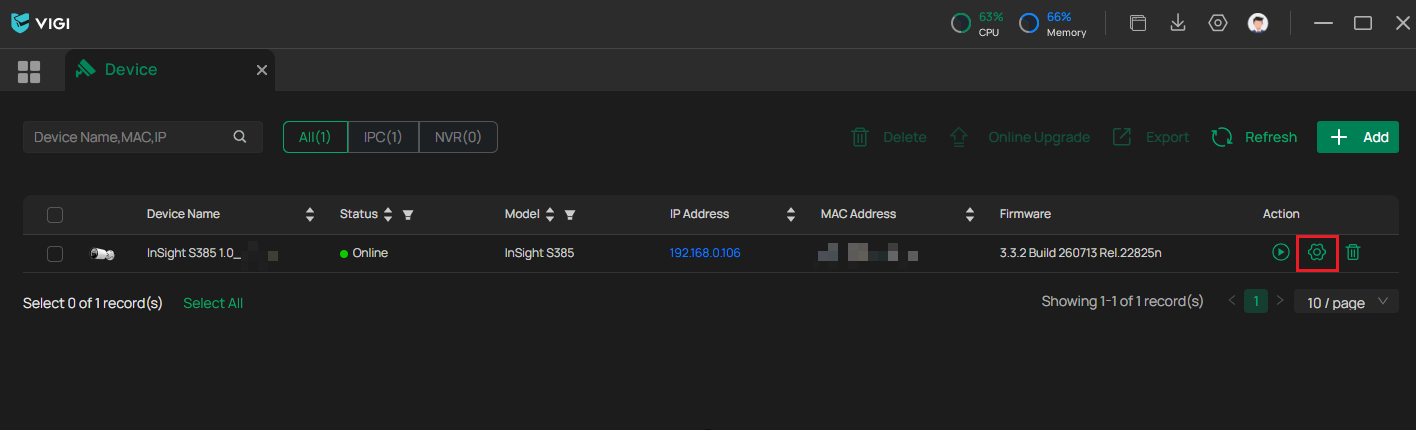
Passo 3.Acesse Configurações de Rede e Conexão com a Internet. Altere o Modo IPv4 para IP Estático e altere o Endereço IP do cliente de PC. Selecione Aplicar quando terminar.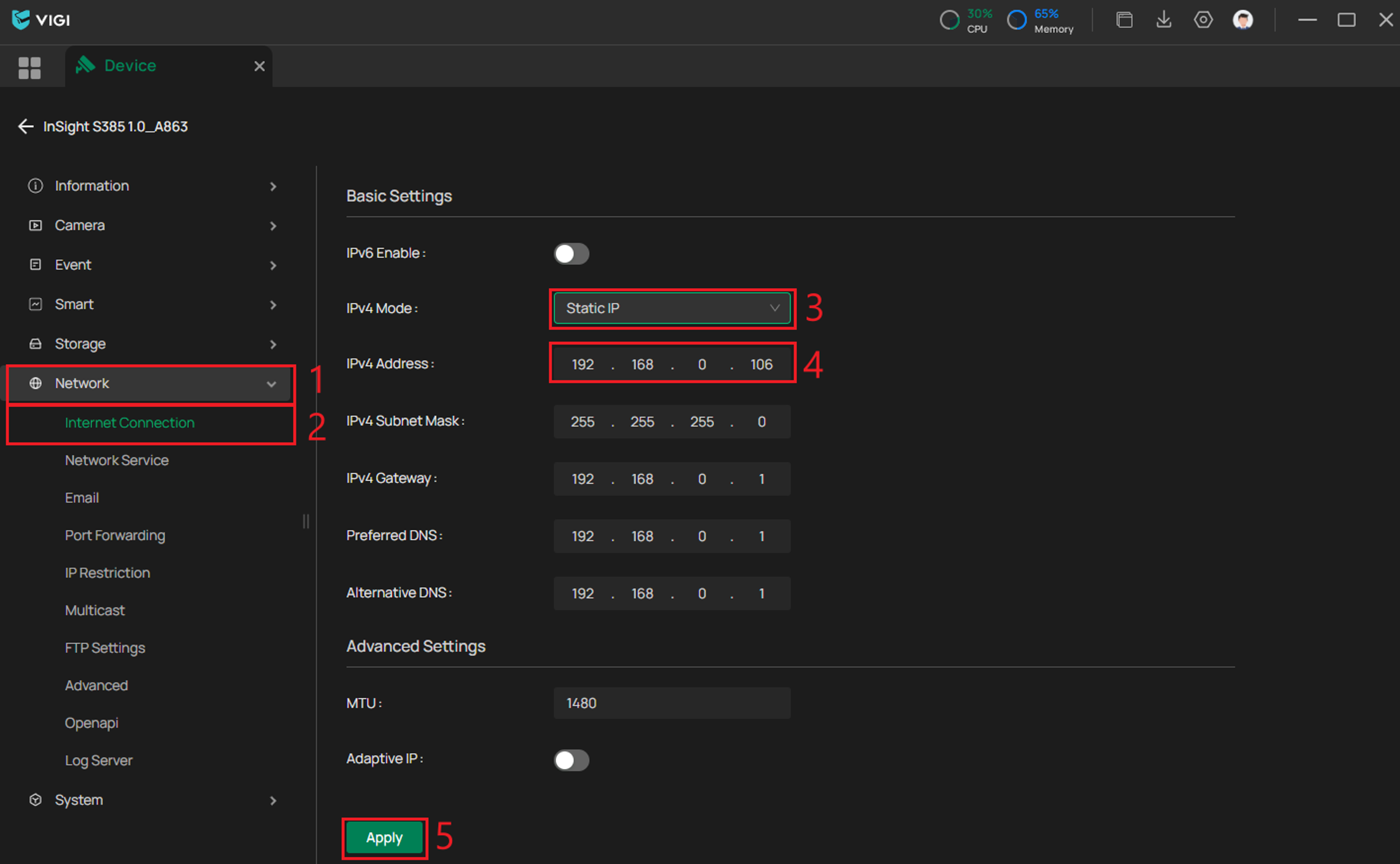
Gerenciador de Segurança VIGI
Passo 1.Após fazer login no VIGI Security Manager, acesse Configurações > Lista de Dispositivos > Meus Dispositivos e selecione o botão Editar para o IPC.
Observação: Ao usar o TP-Link ID para gerenciar a câmera, você só poderá visualizar as configurações de rede da câmera, mas não poderá modificar os parâmetros de rede. Faça login com uma conta local.
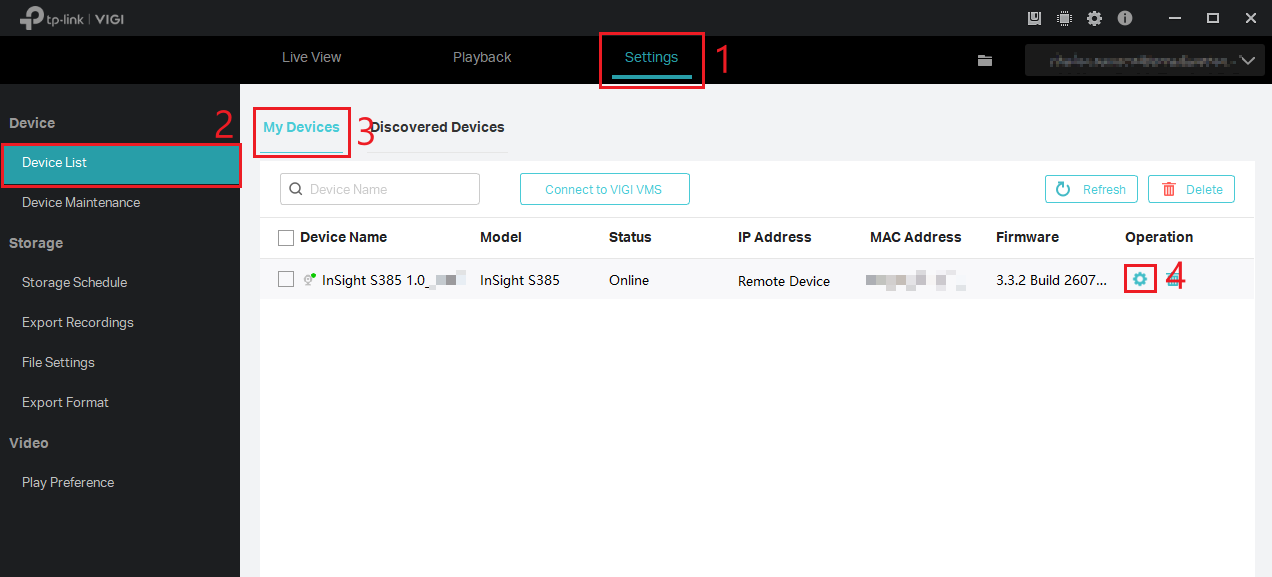
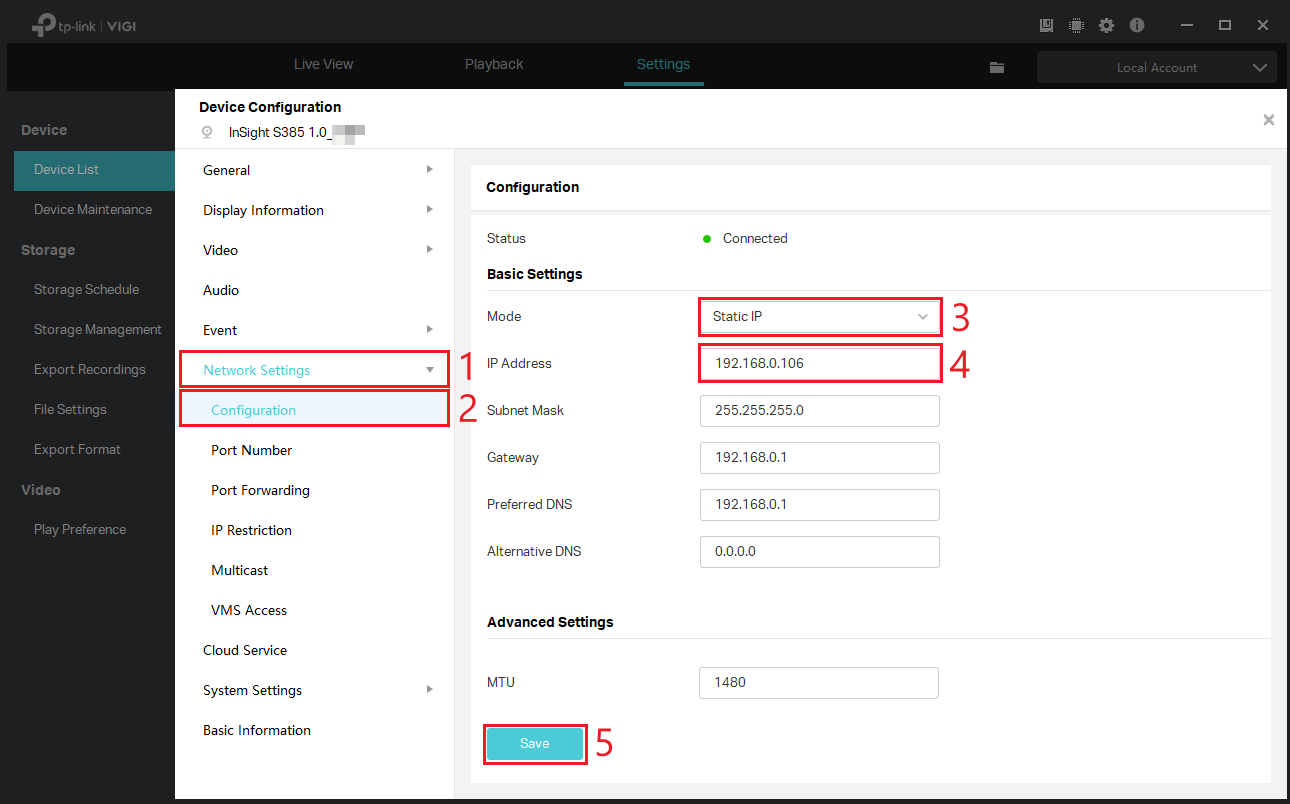
Etapa 2. Vá para Configurações de Rede > Configuração. Altere o Modo para IP Estático e altere o Endereço IP do IPC. Selecione Salvar quando terminar.
GUI do NVR VIGI antes de adicionar o IPC, usando a opção Modificar endereço IP
Existem duas opções para configurar ou especificar um endereço IP IPC antes de adicionar a câmera ao NVR.
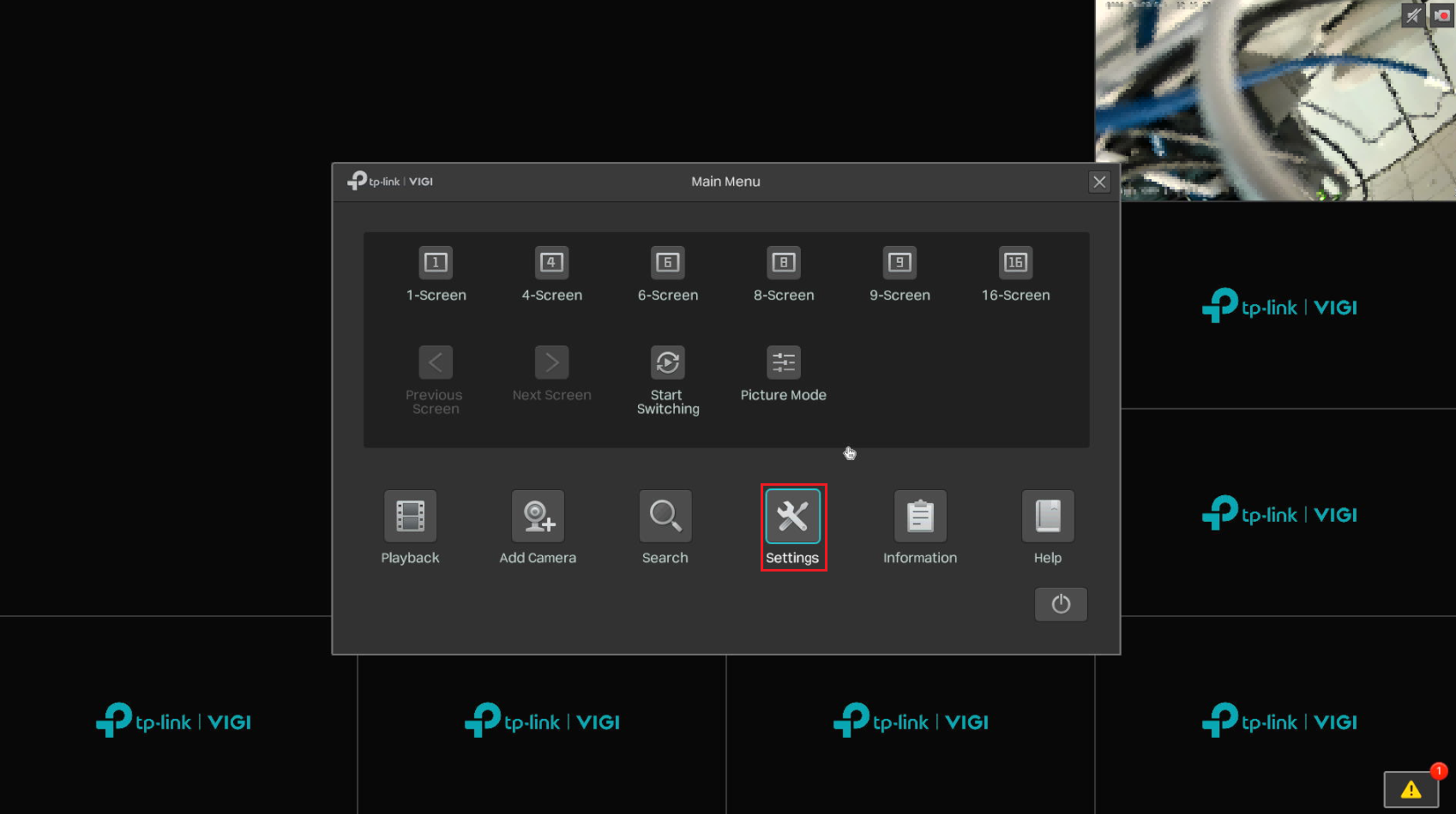
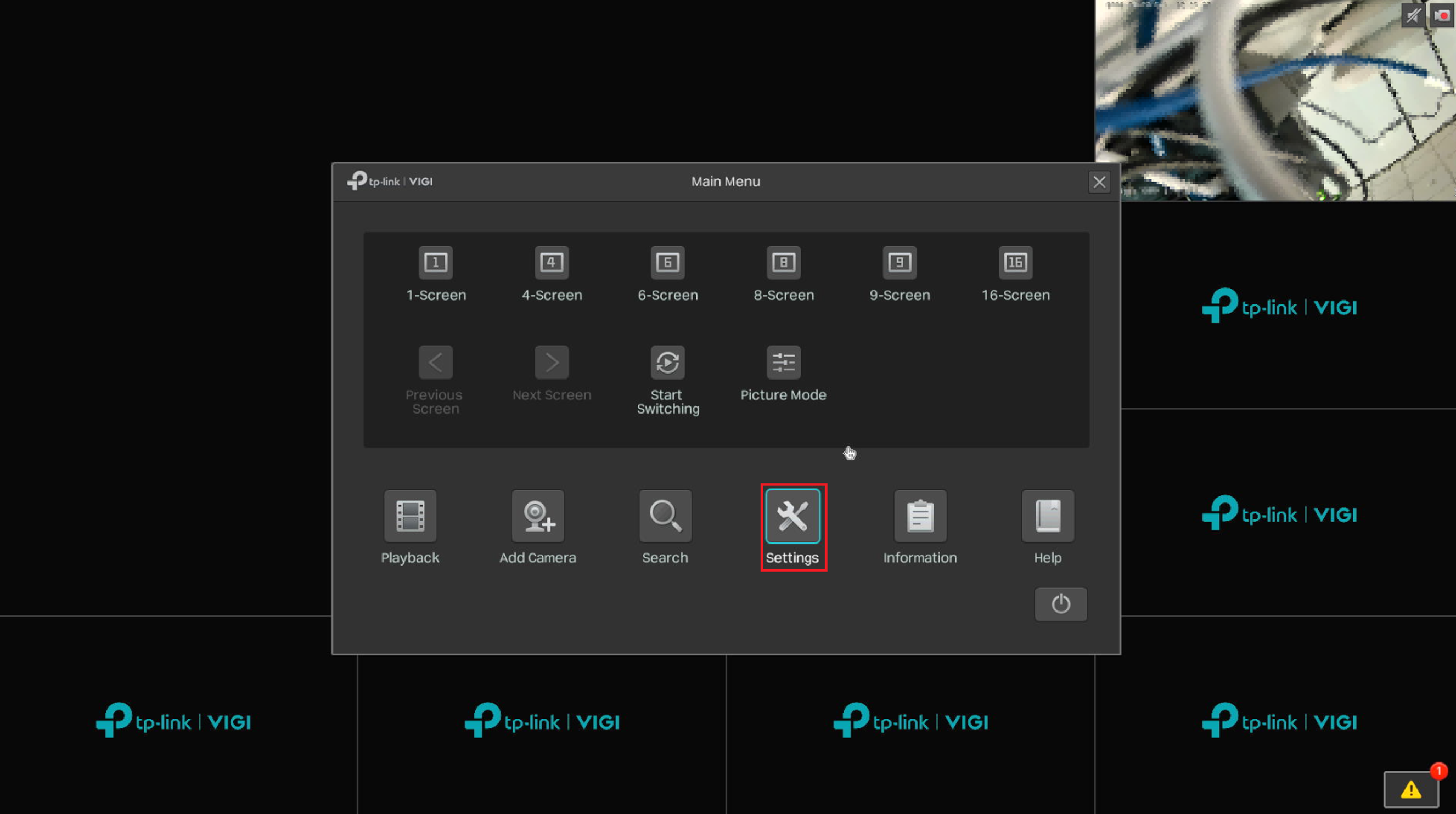
Passo 1.Primeiro, clique com o botão direito do mouse conectado ao NVR para exibir o Menu Principal. Selecione a opção Configurações.
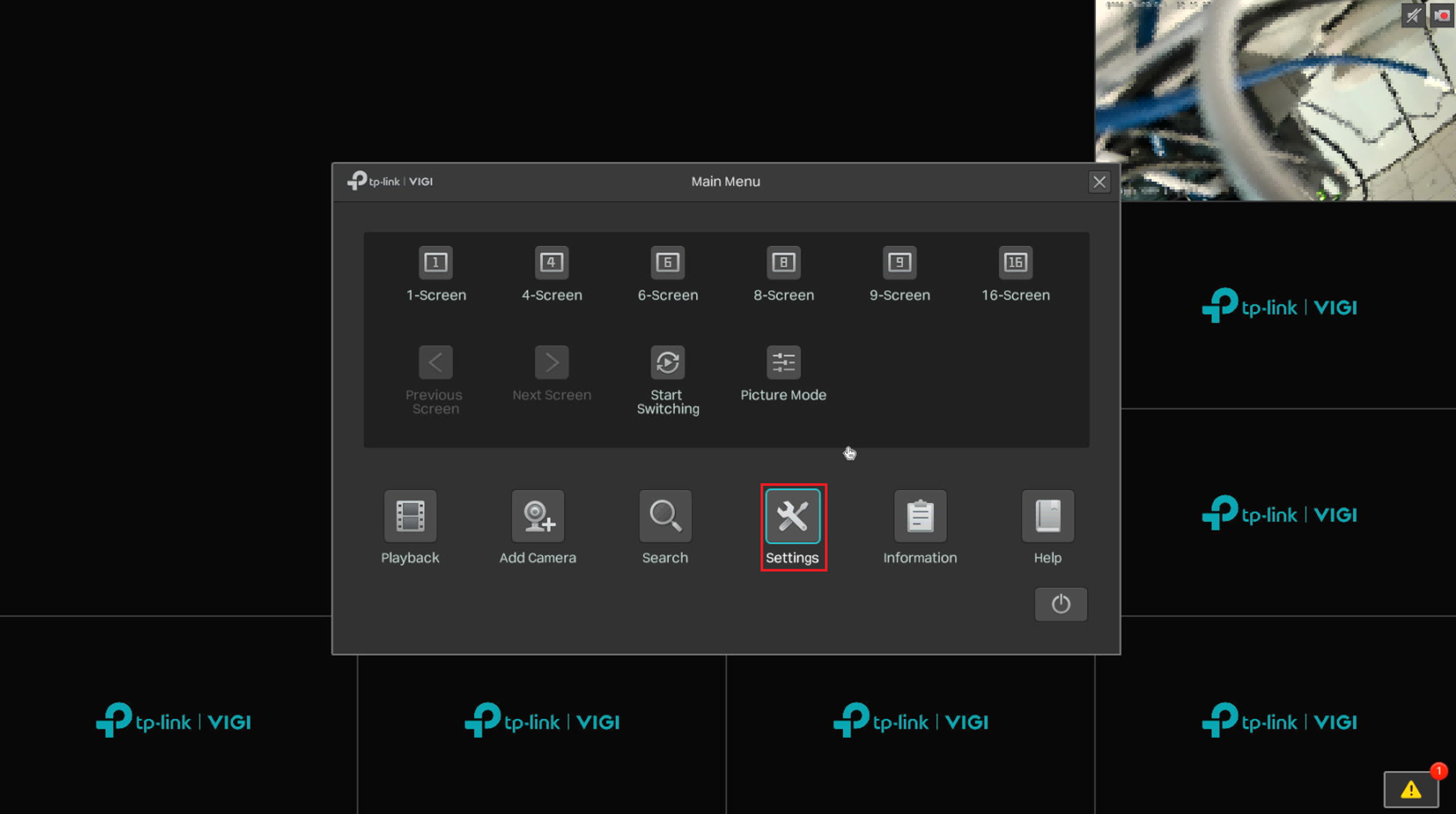
Passo 2.Para usar a opção Modificar Endereço IP, acesse Câmera > Acesso ao Dispositivo > Adicionar Dispositivo. Na lista Dispositivos encontrados, selecione o dispositivo e, em seguida, selecione Modificar Endereço IP.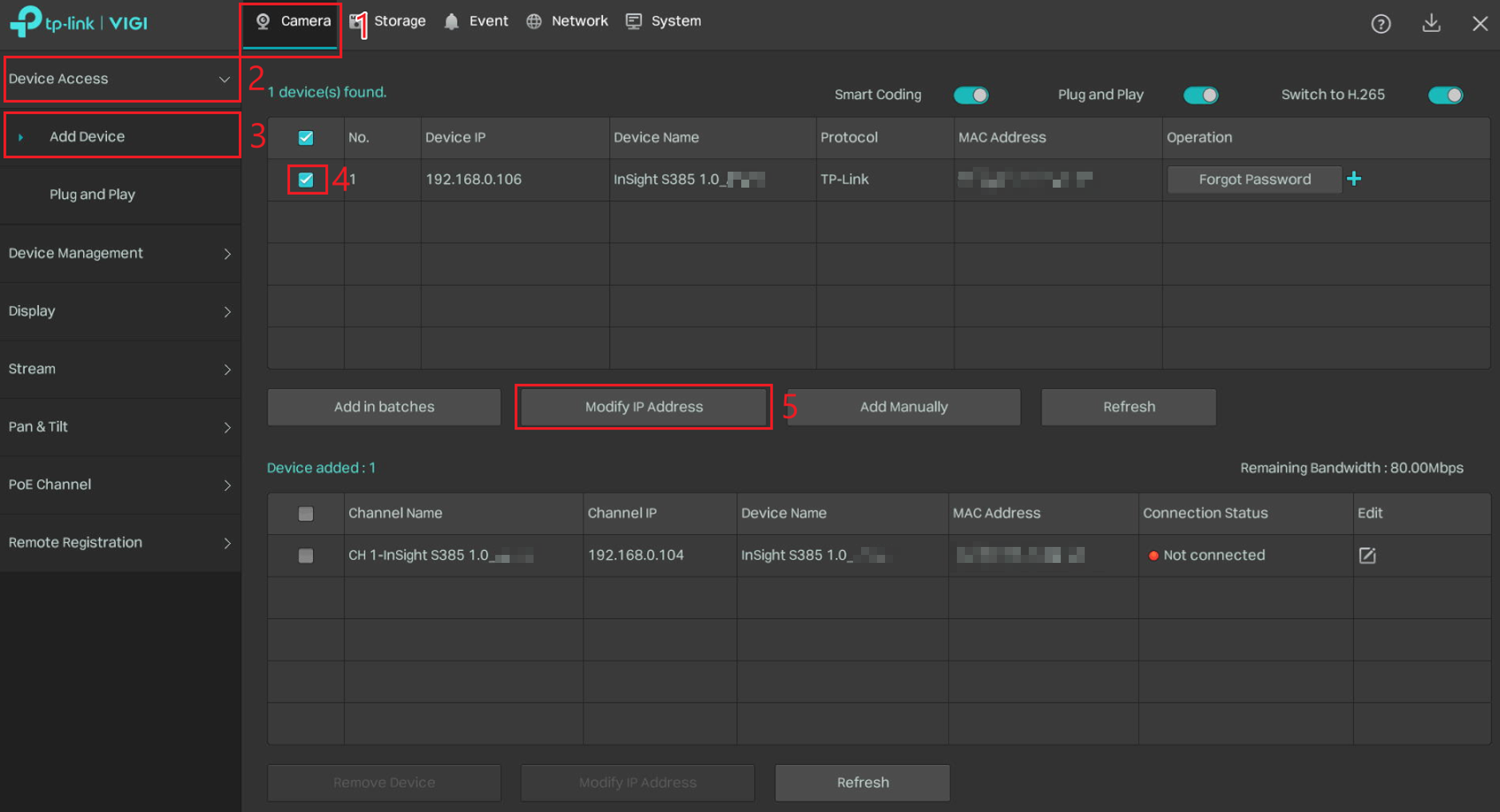
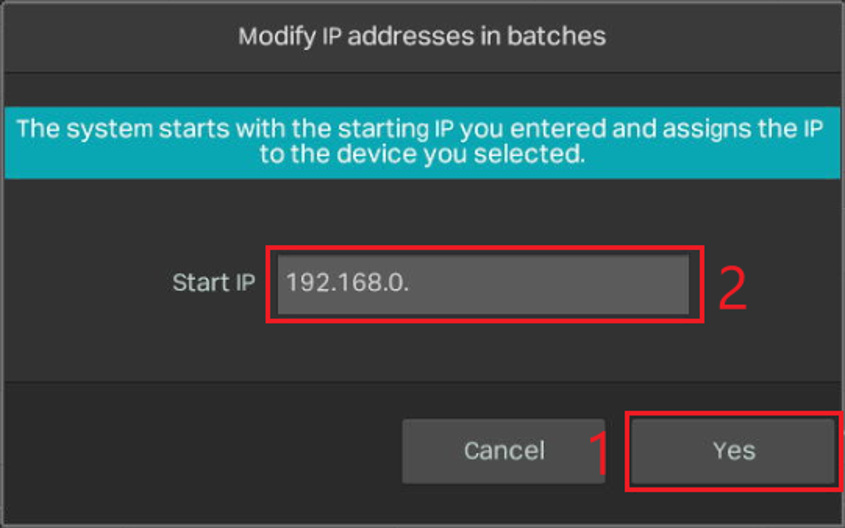
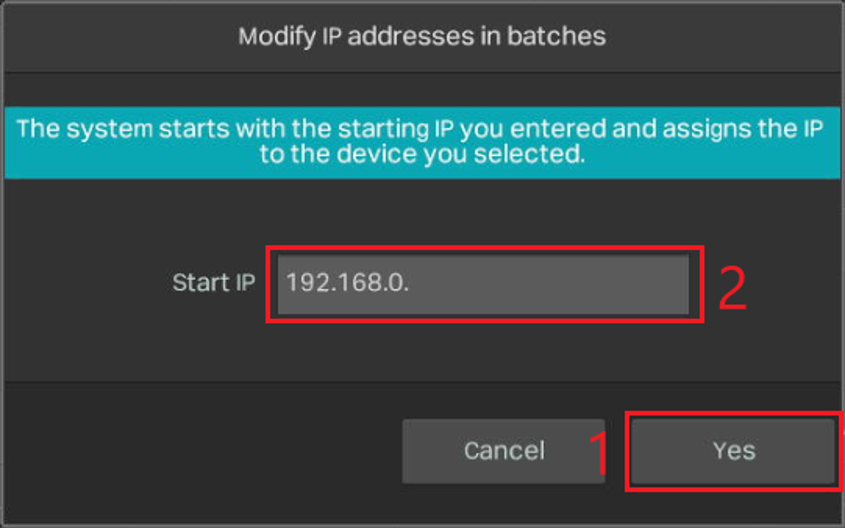
Passo 3. Insira o endereço IP inicial e selecione Sim.
GUI do NVR VIGI após a adição do IPC
Passo 1.Primeiro, clique com o botão direito do mouse conectado ao NVR para exibir o Menu Principal. Selecione a opção Configurações.
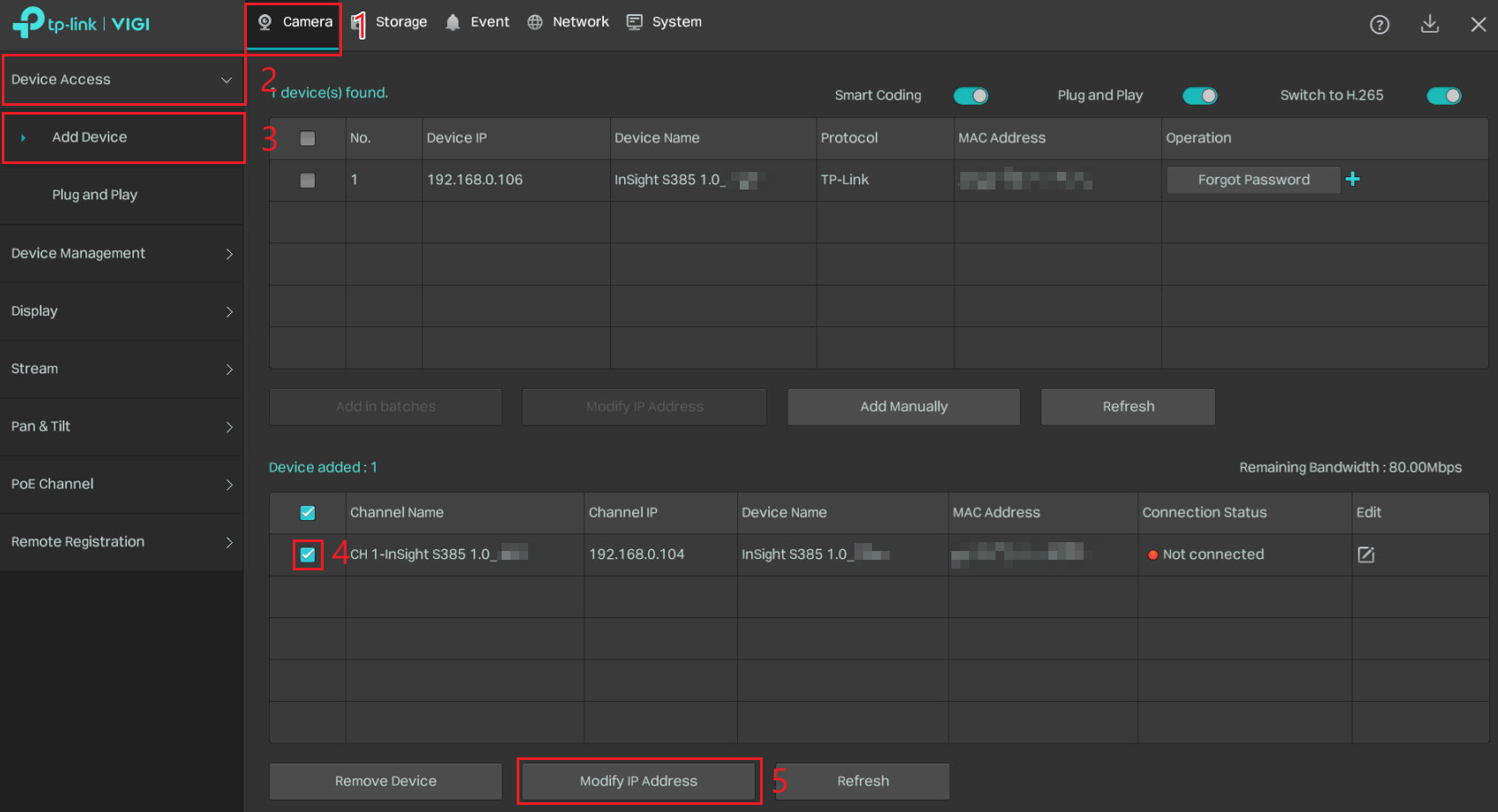
Etapa 2.Acesse Câmera > Acesso ao dispositivo > Adicionar dispositivo. Na lista Dispositivos adicionados, selecione a câmera e, em seguida, selecione Modificar endereço IP.
Passo 3. Insira o endereço IP inicial e selecione Sim.
GUI do NVR VIGI via opção de rede com um clique
Passo 1.Primeiro, clique com o botão direito do mouse conectado ao NVR para exibir o Menu Principal. Selecione a opção Configurações.
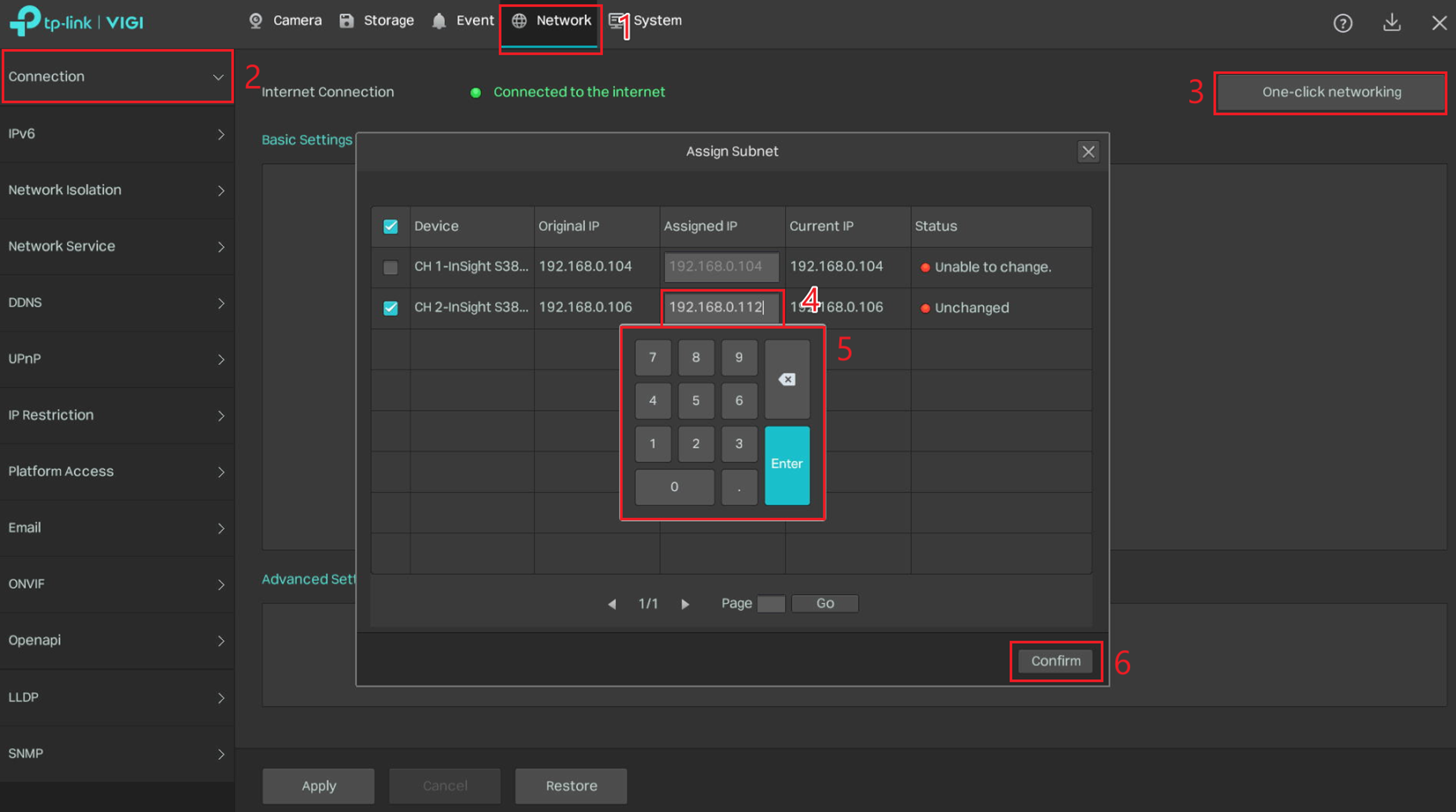
Etapa 2. Selecione a guia Rede, vá para Conexão e selecione Rede com um clique. Uma janela Atribuir sub-rede será exibida. Selecione o Endereço IP do IPC a ser alterado e insira o novo Endereço IP. Selecione Confirmar para finalizar o novo endereço IP.
Interface Web do NVR VIGI antes de adicionar o IPC
Passo 1.Faça login na interface web digitando o endereço IP do NVR em um navegador da web.
Etapa 2. Se o IP ainda não foi adicionado, acesse Configurações > Câmera > Acesso ao dispositivo. Na lista Dispositivos encontrados, selecione os dispositivos e, em seguida, selecione Modificar IP em lotes. No menu Modificar IP em lotes, insira o IP inicial e selecione Confirmar.
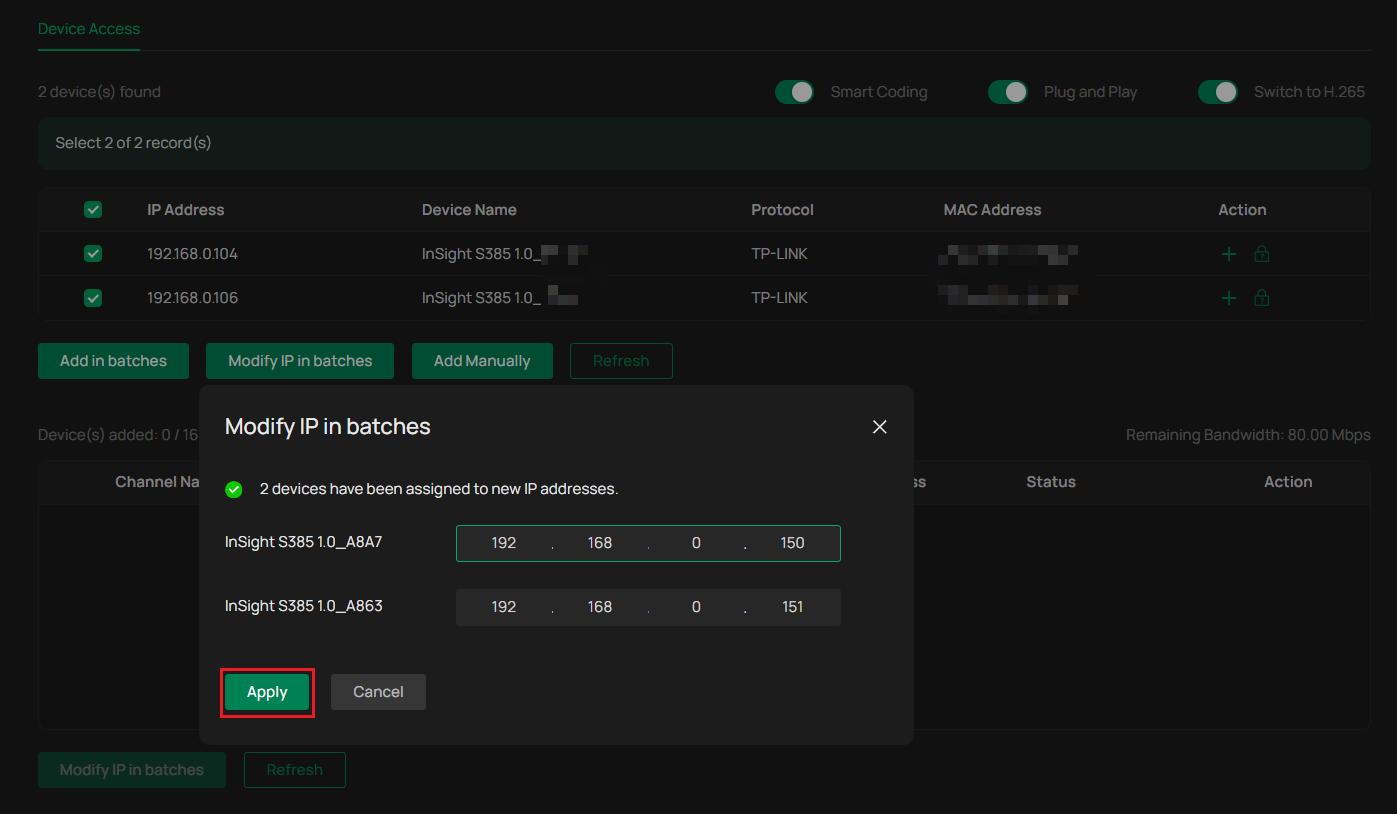
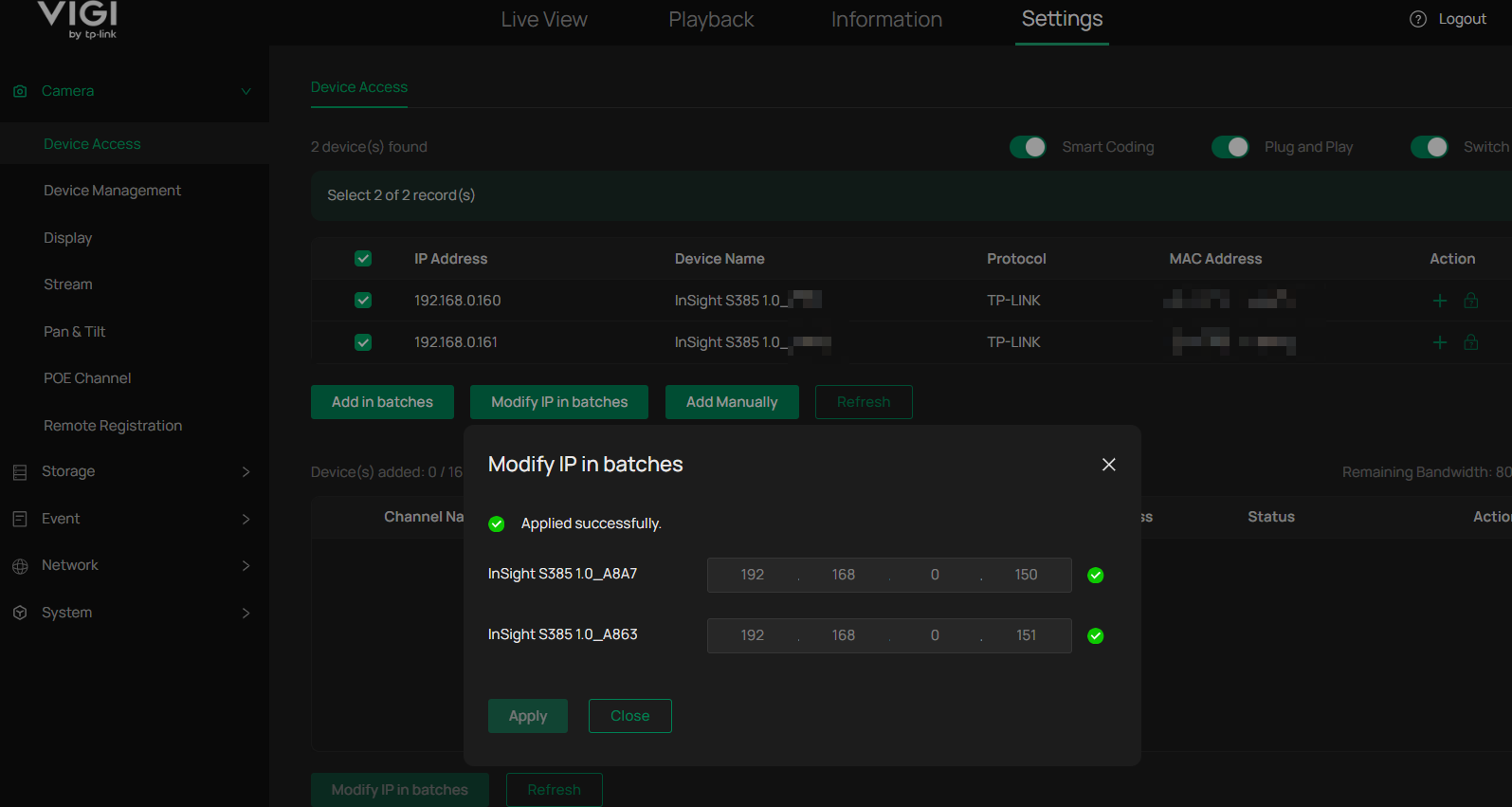
Etapa 3.A interface web do NVR exibirá os endereços IP recém-atribuídos aos IPCs. Selecione Aplicar.
Etapa 4.Uma solicitação para o Nome de usuário e a Senha dos dispositivos será exibida. Insira as credenciais e selecione Confirmar.
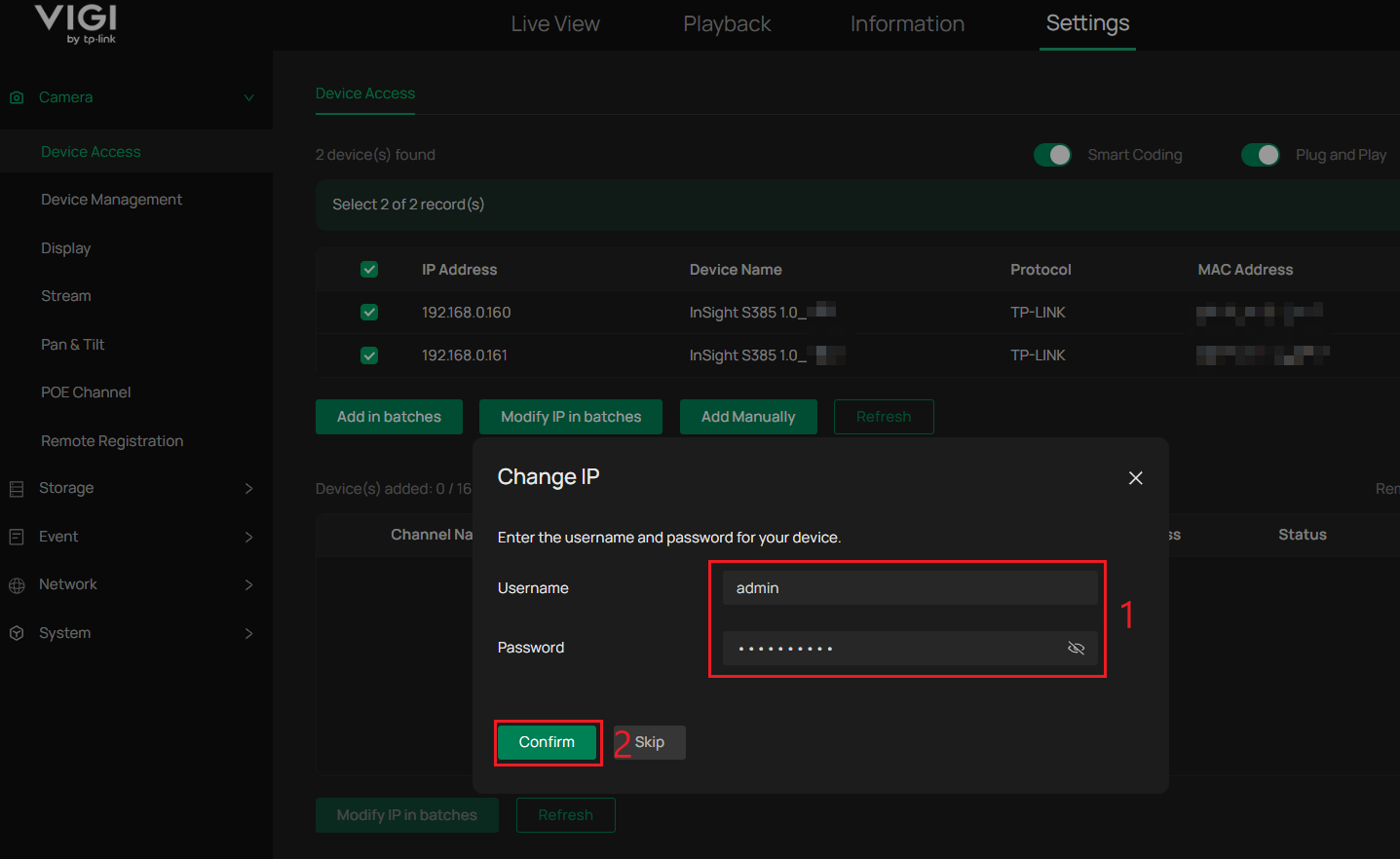
Etapa 5. Uma nova janela será exibida confirmando que as alterações foram aplicadas com sucesso. Selecione Fechar e atualize a página após alguns minutos. Os endereços IP dos IPCs terão sido alterados para o intervalo configurado.
Interface Web do NVR VIGI após a adição do IPC
Passo 1.Faça login na interface web digitando o endereço IP do NVR em um navegador da web.
Passo 2. Vá para Configurações &>Câmera &>Acesso ao dispositivo. Na lista Dispositivos adicionados, selecione o dispositivo e, em seguida, selecione Modificar IP em lotes.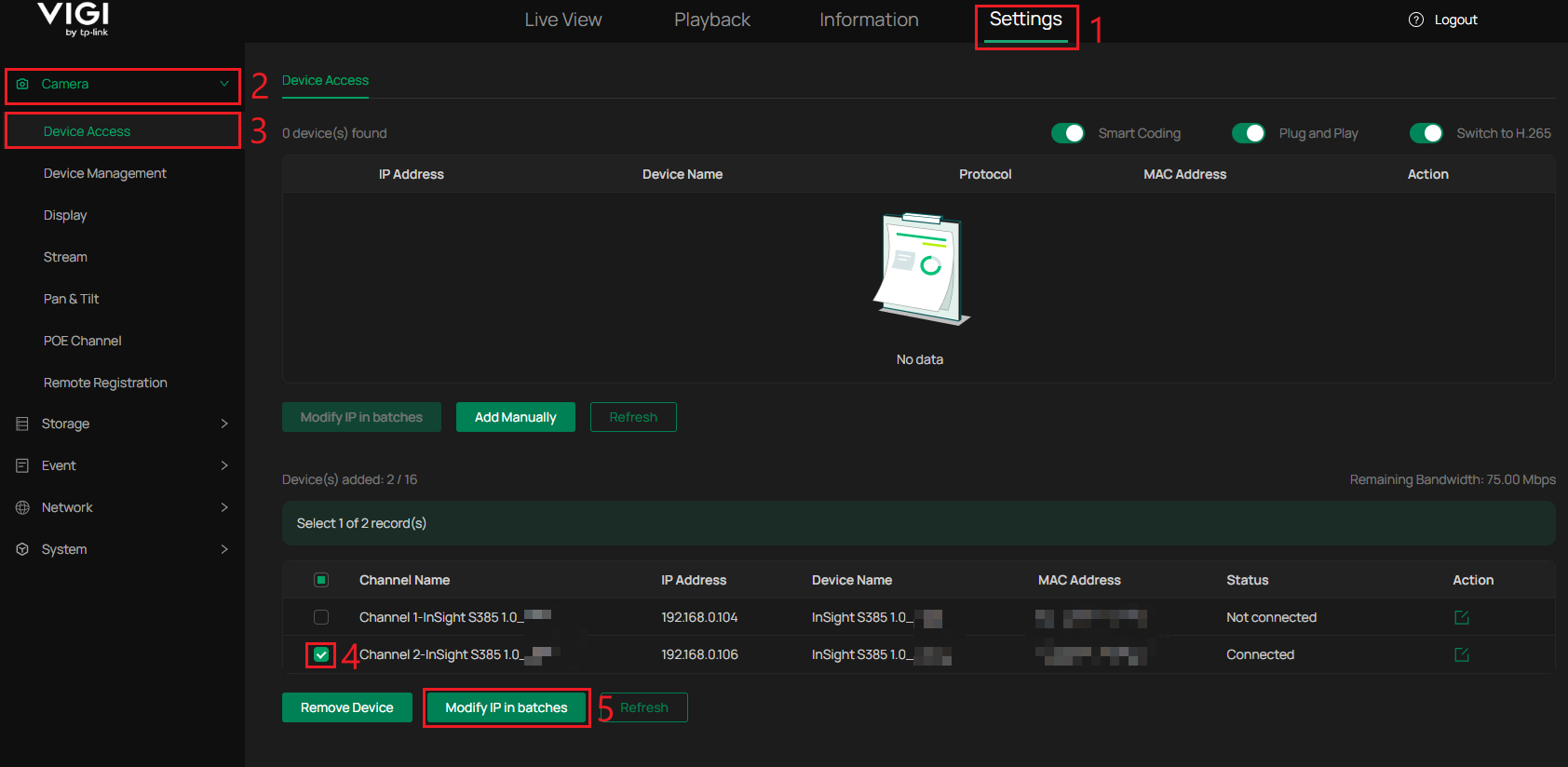
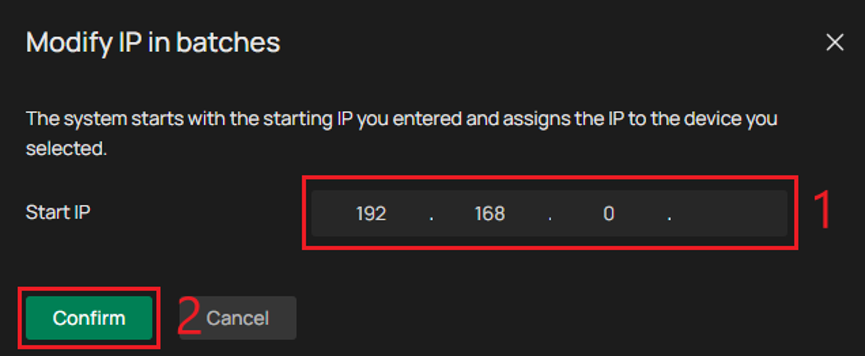
Passo 3. Insira o endereço IP inicial e selecione Confirmar.
Interface Web do NVR VIGI usando a opção Atribuir Sub-rede
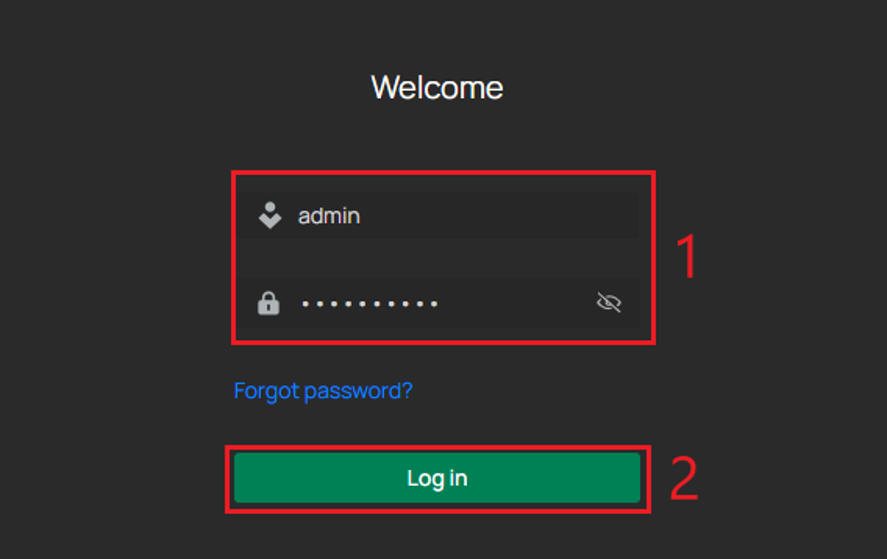
Passo 1.Faça login na interface web digitando o endereço IP do NVR em um navegador da web.
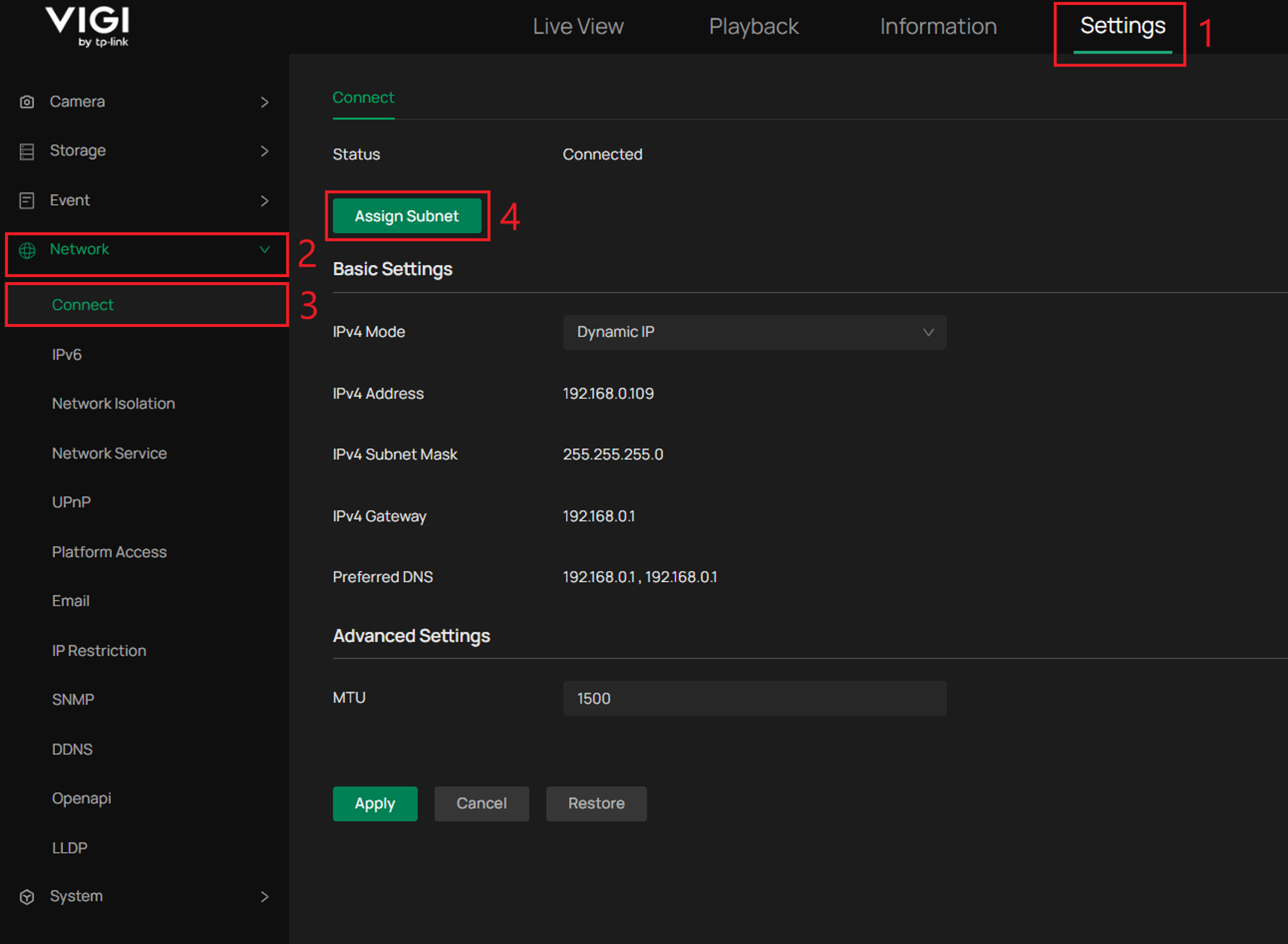
Etapa 2. Vá para Configurações > Rede > Conectar e selecione Atribuir sub-rede.
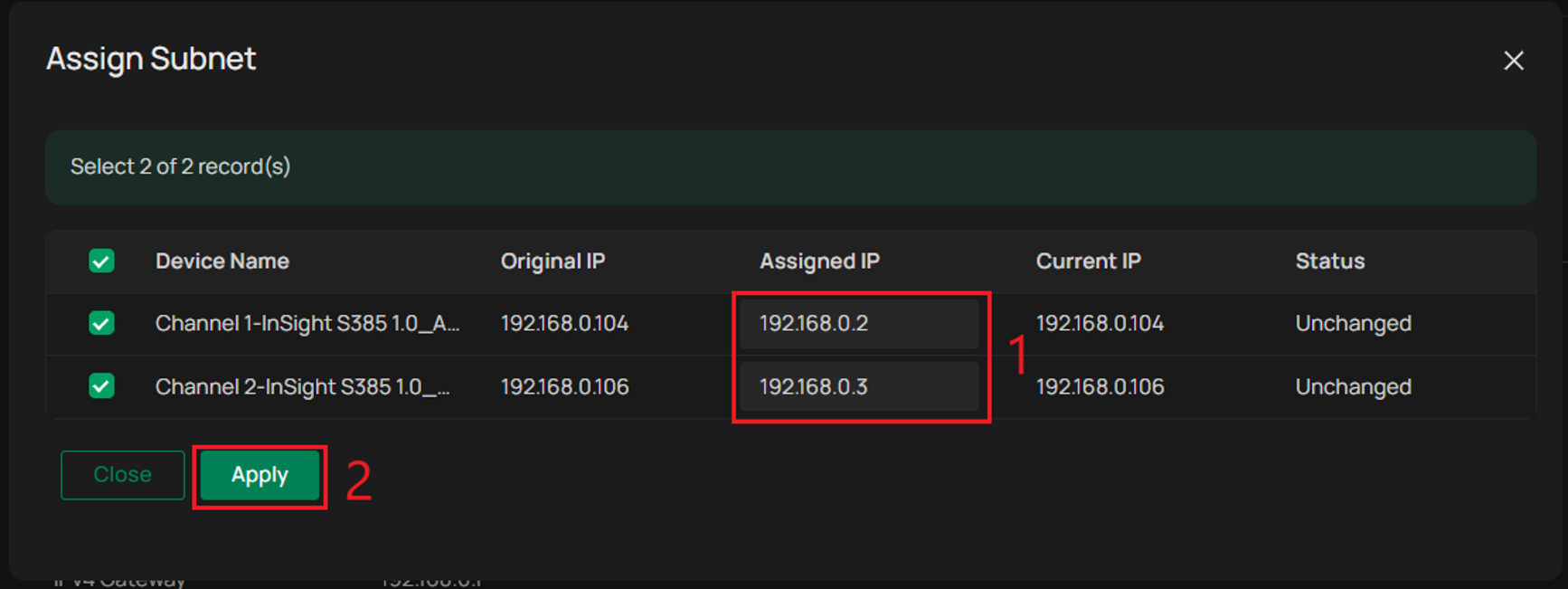
Etapa 3. Insira o endereço IP desejado para cada IPC selecionado e, em seguida, selecione Aplicar.
Conclusão
Você alterou ou especificou o endereço IP da sua câmera VIGI usando a interface web da câmera, o software VIGI ou um NVR VIGI.
Para saber mais sobre cada função e configuração, visite a Página Inicial de Suporte para baixar ou consultar o manual do seu produto.
QA
P1: Por que não consigo mais acessar a câmera VIGI depois de alterar seu endereço IP?
A1:Certifique-se de que seu PC e a câmera estejam na mesma sub-rede e acesse a câmera usando seu novo endereço IP.
P2: Por que a câmera VIGI aparece como desconectada depois que eu altero o endereço IP dela?
A2:Certifique-se de que o novo endereço IP, a máscara de sub-rede e o gateway correspondam à rede à qual a câmera está conectada. Se a câmera for gerenciada por um NVR, verifique se o NVR está usando o novo endereço IP da câmera.
P3: O que devo fazer se não souber o endereço IP atual da câmera VIGI?
A3:Você pode localizar a câmera usando uma ferramenta de gerenciamento VIGI ou verificar a lista de clientes DHCP no servidor DHCP da rede.
P4: Posso configurar a câmera VIGI com um endereço IP em uma sub-rede diferente?
A4:Sim, mas a câmera deve permanecer acessível a partir do dispositivo que a gerencia. Certifique-se de que o gateway e a configuração de roteamento apropriados estejam disponíveis entre as redes.
P5: Por que consigo visualizar, mas não modificar as configurações de rede no cliente VIGI para PC?
A5:Quando a câmera é gerenciada usando um ID TP-Link, suas configurações de rede só podem ser visualizadas. Faça login usando uma conta local para modificar os parâmetros de rede.
P6: Posso atribuir o mesmo endereço IP estático a várias câmeras VIGI?
A6:Não. Cada câmera deve usar um endereço IP exclusivo para evitar conflitos de endereço IP.
P7: O que acontece se eu atribuir um endereço IP que já está sendo usado por outro dispositivo?
A7:Pode ocorrer um conflito de endereço IP, impedindo que um ou ambos os dispositivos se comuniquem corretamente. Selecione um endereço IP não utilizado.
P8: Posso alterar os endereços IP de várias câmeras VIGI ao mesmo tempo?
A8:Sim. As interfaces de gerenciamento VIGI suportadas oferecem opções de modificação de IP em lote para configurar várias câmeras.
P9: Preciso remover uma câmera do NVR VIGI antes de alterar seu endereço IP?
A9:Não para todos os métodos. O NVR oferece opções para modificar o endereço IP das câmeras antes ou depois de serem adicionadas.
P10: Devo usar DHCP ou um endereço IP estático para uma câmera VIGI?
A10:Um endereço IP estático pode facilitar a localização e o gerenciamento da câmera, pois seu endereço não muda. Certifique-se de que o endereço selecionado não entre em conflito com outro dispositivo.
Procurando por mais
Esta FAQ é útil?
Seu feedback ajuda a melhorar este site.



TP-Link Community
Still need help? Search for answers, ask questions, and get help from TP-Link experts and other users around the world.