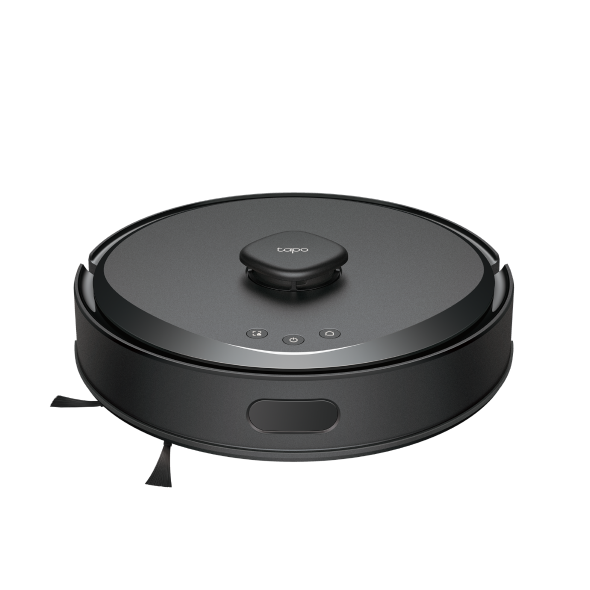
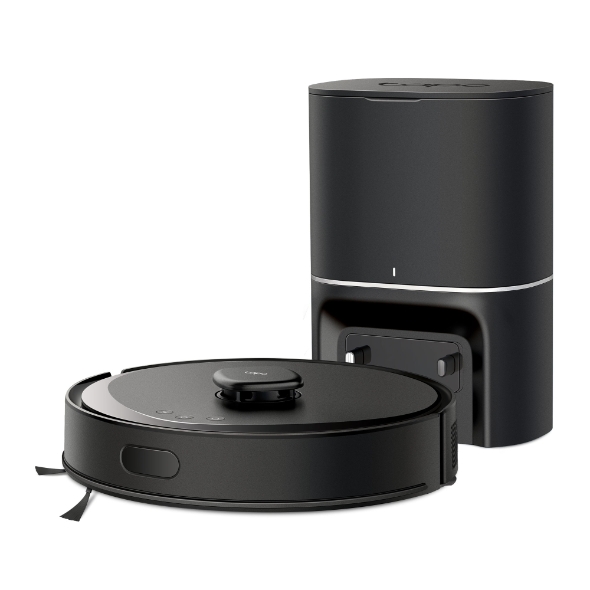
O que fazer se o aspirador robô Tapo mostrar um mapa sobreposto/inclinado/distorcido
 70150
70150Quando o aspirador robô mostra um mapa sobreposto, inclinado ou distorcido, ele pode "se perder", levando a problemas como não limpar adequadamente, falhar ao retornar para carregar ou esbarrar nas coisas, o que afeta muito a experiência do usuário.
Por que os aspiradores robôs desenvolvem mapas sobrepostos/inclinados/distorcidos?
Esse problema geralmente ocorre devido aos seguintes fatores.
1. Interferência ambiental
O aspirador fica preso circulando as pernas da cadeira ou escorrega em superfícies molhadas, causando “mapas fantasmas” (layouts sobrepostos fantasmas).
Gatilhos comuns: cadeiras em forma de U, pisos/tapetes molhados.
2. Conflitos de intervenção humana
Realocar fisicamente o aspirador robô ou obstáculos no meio da limpeza cria erros no mapeamento.
Gatilhos comuns: mover móveis no meio da limpeza, carregar o aspirador robô entre andares ou cômodos com layouts semelhantes durante a limpeza.
Como evitar a criação de mapas sobrepostos/inclinados/distorcidos
Certamente, alguns métodos podem evitar esse problema. Para minimizar a ocorrência desse problema, consulte as seguintes sugestões.
1. Certifique-se de que a base de carregamento esteja colocada corretamente contra a parede, sem obstáculos a menos de 0,5m (1,6 pés) nas laterais e 1,5m (4,9 pés) na frente.

2. Faça a manutenção regular do sensor LiDAR.
1) Para a série Tapo RV30 e a série RV30 Max, verifique se há algum cabelo ou restos de papel presos no sensor LiDAR e limpe-o.

2) Para a série Tapo RV20 e a série RV20 Max, use um pano macio para limpar suavemente o sensor LiDAR.

3. Evite usá-lo em tapetes úmidos.
4. Não mova frequentemente objetos grandes, como caixas, mesas e sofás, a menos que seja necessário.
5. Evite arrastar manualmente o aspirador robô durante a limpeza.
6. Se o aspirador robô tiver dificuldade para cruzar soleiras ou pernas de cadeiras, considere remover o esfregão ou adicionar espaçadores para melhorar sua capacidade de cruzar obstáculos.
7. Se o robô ficar frequentemente preso em áreas estreitas ou debaixo de sofás, considere adicionar Zonas Proibidas (No-Go Zones). Para obter mais detalhes, consulte o Recurso 3 de Como otimizar e editar o Mapa do Aspirador Robô Tapo.
8. Se houver cômodos com layouts semelhantes ou corredores longos, considere colocar alguns objetos para melhorar a capacidade de reconhecimento do robô.
O que fazer se o Aspirador Robô Tapo tiver um mapa sobreposto/inclinado/distorcido?
Não há necessidade de se preocupar muito. Se esse problema ocorrer, consulte as seguintes sugestões para corrigi-lo.
1. Crie um Novo Mapa e Use o Recurso de Bloqueio de Mapa
1) Crie um novo mapa seguindo o caminho: Aplicativo Tapo > Aspirador Robô > Mapa > Gerenciamento de Mapa > Clique no ícone "+".

2) Após criar o novo mapa correto, bloqueie-o seguindo o caminho: Aplicativo Tapo > Aspirador Robô > Mapa > Gerenciamento de Mapa > Bloquear Mapa. Para obter mais detalhes, consulte a etapa 3 de Como criar um Mapa completo do Aspirador Robô Tapo.
Nota: A série Tapo RV30 não suporta este recurso.
2. Crie um Novo Mapa e Use o Recurso de Backup e Restauração (para a Série Tapo RV30)
1) Crie um novo mapa seguindo o caminho: Aplicativo Tapo > Aspirador Robô > Mapa > Gerenciamento de Mapa > Clique no ícone "+".
2) Após criar o novo mapa correto, faça o backup seguindo o caminho: Aplicativo Tapo > Aspirador Robô > Mapa > Gerenciamento de Mapa > Clique em “Backup e Restauração do Mapa”. Se o problema ocorrer novamente, vá para o mesmo caminho e restaure o mapa com um toque. Para obter mais detalhes, consulte a etapa 4 de Como criar um Mapa completo do Aspirador Robô Tapo.
Esta FAQ é útil?
Seu feedback ajuda a melhorar este site.