
Como otimizar e editar o mapa do seu robô aspirador Tapo
O Mapeamento Rápido fornece apenas um esboço básico de toda a casa. Assim que o mapa rápido estiver concluído, inicie uma limpeza completa da casa e os detalhes no mapa serão adicionados automaticamente.
Ao mesmo tempo, você pode otimizar e editar o mapa para que se ajuste à sua casa e fique mais próximo da sua residência real.
Observação: os recursos de suporte podem variar de acordo com o modelo. Consulte a interface do aplicativo para verificar a disponibilidade.
Acesse a página inicial do robô aspirador, toque em Limpeza Inteligente e, em seguida, toque no ícone do Mapa no canto superior direito para selecionar o mapa que deseja editar. Toque em Editar Mapa para explorar esses recursos!


Se desejar ajustar a orientação do mapa, toque em "Girar Mapa" e toque para ajustar a orientação. Toque em "Salvar" para aplicar as configurações.

O robô aspirador criará um mapa para você antes da primeira limpeza. Se o mapa inteligente não corresponder ao tipo da sua casa, você poderá personalizá-lo usando os recursos "Unir Cômodos" e "Dividir Cômodos". Você também pode personalizar o nome do cômodo. Para editar os cômodos, clique no cômodo desejado e siga as instruções abaixo.
Dividir Sala
Divida um cômodo em dois. Toque em Dividir e escolha o cômodo no mapa que deseja dividir. Uma linha será exibida para auxiliar na divisão. Você pode arrastar as duas extremidades da linha para ajustar. Toque no botão de confirmação para dividir o cômodo em 2.
Observação: o aspirador robô Tapo suporta até 32 cômodos.


Sala de Fusão
Combine dois cômodos em um só. Toque em “Mesclar” e selecione os cômodos adjacentes. Em seguida, toque no botão de confirmação para mesclar os cômodos.


Renomear Sala
Depois que o robô aspirador cria o mapa, os nomes dos seus cômodos são os padrões. Você pode editá-los para facilitar a consulta do mapa e definir o plano de limpeza. Toque no ícone de edição do cômodo no mapa. Edite o nome e escolha a cor para o cômodo. Toque em Salvar para aplicar.
Observação: Não recomendamos o uso de nomes de salas idênticos, pois isso pode fazer com que serviços de terceiros, como a Alexa, fiquem indisponíveis.


Parede Virtual
Cria uma barreira invisível que o seu robô aspirador não consegue ultrapassar, confinando-o a uma área específica e impedindo-o de se aproximar demasiado de objetos delicados ou perigosos, como escadas.
Observação: a parede virtual não pode passar pela estação de carregamento.
Zonas Proibidas
Adicione zonas retangulares ao seu mapa inteligente, o que é ideal para manter seu robô aspirador longe de tigelas de animais de estimação, objetos espalhados ou outras áreas onde ele tenha dificuldade de navegar. Se houver uma área em sua casa onde seu robô aspirador possa ficar preso várias vezes, adicionar uma Zona Proibida nessa área do seu mapa inteligente pode ajudar.Nota: A zona proibida não pode passar pela estação de carregamento e não deve estar muito perto dela.
Zonas onde não se deve usar esfregão
Adicione zonas onde o seu robô aspirador não irá passar quando o suporte para pano de limpeza estiver instalado.
Notas:
1. O recurso Zonas Sem Mop se aplica às séries não-MAX; para as séries RV20 Max/RV30 Max, consulte a seção 6 Recursos para Carpetes.
2. Para evitar que o esfregão molhe o tapete, uma vez que o pano do esfregão esteja fixado, ele não entrará na área onde o esfregão não deve ser limpo. Se você quiser limpar a área acarpetada, primeiro remova o pano do esfregão.


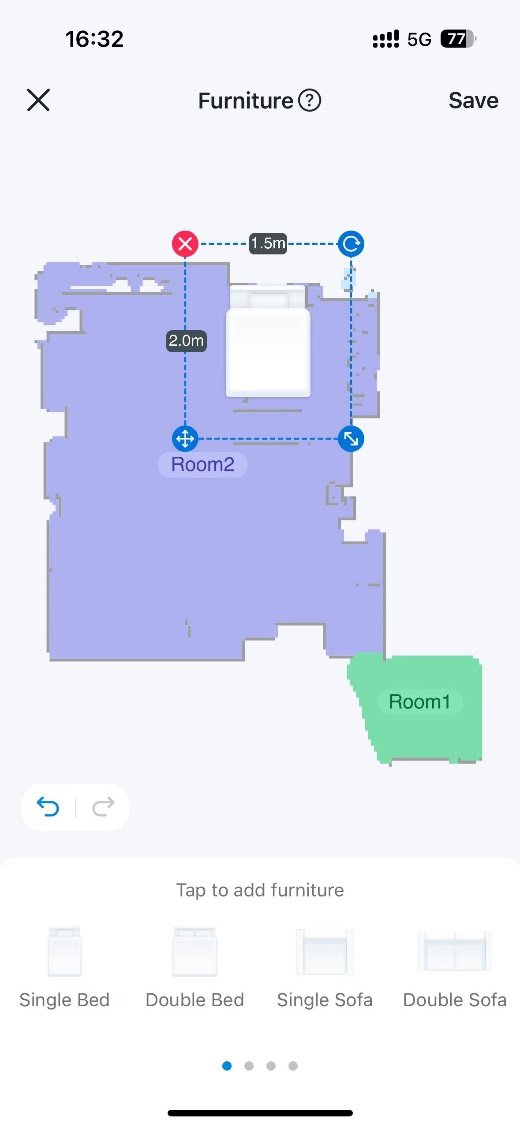
Toque em "Móveis", escolha os móveis desejados e coloque-os nas posições corretas de acordo com a sua casa. Toque nos móveis para ajustá-los, movê-los ou excluí-los.
Observação: após adicionar móveis, o robô aspirador ainda poderá passar pela área dos móveis.

O robô aspirador limpará o cômodo seguindo um padrão predefinido. Você pode definir uma direção de limpeza específica para ele seguir. Para limpar com eficácia as frestas em pisos de madeira ou ripas, deixe o robô aspirador limpar na direção do piso.
Toque em "Direção da Limpeza", escolha um cômodo e defina a direção de limpeza desejada. Toque em "Salvar" para aplicar as configurações.
Observação: a direção de limpeza definida será aplicada a todas as tarefas de limpeza.

Caso 1: Adicionar áreas de carpete
Adicione áreas com carpete ao mapa e personalize as preferências de limpeza para essas áreas. Você pode configurar seu robô aspirador para evitar passar por cima ou limpar carpetes. Siga os passos abaixo para configurar a limpeza de carpetes.
Passo 1.Toque em Tapete para acessar a página de configurações do tapete. Você pode adicionar/editar tapetes ou gerenciar as preferências do tapete.
Passo 2.Adicione/Edite as áreas do tapete.
- Toque em Tapete Retangular para adicionar um tapete ao seu mapa. Ajuste o tamanho e mova-o para a posição desejada.


- Toque em Tapete para o cômodo e escolha os cômodos onde deseja colocar o tapete.


Passo 3.Gerencie as preferências do tapete. Toque em Preferências do Tapete após adicionar tapetes e escolha a área do tapete que deseja gerenciar.
- Sem limpeza
O robô aspirador evitará tapetes. Se não for possível evitá-los, ele os atravessará rapidamente.
- Somente aspirador
O robô irá aspirar carpetes, mas não irá passar pano. Com o acessório de passar pano, ele evitará carpetes ou os atravessará rapidamente se for inevitável.
- Aspirador e esfregão
O robô aspirador irá aspirar e passar pano nos tapetes.
- Reforço para carpetes (Aplicar em todas as áreas com carpete)
Quando ativado, aumenta automaticamente a potência de sucção em um nível durante a limpeza de carpetes para uma limpeza mais completa.
Observação: Não aumentará mais se já estiver na sucção máxima.


Caso 2: Adicionar áreas sem carpete
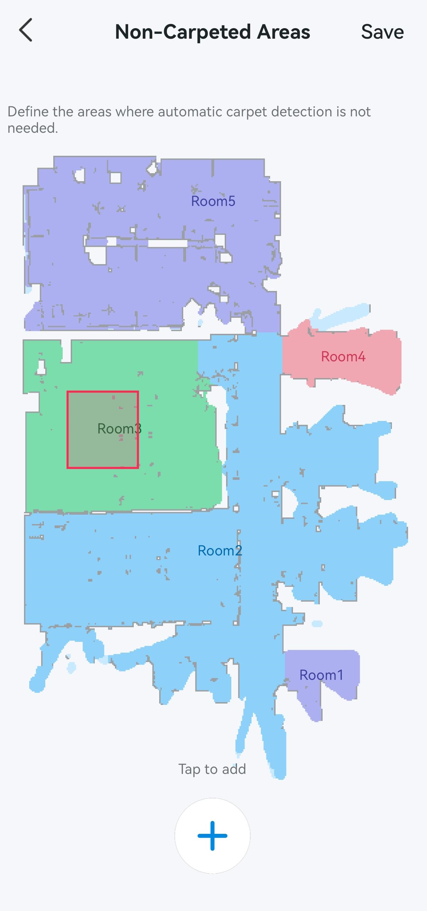
Para evitar detecções falsas de tapetes, defina áreas onde a detecção automática de tapetes deve ser desativada. A detecção de tapetes não será ativada nessas zonas. Observe que a disponibilidade deste recurso pode variar conforme o modelo.
Passo 1.Abra o aplicativo Tapo, toque no cartão do seu robô aspirador, toque nos três pontos no canto superior direito e selecione Configurações.
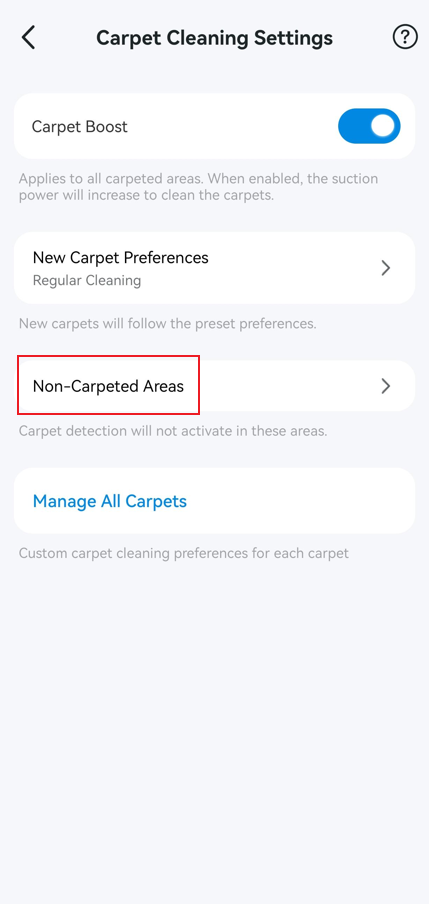
Passo 2.Acesse Configurações de limpeza de carpetes > Áreas sem carpete .
Etapa 3.Adicione ou edite áreas onde a detecção automática de carpetes não é necessária.
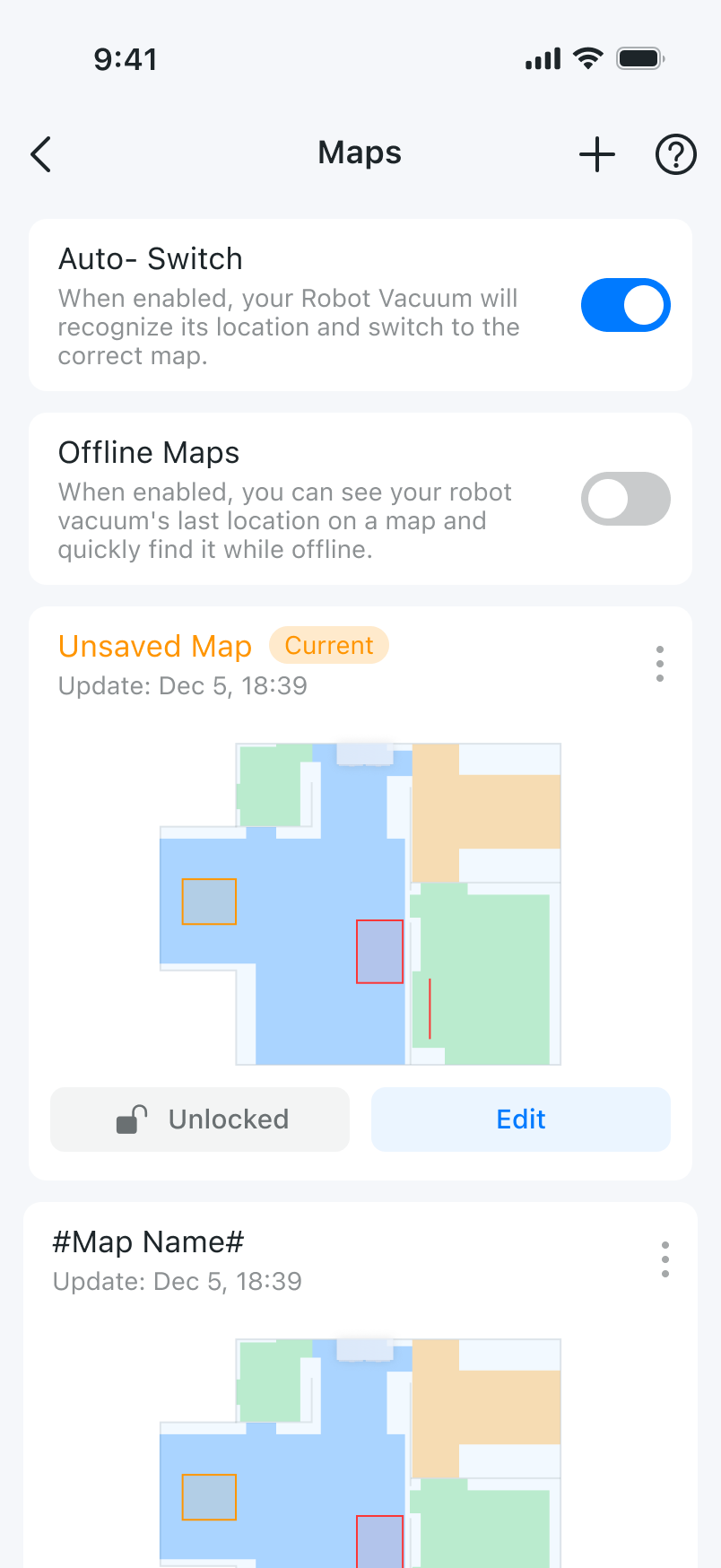
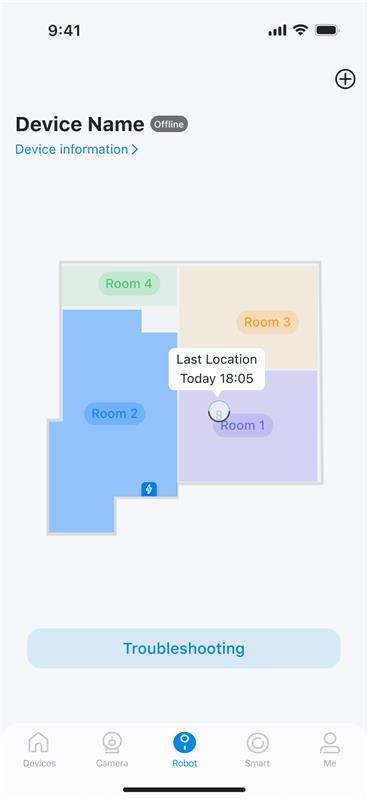
Ao ativar a opção Mapas Offline, você poderá ver a última localização do seu robô aspirador no mapa.
Procurando por mais
Esta FAQ é útil?
Seu feedback ajuda a melhorar este site.


TP-Link Community
Still need help? Search for answers, ask questions, and get help from TP-Link experts and other users around the world.