Como baixar e ativar o Plugin Web
Conteúdo
Objetivo
O **Web Plugin** é um plug-in no **VIGI VMS** que fornece funções mais ricas, como **Live View**, **Playback** e **Adicionar Dispositivo**. Este artigo apresenta como baixar e ativar o **Web Plugin**.
Requisitos
- VIGI IPC
- Sistema Windows
- Navegador
Nota: O Web Plugin suporta apenas sistema Windows, não Mac, e suporta navegadores Chrome, Firefox e Edge, não Safari.
Configuração
Etapa 1. Faça login na página web do **VMS**.
Etapa 2. Baixe o **Web Plugin** usando um dos métodos abaixo:
- Método 1
Clique no ícone de download no canto superior direito, depois clique no botão **Download** abaixo de **Web Plugin** para baixar o plug-in.

- Método 2
Vá para a página **Vídeos**, selecione um dispositivo para reproduzir, depois clique no ícone **Falar** ou **PTZ** abaixo do painel de reprodução (os ícones ficam cinza com marca de cadeado pois as funções estão indisponíveis antes de ativar o Web Plugin). Na janela pop-up, clique em **Baixar Plugin**.

- Método 3
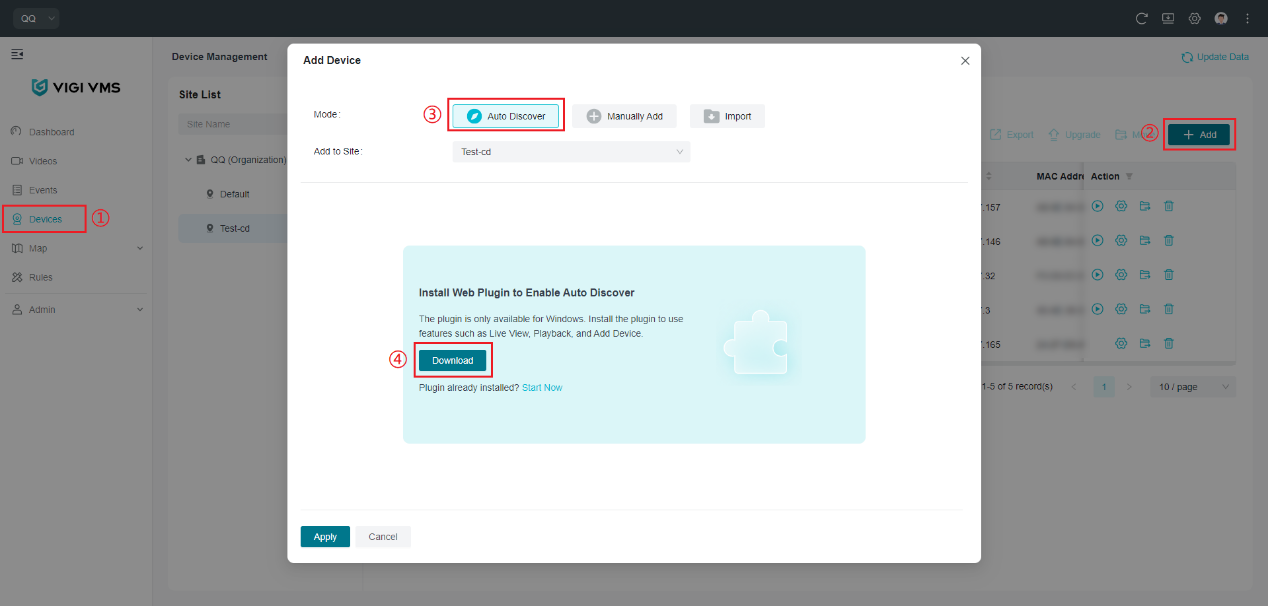
Vá para a página **Dispositivos**, clique no botão **Adicionar**, depois selecione **Descoberta Automática** na janela pop-up **Adicionar Dispositivo**. Se o Web Plugin não foi baixado, aparecerá um prompt de download. Clique no botão **Download** para baixar o plug-in. (Nota: Este método não se aplica ao VMS Local.)
- Método 4
Se você usar um navegador Edge ou Firefox que não suporta codificação **H.265**, uma janela pop-up aparecerá ao ir para a página **Vídeos**. Clique em **VIGI Web Plugin** na mensagem de prompt para baixar o plug-in.

Etapa 3. Após baixar o **Web Plugin**, vá para o caminho de download, faça duplo clique no aplicativo e siga as instruções de instalação.
Etapa 4. Ative o **Web Plugin** usando um dos métodos abaixo:
- Método 1
Vá para a página **Vídeos**, selecione um dispositivo para reproduzir, clique no ícone de configuração no canto superior direito e selecione o modo **Web Plugin**. Na janela pop-up, clique em **Abrir PluginController** para ativar o plug-in.


- Método 2
Vá para a página **Vídeos**, selecione um dispositivo para reproduzir, depois clique no ícone **Falar** ou **PTZ** abaixo do painel de reprodução (os ícones ficam cinza com marca de cadeado pois as funções estão indisponíveis antes de ativar o Web Plugin). Na janela pop-up, clique em **Ativar Plugin**. Na janela pop-up, clique em **Abrir Plugin Controller** para ativar o plug-in.


- Método 3
Se você usar um navegador Edge ou Firefox que não suporta codificação **H.265**, uma janela pop-up aparecerá ao ir para a página **Vídeos**. Clique em **Ativar Agora** na mensagem de prompt. Na janela pop-up, clique em **Abrir** para ativar o plug-in.


Verificação
Você pode verificar se o **Web Plugin** está ativado usando um dos métodos abaixo:
- Método 1
Vá para a página **Vídeos**, selecione um dispositivo para reproduzir e clique no ícone de configuração no canto superior direito. Mostrará que o modo atual é **Web Plugin**. O ícone **Falar** abaixo do painel de reprodução ficará cinza escuro sem ícone de cadeado, indicando que o **Web Plugin** está ativado.

- Método 2
Clique em **Playback** e o ícone de configuração de layout de reprodução será exibido. Você pode selecionar diferentes layouts de reprodução, indicando que o **Web Plugin** está ativado.

- Método 3
Para navegadores Firefox/Edge que não suportam codificação **H.265**, **Live View** suporta apenas reprodução de um único vídeo. Clique em **Live View** e o ícone de configuração de layout de reprodução será exibido. Você pode selecionar diferentes layouts de reprodução, indicando que o **Web Plugin** está ativado.

- Método 4
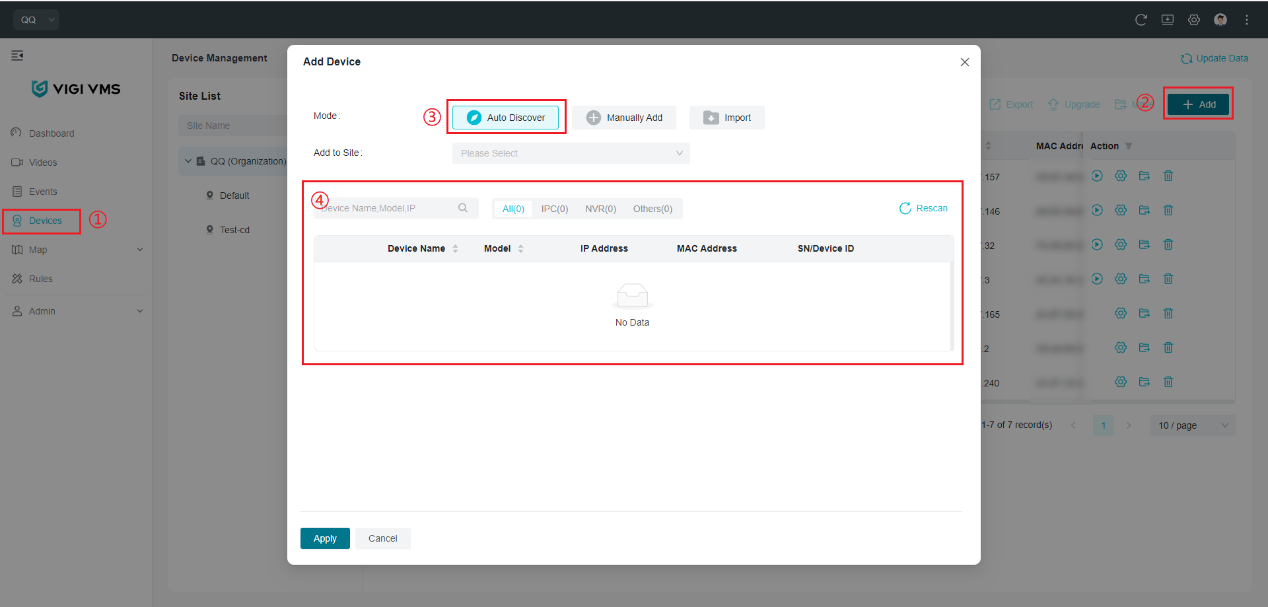
Vá para a página **Dispositivos**, clique no botão **Adicionar**, depois selecione **Descoberta Automática** na janela pop-up **Adicionar Dispositivo**. O layout da tabela de dispositivos será exibido, indicando que o **Web Plugin** está ativado. (Nota: Este método não se aplica ao VMS Local.)
Conclusão
Você baixou e ativou com sucesso o **Web Plugin**.
Para conhecer mais detalhes de cada função e configuração, vá para o Centro de Download para baixar o manual do seu produto.
Procurando por mais
Esta FAQ é útil?
Seu feedback ajuda a melhorar este site.


TP-Link Community
Still need help? Search for answers, ask questions, and get help from TP-Link experts and other users around the world.