Como atualizar dispositivos VIGI gerenciados por meio do VIGI VMS e da ferramenta VIGI Config.
Conteúdo
Objetivo
Este artigo fornece um guia de configuração para atualizar dispositivos VIGI gerenciados via **VIGI VMS** e **VIGI Config Tool**.
Requisitos
- VMS Local
- VIGI Config Tool
- VIGI NVR/Câmera
Introdução
Este artigo explica como atualizar dispositivos VIGI gerenciados usando **VIGI VMS** e **VIGI Config Tool**.
Configuração
O firmware do dispositivo VIGI pode ser atualizado via **VIGI VMS** ou **VIGI Config Tool** quando uma nova versão de firmware for lançada no site oficial da TP-Link.
VMS Local
O **VMS Local** inclui **VMS Web Portal**, **VMS PC Client** e **VIGI App**. Atualmente, apenas **VMS Web Portal** e **VIGI App** suportam atualizações de firmware. Usaremos o **VMS Web Portal** como exemplo.
VMS Web Portal
Etapa 1. Abra o **VMS Service Manager**, verifique se **Basic Service** e **Media Service** estão em execução. Depois clique em **Abrir Web Portal**.

Etapa 2. Faça login no **VIGI VMS**. Se você não tiver uma conta, crie uma primeiro.

Etapa 3. Visite o Centro de Download | TP-Link para baixar o **Firmware** mais recente para seu dispositivo VIGI.

Etapa 4. Atualize o firmware usando um dos métodos abaixo:
- Atualização na Página do Dispositivo
Acesse a página de visualização do dispositivo, selecione o dispositivo a ser atualizado e clique em **Atualizar**. **Importe** o **arquivo de atualização** e clique em **Atualizar** na janela pop-up. A atualização prosseguirá e será concluída com sucesso.


- Atualização nas Configurações do Sistema
Na página de visualização do dispositivo, clique no **ícone de engrenagem** do dispositivo. Navegue até **Sistema > Gerenciamento do Sistema > Atualizar Firmware**, depois clique em **Selecionar arquivo de atualização (.bin)**, importe o firmware baixado e clique em **Atualizar**.


VIGI Config Tool
Etapa 1. Baixe e instale o **VIGI Config Tool** em um PC Windows.
Etapa 2. Atualize o firmware usando um dos métodos abaixo:
- Atualização Online na página principal
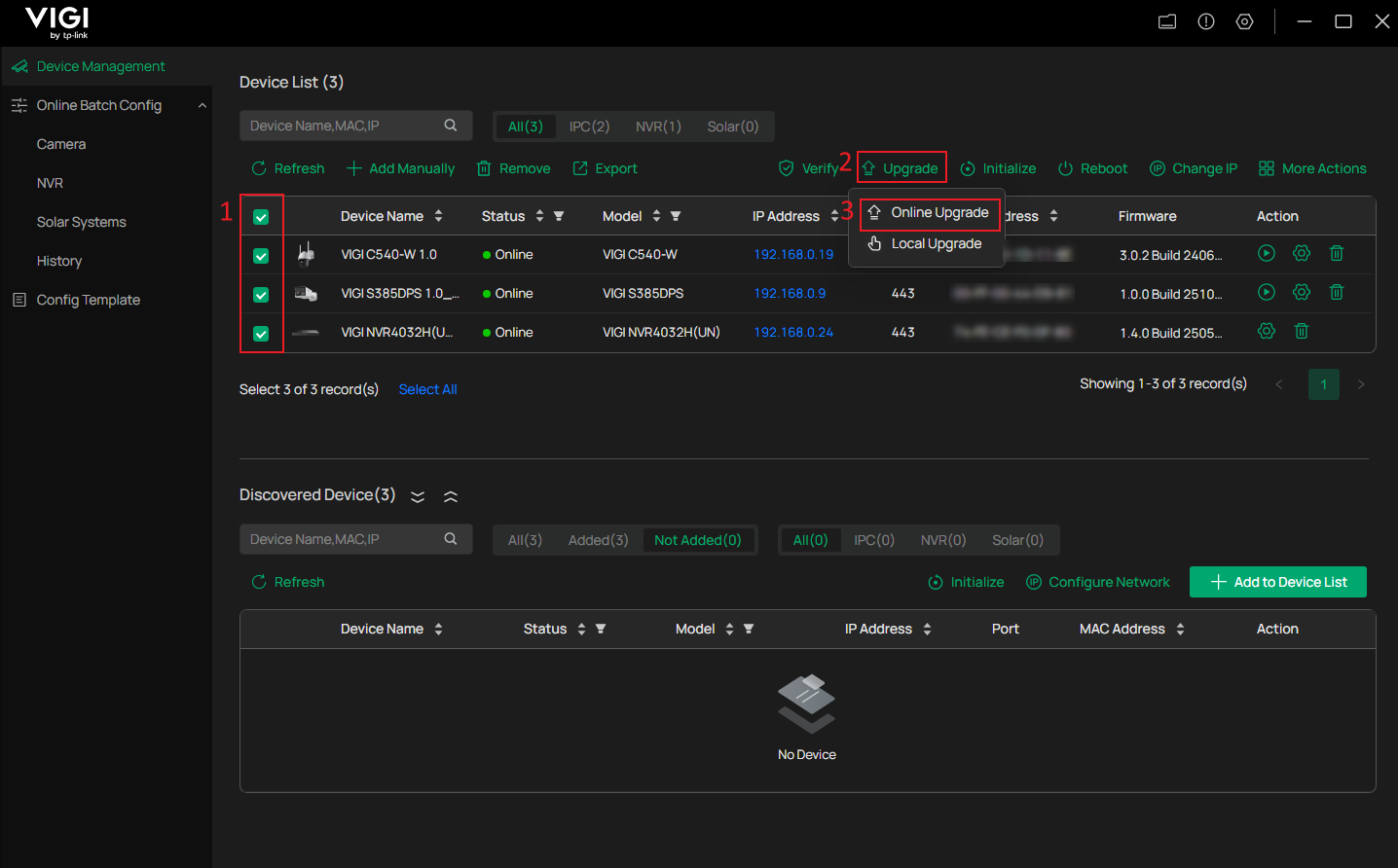
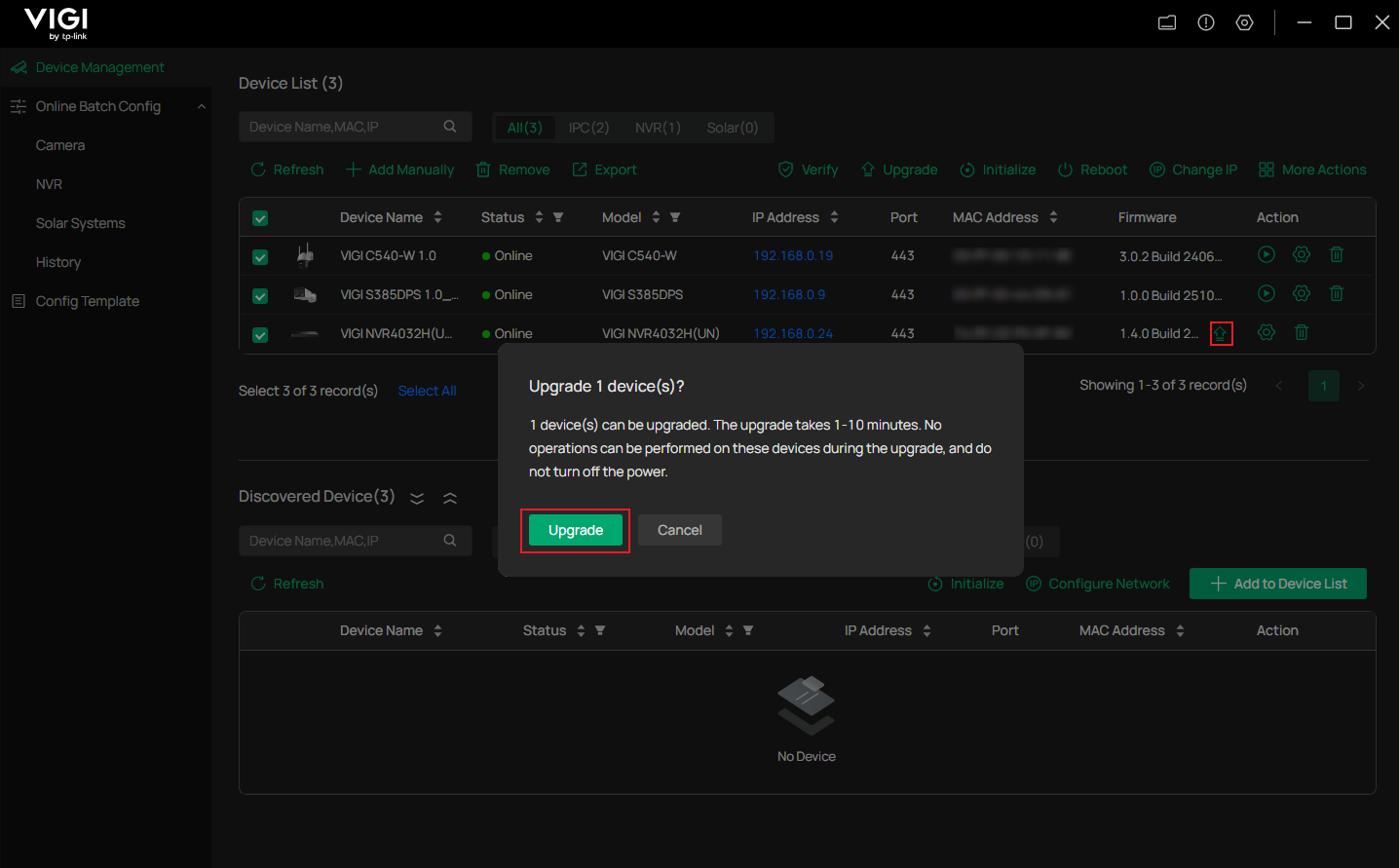
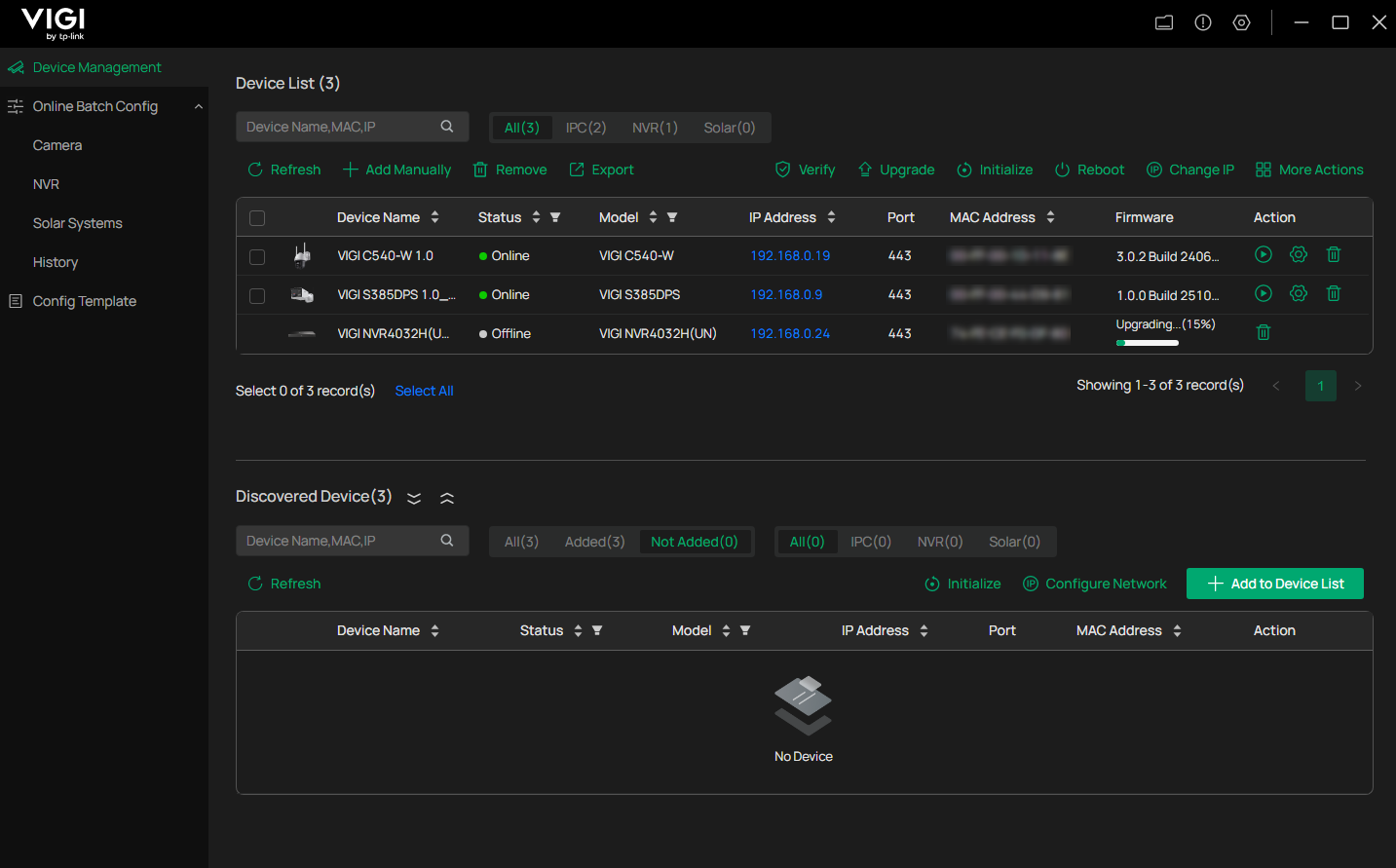
Selecione o dispositivo e clique em **Atualizar** > **Atualização Online**. Revise as notas de lançamento, confirme o número de dispositivos a atualizar, clique em **Atualizar** e aguarde o status **Atualizando**.
Como você pode ver, um ícone de seta aparecerá ao lado do dispositivo que precisa ser atualizado.
- Atualização Local na página principal
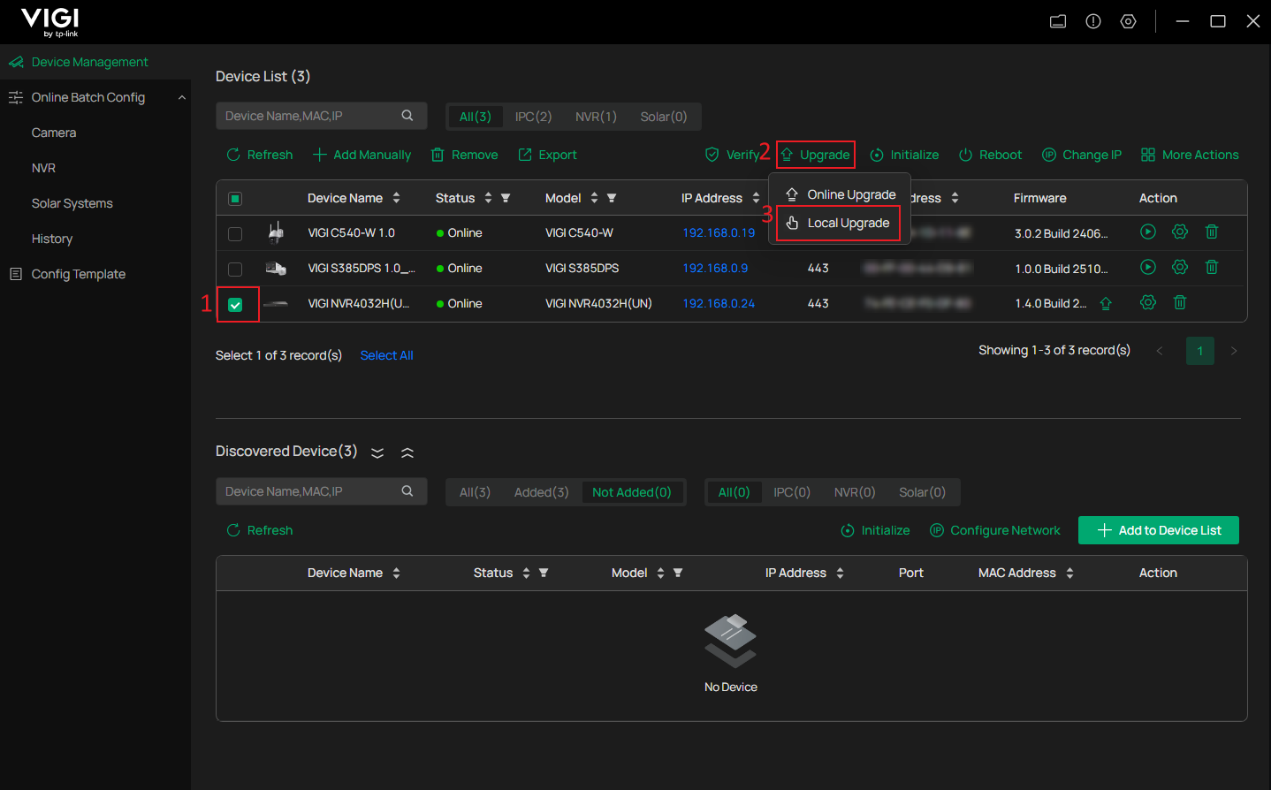
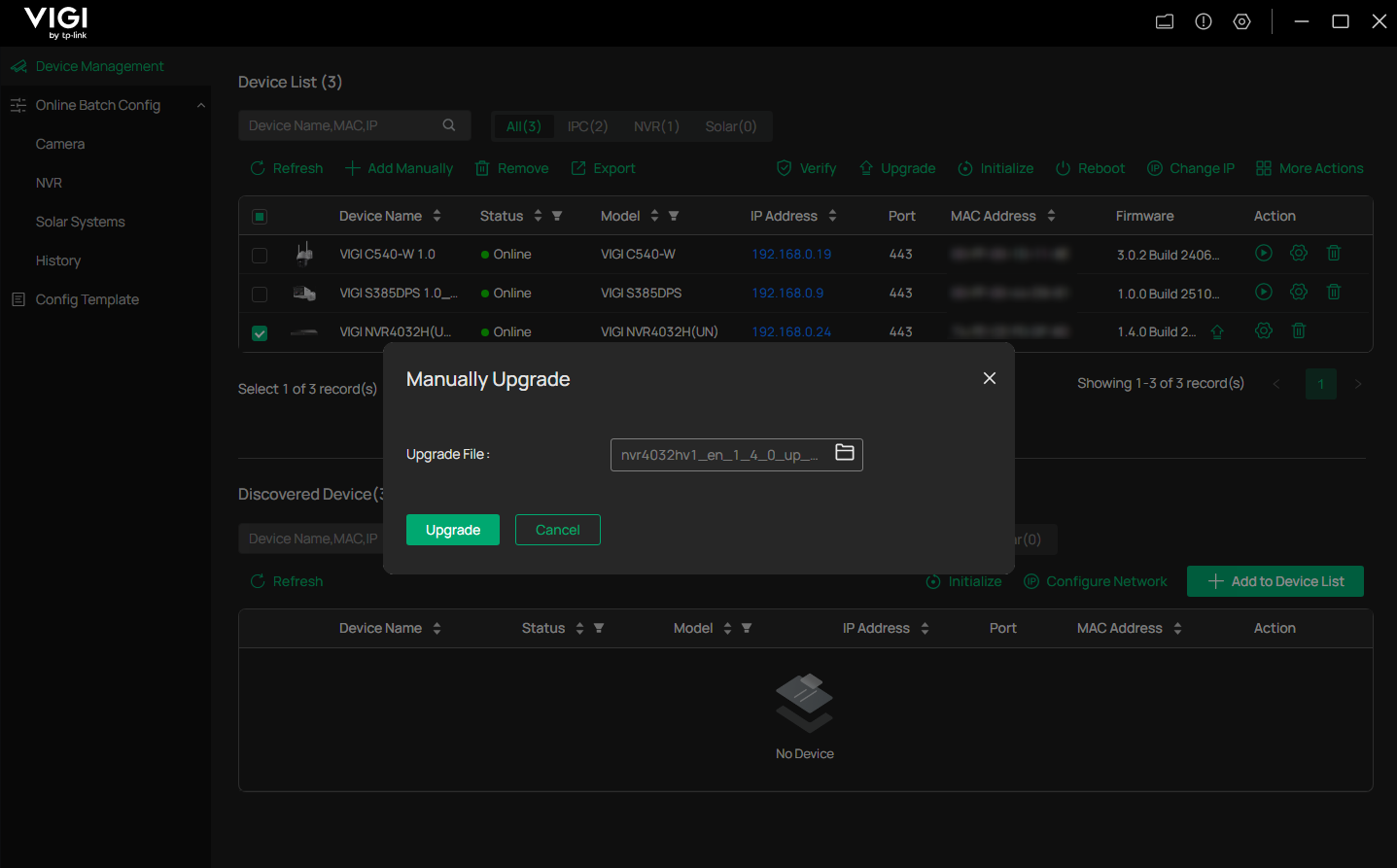
De acordo com suas necessidades, baixe o firmware do Centro de Download | TP-Link. Depois, selecione o dispositivo e clique em **Atualizar** > **Atualização Local**. Escolha o arquivo de firmware baixado (.bin) e clique no botão **Atualizar**.

- Atualização Online na página de Configurações do Sistema
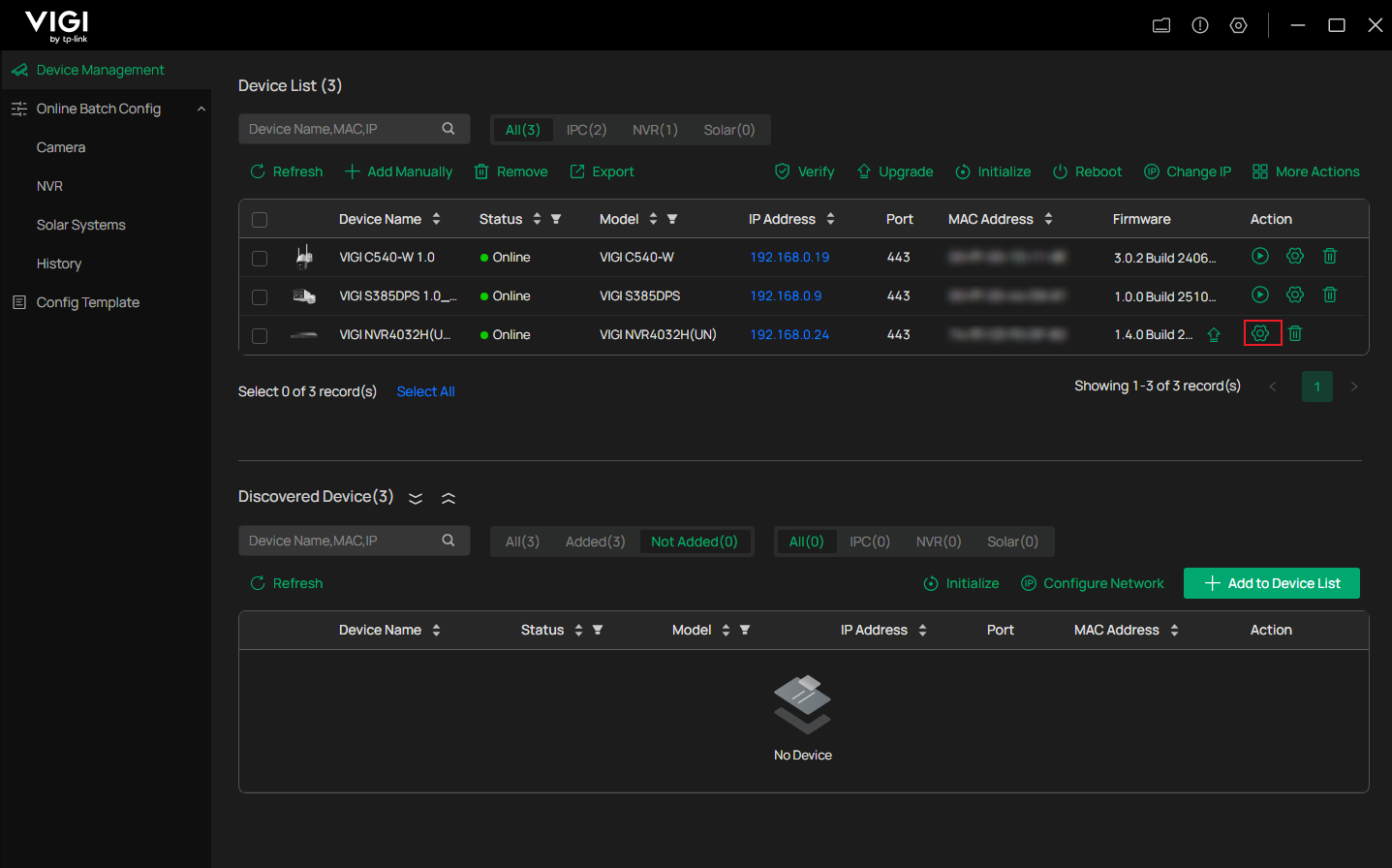
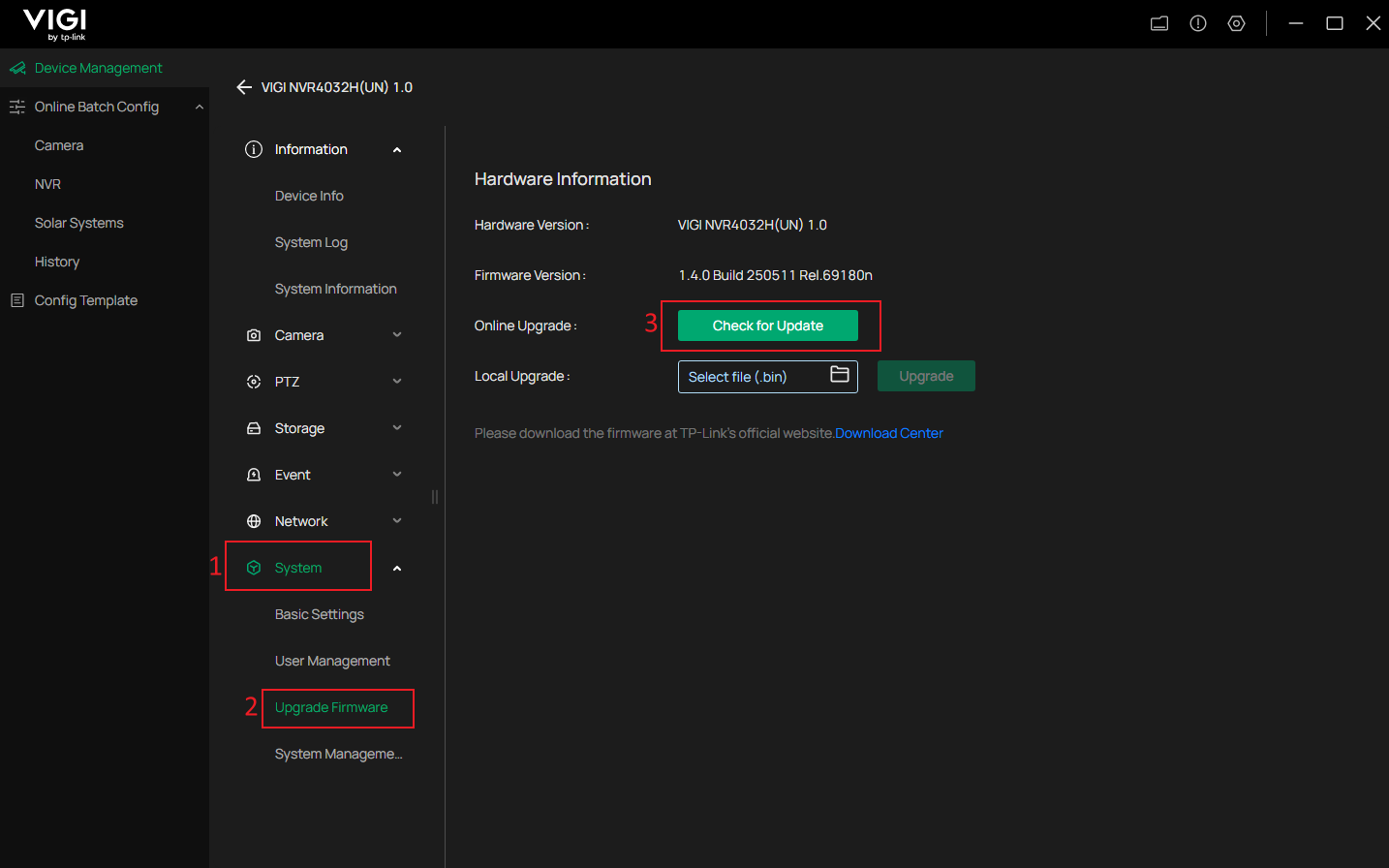
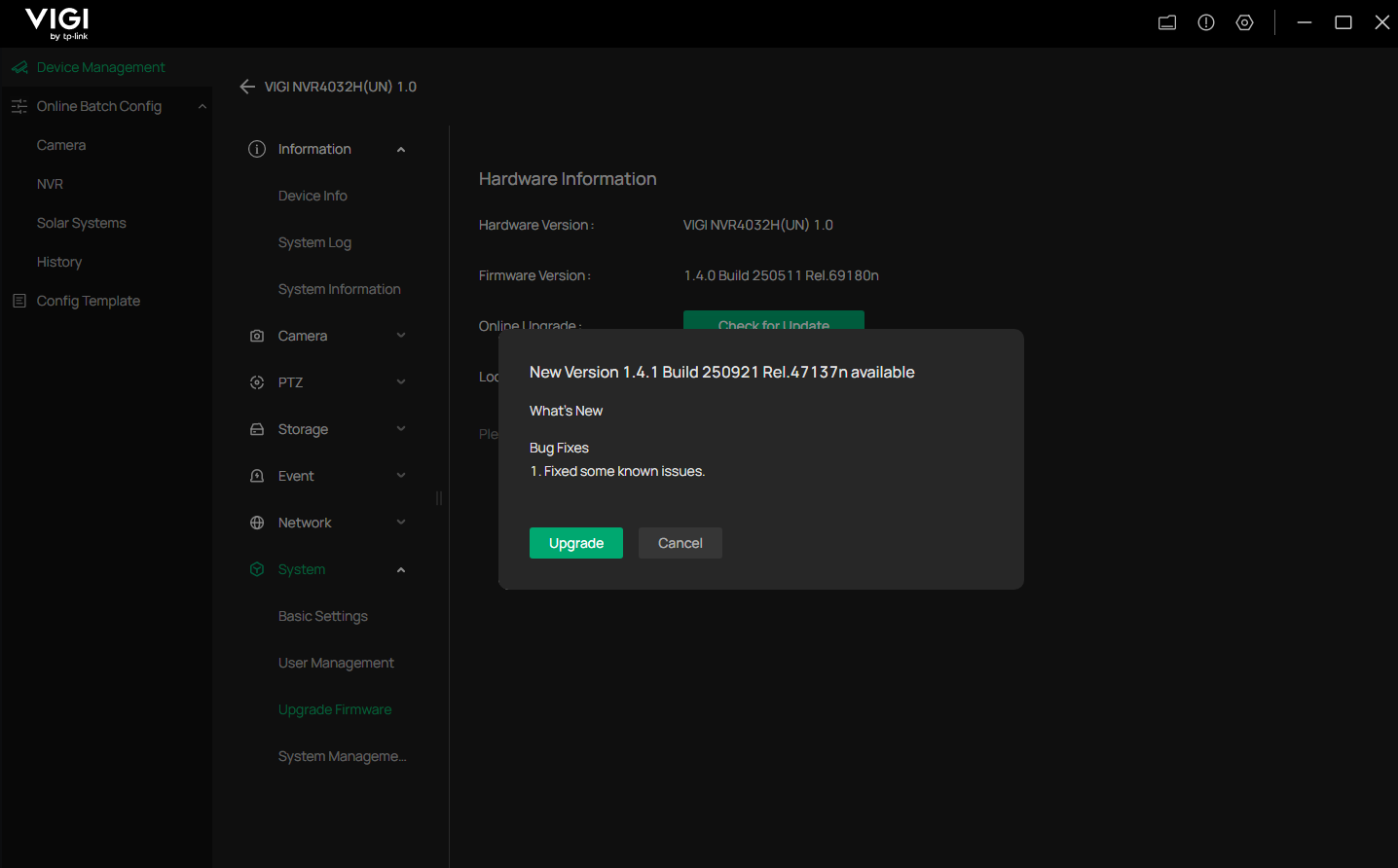
Clique no **ícone de engrenagem** do dispositivo na página principal. Vá para **Sistema > Atualizar Firmware** e clique em **Verificar Atualizações** na janela pop-up para verificar se o firmware atual está atualizado. Se uma nova versão estiver disponível, clique em **Atualizar** na janela pop-up para aplicar o firmware mais recente.
- Atualização Local na página de Configurações do Sistema
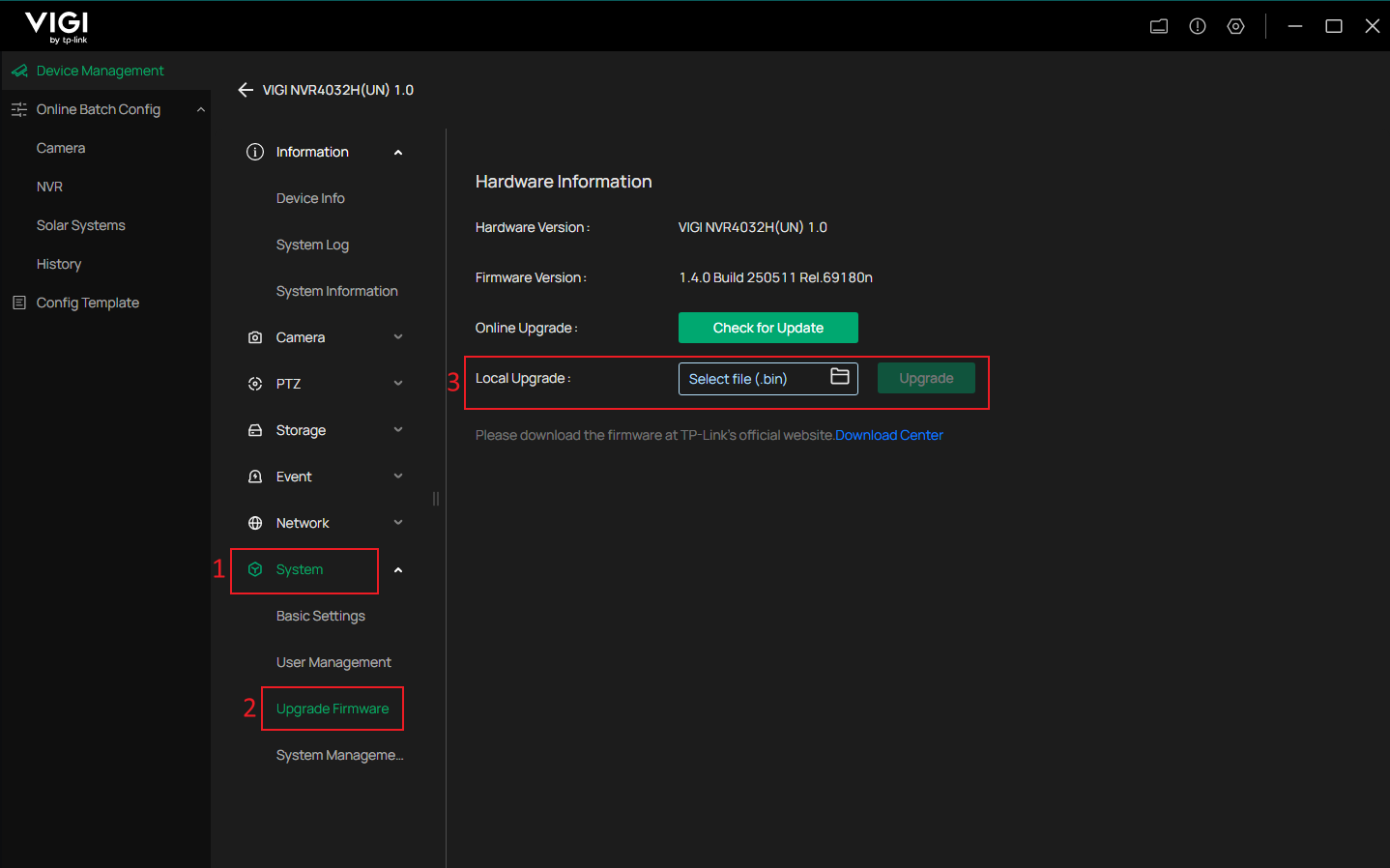
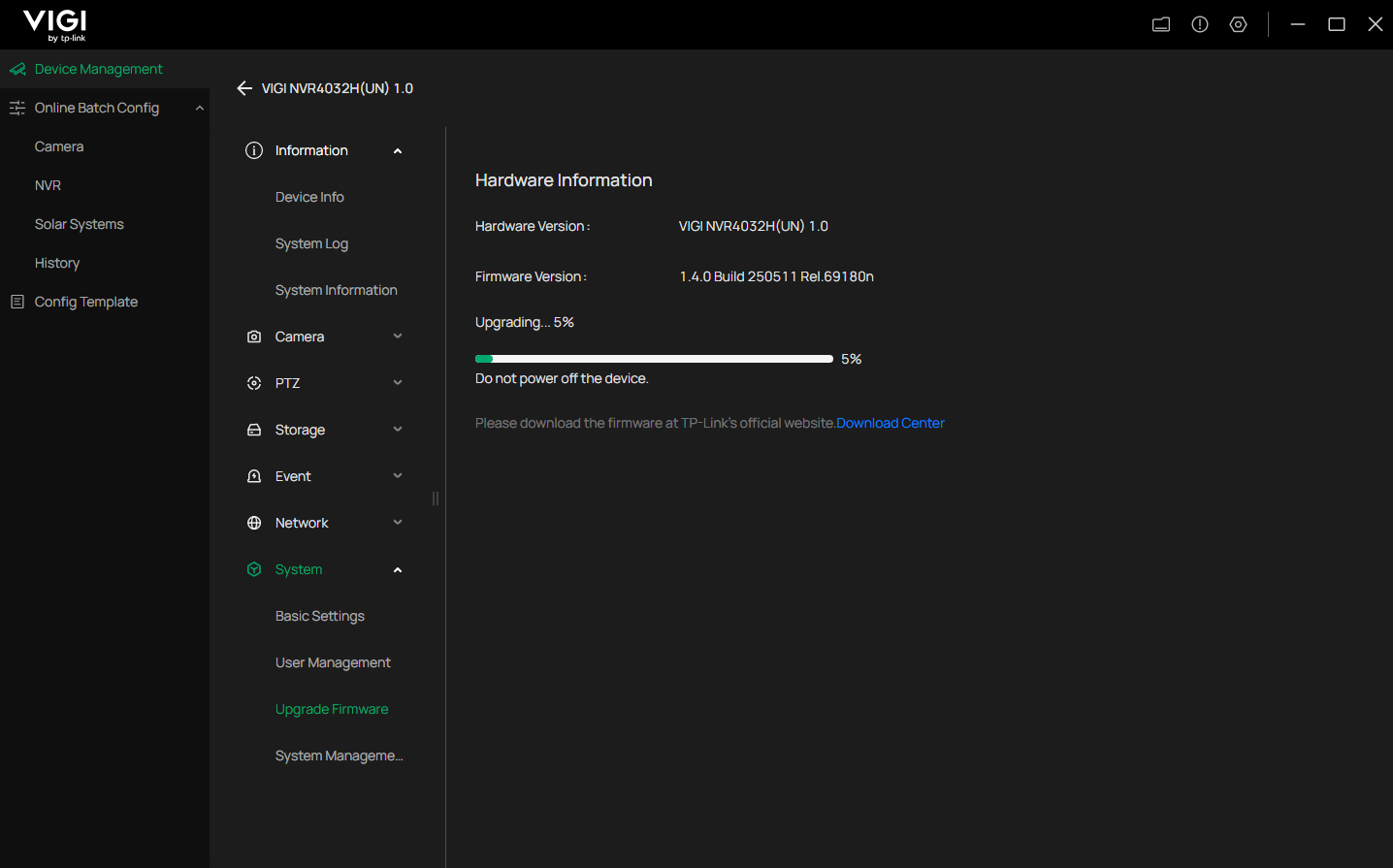
Baixe o firmware do Centro de Download | TP-Link. Na página de Configurações, navegue até **Sistema > Atualizar Firmware**, clique em **Selecionar arquivo (.bin)** em **Atualização Local**, importe o arquivo de firmware e clique em **Atualizar**.

Verificação
VMS Local
VMS Web Portal
Vá para a página de visualização do dispositivo e verifique se a versão atual do firmware corresponde à versão atualizada. Se corresponder à versão que você atualizou, a atualização foi bem-sucedida.

VIGI Config Tool
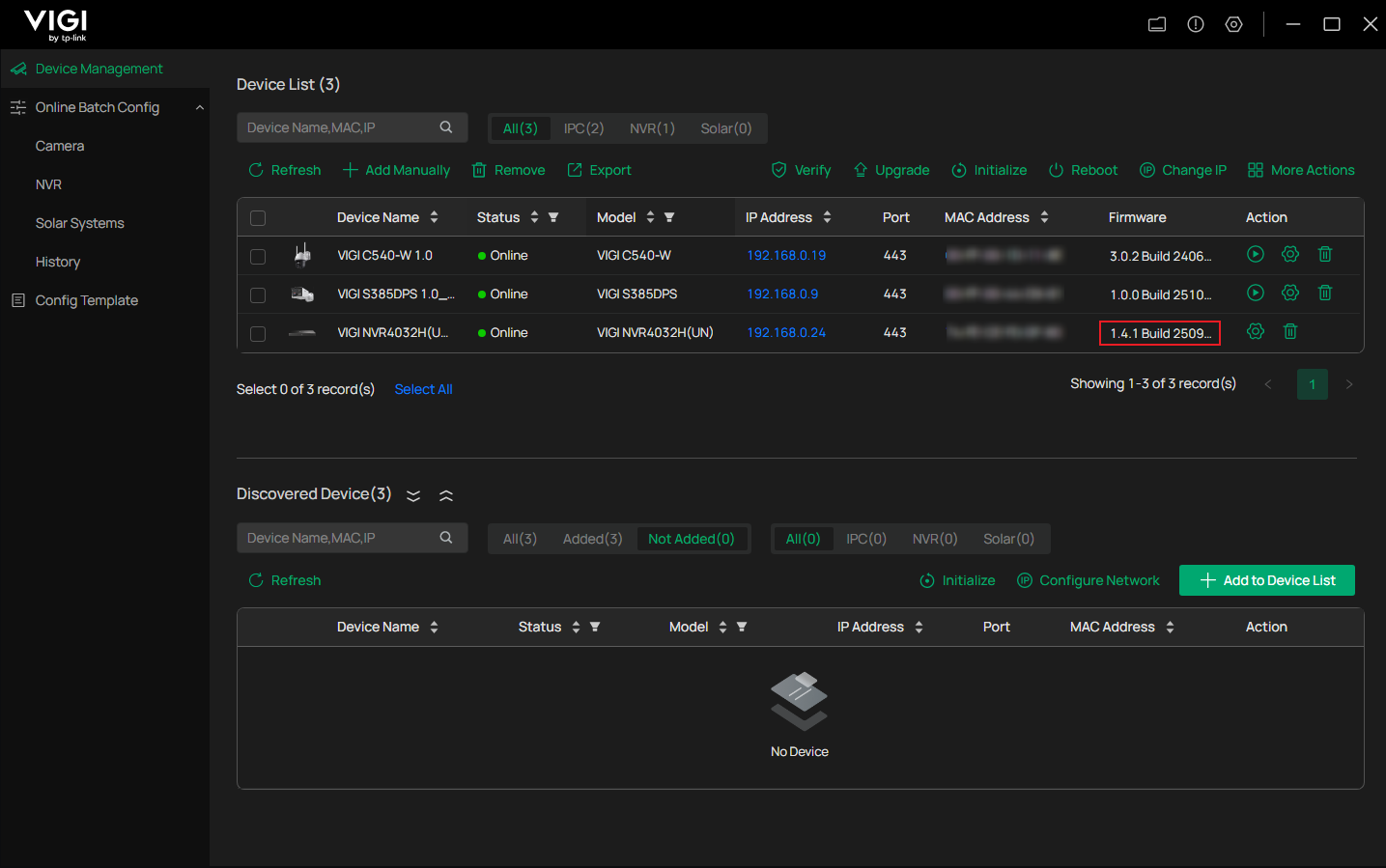
Na página da lista de dispositivos, verifique as informações atuais do firmware do dispositivo VIGI. Se corresponder à versão que você atualizou, a atualização foi bem-sucedida.
Conclusão
Você atualizou com sucesso seu dispositivo VIGI via **VIGI VMS** ou **VIGI Config Tool**.
Para conhecer mais detalhes de cada função e configuração, vá para Centro de Download | TP-Link para baixar o manual do seu produto.
Procurando por mais
Esta FAQ é útil?
Seu feedback ajuda a melhorar este site.



TP-Link Community
Still need help? Search for answers, ask questions, and get help from TP-Link experts and other users around the world.