
Como configurar a fechadura inteligente Tapo
Comece a utilizar sua nova Fechadura Inteligente Tapo pelo aplicativo Tapo. Siga as etapas abaixo após instalar a fechadura. Caso ainda não tenha realizado a instalação, consulte esta FAQ: https://www.tp-link.com/support/faq/4052/
Etapa 1: Baixe o aplicativo Tapo
Acesse a Google Play Store ou a App Store, ou escaneie o código QR para baixar o aplicativo Tapo e faça login em sua conta.

Etapa 2: Selecione o modo de controle da fechadura
A Fechadura Inteligente Tapo opera em dois modos: Modo Local (via Bluetooth) e Modo Remoto (via Wi-Fi + Internet). No modo local, a comunicação ocorre por Bluetooth, permitindo controlar a fechadura pelo aplicativo Tapo apenas quando você estiver próximo ao dispositivo. Já o modo remoto permite gerenciar a fechadura pela Internet, de qualquer lugar.
Observação: O modo de operação padrão é o Modo Remoto. Caso não deseje gerenciar o dispositivo pela Internet, remova a tampa da bateria e desligue o botão Wi-Fi.

Etapa 3: Configure a fechadura no aplicativo Tapo
Processo de configuração no Modo Remoto
Siga as instruções exibidas no aplicativo para concluir a configuração.
Observação: A permissão de localização é necessária para localizar e conectar a fechadura durante a configuração. Conceda essa permissão quando solicitado. Após a configuração, você poderá desativá-la, se desejar.
1. Toque no botão + no aplicativo Tapo e selecione Adicionar Dispositivo. Em seguida, escolha o modelo correspondente na categoria Fechaduras Inteligentes.

2. Coloque a fechadura no modo de configuração/redefinição.
Remova a tampa da bateria e mantenha o botão de redefinição pressionado por 5 segundos até ouvir a mensagem de voz "ready for setup". Verifique se o LED está piscando nas cores verde e vermelho.
Caso seja necessário restaurar a fechadura para os padrões de fábrica, mantenha o botão de redefinição pressionado por pelo menos 10 segundos.

3. Toque em Avançar para conectar o dispositivo via Bluetooth.
Certifique-se de que a fechadura esteja no modo de configuração durante a conexão Bluetooth. Caso a conexão falhe, confirme se o LED continua piscando em vermelho e verde. Caso contrário, redefina o dispositivo e tente novamente.
Essa etapa leva aproximadamente 30 segundos. Aguarde até sua conclusão.
4. Conecte a fechadura à rede Wi-Fi.
Selecione a rede Wi-Fi da sua residência e informe a senha. Esta etapa será exibida apenas quando a fechadura estiver sendo configurada no modo remoto.

5. Após o pareamento, atribua um nome exclusivo à fechadura e defina um local para facilitar sua identificação.

6. Calibre o sensor da porta (apenas para modelos com sensor de porta).
Verifique se o sensor da porta está instalado corretamente e siga as instruções para concluir a calibração ou toque em Pular para realizar essa etapa posteriormente.
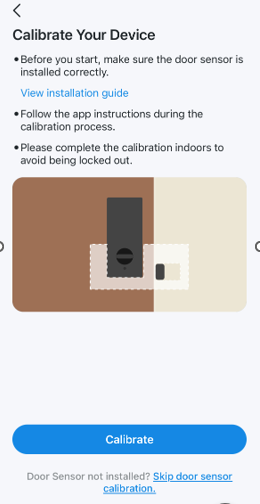
7. Calibre a fechadura.
Feche e tranque a porta e toque em Iniciar Calibração para otimizar o funcionamento da fechadura.

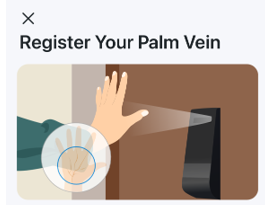
8. Cadastre a palma da mão (Opcional).
Se sua Fechadura Inteligente Tapo não oferecer suporte ao reconhecimento por veias da palma, esta etapa não será exibida.
Mantenha a mão a aproximadamente 10 cm do dispositivo. Para crianças, recomenda-se cerca de 5 cm, enquanto mãos maiores podem ser posicionadas a até 15 cm de distância.
9. Crie um código numérico para ser utilizado como senha.
Observação: Memorize sua senha, pois ela não será exibida novamente após a configuração.

10. Cadastre sua impressão digital (Opcional).
Recomenda-se utilizar o polegar, o dedo indicador ou o dedo médio para o cadastro. Certifique-se de que o dedo esteja limpo e sem excesso de água, óleo ou sujeira. Toque em Iniciar Cadastro para começar ou em Talvez depois para pular esta etapa.

Processo de configuração no Modo Local
Siga as instruções exibidas no aplicativo para concluir a configuração.
Observação: A permissão de localização é necessária para localizar e conectar a fechadura durante a configuração. Conceda essa permissão quando solicitado. Após a configuração, você poderá desativá-la, se desejar.
1. Toque no botão + no aplicativo Tapo e selecione Adicionar Dispositivo. Em seguida, escolha o modelo correspondente na categoria Fechaduras Inteligentes.

2. Coloque a fechadura no modo de configuração/redefinição.
Remova a tampa da bateria e mantenha o botão de redefinição pressionado por 5 segundos até ouvir a mensagem de voz "ready for setup". Verifique se o LED está piscando nas cores verde e vermelho.
Caso seja necessário restaurar a fechadura para os padrões de fábrica, mantenha o botão de redefinição pressionado por pelo menos 10 segundos.

3. Toque em Avançar para conectar o dispositivo via Bluetooth.
Certifique-se de que a fechadura esteja no modo de configuração durante a conexão Bluetooth. Caso a conexão falhe, confirme se o LED continua piscando em vermelho e verde. Caso contrário, redefina o dispositivo e tente novamente.
Essa etapa leva aproximadamente 30 segundos. Aguarde até sua conclusão.
4. Configure a fechadura no modo local.
- Modelos com botão físico de Wi-Fi: toque em "Não configurar o Wi-Fi agora" para utilizar a fechadura localmente via Bluetooth. Caso prefira o modo remoto, ligue o botão Wi-Fi e prossiga com a configuração da rede. Esta tela será exibida apenas quando a fechadura estiver no modo local.
- Modelos sem botão físico de Wi-Fi (Tapo DL130): toque em Pular para continuar a configuração utilizando apenas Bluetooth.
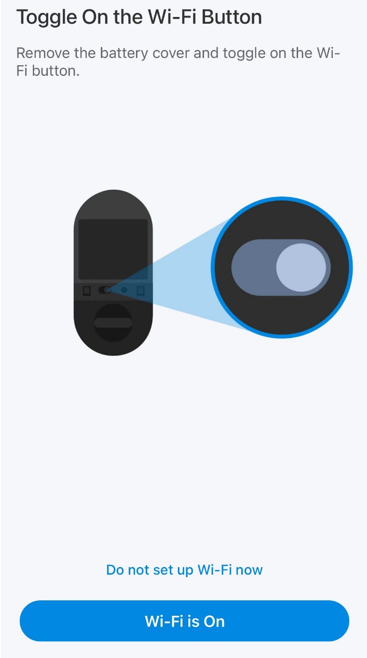
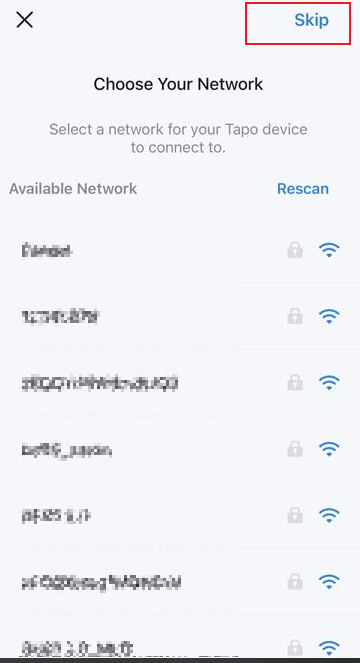
5. Após o pareamento, atribua um nome exclusivo à fechadura e defina um local para facilitar sua identificação.

6. Calibre o sensor da porta (apenas para modelos com sensor de porta).
Verifique se o sensor da porta está instalado corretamente e siga as instruções para concluir a calibração ou toque em Pular.
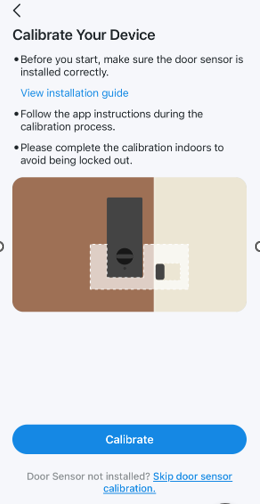
7. Calibre a fechadura.
Feche e tranque a porta e toque em Iniciar Calibração para otimizar o funcionamento da fechadura.

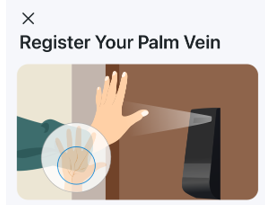
8. Cadastre a palma da mão (Opcional).
Se sua Fechadura Inteligente Tapo não oferecer suporte ao reconhecimento por veias da palma, esta etapa não será exibida.
Mantenha a mão a aproximadamente 10 cm do dispositivo. Para crianças, recomenda-se cerca de 5 cm, enquanto mãos maiores podem ser posicionadas a até 15 cm de distância.
9. Crie um código numérico para ser utilizado como senha.
Observação: Memorize sua senha, pois ela não será exibida novamente após a configuração.

10. Cadastre sua impressão digital (Opcional).
Recomenda-se utilizar o polegar, o dedo indicador ou o dedo médio para o cadastro. Certifique-se de que o dedo esteja limpo e sem excesso de água, óleo ou sujeira. Toque em Iniciar Cadastro para começar ou em Talvez depois para pular esta etapa.

Procurando por mais
Esta FAQ é útil?
Seu feedback ajuda a melhorar este site.

TP-Link Community
Still need help? Search for answers, ask questions, and get help from TP-Link experts and other users around the world.