
Como configurar um servidor VPN WireGuard no Deco usando o aplicativo Deco
O WireGuard é um protocolo VPN de código aberto conhecido por sua velocidade, segurança e simplicidade em comparação com protocolos mais antigos como OpenVPN e PPTP. Um servidor VPN WireGuard permite que dispositivos remotos se conectem com segurança à sua rede doméstica pela Internet, oferecendo acesso aos seus arquivos locais, dispositivos ou tráfego de Internet de qualquer lugar.
Configurar o WireGuard diretamente no seu roteador mesh Deco significa que o próprio Deco funcionará como o servidor VPN — nenhuma assinatura de VPN de terceiros é necessária, e você mantém o controle total sobre sua própria conexão privada e criptografada.
Este guia aborda como configurar um servidor VPN WireGuard em um roteador mesh Deco usando o aplicativo Deco. Para uma visão geral mais ampla das opções de VPN no Deco, consulte como configurar o Servidor VPN e o Cliente VPN em um roteador Deco. Se preferir realizar a configuração através da página de gerenciamento web, veja o guia de configuração de VPN WireGuard para roteadores TP-Link.
Principais Conclusões (Key Takeaways)
- A configuração do servidor VPN WireGuard no Deco é gerenciada inteiramente pelo aplicativo Deco através do caminho Mais > Avançado > Servidor VPN.
- O uso do Sistema de Nome de Domínio Dinâmico (DDNS) é recomendado para evitar problemas de conexão na VPN causados por alterações no endereço IP WAN (IP público).
- A configuração de Acesso do Cliente (Client Access) determina se os clientes VPN conectados poderão acessar apenas a rede doméstica ou se poderão acessar tanto a rede doméstica quanto a Internet através do servidor VPN.
- Cada par do WireGuard (Peer - conta de cliente VPN) só pode ser utilizado por um único dispositivo por vez.
- Dispositivos móveis podem se conectar ao servidor WireGuard escaneando um código QR através do aplicativo WireGuard, disponível na Google Play e na Apple App Store.
- Outros dispositivos (como clientes VPN WireGuard da TP-Link) conectam-se importando um arquivo de configuração exportado.
Como Configurar o Servidor VPN WireGuard no Deco
Por favor, siga os passos abaixo para configurar o Servidor VPN WireGuard no aplicativo Deco.
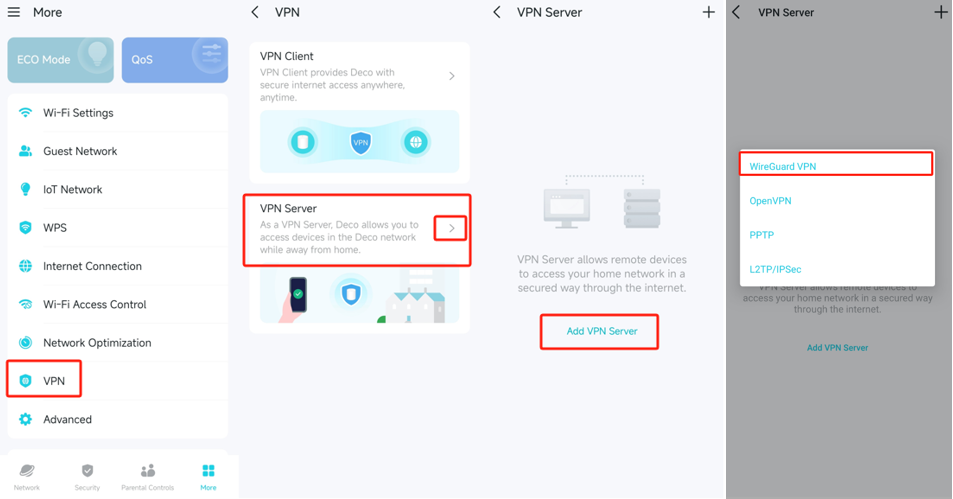
Passo 1. Abra o aplicativo Deco. Vá em MAIS (MORE) > VPN > Servidor VPN (VPN Server) > Adicionar Servidor VPN (Add VPN Server) e selecione WireGuard VPN.
Passo 2. Recomendamos ativar o DDNS para vincular o seu IP WAN a um nome de domínio. Isso evita problemas de conexão com a VPN caso o seu endereço IP WAN mude.
Por favor, consulte este link: https://www.tp-link.com/support/faq/3481/
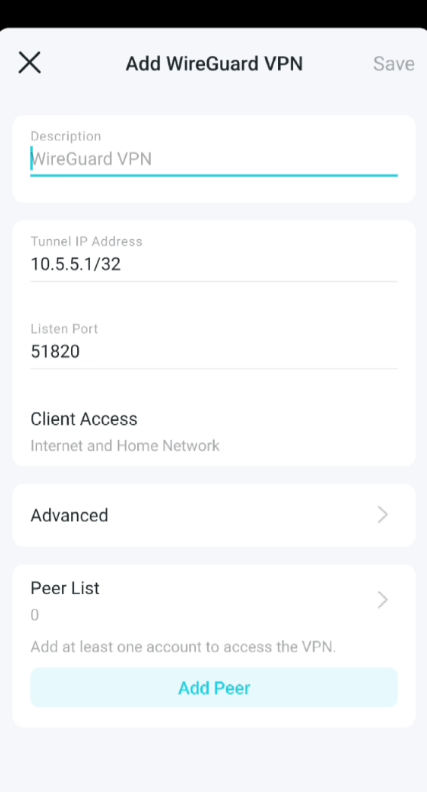
Passo 3. Visualize as configurações padrão da VPN WireGuard, conforme mostrado acima. Os parâmetros são preenchidos automaticamente; NÃO os altere a menos que seja estritamente necessário.
Selecione o tipo de Acesso do Cliente (Client Access). Escolha Apenas Rede Doméstica (Home Network Only) se quiser que o dispositivo remoto acesse somente a sua rede local; selecione Internet e Rede Doméstica (Internet and Home Network) se também desejar que o dispositivo remoto navegue na internet através do Servidor VPN.
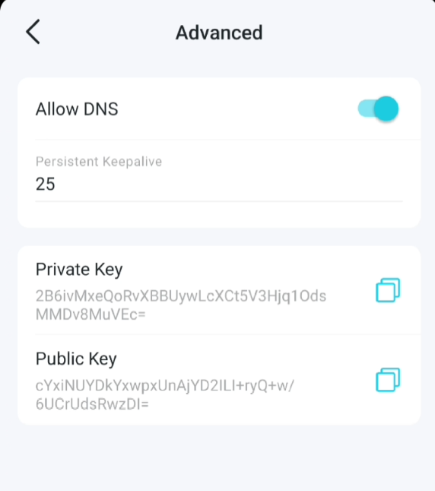
Passo 4. (Opcional) Clique em Configurações Avançadas (Advanced Settings) para exibir mais opções.
Se a opção Permitir DNS (Allow DNS) estiver ativada, o Deco se tornará o servidor DNS do cliente VPN que estabelecer a conexão com ele. Isso é fundamental para garantir a sua privacidade online.
Altere o tempo de Manutenção de Conexão (Persistent Keepalive) (25 segundos por padrão) para enviar pacotes de verificação regularmente. Você também pode clicar em RENOVAR CHAVE (RENEW KEY) para atualizar a chave privada e a chave pública.
Passo 5. Localize a seção Lista de Pares (Peer List). Clique em Adicionar Par (Add Peer) para criar uma conta de acesso.
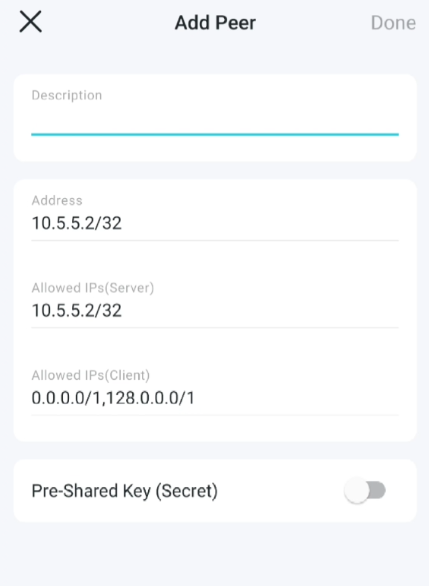
Endereço (Address): O IP atribuído pelo servidor ao túnel VPN do cliente após a conexão. Este endereço deve estar incluído nos IPs Permitidos (Servidor).
IPs Permitidos - Servidor (Allowed IPs - Server): Os endereços IP dos clientes que têm permissão para se comunicar com o servidor.
IPs Permitidos - Cliente (Allowed IPs - Client): Os endereços IP de destino que o cliente pode acessar através do túnel VPN. A configuração padrão atende à maioria dos usuários.
Passo 6. Clique em Salvar (Save).
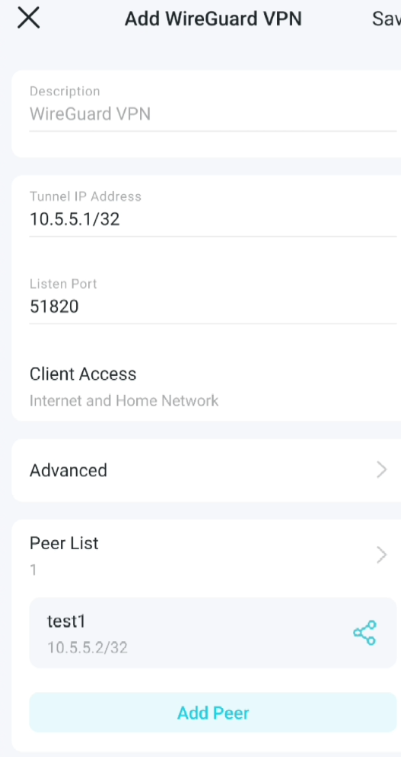
Nota: Cada conta só pode ser usada por um único cliente VPN WireGuard por vez.
Passo 7. Conecte-se ao servidor WireGuard:
Na Lista de Pares (Peer List), clique no ícone  na coluna Modificar (Modify) da conta correspondente.
- No celular, baixe o aplicativo WireGuard na Google Play ou Apple App Store e, em seguida, escaneie o código QR para se conectar.
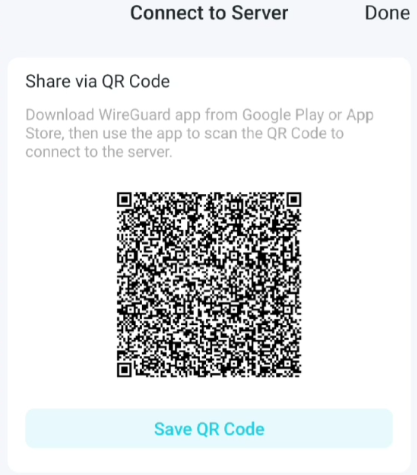
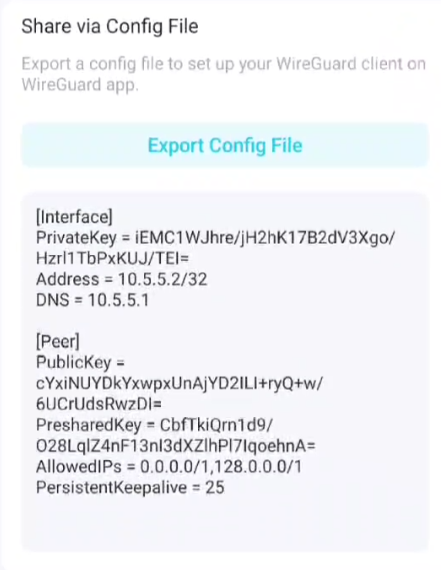
- Para outros dispositivos (por exemplo, um cliente VPN WireGuard da TP-Link), clique em EXPORTAR Arquivo de Configuração (EXPORT Config File) para salvar o arquivo de configuração da VPN WireGuard, que será utilizado pelo dispositivo remoto para acessar o seu roteador.
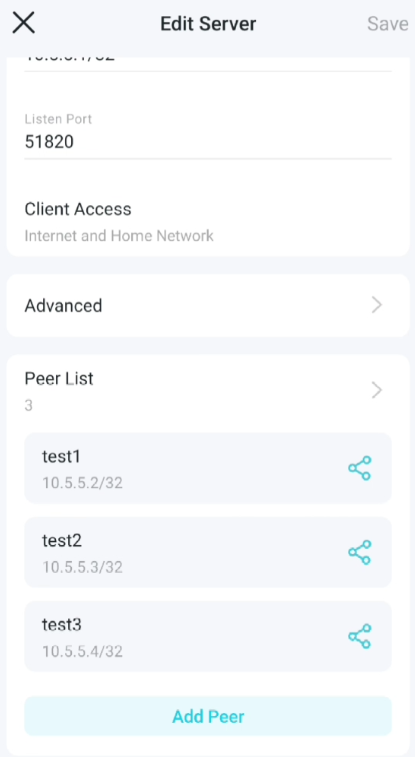
Passo 8. Na Lista de Pares (Peer list), você pode clicar nos botões para modificar as configurações do servidor VPN, conectar-se ao servidor ou excluir a conta.
Procurando por mais
Esta FAQ é útil?
Seu feedback ajuda a melhorar este site.


TP-Link Community
Still need help? Search for answers, ask questions, and get help from TP-Link experts and other users around the world.