
Como configurar um servidor VPN e um cliente VPN no Deco
O Deco oferece dois recursos de VPN, cada um com uma finalidade diferente. O Servidor VPN (disponível como OpenVPN, PPTP ou L2TP/IPSec) permite que dispositivos remotos acessem sua rede doméstica com segurança pela internet. O Cliente VPN roteia os dispositivos da sua rede doméstica por um provedor de VPN terceiro, sem exigir a instalação de software em cada dispositivo. Todas as configurações de VPN do Deco são feitas pelo aplicativo Deco.
Pontos Principais
- O Deco suporta vários tipos de Servidor VPN: OpenVPN, PPTP e L2TP/IPSec. Cada um permite que dispositivos remotos acessem sua rede doméstica com segurança.
- O Cliente VPN do Deco permite que os dispositivos de casa se conectem a um serviço de VPN terceiro sem instalar o software de VPN em cada dispositivo individualmente.
- Todas as configurações de VPN são feitas no aplicativo Deco em Mais > VPN.
- Para o Servidor VPN, você configura o servidor no roteador Deco e instala um software cliente compatível no dispositivo remoto.
- Para o Cliente VPN, você precisará das credenciais de VPN e/ou de um arquivo de configuração fornecido pelo seu provedor de VPN.
Qual recurso você precisa?
Não sabe se deve usar o Servidor VPN ou o Cliente VPN? Veja um guia rápido:
- Servidor VPN: Use se quiser acessar sua rede doméstica remotamente. Por exemplo, conectar-se aos seus dispositivos de casa enquanto viaja.
- Cliente VPN: Use se quiser que os dispositivos da sua casa roteiem o tráfego por um provedor de VPN terceiro, como um serviço de VPN comercial.
Vá para a seção que se aplica ao seu caso:
- Configurar o Servidor OpenVPN
- Configurar o Servidor VPN PPTP
- Configurar o Servidor VPN L2TP/IPSec
- Configurar o Cliente VPN
Configurar o Servidor OpenVPN
O OpenVPN (rede privada virtual) oferece segurança e estabilidade robustas. Funciona bem em ambientes de rede restritivos, como redes universitárias ou corporativas, mas exige a instalação do software cliente OpenVPN em cada dispositivo remoto.
Configurar o Servidor OpenVPN no aplicativo Deco
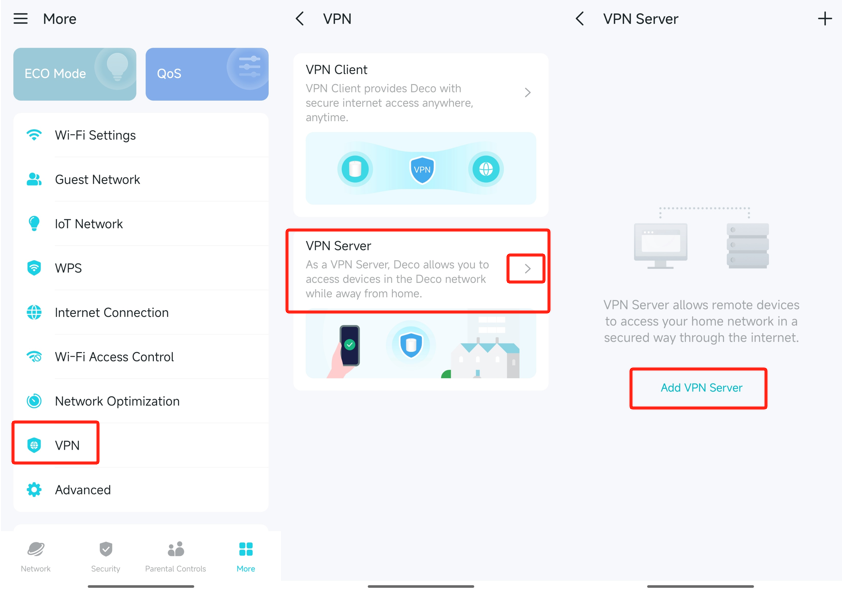
- Abra o aplicativo Deco. Acesse Mais > VPN > Servidor VPN e toque em Adicionar Servidor VPN.
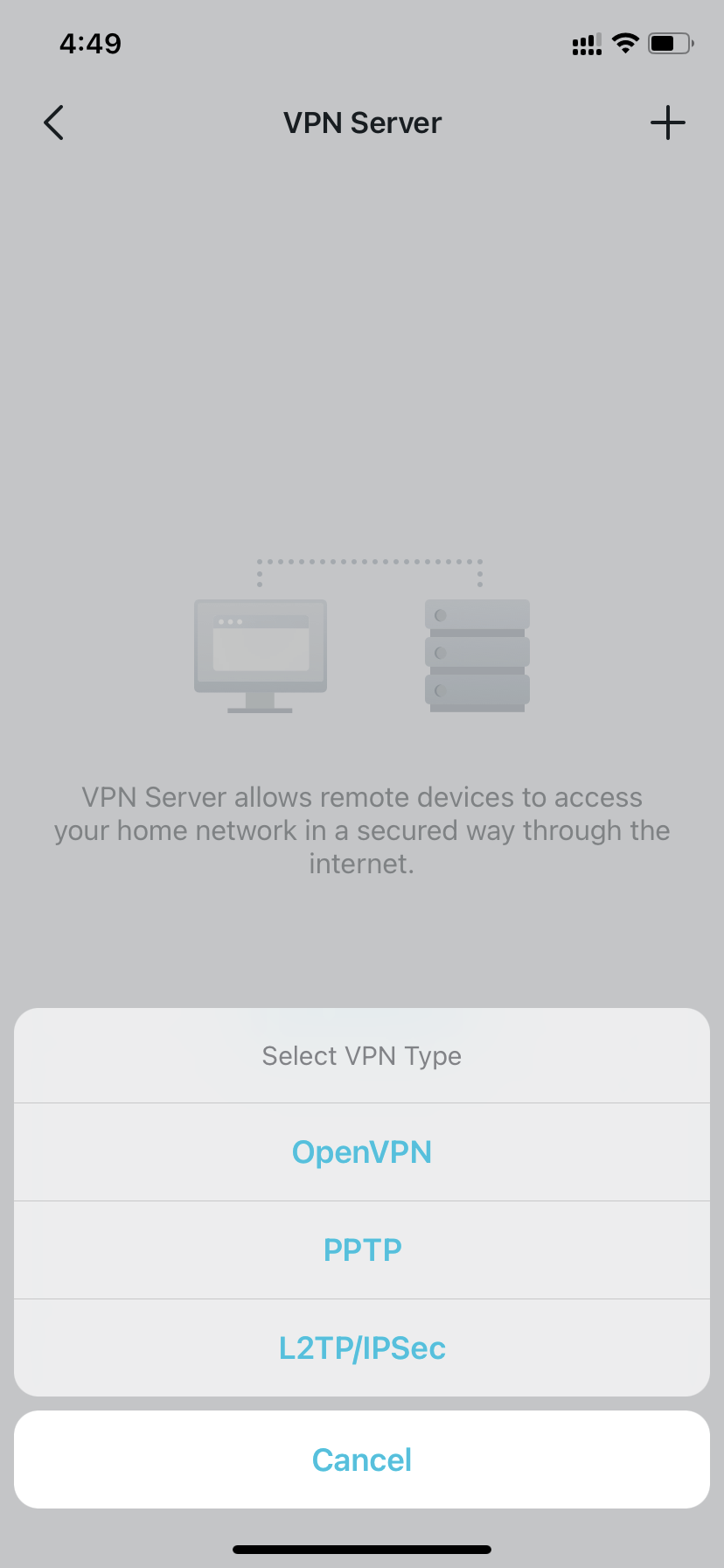
- Selecione OpenVPN, preencha os campos obrigatórios e salve as configurações.
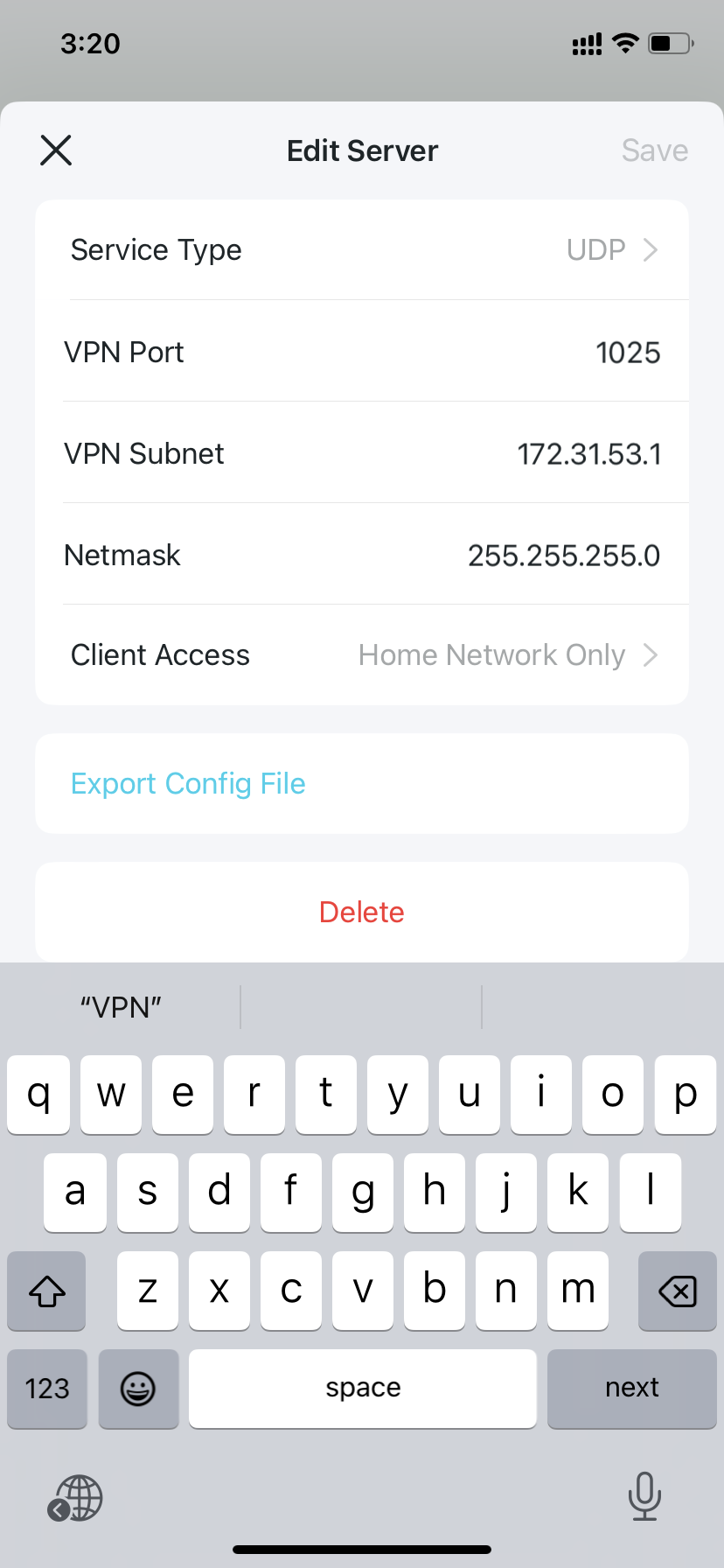
Configure os seguintes campos:
- Descrição: Digite um nome para esta VPN.
- Tipo de Serviço: Escolha o protocolo de comunicação para o OpenVPN: UDP ou TCP.
- Porta VPN: Insira um número de porta entre 1024 e 65535 para o serviço de VPN.
- Sub-rede VPN/Máscara de Sub-rede: Insira o intervalo de endereços IP que o servidor OpenVPN pode atribuir aos dispositivos conectados.
- Acesso do Cliente: Selecione Somente Rede Doméstica para permitir que dispositivos remotos acessem apenas sua rede doméstica. Selecione Internet e Rede Doméstica para também permitir que dispositivos remotos acessem a internet pelo servidor VPN.
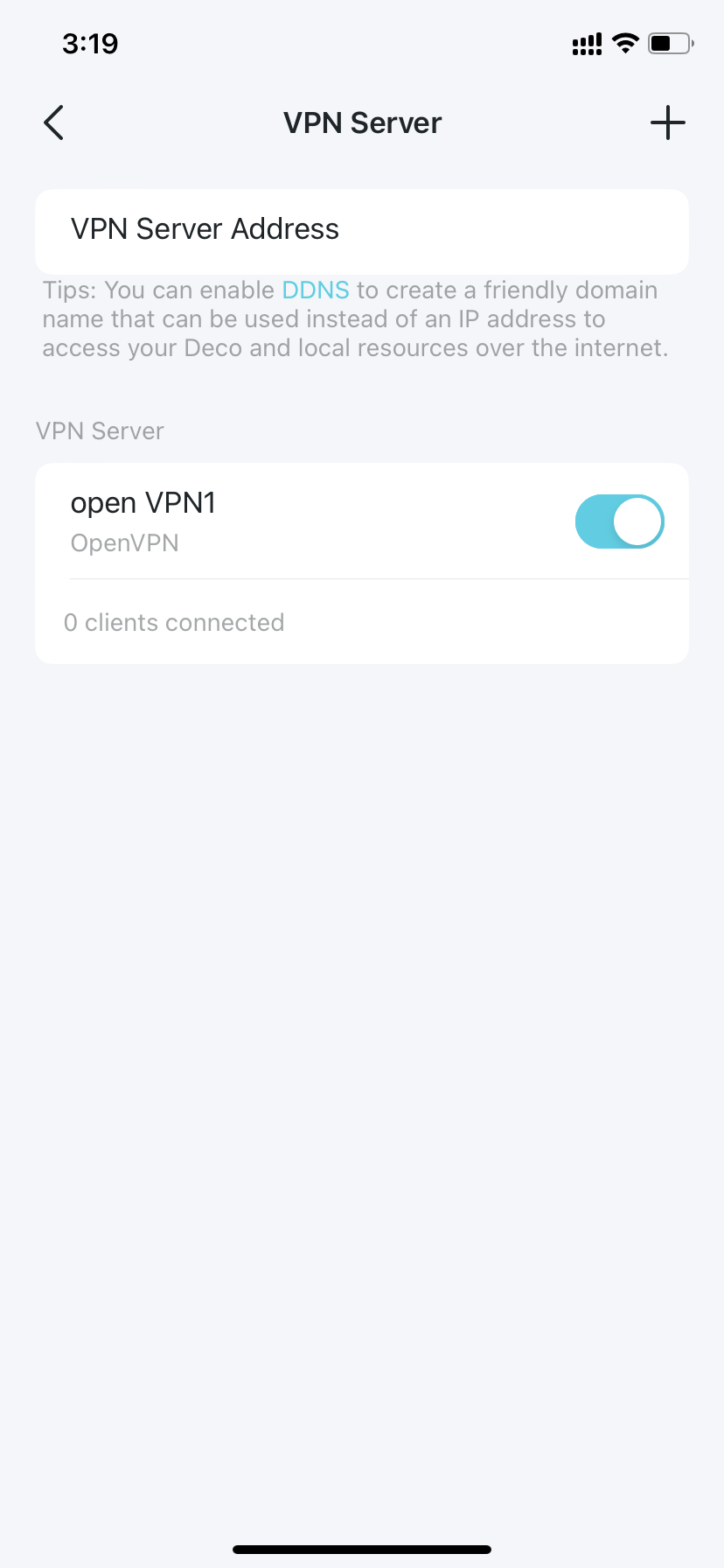
- Toque no perfil de VPN salvo e, em seguida, toque em Exportar Arquivo de Configuração para salvar o arquivo de configuração do OpenVPN. Você precisará desse arquivo para configurar a conexão no dispositivo remoto.
Conectar um dispositivo remoto ao Servidor OpenVPN
- No dispositivo remoto, acesse https://openvpn.net/community-downloads/ para baixar e instalar o software cliente OpenVPN.
Observação: Você deve instalar o utilitário cliente OpenVPN em cada dispositivo que deseja usar com a conexão VPN. Dispositivos móveis devem baixar um aplicativo terceiro compatível pela Google Play Store ou Apple App Store.
- Copie o arquivo de configuração exportado do roteador para a pasta "config" do utilitário cliente OpenVPN (por exemplo, C:\Program Files\OpenVPN\config no Windows). O caminho exato dependerá de onde o cliente OpenVPN foi instalado.
- Abra o utilitário cliente OpenVPN e conecte-se ao Servidor OpenVPN.
Para instruções detalhadas passo a passo, consulte como configurar o Servidor OpenVPN no Deco.
Configurar o Servidor VPN PPTP
O VPN PPTP (Protocolo de Tunelamento Ponto a Ponto) é fácil de configurar usando o software de VPN integrado do Windows e da maioria dos dispositivos móveis. Observe que o PPTP oferece menos segurança do que o OpenVPN ou o L2TP/IPSec e pode ser bloqueado por alguns provedores de internet.
Configurar o Servidor VPN PPTP no aplicativo Deco
- Abra o aplicativo Deco. Acesse Mais > VPN > Servidor VPN e toque em Adicionar Servidor VPN.
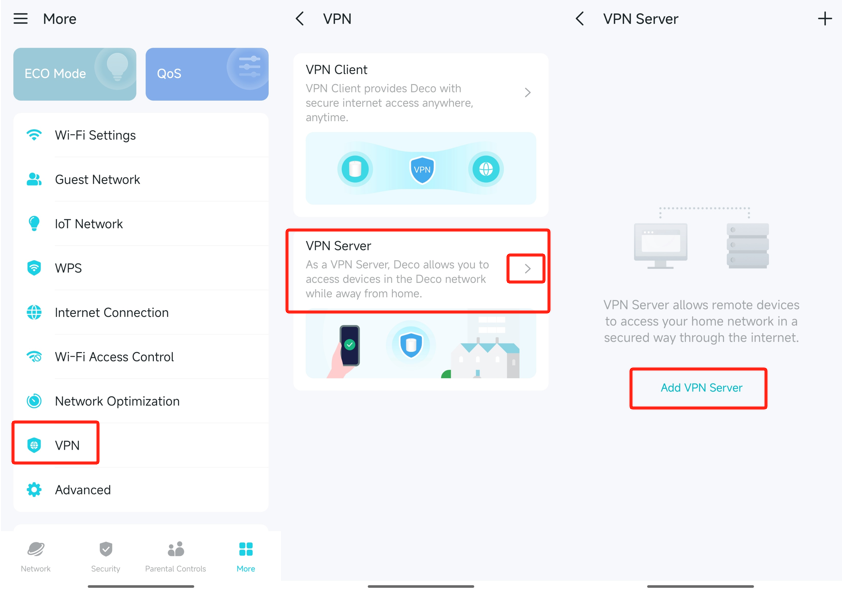
- Selecione PPTP, preencha os campos obrigatórios e salve as configurações.
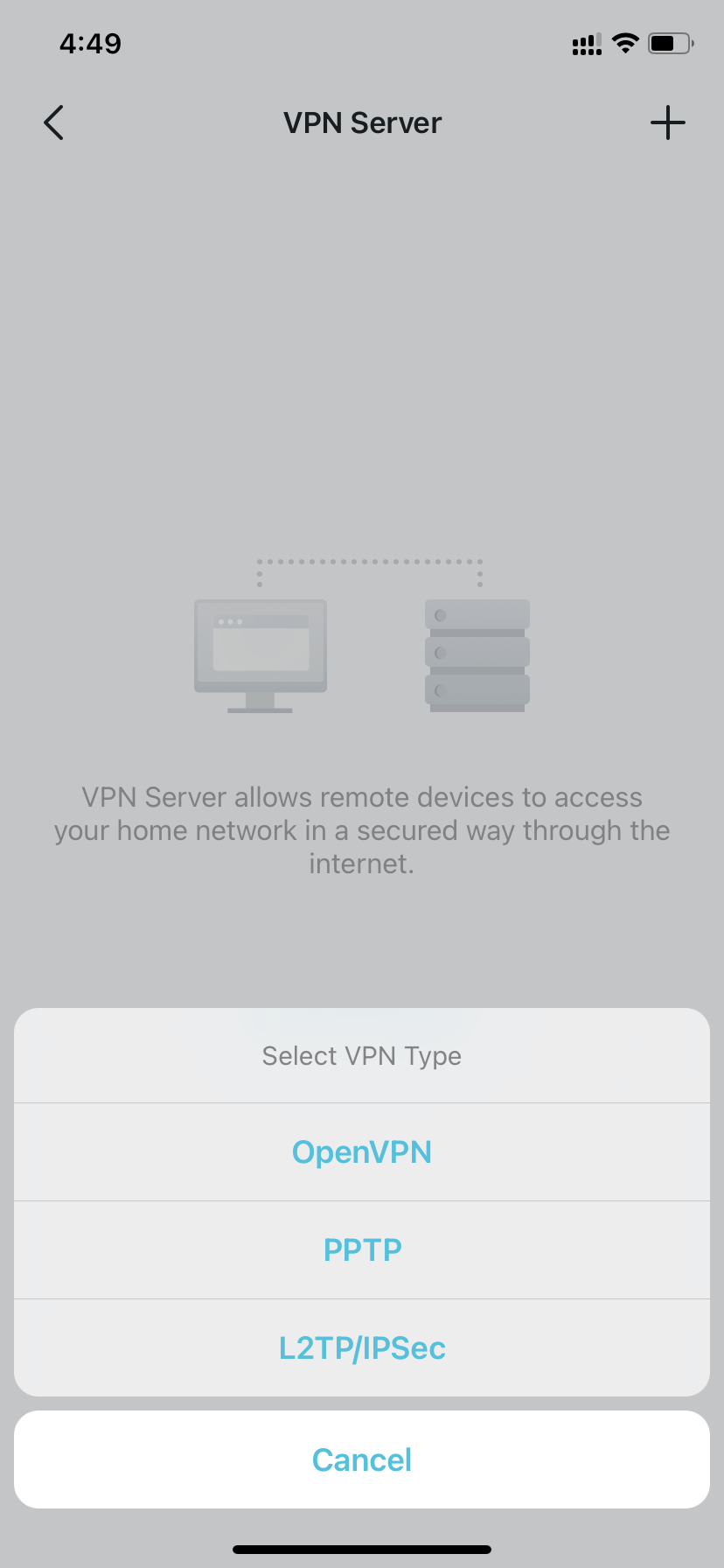
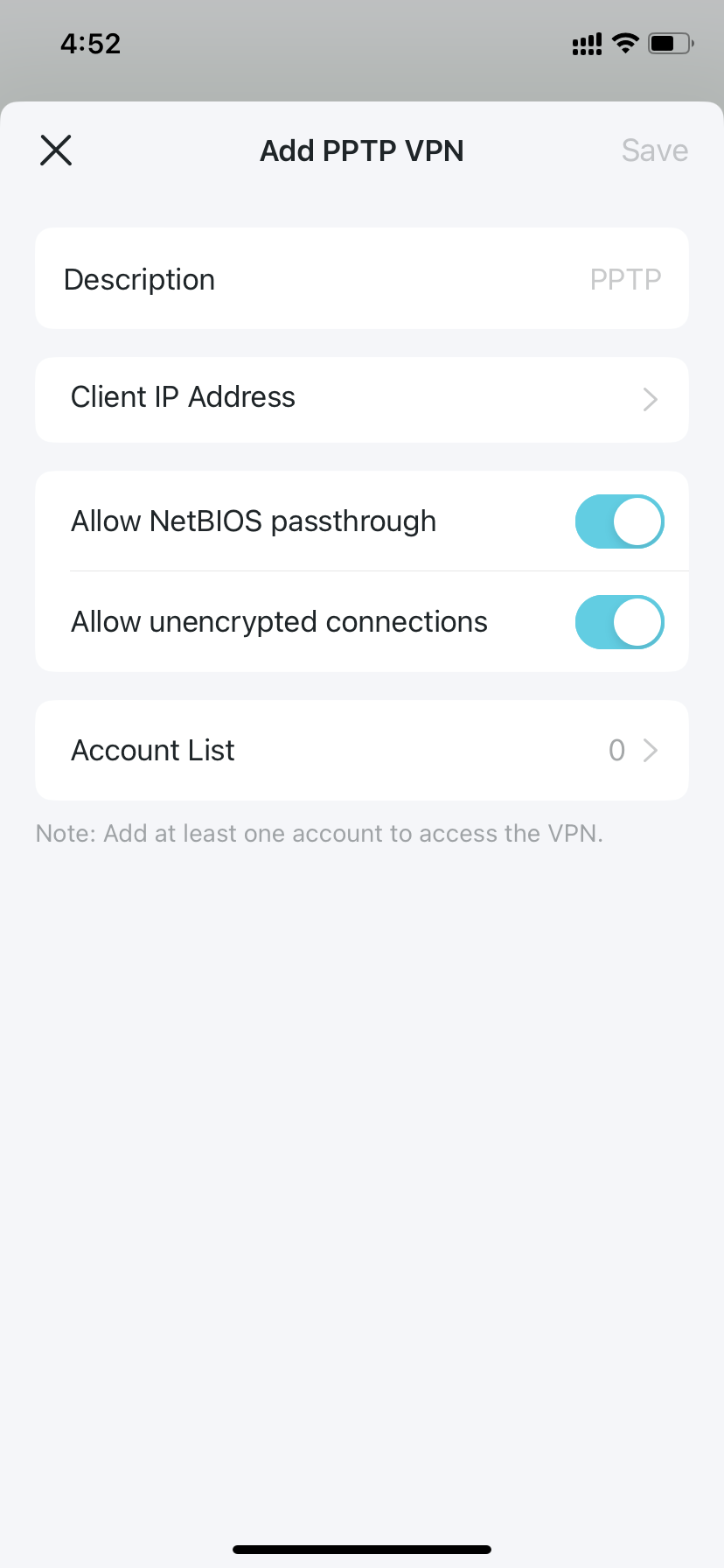
Configure os seguintes campos:
- Descrição: Digite um nome para esta VPN.
- Endereço IP do Cliente: Insira o intervalo de endereços IP (até 10) que o servidor VPN PPTP pode atribuir aos dispositivos conectados.
- Permitir passagem NetBIOS: Ative para permitir que dispositivos VPN acessem seu servidor Samba usando o nome NetBIOS.
- Permitir conexões não criptografadas: Ative para permitir conexões sem criptografia ao seu servidor VPN.
- Lista de Contas: Adicione contas de usuário (nome de usuário e senha) para dispositivos remotos que se conectarão ao servidor VPN PPTP. Você pode criar até 16 contas.
Conectar um dispositivo Windows ao Servidor VPN PPTP
- No dispositivo Windows remoto, use o cliente PPTP integrado para se conectar. Também é possível usar um software PPTP terceiro. Os passos abaixo usam o cliente integrado do Windows como exemplo.
(1) Acesse Iniciar > Painel de Controle > Rede e Internet > Central de Rede e Compartilhamento.
(2) Selecione Configurar uma nova conexão ou rede.
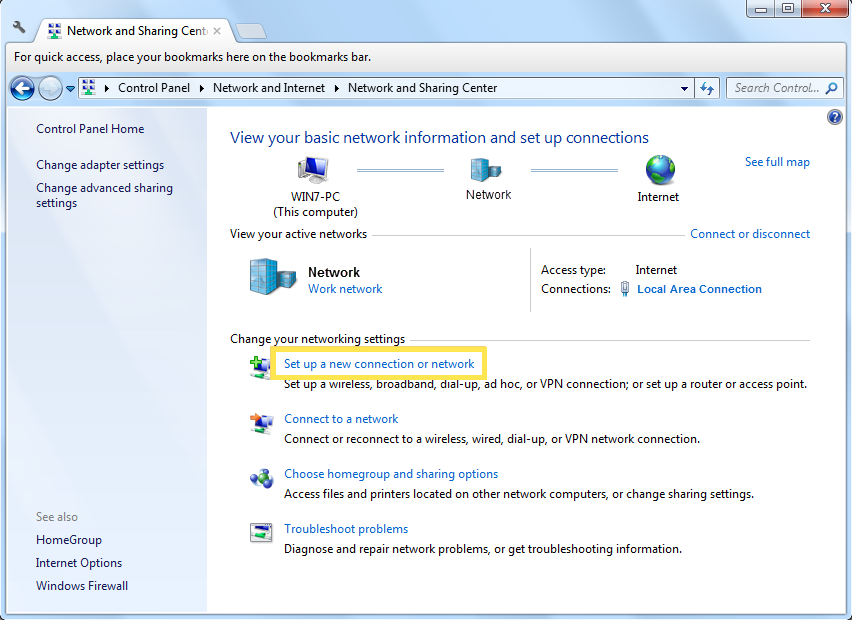
(3) Selecione Conectar a um local de trabalho e clique em Avançar.
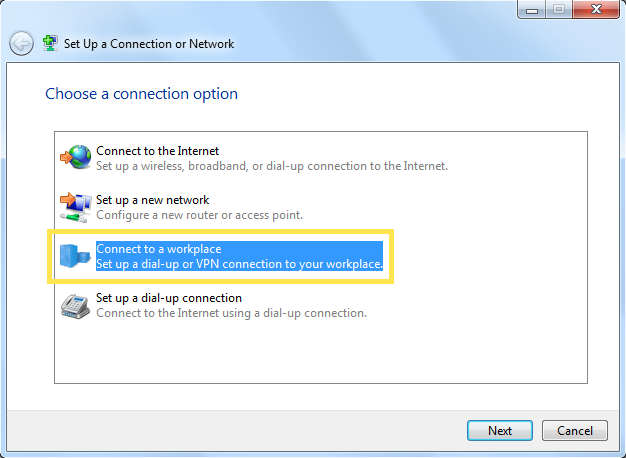
(4) Selecione Usar minha conexão com a Internet (VPN).
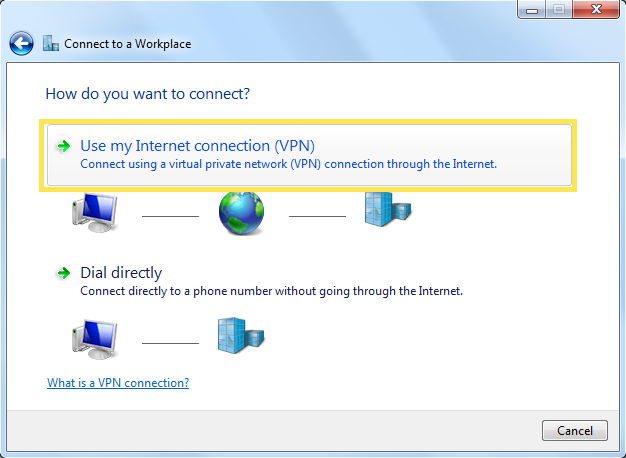
(5) Insira o endereço IP de internet do seu roteador no campo Endereço de Internet e clique em Avançar.
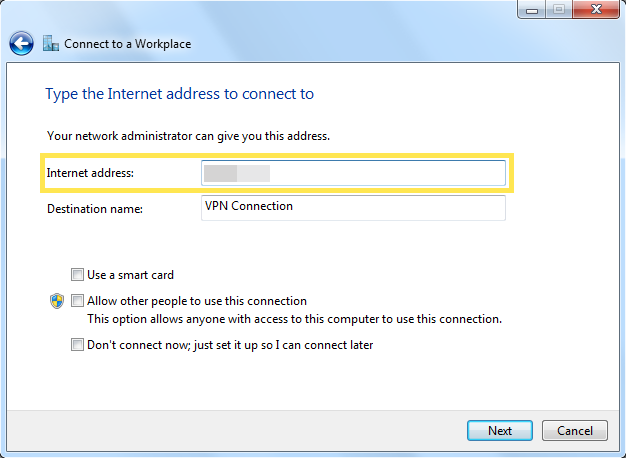
(6) Insira o Nome de usuário e a Senha que você criou para o servidor VPN PPTP no roteador e clique em Conectar.
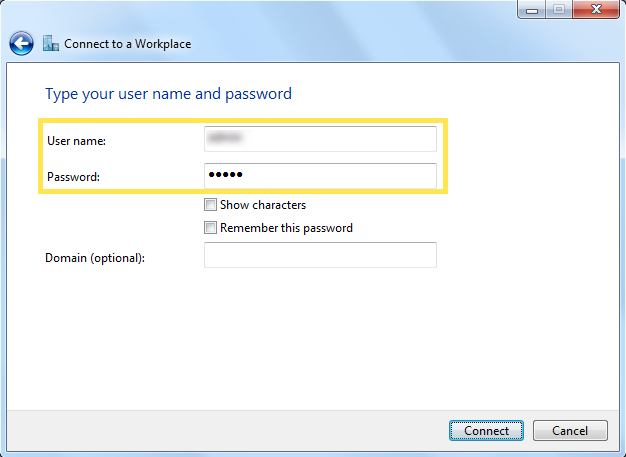
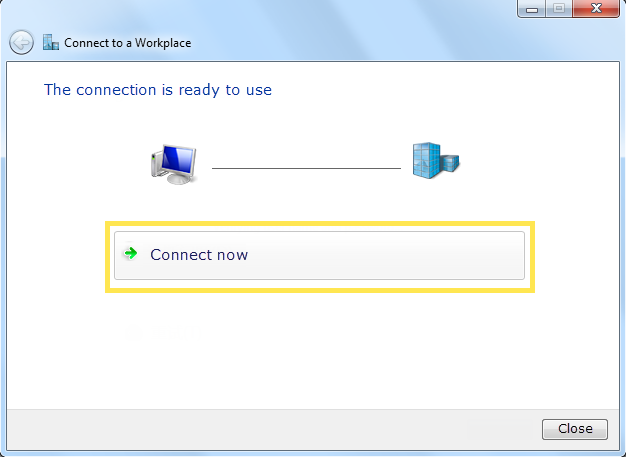
(7) Clique em Conectar Agora quando a conexão VPN estiver pronta para uso.
Configurar o Servidor VPN L2TP/IPSec
O L2TP/IPSec (Protocolo de Tunelamento de Camada 2 com criptografia IPSec) oferece segurança mais robusta do que o PPTP, mas pode ser mais lento e às vezes ter dificuldades para passar por determinados firewalls. Windows e macOS possuem clientes L2TP/IPSec integrados.
Configurar o Servidor VPN L2TP/IPSec no aplicativo Deco
- Abra o aplicativo Deco. Acesse Mais > VPN > Servidor VPN e toque em Adicionar Servidor VPN.
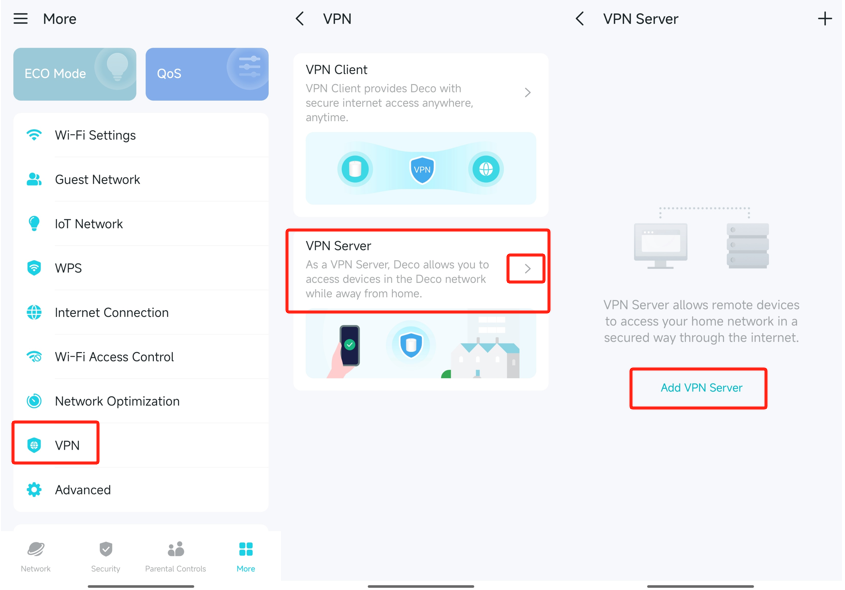
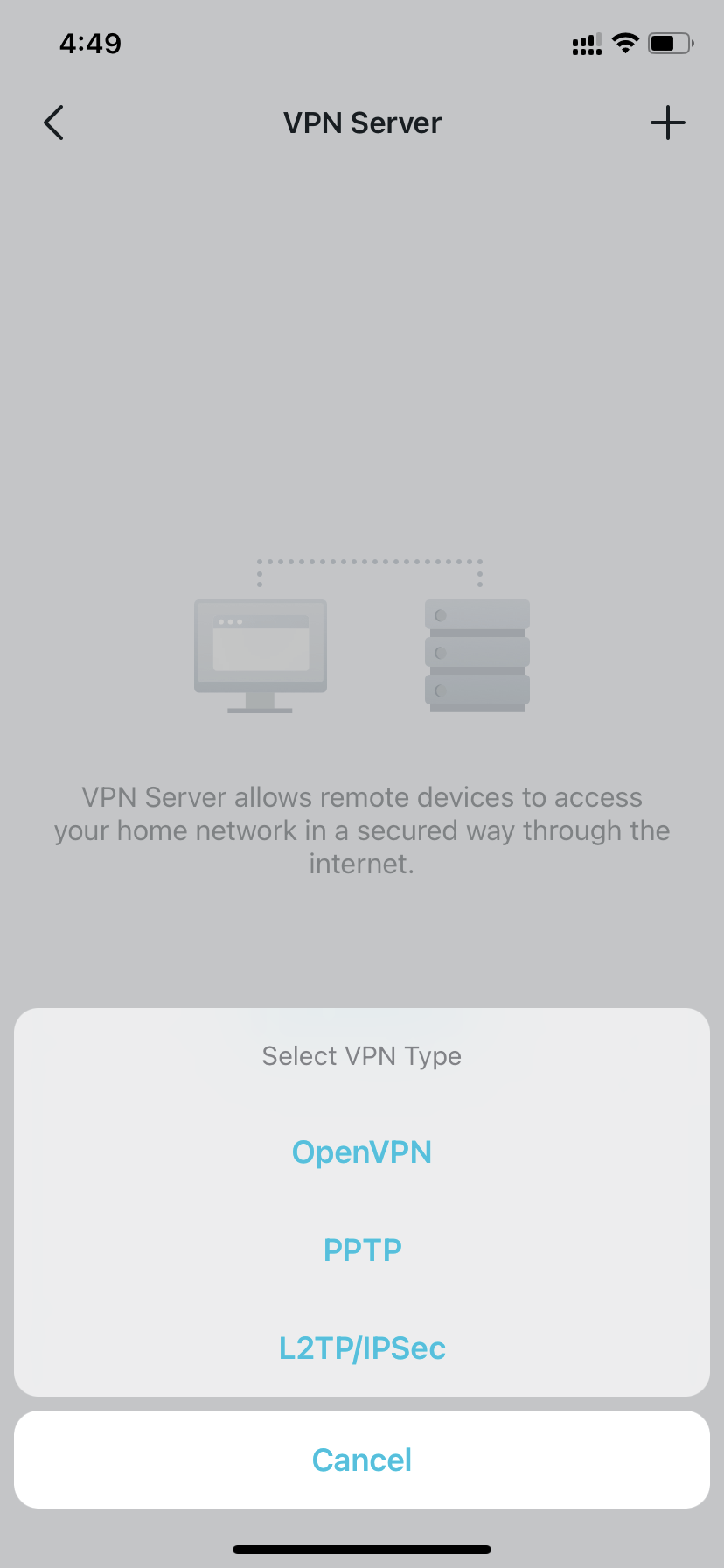
- Selecione L2TP/IPSec, preencha os campos obrigatórios e salve as configurações.
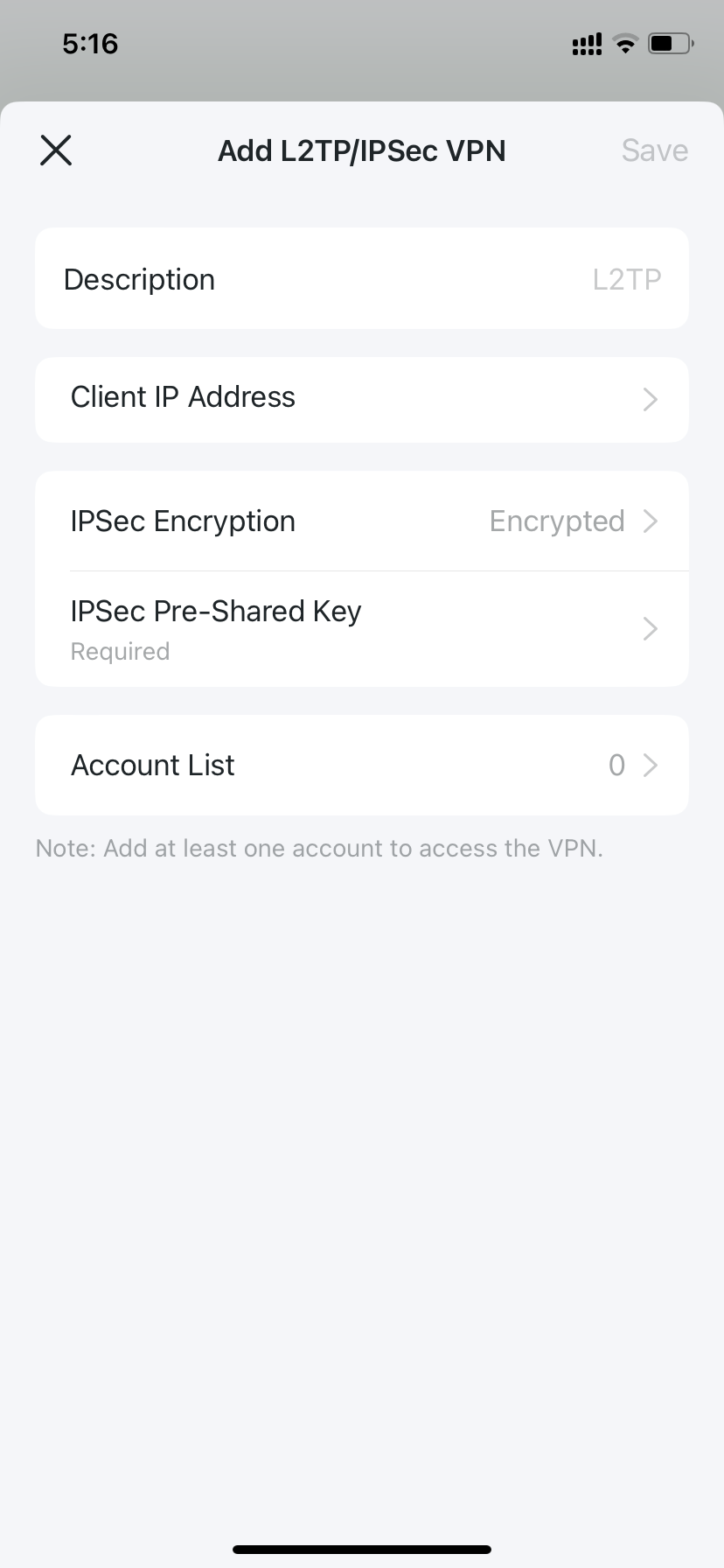
Configure os seguintes campos:
- Descrição: Digite um nome para esta VPN.
- Endereço IP do Cliente: Insira o intervalo de endereços IP (até 10) que o servidor VPN L2TP/IPSec pode atribuir aos dispositivos conectados.
- Criptografia IPSec / Chave Pré-Compartilhada IPSec: Mantenha a Criptografia IPSec definida como Criptografado e crie uma Chave Pré-Compartilhada IPSec.
- Lista de Contas: Adicione contas de usuário (nome de usuário e senha) para dispositivos remotos. Você pode criar até 16 contas.
Para um tutorial detalhado, consulte como configurar o Servidor VPN L2TP/IPSec no Deco.
Conectar um dispositivo Windows ao Servidor VPN L2TP/IPSec
- No dispositivo remoto, use o cliente L2TP/IPSec integrado do Windows ou do macOS, ou um cliente terceiro compatível. Os passos abaixo usam o cliente integrado do Windows como exemplo.
(1) Acesse Iniciar > Painel de Controle > Rede e Internet > Central de Rede e Compartilhamento.
(2) Selecione Configurar uma nova conexão ou rede.
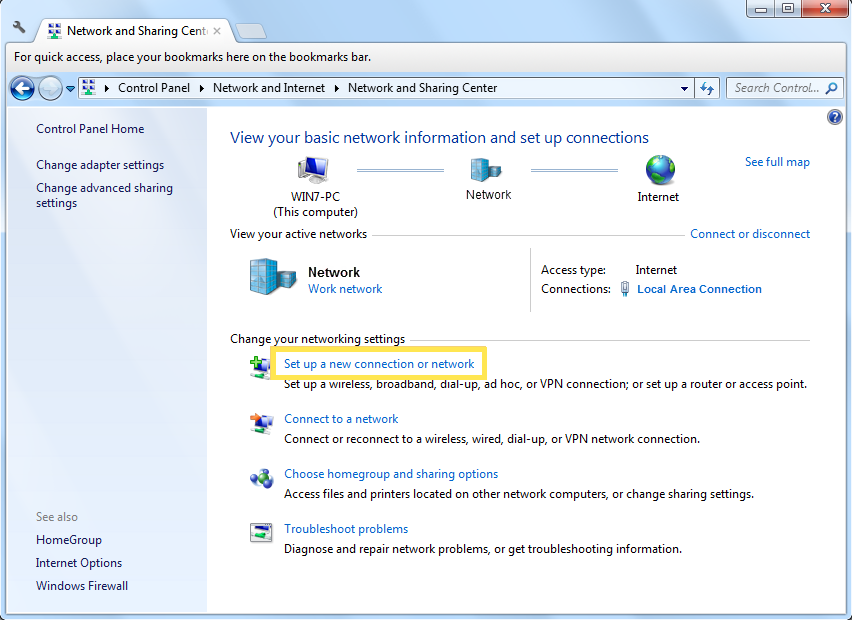
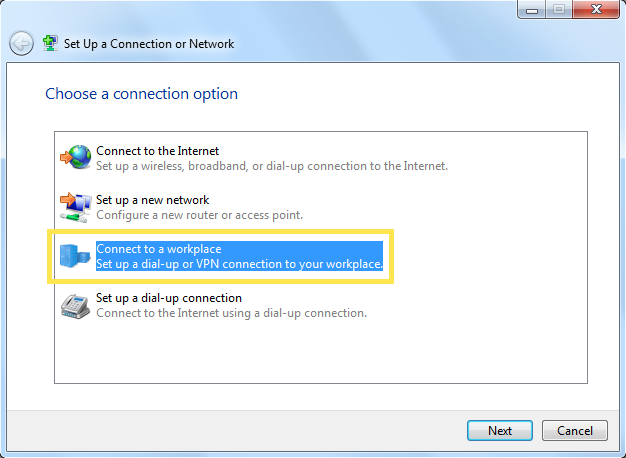
(3) Selecione Conectar a um local de trabalho e clique em Avançar.
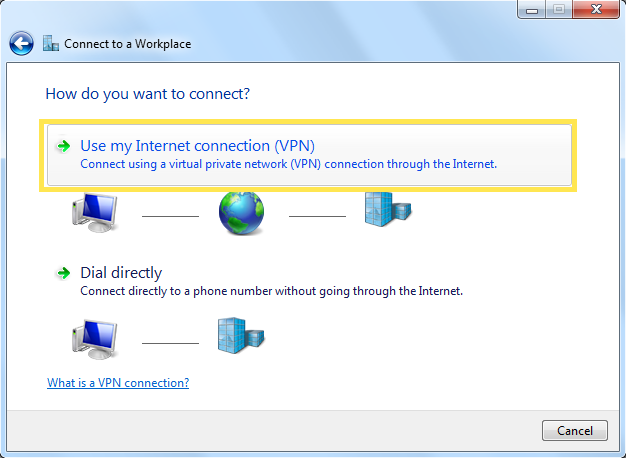
(4) Selecione Usar minha conexão com a Internet (VPN).
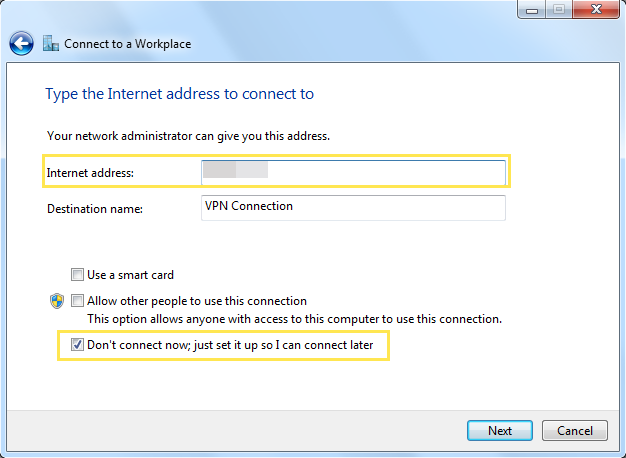
(5) Insira o endereço IP de internet do seu roteador no campo Endereço de Internet. Selecione Não conectar agora; apenas configurar para que eu possa me conectar mais tarde e clique em Avançar.
(6) Insira o Nome de usuário e a Senha que você criou para o servidor VPN L2TP/IPSec no roteador e clique em Conectar.
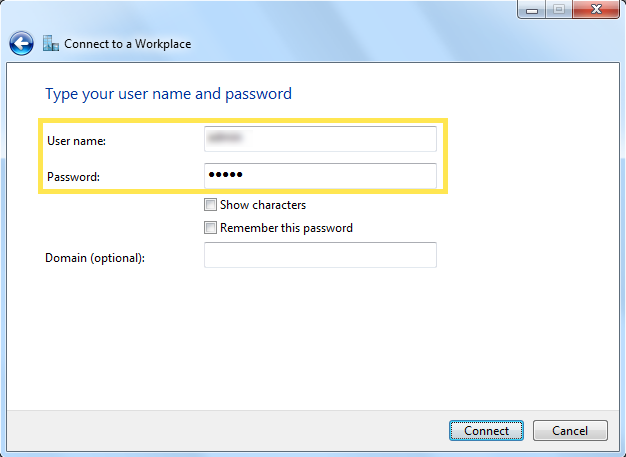
(7) Clique em Fechar quando a conexão estiver pronta para uso.
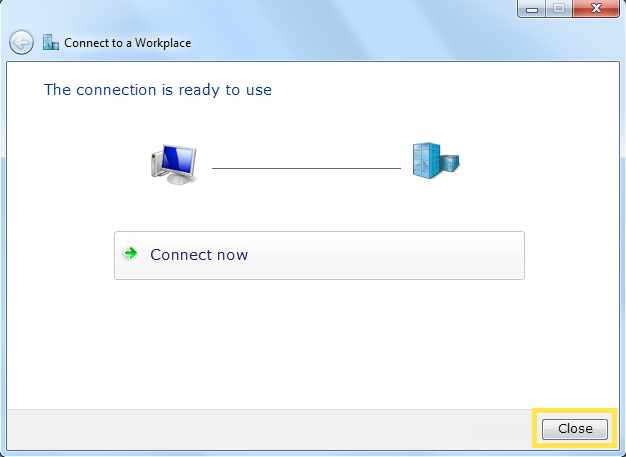
(8) Acesse a Central de Rede e Compartilhamento e clique em Alterar configurações do adaptador.
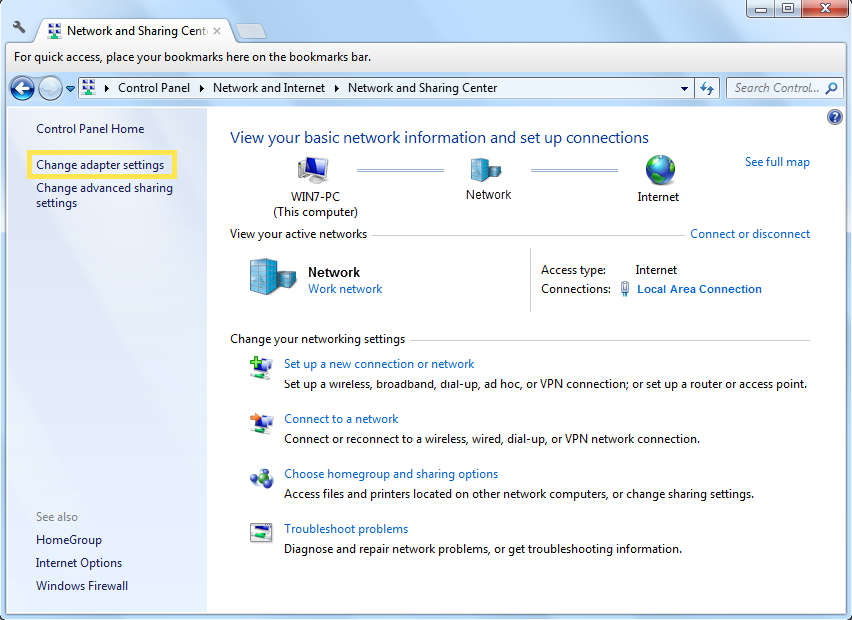
(9) Localize a conexão VPN que você criou e clique duas vezes nela.
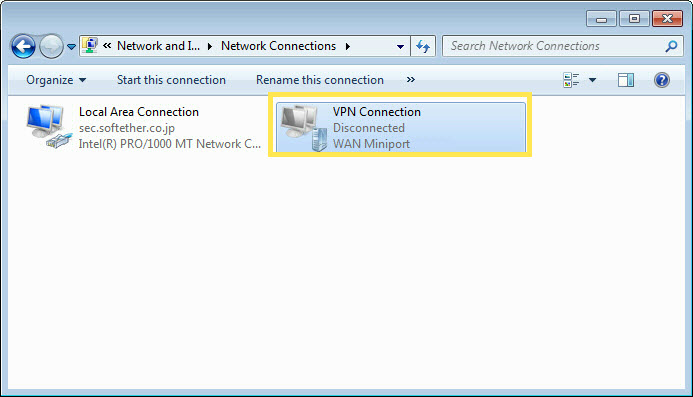
(10) Insira o Nome de usuário e a Senha para o servidor VPN L2TP/IPSec no roteador e clique em Propriedades.
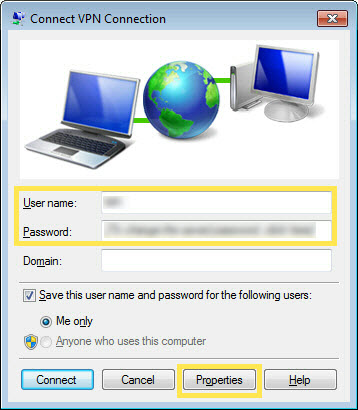
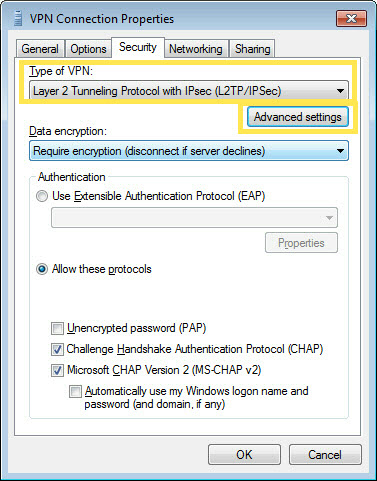
(11) Vá para a aba Segurança, selecione Protocolo L2TP (Layer 2 Tunneling Protocol) com IPsec (L2TP/IPSec) e clique em Configurações avançadas.
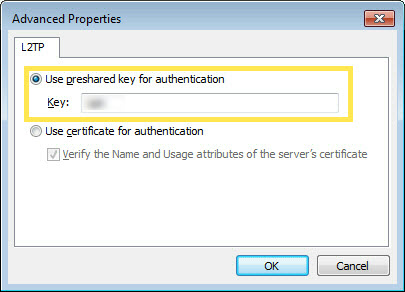
(12) Selecione Usar chave pré-compartilhada para autenticação, insira a Chave Pré-Compartilhada IPSec configurada no roteador e clique em OK.
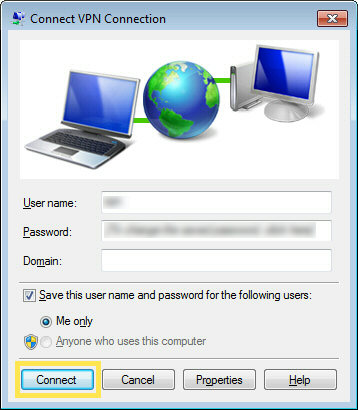
Clique em Conectar para iniciar a conexão VPN.
Configurar o Cliente VPN
O Cliente VPN permite que todos os dispositivos da sua rede doméstica Deco se conectem a um servidor VPN remoto pelo roteador, sem precisar instalar software de VPN em cada dispositivo individualmente. Antes de começar, tenha em mãos suas credenciais de VPN e, se estiver usando OpenVPN, o arquivo de configuração do seu provedor.
Se você estiver configurando um Cliente VPN em um roteador Wi-Fi TP-Link em vez de um roteador Deco, consulte como configurar o Cliente VPN em roteadores Wi-Fi TP-Link pela página de gerenciamento web.
Configurar o Cliente VPN no aplicativo Deco
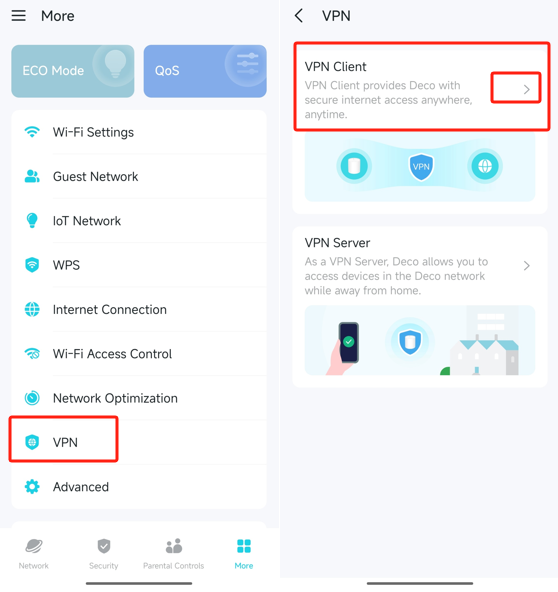
- Abra o aplicativo Deco. Acesse Mais > VPN > Cliente VPN.
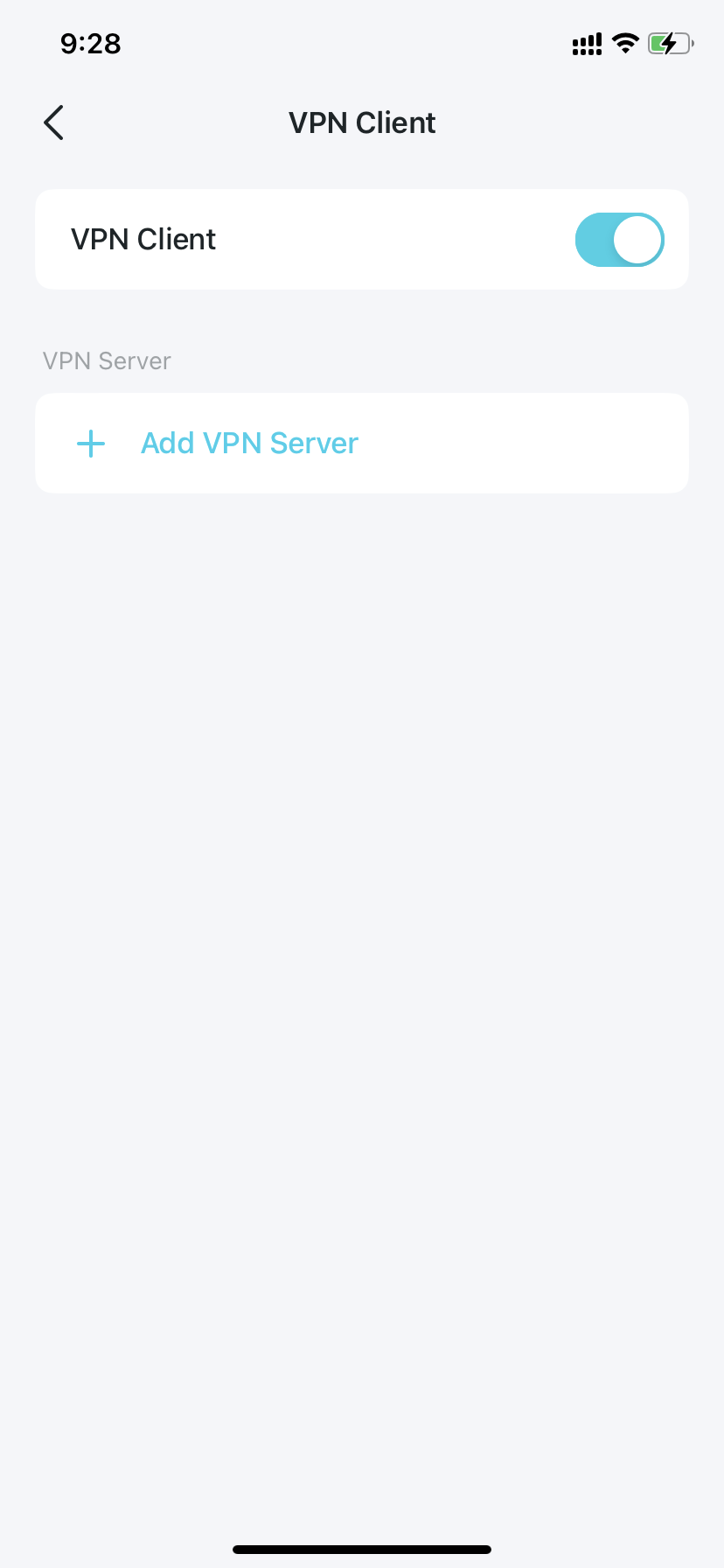
- Ative o Cliente VPN e toque em Adicionar Servidor VPN.
- Selecione um tipo de VPN e insira as credenciais fornecidas pelo seu provedor de VPN e salve as configurações.
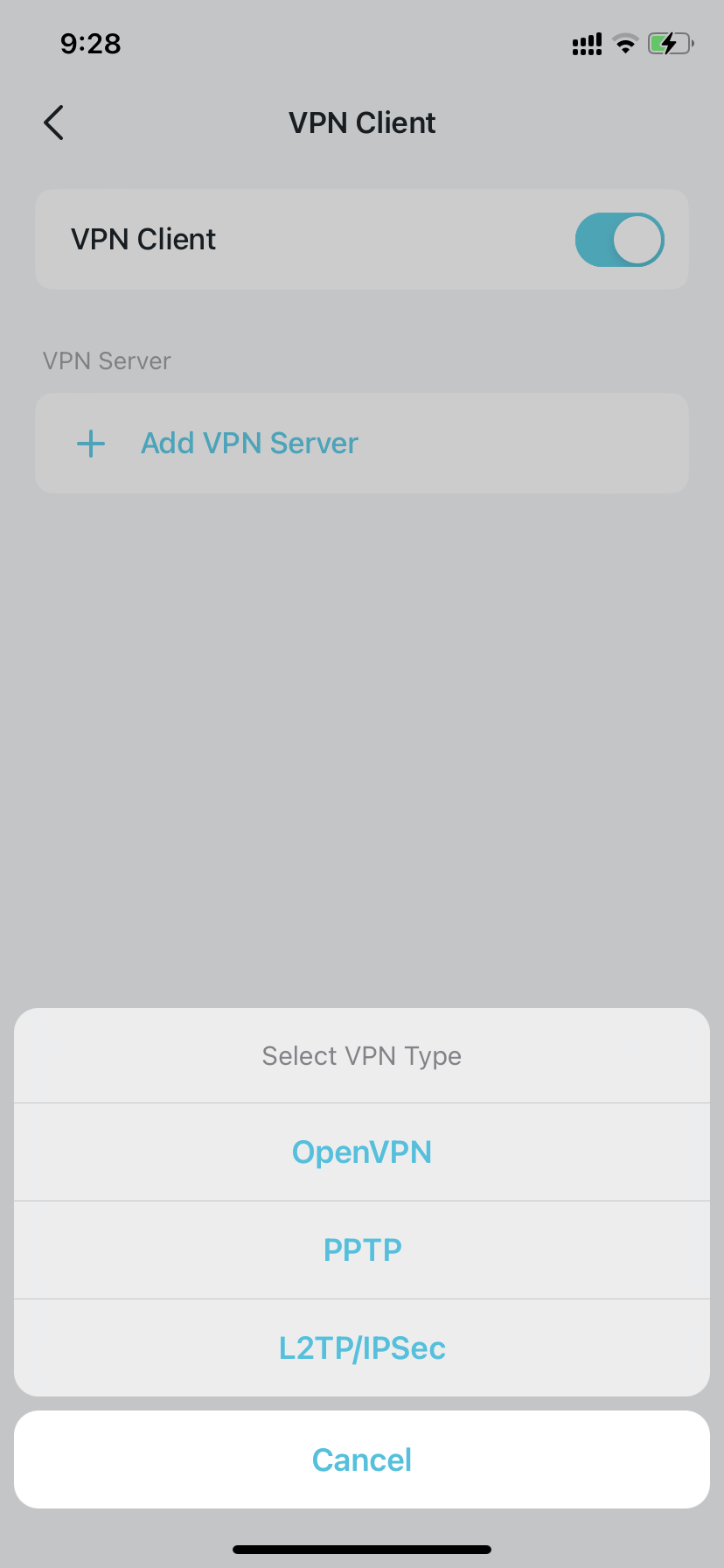
As informações necessárias variam conforme o tipo de VPN:
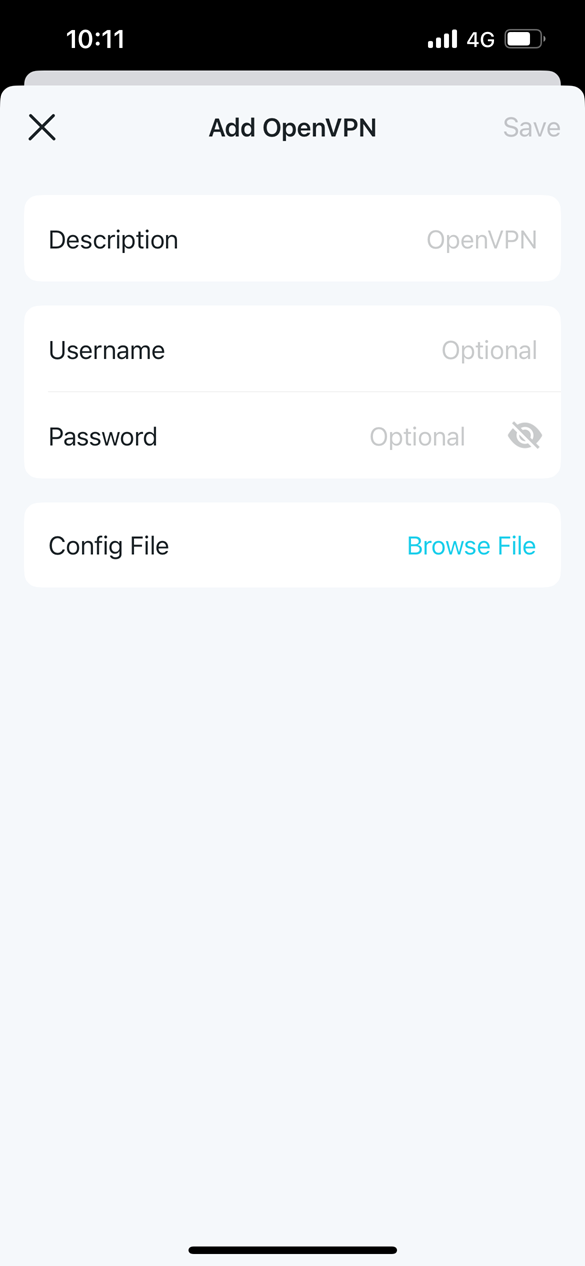
- OpenVPN: Insira um nome de usuário e senha, caso seu provedor de VPN exija (caso contrário, deixe esses campos em branco), e importe o arquivo de configuração fornecido pelo seu provedor. Consulte como configurar o Cliente OpenVPN no Deco para um tutorial completo.
- PPTP: Insira o endereço do servidor VPN e o nome de usuário e senha fornecidos pelo seu provedor de VPN. Consulte como configurar o Cliente VPN PPTP no Deco para um tutorial completo.
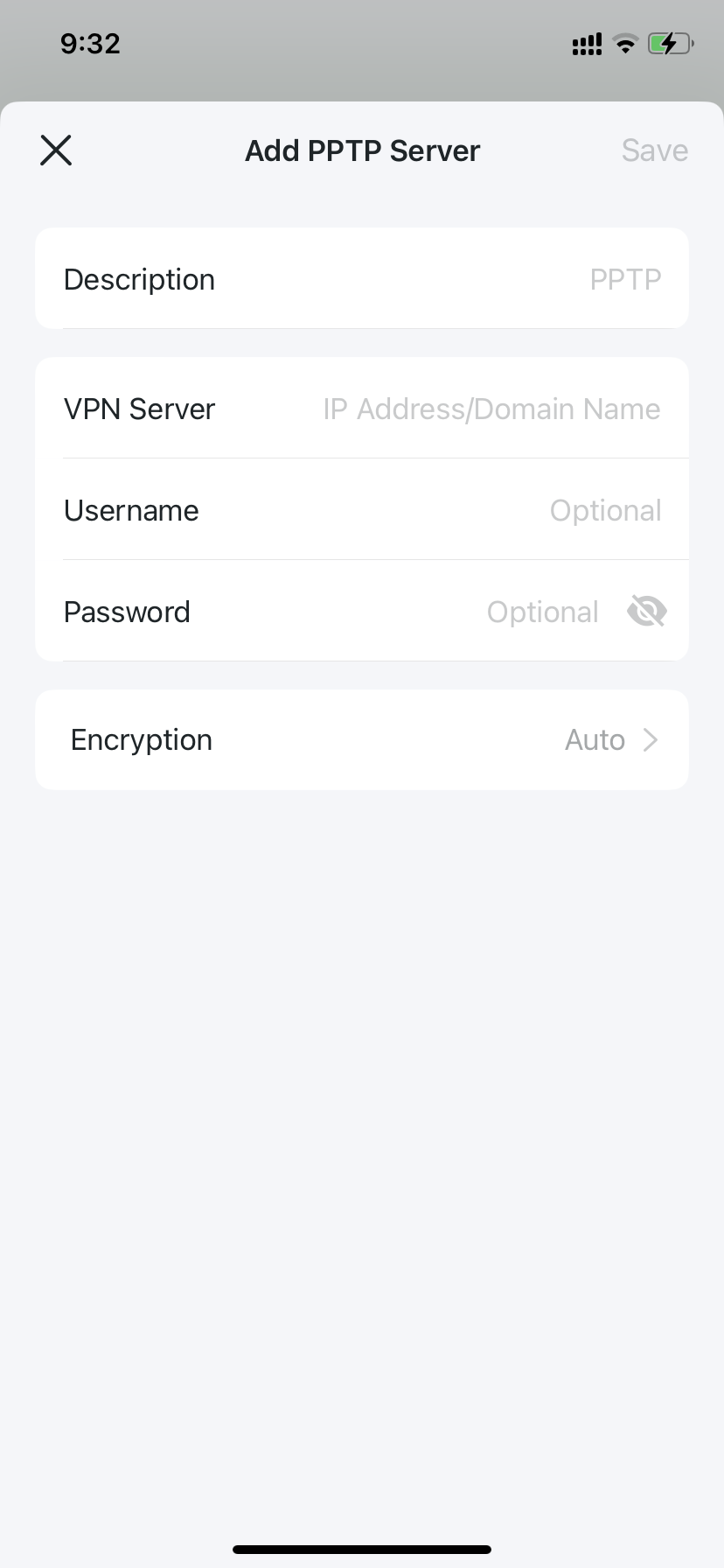
- L2TP/IPSec: Insira o endereço do servidor VPN, nome de usuário e senha, e a chave pré-compartilhada IPSec fornecida pelo seu provedor de VPN. Consulte como configurar o Cliente VPN L2TP/IPSec no Deco para um tutorial completo.
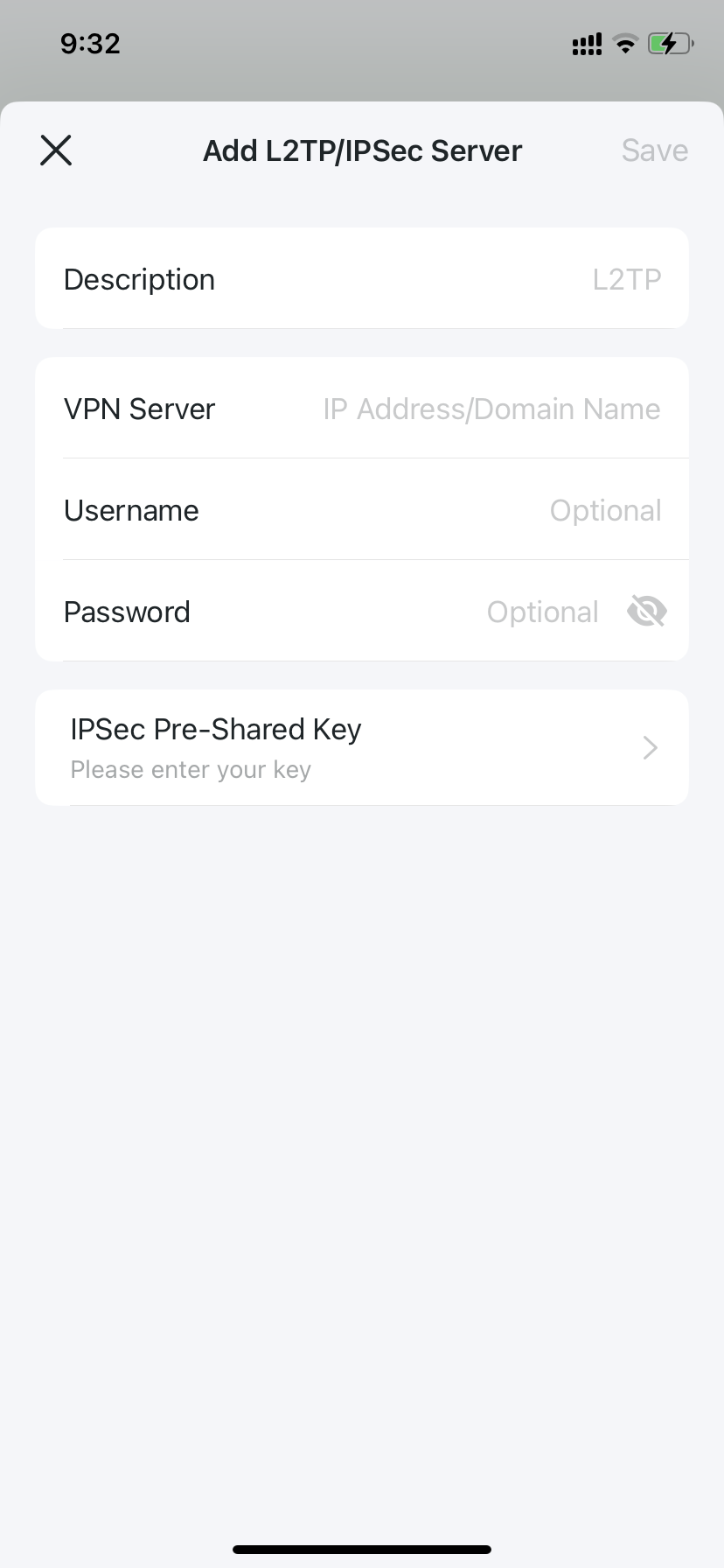
- Toque em Lista de Clientes e no botão + para adicionar os dispositivos que usarão a conexão VPN.
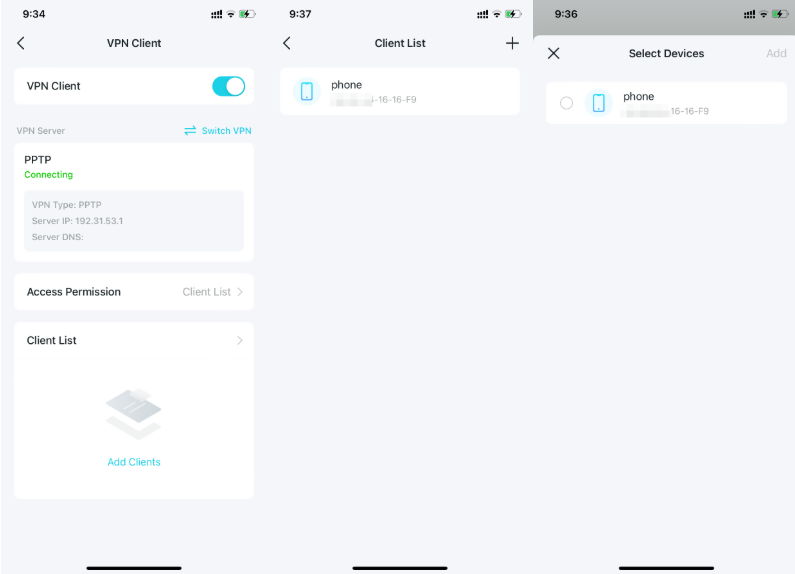
- Toque em Permissão de Acesso para escolher quais dispositivos podem usar a VPN. Selecione Todos os Clientes para rotear todos os dispositivos conectados ao seu Deco pela VPN, ou selecione Lista de Clientes para limitar o acesso apenas aos dispositivos que você adicionou.
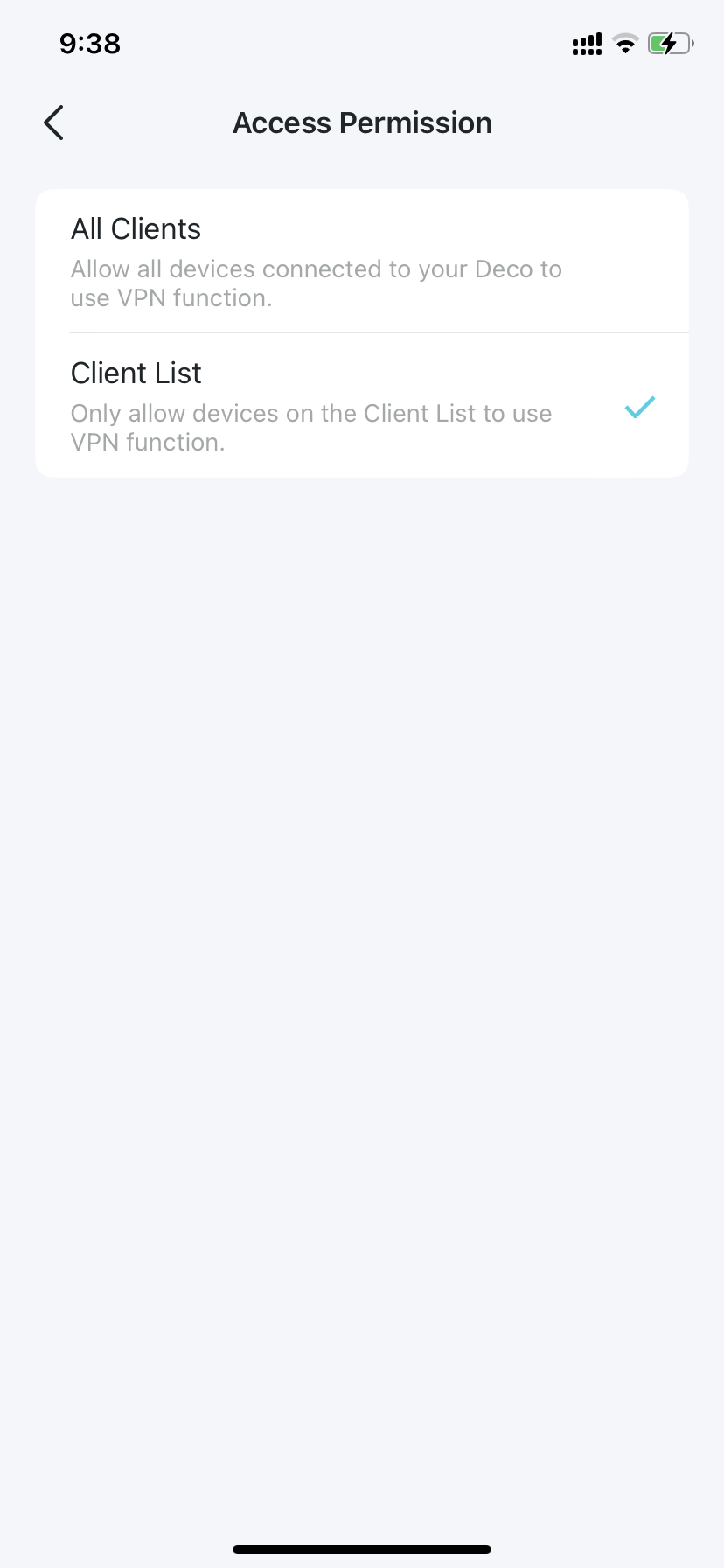
Os dispositivos especificados agora podem se conectar ao servidor VPN configurado.
Procurando por mais
Esta FAQ é útil?
Seu feedback ajuda a melhorar este site.
_Overview_normal_20250624154835a.png)



TP-Link Community
Still need help? Search for answers, ask questions, and get help from TP-Link experts and other users around the world.