
Como conectar um roteador TP-Link ao Starlink
Este guia aborda como conectar um roteador ao Starlink para ambas as gerações de terminais Starlink. Antes de seguir as etapas, identifique qual antena você possui: a Gen-1 (antena circular) ou a Gen-2 (antena retangular). O método de configuração é diferente entre elas. O terminal Gen-2 removeu a porta Ethernet integrada, portanto é necessário adquirir um Adaptador Ethernet Starlink separado antes que uma conexão cabeada com um roteador TP-Link seja possível.
Principais pontos
- Existem duas gerações de terminais Starlink: o Gen-1 (antena circular) e o Gen-2 (antena retangular). O método de conexão com um roteador TP-Link varia entre eles.
- Para o terminal Starlink Gen-2, é necessário comprar um Adaptador Ethernet Starlink separadamente antes de conectar um roteador TP-Link via cabo.
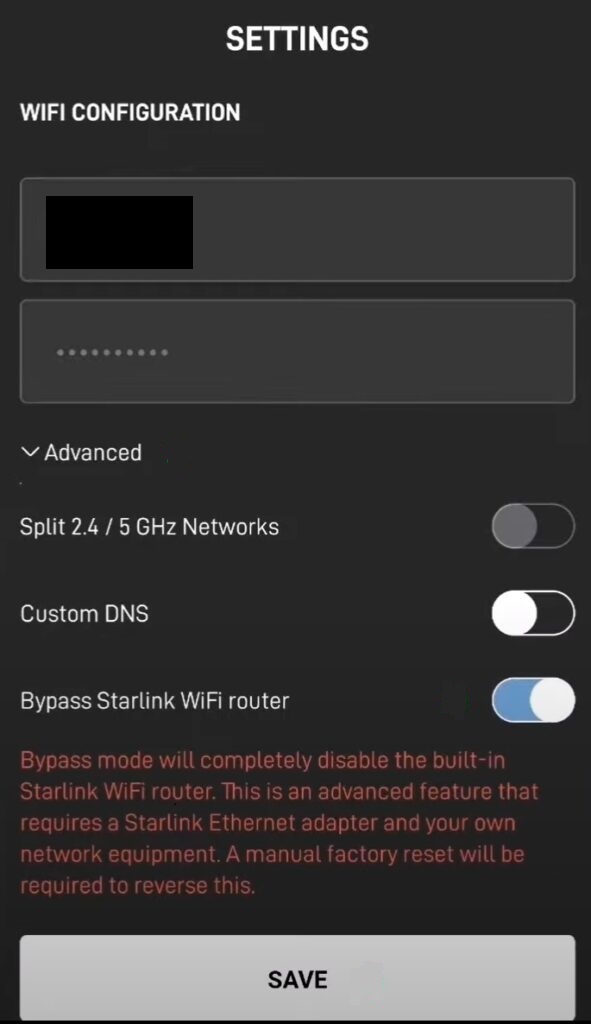
- Com o terminal Gen-2, duas configurações são suportadas: ativar o modo Bypass no aplicativo Starlink (Configurações > Avançado) e usar o roteador TP-Link no modo Roteador Sem Fio, ou manter o modo Bypass desativado e usar o roteador TP-Link no modo Access Point.
- Ativar o modo Bypass no roteador Starlink Gen-2 desativa completamente o Wi-Fi integrado do Starlink. É necessário redefinir para configuração de fábrica caso queira voltar ao modo roteador.
- Para o terminal Gen-1, é possível conectar o roteador TP-Link diretamente (sem o roteador Starlink Gen-1) no modo Roteador Sem Fio, ou conectá-lo pela porta AUX do roteador Starlink Gen-1 no modo Access Point para evitar double NAT.
Existem duas gerações de antenas Starlink: o Terminal Gen-1 (antena circular) e o Terminal Gen-2 (antena retangular). A principal diferença entre eles é a remoção da porta Ethernet. Portanto, no Terminal Gen-2, é necessário adquirir um Adaptador Ethernet da Starlink primeiro para permitir uma conexão cabeada à rede.
Continue abaixo para aprender como conectar o roteador TP-Link ao terminal Starlink.
Para o terminal Starlink Gen-2 atualizado
Diferente do terminal Starlink original, a antena Gen-2 é retangular e não inclui adaptador PoE. A antena retangular é alimentada diretamente pelo roteador Starlink Gen-2. Como não há mais porta Ethernet no roteador Starlink Gen-2, é necessário adquirir um Adaptador Ethernet da Starlink para conectar o roteador TP-Link.
- Conectar o roteador TP-Link junto com o roteador Starlink Gen-2
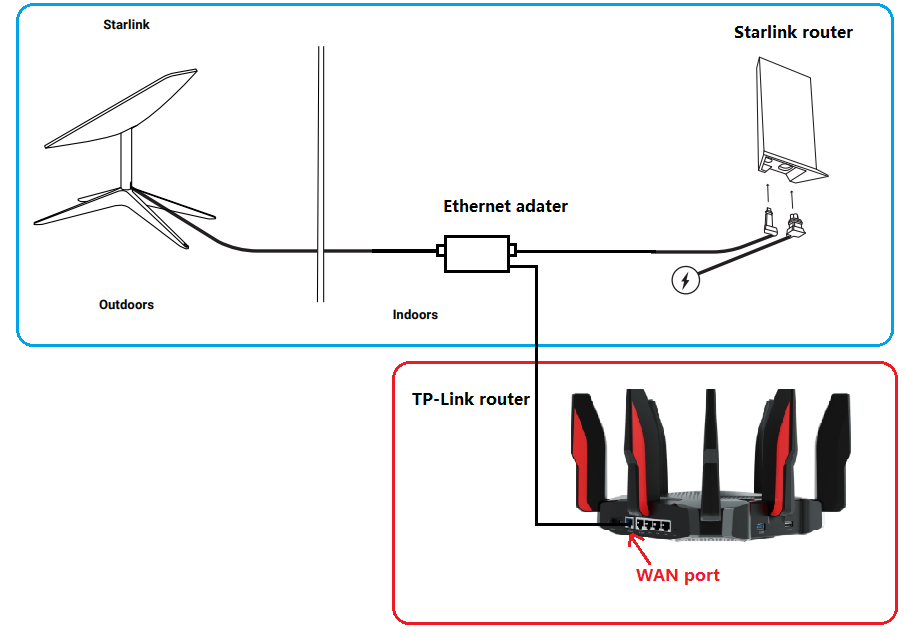
O roteador Starlink Gen-2 suporta o modo Bypass, que desativa completamente a funcionalidade de Wi-Fi integrada do Starlink. É necessário um reset de fábrica para voltar ao modo roteador. Portanto, quando o roteador TP-Link estiver conectado ao adaptador Ethernet, existem duas configurações recomendadas.
Opção 1: Ativar modo Bypass — Roteador TP-Link em modo Roteador Sem Fio
Opção 2: Manter o modo Bypass desativado — Roteador TP-Link em modo Access Point
Para o terminal Starlink Gen-1 original
Opção 1: Conectar o roteador TP-Link sem o roteador Starlink Gen-1
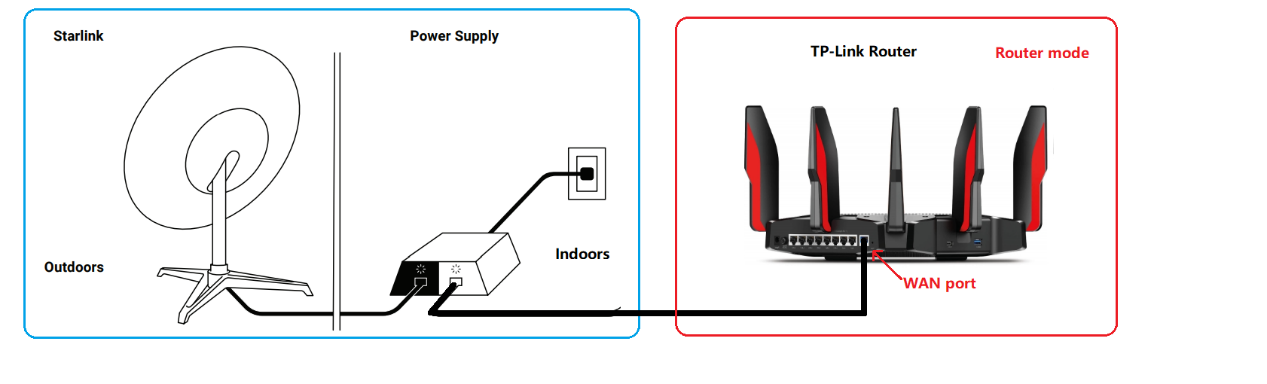
Nesta configuração, o roteador TP-Link conecta diretamente à saída da fonte de alimentação da antena Starlink e deve ser configurado no modo Roteador Sem Fio. Consulte como configurar um roteador TP-Link pela interface web.
Opção 2: Conectar o roteador TP-Link junto com o roteador Starlink Gen-1
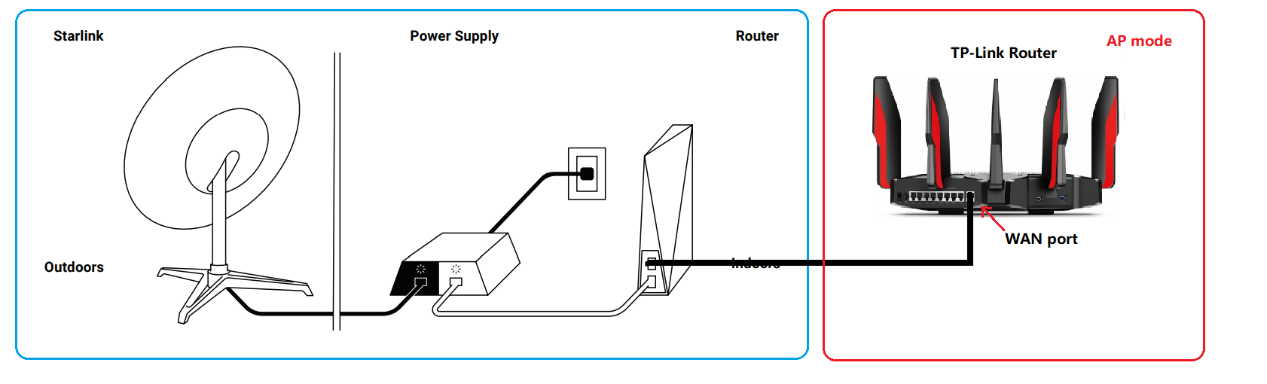
Nesta topologia de rede, conecte o roteador TP-Link à porta AUX do roteador Starlink Gen-1. Para evitar double NAT, recomenda-se alterar o roteador TP-Link para o modo Access Point.
Siga Como alterar um roteador TP-Link para o modo Access Point.
Para dúvidas adicionais sobre configuração do roteador TP-Link com Starlink, entre em contato com o suporte técnico.
Procurando por mais
Esta FAQ é útil?
Seu feedback ajuda a melhorar este site.



TP-Link Community
Still need help? Search for answers, ask questions, and get help from TP-Link experts and other users around the world.