
Como conectar seu sistema TP-Link Deco Mesh ao Starlink
Esta página aborda como conectar o Starlink à rede mesh Deco para antenas satelitais Starlink. Existem duas gerações de antenas satelitais Starlink: o Terminal Gen-1 (Antena Circular) e o Terminal Gen-2 (Antena Retangular). Cada um exige uma abordagem de configuração diferente. A principal diferença entre as duas versões é a remoção da entrada Ethernet. O Terminal Gen-2 não inclui uma porta Ethernet integrada, portanto, você deve primeiro adquirir um Adaptador Ethernet da Starlink para conectar um roteador de terceiros.
Principais Conclusões
- O terminal Starlink Gen-2 (antena retangular) não possui uma porta Ethernet integrada. Você deve adquirir um Adaptador Ethernet Starlink separadamente antes de conectar o Deco.
- Com um terminal Gen-2, existem duas configurações recomendadas: ativar o modo Bypass no aplicativo Starlink em Configurações > Avançado e operar o Deco no modo de roteador sem fio, ou deixar o modo Bypass desativado e operar o Deco no modo Ponto de Acesso.
- Ativar o modo Bypass desativa completamente a funcionalidade do roteador Wi-Fi integrado da Starlink. É necessário um reset de fábrica para voltar ao modo roteador, portanto, avalie bem antes de fazer a alteração.
- Com um terminal Gen-1 (antena circular), você pode conectar o Deco diretamente ao terminal Starlink sem o roteador da Starlink, ou conectar através da porta AUX no roteador Starlink Gen-1.
- Ao conectar o Deco junto com o roteador Starlink Gen-1, recomenda-se alterar o Deco para o modo Ponto de Acesso para evitar problemas de duplo NAT (Tradução de Endereço de Rede).
Veja abaixo para aprender como conectar o Deco ao Terminal Starlink.
Para o Terminal de Usuário Starlink Gen-2 atualizado
Ao contrário do Terminal Starlink original, a antena Gen-2 é retangular e não inclui um adaptador PoE. A antena retangular será alimentada diretamente pelo roteador Starlink Gen-2.
To connect Deco to Starlink usando o terminal Gen-2, siga os passos abaixo:
Passo 1: Conecte o Deco principal ao roteador Starlink através de um adaptador Ethernet.
Nota: Este terminal não possui uma porta Ethernet, então você precisará adquirir o adaptador Ethernet da Starlink.
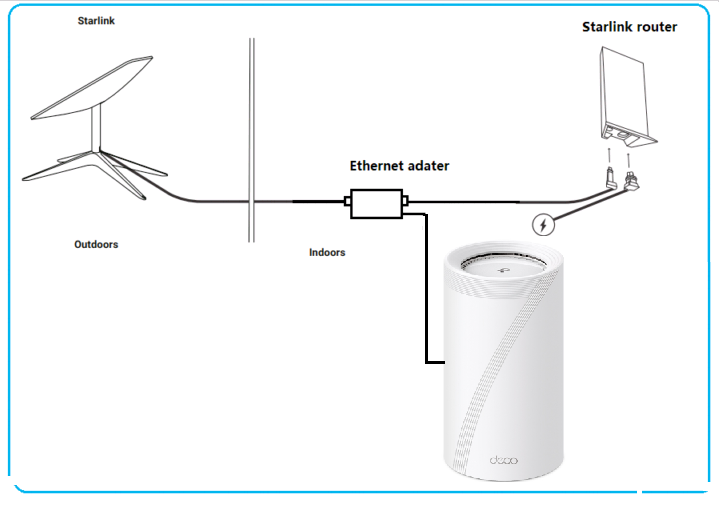
Passo 2: Escolha o modo de operação no roteador Starlink e no sistema Deco.
O roteador Starlink Gen-2 suporta o modo Bypass, que desativará completamente a funcionalidade do roteador Wi-Fi integrado da Starlink. Você pode escolher uma das configurações abaixo com base no seu desejo de usar ou não o Wi-Fi do roteador Starlink:
Opção 1: Ativar o Modo Bypass (Deco no modo padrão de Roteador)
- Abra o aplicativo Starlink, vá em Configurações > Avançado e ative a opção Ignorar Roteador Wi-Fi Starlink (Bypass).
Nota: Um reset de fábrica será necessário se você quiser voltar para o modo roteador.
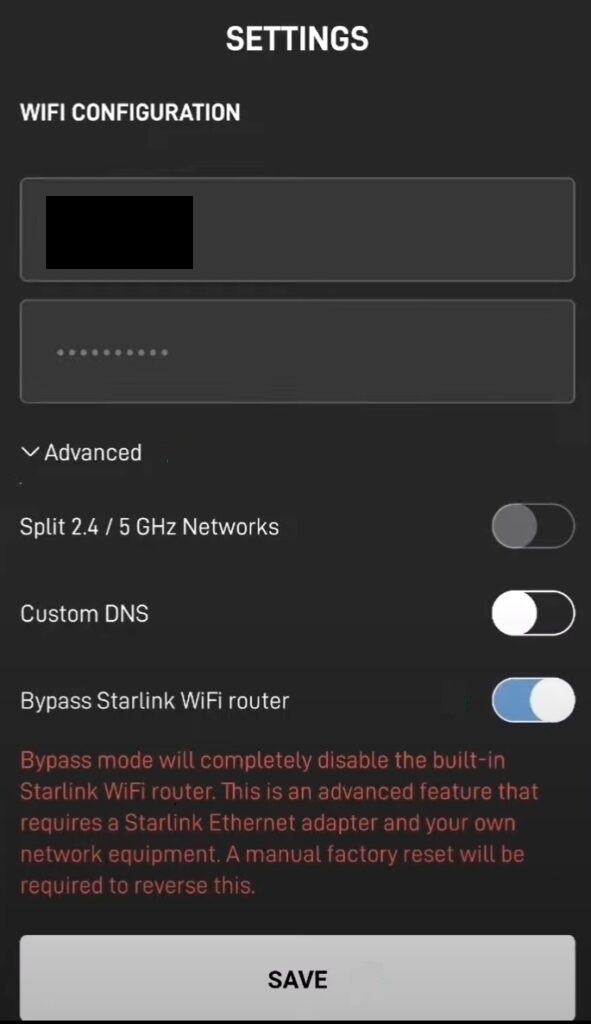
Opção 2: Deixar o Modo Bypass Desativado (Deco no modo Ponto de Acesso)
Nesta configuração, nenhuma alteração é necessária no roteador Starlink. Você só precisa configurar a rede Deco e alterar o seu Modo de Operação para Ponto de Acesso (Access Point).
Para o Terminal de Usuário Starlink Gen-1 original
Opção 1: Conectar o Deco Diretamente ao Terminal Starlink (Sem o Roteador Starlink)
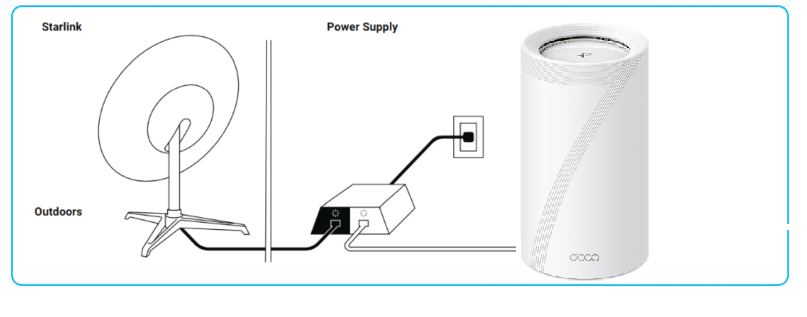
Siga este guia para configurar o Deco.
Opção 2: Conectar o Deco através do Roteador Starlink Gen-1
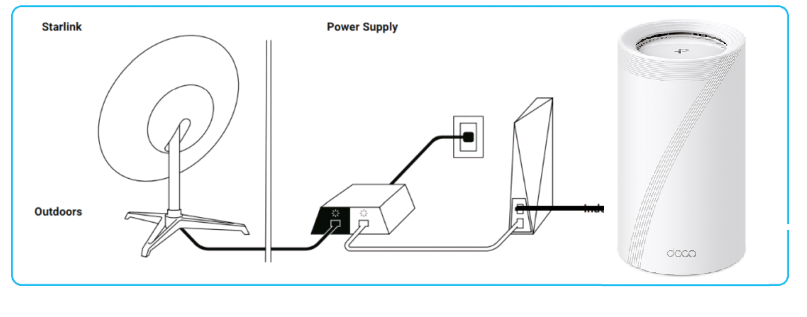
Nesta topologia de rede, por favor, conecte o Deco à porta AUX do Roteador Starlink Gen-1. Como o modo de operação padrão do Deco também é o de roteador sem fio, para evitar o problema de duplo NAT, recomenda-se configurar o Deco para o modo Ponto de Acesso.
Siga o guia para alterar o Deco para o modo Ponto de Acesso.
Para quaisquer outras dúvidas sobre a instalação ou configuração do Deco com o Starlink, entre em contato com o nosso suporte técnico.
Procurando por mais
Esta FAQ é útil?
Seu feedback ajuda a melhorar este site.
-F_large_1560310831908g_normal_1577328413052u.jpg)


TP-Link Community
Still need help? Search for answers, ask questions, and get help from TP-Link experts and other users around the world.