
Como criar várias redes TP-Link Deco no aplicativo Deco
O aplicativo Deco permite que você crie múltiplas redes Deco e gerencie todas elas a partir de um único TP-Link ID. Isso é útil quando você precisa de redes separadas para diferentes locais ou propósitos. Por exemplo, manter uma rede residencial e uma rede de home office completamente distintas, cada uma com suas próprias configurações e dispositivos conectados. Este guia cobre duas maneiras de adicionar uma rede Deco: a partir da aba Rede na página inicial e a partir da página de Menu.
Nota: Os recursos disponíveis no Deco podem variar de acordo com o modelo e a versão do software. Todos os passos e imagens descritos aqui são apenas exemplos e podem não refletir a sua experiência real com o Deco.
Principais Conclusões
- O aplicativo Deco permite que você crie e gerencie múltiplas redes Deco usando um único TP-Link ID.
- Existem duas maneiras de criar uma nova rede no aplicativo Deco: a partir da aba Rede na página inicial ou a partir da página de Menu.
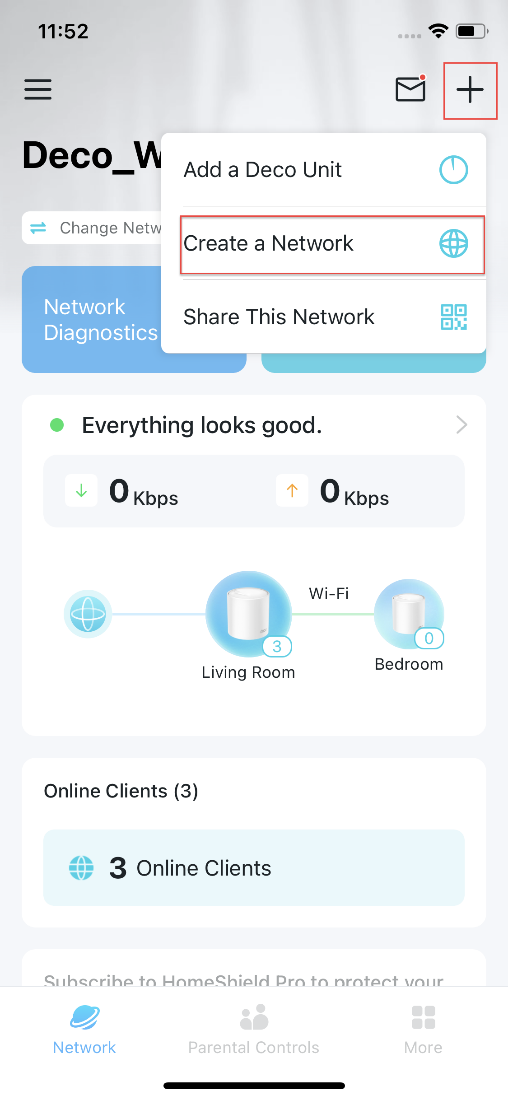
- Para criar uma rede a partir da página inicial, abra o aplicativo Deco, vá para a aba Rede, toque no ícone "+" e selecione "Criar uma Rede".
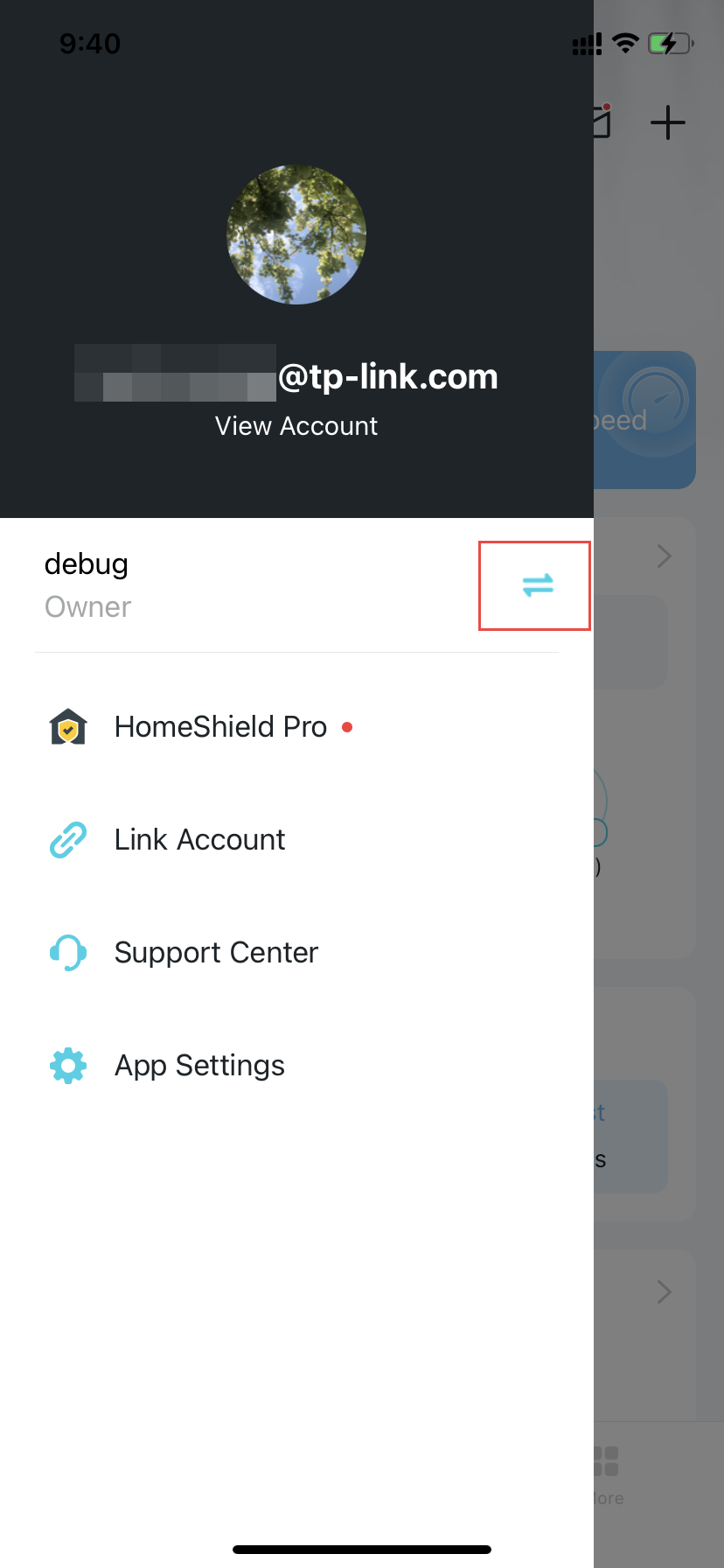
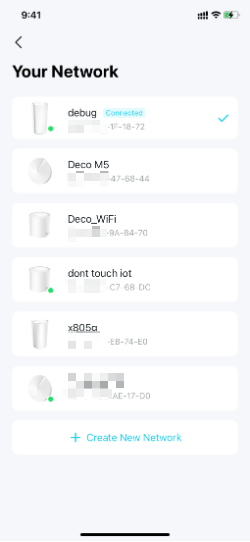
- Para criar uma network a partir da página de Menu, abra o aplicativo Deco, toque no ícone de três linhas no canto superior esquerdo, toque no ícone de rede e selecione "Criar Nova Rede".
- Após selecionar um método de criação, siga as instruções do aplicativo para concluir a configuração.
No aplicativo Deco, você pode criar diferentes redes Deco com o seu TP-Link ID e gerenciá-las convenientemente a partir do aplicativo Deco com apenas uma conta.
Existem dois métodos para adicionar uma nova rede Deco.
Método 1. Criar uma Rede a Partir da Página Inicial
Abra o aplicativo Deco e vá para a aba Rede. Toque no ícone + e selecione Criar uma Rede. Em seguida, siga as instruções do aplicativo para concluir a configuração.
Método 2. Criar uma Rede a Partir da Página de Menu
1. Abra o aplicativo Deco, toque no ícone de três linhas no canto superior esquerdo para abrir o menu e selecione  .
.
2. Toque em Criar Nova Rede. Em seguida, siga as instruções do aplicativo para concluir a configuração.
Para saber mais detalhes de cada função e configuração, acesse a Central de Downloads para baixar o manual do seu produto.
Procurando por mais
Esta FAQ é útil?
Seu feedback ajuda a melhorar este site.
-F_large_1560310831908g_normal_1577328413052u.jpg)


TP-Link Community
Still need help? Search for answers, ask questions, and get help from TP-Link experts and other users around the world.