
Como alterar as configurações de DNS no seu TP-Link Deco
Você pode alterar as configurações de servidor DNS no seu sistema TP-Link Deco pelo aplicativo Deco. Isso pode ser necessário para usar um provedor DNS de sua preferência ou resolver problemas de rede em ambientes específicos. Este guia mostra como alterar o DNS tanto na WAN quanto na LAN. Se você possui um roteador wireless TP-Link em vez de um sistema Deco, consulte Como alterar os servidores DNS em um roteador wireless TP-Link.
Antes de começar
Conclua estas etapas antes de fazer qualquer alteração:
- Certifique-se de que a versão mais recente do aplicativo Deco esteja instalada no seu celular.
- Conecte seu celular à rede Wi-Fi do Deco.
- Feche o aplicativo Deco caso ele esteja aberto em segundo plano.
- Abra o aplicativo novamente.
Nota: As configurações de DNS só podem ser alteradas pelo aplicativo Deco quando o celular estiver conectado à rede Wi-Fi do Deco e você estiver conectado com a conta proprietária. O aplicativo também deve estar em modo Roteador para acessar essas configurações. Para saber mais sobre as diferenças entre os modos, consulte Modo Roteador e Modo Ponto de Acesso no Deco. Fechar e reabrir o app limpa o cache antes da configuração.
Pontos principais
- Você pode alterar o DNS pelo aplicativo Deco. Seu celular deve estar conectado ao Wi-Fi do Deco e você deve estar logado com a conta proprietária.
- Para alterar o DNS na WAN: abra o app Deco, vá em Mais > Conexão com a Internet > Configurações da Internet, toque em Endereço DNS, selecione Manual, insira os endereços DNS primário e secundário e toque em Salvar.
- Se o seu modelo Deco não suportar alteração de DNS na WAN, você pode configurá-lo na LAN em Mais > Avançado > Servidor DHCP.
- Após salvar, as alterações entram em vigor automaticamente. Não é necessário reiniciar. Caso enfrente lentidão após a alteração, consulte Solução de problemas de velocidade lenta com dispositivos Deco. Para otimizar sua rede doméstica, veja também 10 maneiras de melhorar o Wi-Fi da sua casa.
Alterando as configurações de DNS
Etapa 1. No aplicativo Deco, vá para Mais > Conexão com a Internet > Configurações da Internet.
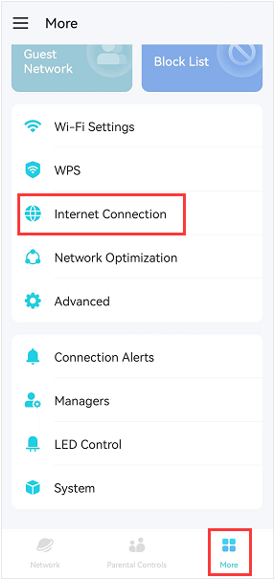
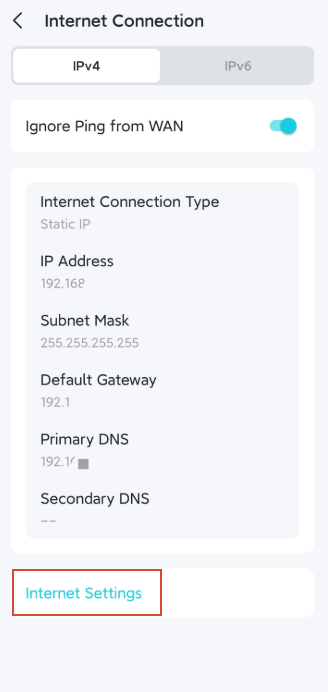
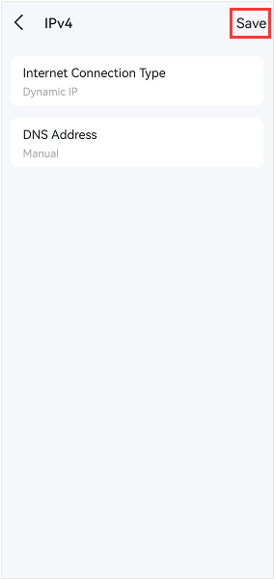
Etapa 2. Toque em Endereço DNS, selecione Manual, digite os servidores DNS desejados e toque em Salvar.
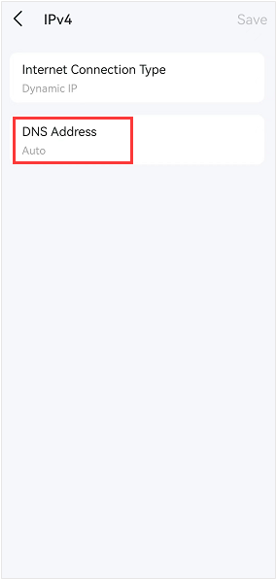
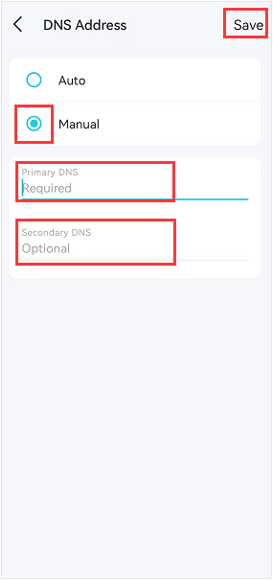
Etapa 3. Toque novamente em Salvar. As novas configurações de DNS serão aplicadas automaticamente.
Nota: Não é necessário reiniciar. As alterações entram em vigor automaticamente.
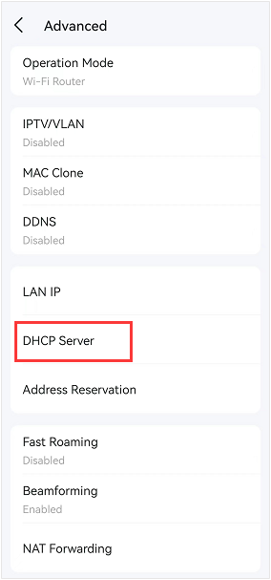
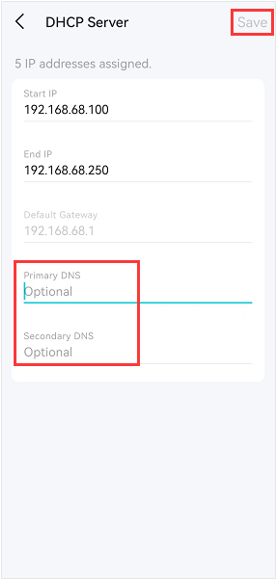
Etapa 4. Se o seu Deco não permitir alterar o DNS na WAN, tente configurá-lo na LAN.
Acesse App Deco > Mais > Avançado > Servidor DHCP, altere o DNS desejado e toque em Salvar. Para configurações mais avançadas, como usar um servidor DNS Pi-Hole na rede TP-Link, consulte esse guia.
Procurando por mais
Esta FAQ é útil?
Seu feedback ajuda a melhorar este site.
-F_large_1560310831908g_normal_1577328413052u.jpg)


TP-Link Community
Still need help? Search for answers, ask questions, and get help from TP-Link experts and other users around the world.