
Como definir um novo nome de rede powerline usando o utilitário tpPLC
O nome da rede powerline agrupa os dispositivos powerline em uma mesma rede. Os dispositivos powerline da TP-Link usam o nome padrão HomePlugAV e, portanto, podem formar uma rede assim que são ligados no mesmo circuito elétrico. Você pode alterar esse nome para um novo, permitindo que apenas os dispositivos powerline que utilizam o mesmo nome entrem nessa rede.
Para configurar um novo nome de rede powerline, siga as etapas abaixo:
Método 1: Através do Utilitário tpPLC (Para TL-WPA8630P, TL-WPA7617, TL-WPA4220 V2 ou superior)
Por favor, note: Se o Utilitário ainda não foi instalado, consulte Como se preparar para usar o utilitário tpPLC (novo logotipo)?
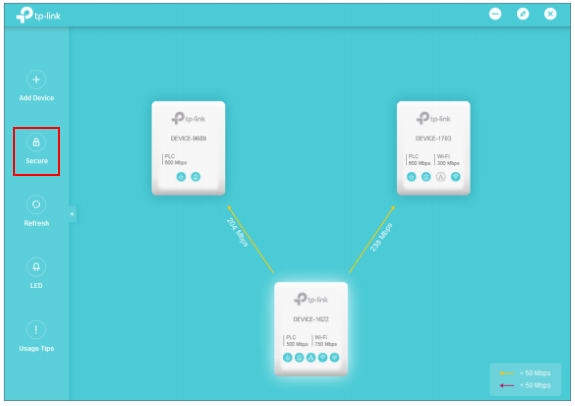
1. Abra o utilitário e clique em Secure (Segurança) na coluna da esquerda.
2. Na página Secure Powerline Network, insira um novo nome ou gere um nome aleatório. Em seguida, clique em Save (Salvar).
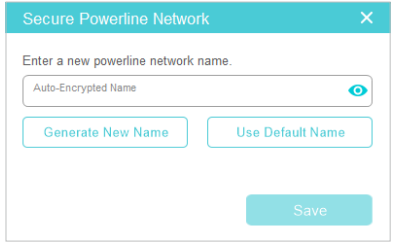
Agora, apenas os dispositivos powerline que utilizam o mesmo nome poderão se conectar a esta rede.
Método 2: Através do Powerline Scan Utility (Para TL-PA201, TL-PA251, TL-WPA4220 V1 ou inferior)
Passo 1: Insira o CD ou clique na página de suporte do produto para fazer o download no site e, em seguida, instale o utilitário powerline scan.
Passo 2: Conecte seu computador diretamente ao adaptador. Em seguida, abra o Utilitário e vá para a página Status. Digite o Network Name (Nome da Rede) e clique no botão Apply (Aplicar). O nome deve ter mais de 4 letras.
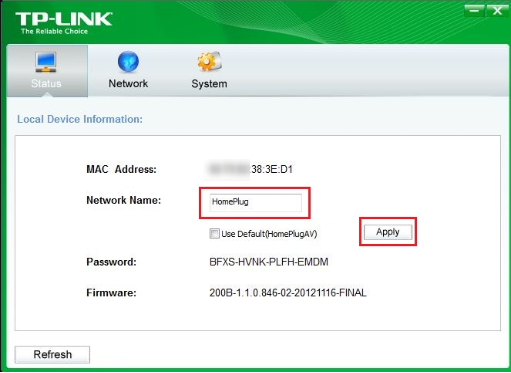
Passo 3: Conecte o computador a outro adaptador e repita o Passo 2. O nome da rede deve ser o mesmo. Dessa forma, todos os adaptadores estarão na mesma rede protegida.
Para saber mais detalhes de cada função e configuração, vá para o Centro de Download para baixar o manual do seu produto.
Procurando por mais
Esta FAQ é útil?
Seu feedback ajuda a melhorar este site.

-F_large_1560310831908g_normal_1577328413052u.jpg)

TP-Link Community
Still need help? Search for answers, ask questions, and get help from TP-Link experts and other users around the world.