
Reinicialização do Adaptador Powerline TP-Link: Como restaurar as configurações de fábrica usando dois métodos
A restauração de fábrica restaura o seu adaptador Powerline TP-Link às configurações originais de fábrica, removendo quaisquer configurações personalizadas ou dados de emparelhamento. Pode ser necessário restaurar um adaptador Powerline TP-Link para solucionar problemas de conexão, limpar uma configuração de rede existente, preparar o dispositivo para uma nova rede ou prepará-lo para revenda.
Este guia aborda dois métodos para redefinir o TP-Link Powerline: usando o botão Emparelhar/Redefinir no dispositivo ou usando seu computador com o utilitário tpPLC ou o utilitário Powerline Scan. Após a redefinição, talvez seja necessário reemparelhar seus adaptadores Powerline.
Principais Conclusões
- Existem duas maneiras de redefinir um adaptador Powerline TP-Link para as configurações de fábrica: pressionando o botão físico Pair/Reset no dispositivo ou usando o utilitário tpPLC ou o utilitário Powerline Scan em um computador.
- Para os modelos TL-PA (TL-PAxxxx), pressione e mantenha pressionado o botão Emparelhar por 15 segundos até que todos os LEDs se apaguem e acendam novamente.
- Para os modelos TL-WPA (TL-WPAxxxx), pressione e mantenha pressionado o botão Reset por 10 segundos. A reinicialização estará concluída quando os LEDs voltarem a acender após se apagarem.
- Para modelos mais recentes (TL-WPA4220 V2, TL-WPA8630 e superiores), o utilitário tpPLC pode reiniciar o dispositivo através da opção Basic > Reset.
- Para modelos mais antigos (TL-WPA281, TL-WPA271 e TL-WPA4220 V1), use o utilitário Powerline Scan. Clique em Reiniciar dispositivo local na página Sistema.
- Após uma restauração de fábrica, o adaptador pode precisar ser emparelhado novamente com a rede Powerline.
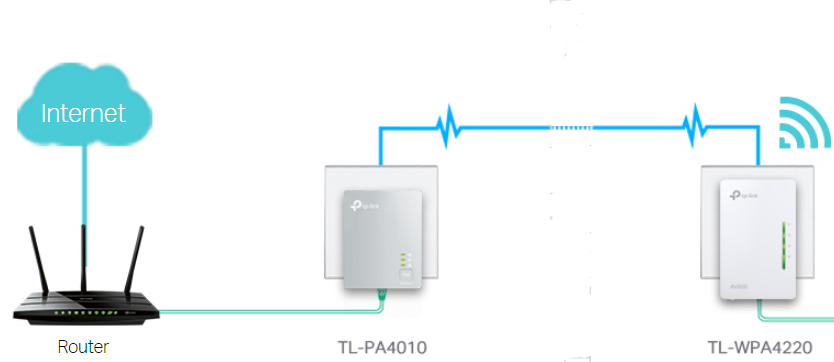
Como reiniciar um adaptador Powerline TP-Link
Método 1: Reiniciar um dispositivo Powerline pelo botão de emparelhamento
Para o modelo TL-PA4010 (ou modelos que começam com TL-PAxxxx), pressione e mantenha pressionado o botão Emparelhar por 15 segundos até que todos os LEDs se apaguem e acendam novamente.
Para o modelo TL-WPA4220 (ou modelos que começam com TL-WPAxxxx), pressione e mantenha pressionado o botão Reset por 10 segundos. A reinicialização estará completa quando os LEDs voltarem a acender após se apagarem.
Método 2: Reiniciar um dispositivo Powerline usando o Utilitário
Este método se aplica a TL-WPA4220 V2, TL-WPA8630 e versões superiores.
a. Reiniciar usando o utilitário tpPLC
Para restaurar as configurações de fábrica de um dispositivo, siga os passos abaixo:
Observação: Se o utilitário ainda não foi instalado, consulte Como se preparar para usar o utilitário tpPLC.
1. Abra o utilitário, mova o cursor sobre um dispositivo e clique no ícone Básico.
Observação: É necessário fazer login na primeira vez que você acessar as configurações básicas de um extensor Powerline. O nome de usuário e a senha padrão são ambos "admin".
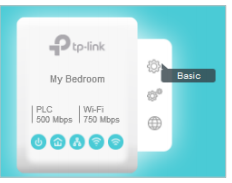
2. Acesse a página Redefinir e clique em Redefinir.
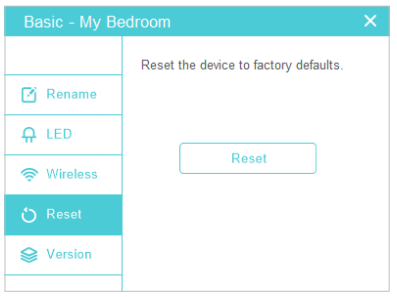
Este dispositivo será restaurado às configurações de fábrica.
Nota: Após uma reinicialização, o dispositivo pode sair da rede elétrica existente se não usar o nome de rede padrão (HomePlugAV). Se isso acontecer, consulte o Guia de Instalação Rápida para emparelhar o dispositivo novamente.
b. Reiniciar usando o utilitário Powerline Scan
Este método aplica-se aos modelos TL-WPA281, TL-WPA271, TL-WPA4220 V1 e similares.
Para redefinir o dispositivo usando este método, instale primeiro o utilitário Powerline no seu computador. Execute o CD incluído com o adaptador, selecione o seu modelo e clique em Utilitário de Gerenciamento ou baixe o utilitário na Central de Downloads da TP-Link.
Após a instalação, abra o utilitário e acesse a página Sistema. Clique em Redefinir dispositivo local, conforme mostrado abaixo.
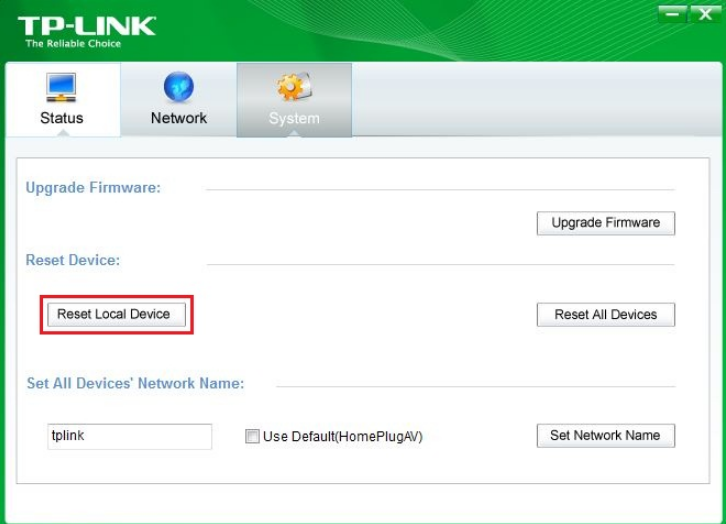
Clique em "Redefinir dispositivo local" para restaurar o adaptador às configurações padrão de fábrica.
Após a reinicialização, todas as configurações são restauradas aos padrões de fábrica.
Para obter mais detalhes sobre configuração e recursos, baixe o manual do seu produto na Central de Downloads da TP-Link.
Procurando por mais
Esta FAQ é útil?
Seu feedback ajuda a melhorar este site.


-F_large_1560310831908g_normal_1577328413052u.jpg)

TP-Link Community
Still need help? Search for answers, ask questions, and get help from TP-Link experts and other users around the world.