
Como configurar e gerenciar as configurações de QoS do Deco no aplicativo TP-Link
O QoS (Quality of Service - Qualidade de Serviço) é um recurso de gerenciamento de rede que oferece maior controle sobre sua experiência de uso da Internet. Ele funciona como um controlador de tráfego para sua rede doméstica. Com o QoS, é possível definir níveis de prioridade para os dispositivos e atividades online mais importantes, como chamadas de vídeo, jogos ou streaming, garantindo que eles recebam a largura de banda necessária.
Isso significa que, mesmo quando sua rede estiver ocupada com outros downloads ou dispositivos conectados, as tarefas de alta prioridade continuarão funcionando de forma estável, com o mínimo de atraso ou interrupções. Para acessar as configurações de QoS do Deco, abra o aplicativo Deco e acesse Mais > QoS. Observe que os recursos de QoS variam entre os modelos Deco. Os modelos com HomeShield oferecem Aceleração de Cenários e Aceleração de Clientes, enquanto os modelos com HomeCare utilizam o Modo de Alta Prioridade.
Principais informações
- O QoS nos dispositivos TP-Link Deco permite priorizar a largura de banda para dispositivos ou atividades online específicas, garantindo melhor desempenho para jogos, chamadas de vídeo e streaming, mesmo quando outros dispositivos estão utilizando a rede.
- Para acessar o QoS no aplicativo Deco, vá em Mais > QoS e ative o recurso.
- Nos modelos Deco com HomeShield, o QoS oferece dois modos: Aceleração de Cenários (prioriza atividades específicas, como jogos ou videoconferências) e Aceleração de Clientes (prioriza dispositivos específicos).
- Nos modelos Deco com HomeCare, defina a Largura de Banda Total, selecione os dispositivos que deseja priorizar e escolha um Modo de Alta Prioridade.
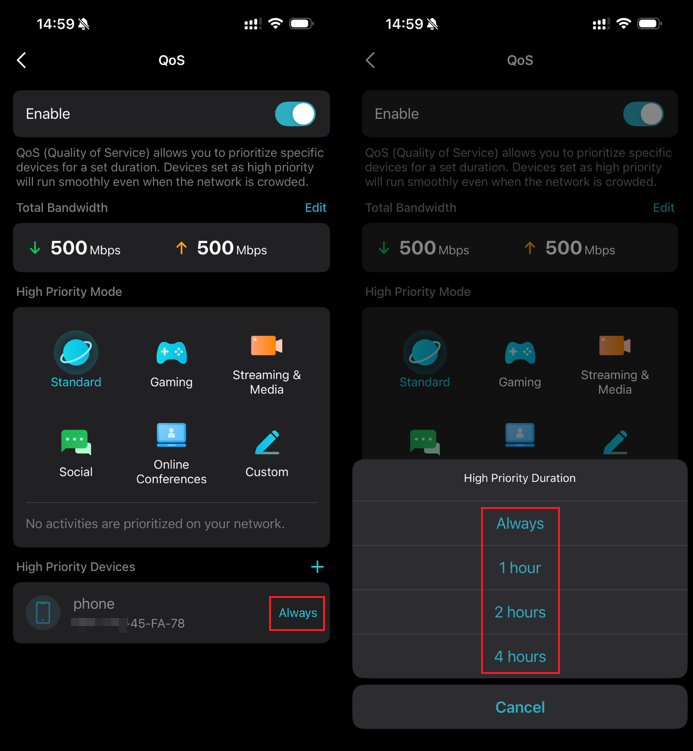
- É possível definir por quanto tempo um dispositivo permanecerá priorizado tocando no botão Sempre ao lado dele nas configurações de QoS.
Observe que os recursos de QoS disponíveis variam entre os modelos Deco:
- Para modelos Deco com HomeShield: Estão disponíveis dois modos distintos de QoS: Aceleração de Cenários (priorização de atividades online específicas) e Aceleração de Clientes (priorização de dispositivos específicos).
- Para modelos Deco com HomeCare: A funcionalidade atual de QoS permite definir dispositivos específicos como de alta prioridade e ativar o Modo de Alta Prioridade para garantir o melhor desempenho possível.
A seção a seguir fornece um guia detalhado para configurar essas opções de acordo com o seu modelo Deco.
Como configurar o QoS no Deco
Cenário 1: Para modelos Deco com HomeShield
Neste exemplo, utilizaremos o Deco X50.
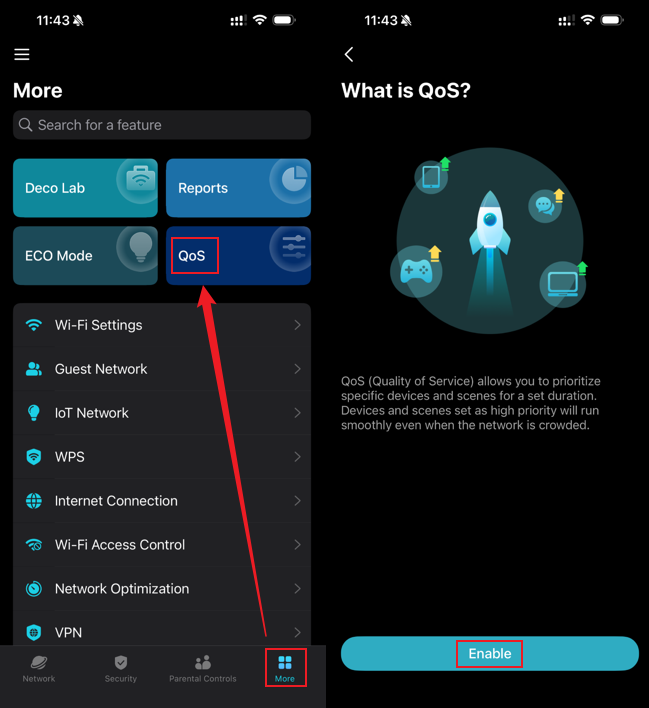
Passo 1. Abra o aplicativo Deco, acesse Mais > QoS e ative o recurso utilizando o botão correspondente.
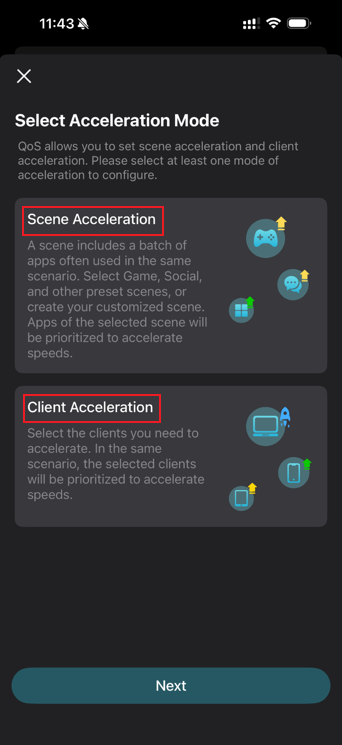
Passo 2. Após ativar o QoS, serão exibidas duas opções de aceleração: Aceleração de Cenários e Aceleração de Clientes. Selecione a opção desejada e configure suas prioridades.
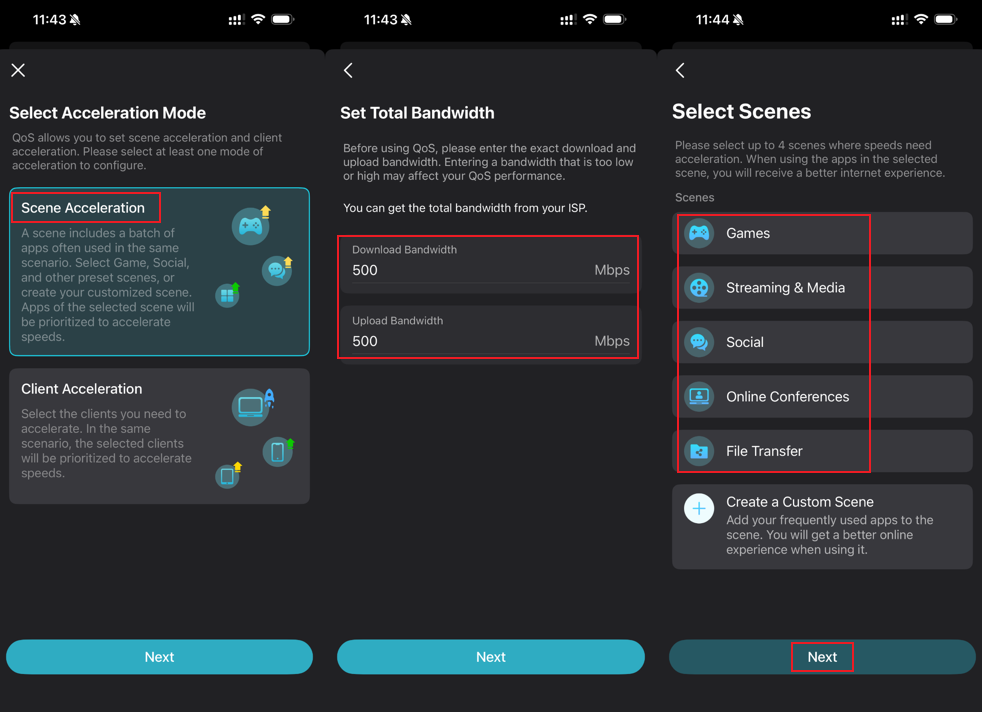
- Aceleração de Cenários:
Selecione Aceleração de Cenários, informe a Largura de Banda Total da sua rede e escolha as atividades online específicas (como Jogos ou Videoconferência) que deseja priorizar para obter o melhor desempenho.
Além das opções de atividades já disponíveis, você também pode criar um cenário personalizado. Basta tocar em Criar um Cenário Personalizado, selecionar manualmente os Aplicativos, personalizar o ícone e o nome e, por fim, tocar em Concluir para salvar.
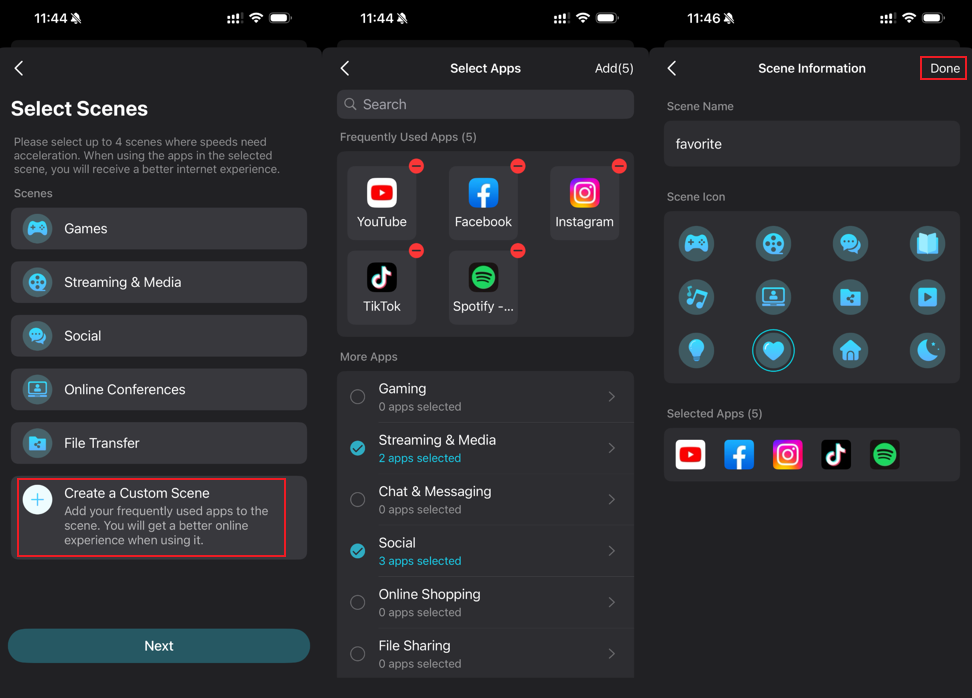
Após selecionar todos os cenários que deseja priorizar, toque em Concluir para salvar e aplicar as configurações.
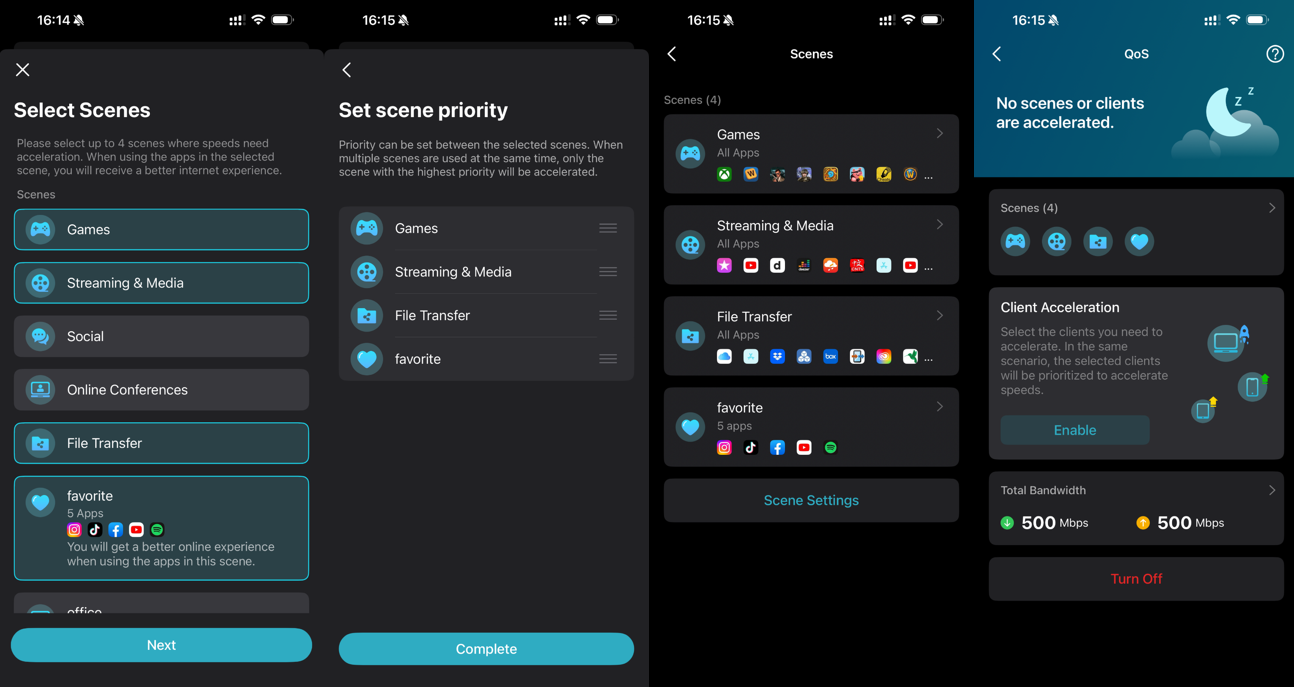
- Aceleração de Clientes:
Para priorizar dispositivos específicos, selecione Aceleração de Clientes, toque em Adicionar Clientes, escolha todos os dispositivos que deseja priorizar e, por fim, toque em Salvar para aplicar as configurações.
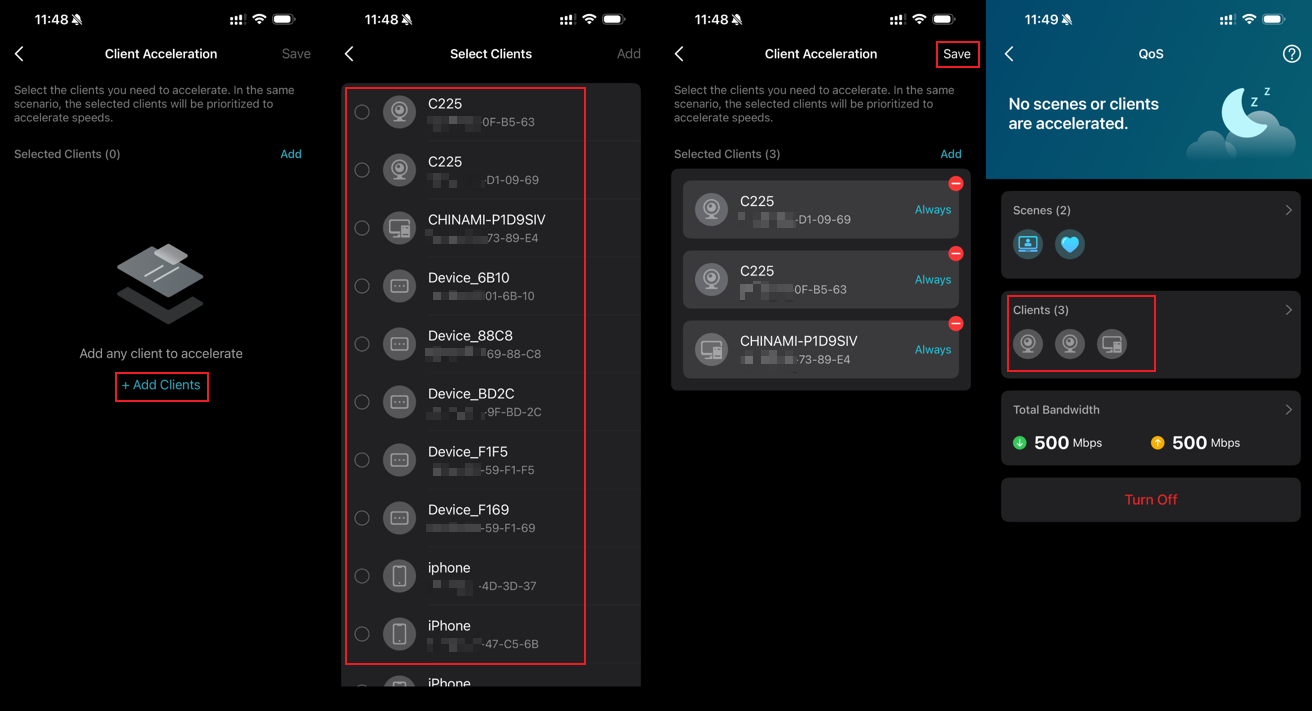
Para alterar por quanto tempo um dispositivo permanecerá priorizado, toque no botão Sempre ao lado dele, escolha a duração desejada e toque em Salvar para confirmar.
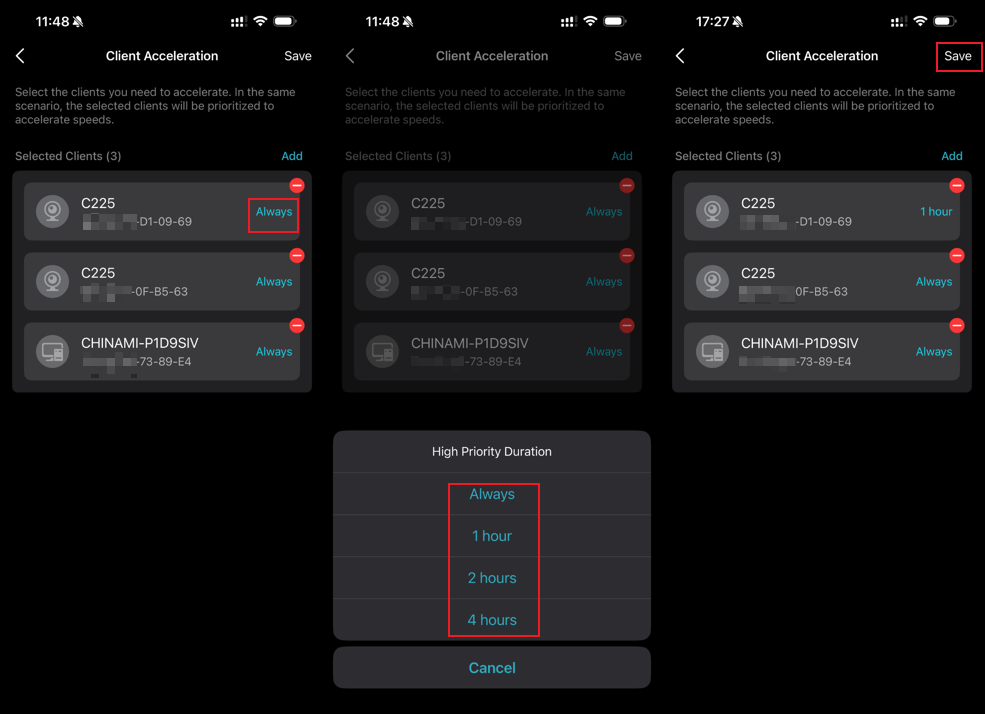
Cenário 2: Para modelos Deco com HomeCare
Neste exemplo, utilizaremos o Deco M5.
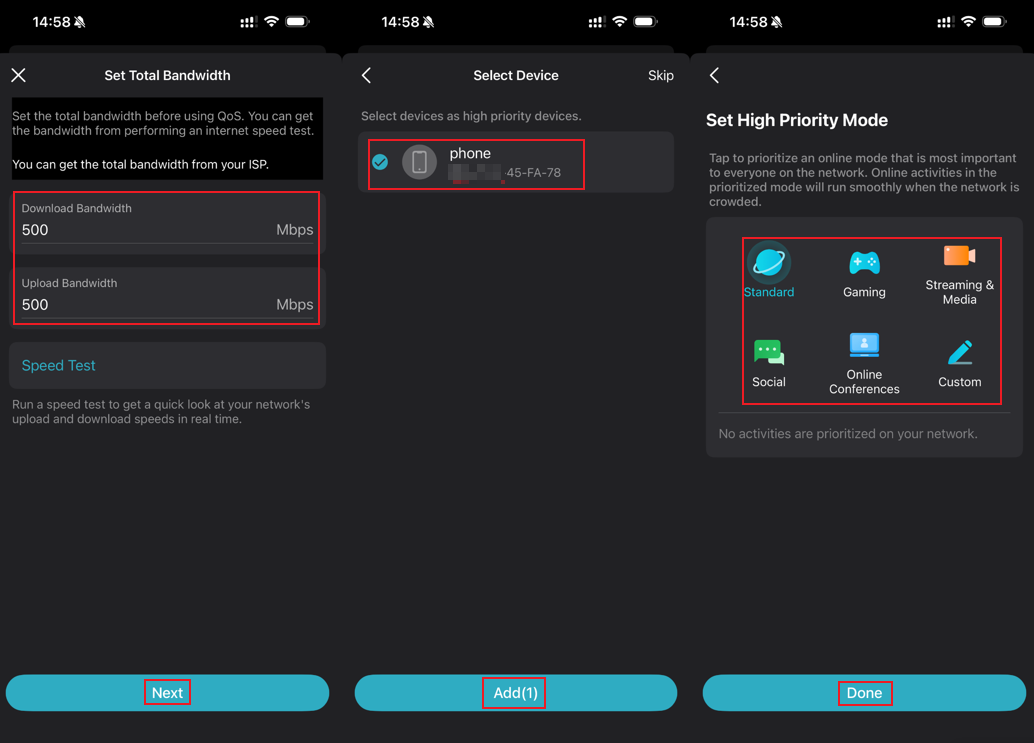
Passo 1. Abra o aplicativo Deco, acesse Mais > QoS e toque em Ativar QoS.
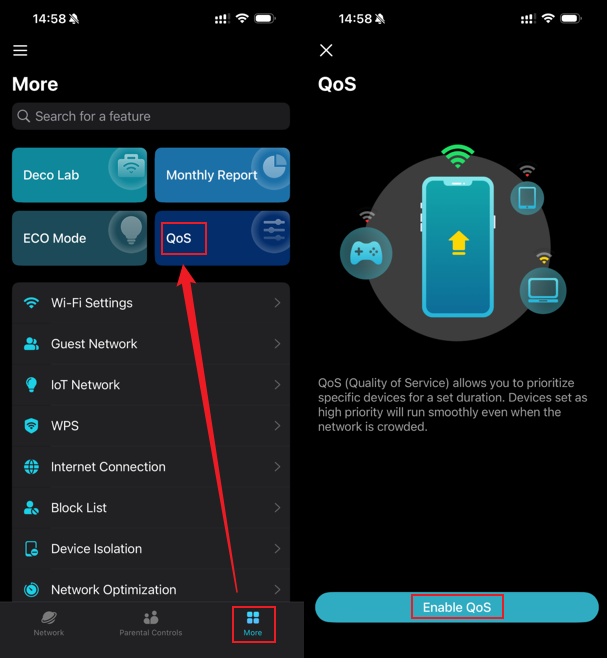
Passo 2. Após configurar a Largura de Banda Total, toque em Avançar. Em seguida, selecione os dispositivos que deseja priorizar e toque em Adicionar. Por fim, escolha um Modo de Alta Prioridade e toque em Concluir para confirmar.
Para alterar a duração da prioridade de um dispositivo específico, toque no botão Sempre ao lado dele e selecione o tempo desejado no menu.
Para obter mais detalhes sobre cada função e configuração, visite a Central de Downloads para encontrar o manual do seu produto.
Procurando por mais
Esta FAQ é útil?
Seu feedback ajuda a melhorar este site.
-F_large_1560310831908g_normal_1577328413052u.jpg)
_Overview_normal_20250624154835a.png)

TP-Link Community
Still need help? Search for answers, ask questions, and get help from TP-Link experts and other users around the world.