
Como atualizar o firmware do seu extensor TP-Link: três métodos
Manter o firmware do seu repetidor atualizado melhora o desempenho, adiciona novos recursos e corrige vulnerabilidades de segurança. Esta página explica como atualizar seu repetidor TP-Link usando qualquer um dos três métodos disponíveis: atualização online pelo aplicativo Tether, atualização local pela página de gerenciamento web e atualização online pela página de gerenciamento web. Escolha o método que melhor se adapta à sua configuração e siga os passos abaixo.
Principais Conclusões
- Os repetidores de sinal (range extenders) da TP-Link podem ser atualizados de três maneiras: pelo aplicativo Tether, via atualização local na página de gerenciamento web ou via atualização online na página de gerenciamento web.
- O método pelo aplicativo Tether (Método 1) é o mais simples. Conecte seu telefone ao repetidor de sinal, vá em Mais > Sistema > Atualização de Firmware e toque em Atualizar.
- Para o método de atualização local (Método 2), primeiro baixe o arquivo de firmware mais recente no site tp-link.com, extraia o arquivo BIN do arquivo ZIP, depois faça login na interface web em tplinkrepeater.net e envie o arquivo na seção Configurações > Ferramentas de Sistema > Atualização de Firmware.
- Para a atualização online pela página de gerenciamento web (Método 3), faça login em tplinkrepeater.net, vá em Configurações > Ferramentas de Sistema > Atualização de Firmware e clique em Verificar Atualização.
- Durante qualquer atualização de firmware, não desligue o repetidor da tomada nem faça o reset até que o processo esteja concluído.
Requisitos
- Um smartphone com o aplicativo Tether instalado (para a atualização online)
- Computador (para a atualização local)
- Repetidor de Sinal TP-Link
- Se as notas de lançamento (release notes) do firmware indicarem que a atualização apagará suas configurações, faça um backup de sua configuração antes de prosseguir
Como Atualizar o Firmware do seu Repetidor TP-Link
Método 1. Atualização Online via Aplicativo Tether (Para modelos compatíveis com o Tether)
Passo 1. Conecte seu telefone ao Repetidor de Sinal e abra o aplicativo Tether.
Passo 2. Vá em Mais > Sistema > Atualização de Firmware.
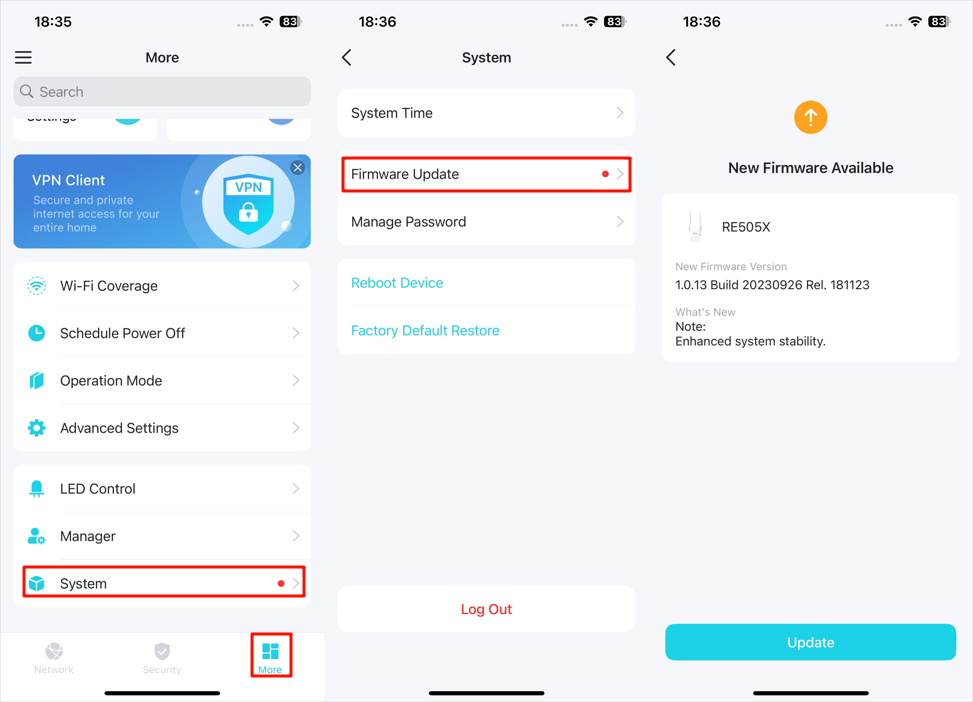
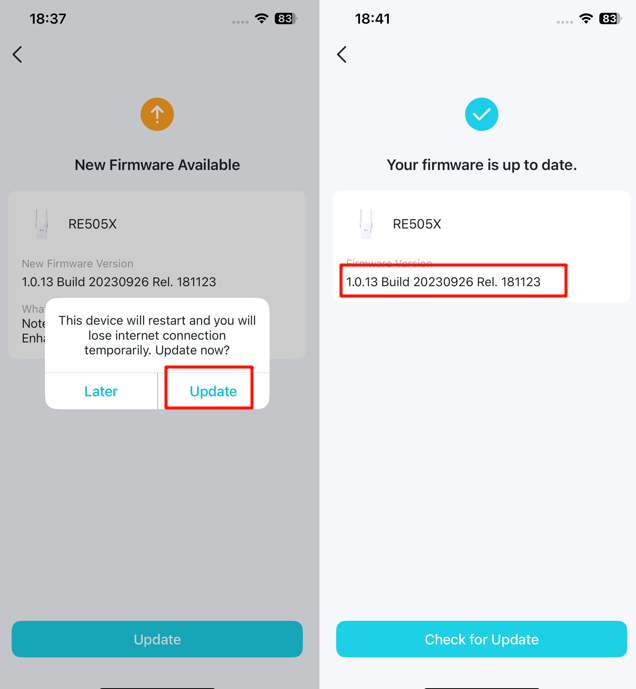
Passo 3. Clique em Atualizar e aguarde o término do processo de atualização.
Nota: Durante o processo de atualização, não desligue ou reinicie o repetidor.
Método 2. Atualização Local via Página de Gerenciamento Web
Passo 1. Baixe o arquivo de firmware mais recente para o repetidor no site oficial da TP-Link em www.tp-link.com.
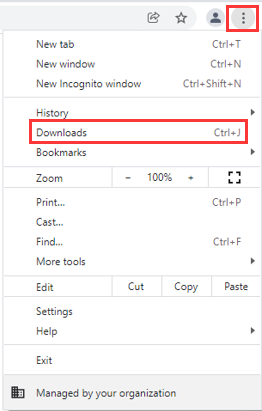
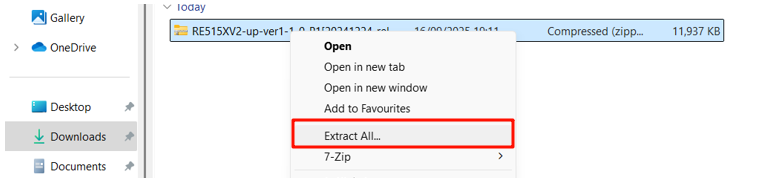
Passo 2. Localize e abra o arquivo ZIP que você baixou. Clique com o botão direito no arquivo e selecione Extrair Tudo no menu de contexto para extrair o arquivo BIN. (Exemplo baseado no Google Chrome e sistema Windows)
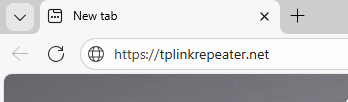
Passo 3. Conecte-se ao repetidor via Wi-Fi ou por uma porta Ethernet, acesse https://tplinkrepeater.net e faça login com sua senha.
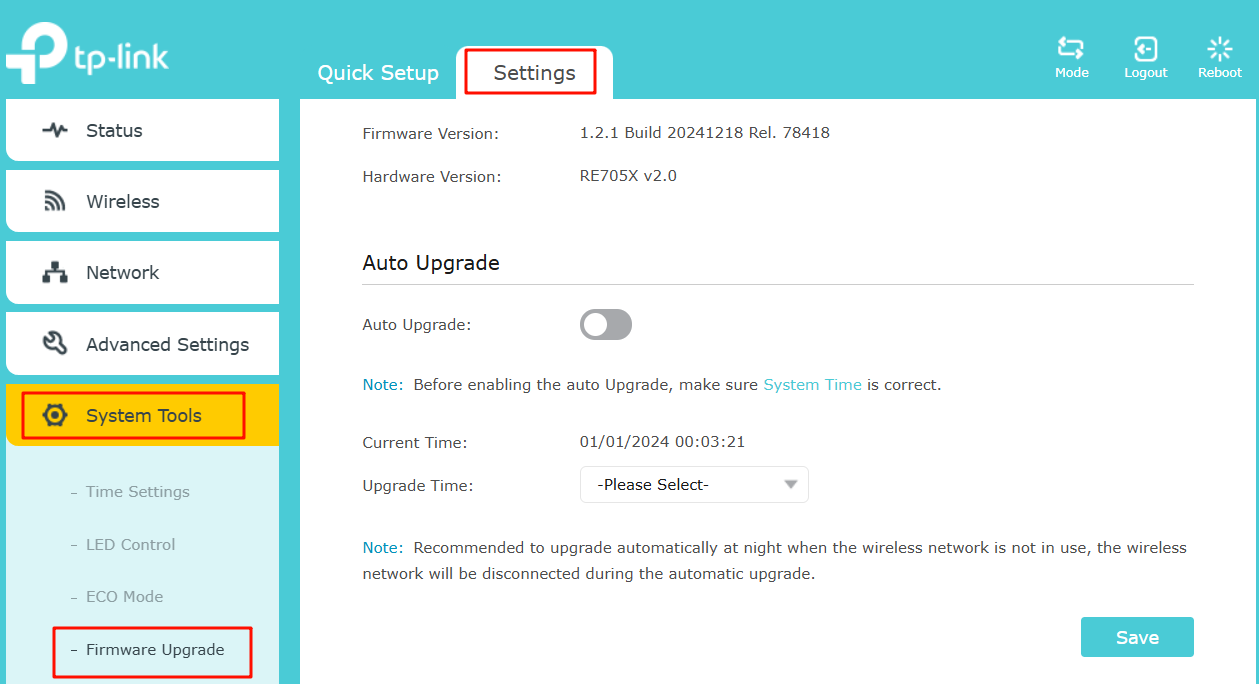
Passo 4. Vá em Configurações > Ferramentas de Sistema > Atualização de Firmware.
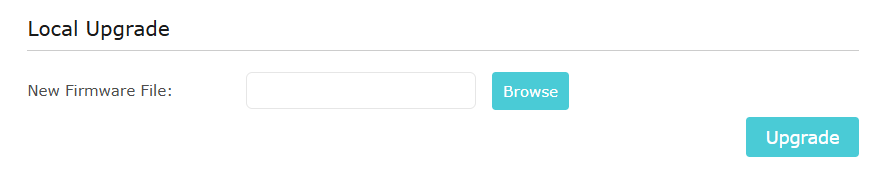
Passo 5. Localize a opção Atualização Local, clique em Procurar (Browse) para selecionar o arquivo BIN e depois clique em Atualizar (Upgrade).
Método 3. Atualização Online via Página de Gerenciamento Web (Para modelos compatíveis com a Nuvem TP-Link)
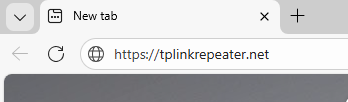
Passo 1. Conecte-se ao repetidor via Wi-Fi ou por uma porta Ethernet, acesse https://tplinkrepeater.net e faça login com sua senha.
Passo 2. Vá em Configurações > Ferramentas de Sistema > Atualização de Firmware.
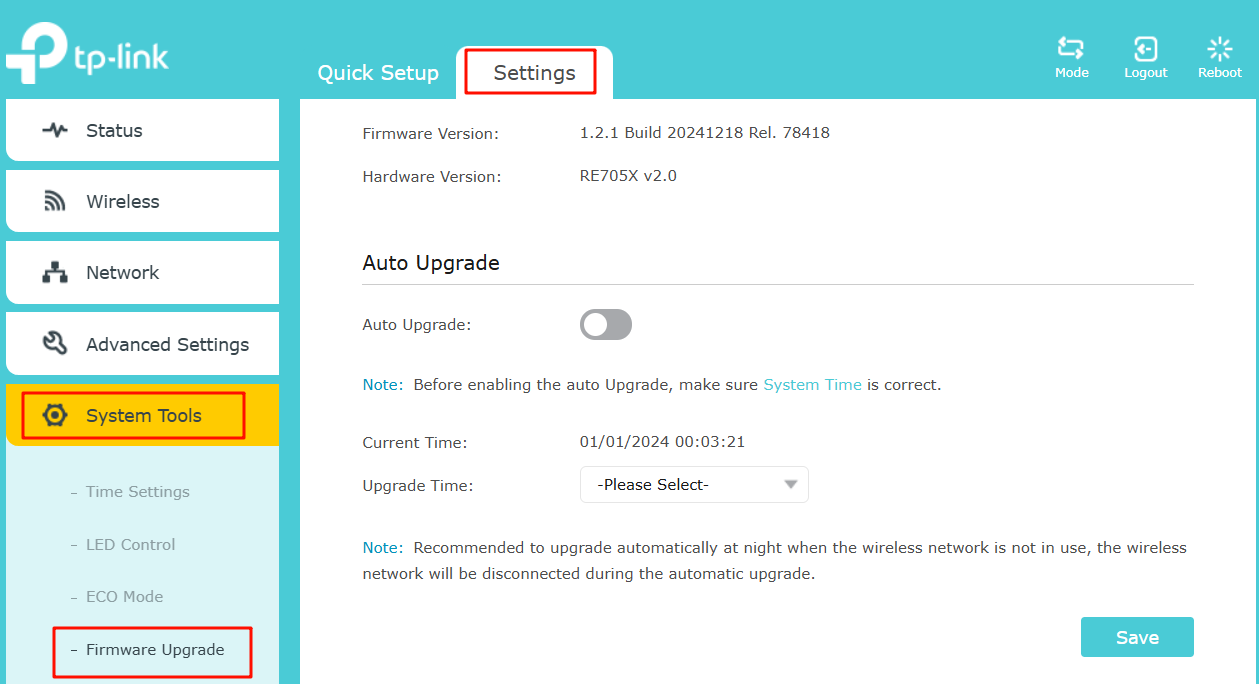
Passo 3. Localize a opção Atualização Online e clique em Verificar Atualização para atualizar o firmware automaticamente.
Nota: Durante o processo de restauração, não desligue ou reinicie o repetidor.
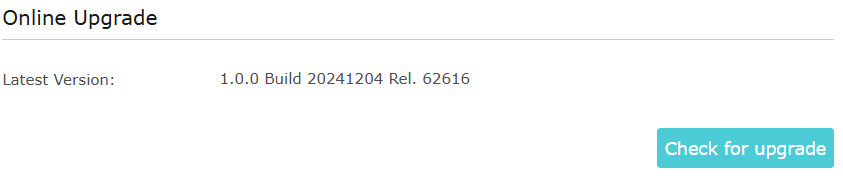
Passo 4. Aguarde alguns instantes enquanto o sistema realiza a atualização e a reinicialização.
Para saber mais detalhes de cada função e configuração, acesse a Central de Downloads para baixar o manual do seu produto.
Procurando por mais
Esta FAQ é útil?
Seu feedback ajuda a melhorar este site.



TP-Link Community
Still need help? Search for answers, ask questions, and get help from TP-Link experts and other users around the world.