
Como instalar manualmente o driver de um adaptador TP-Link no macOS
Este guia aborda como instalar manualmente o driver de um adaptador TP-Link no macOS. Antes de começar, conclua duas etapas: baixe o driver correto no Centro de Download da TP-Link para o modelo específico do seu adaptador e conecte o adaptador ao seu Mac.
Nota: Se já existir um driver instalado, mas ele não estiver funcionando, desinstale-o antes de prosseguir. Vá em Finder > Downloads, abra a pasta do driver antigo que você baixou anteriormente e execute o arquivo de desinstalação para removê-lo.
As capturas de tela abaixo usam o Archer T4U como exemplo. As etapas se aplicam a todos os adaptadores wireless TP-Link que possuem driver disponível para Mac.
Principais pontos
- Para instalar um driver de adaptador TP-Link no macOS, baixe o driver correto no Centro de Download da TP-Link, clique duas vezes para extrair o arquivo, abra a pasta e execute o instalador .pkg.
- Durante a instalação, o macOS pode bloquear o instalador com um aviso de segurança (“não pode ser aberto porque é de um desenvolvedor não identificado”). Vá em Preferências do Sistema (ou Ajustes do Sistema no macOS Ventura ou superior) > Segurança e Privacidade e clique em “Abrir Mesmo Assim” para continuar.
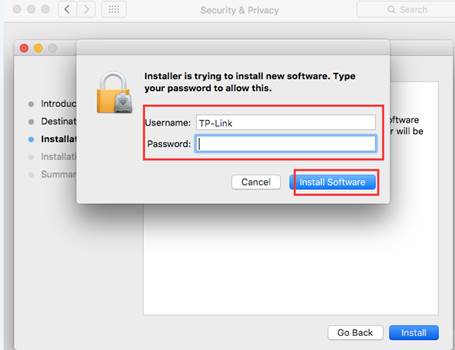
- A instalação solicitará o nome de usuário e senha de administrador do Mac. Trata-se da conta administrativa do seu Mac, não da conta TP-Link.
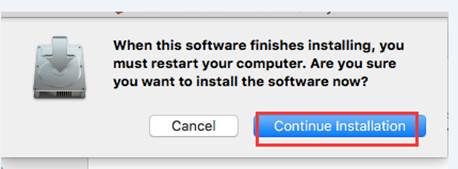
- Após clicar em “Continuar Instalação” e concluir o instalador, reinicie o Mac para finalizar a instalação do driver.
- Após reiniciar, clique no ícone de Wi-Fi e selecione “Abrir Utilitário Wireless” para procurar e conectar-se à sua rede Wi-Fi. Aguarde até um minuto para que o utilitário detecte as redes disponíveis.
Nota: Se já existir um driver instalado, mas ele não estiver funcionando, você precisa desinstalá-lo antes de instalar o novo driver. (Finder > Downloads > abra a pasta do driver antigo baixado anteriormente > execute o arquivo de desinstalação para remover o driver)
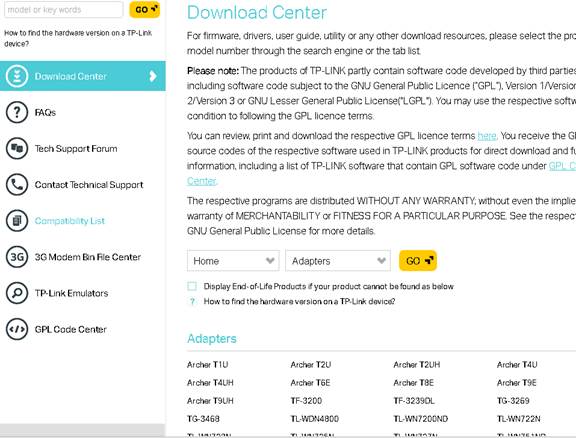
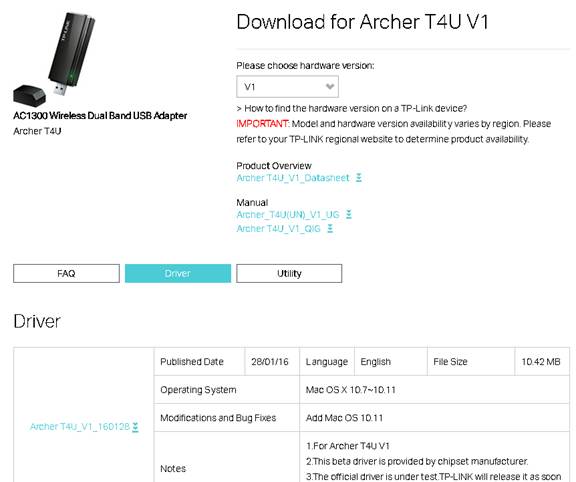
Em seguida, siga as etapas abaixo:
Passo 1: Baixar e extrair o driver
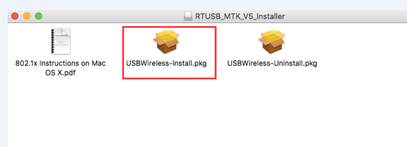
Clique duas vezes no driver para extrair o arquivo, depois abra a pasta e execute o instalador .pkg.
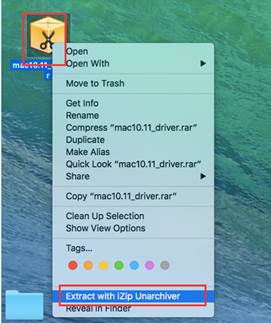
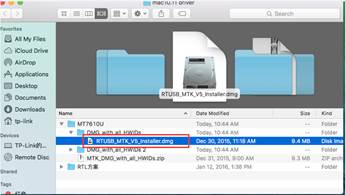
Passo 2: Permitir o driver nas configurações de segurança do macOS
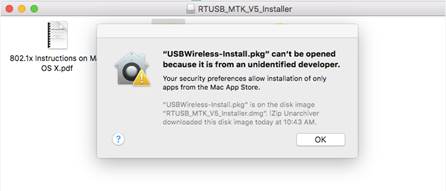
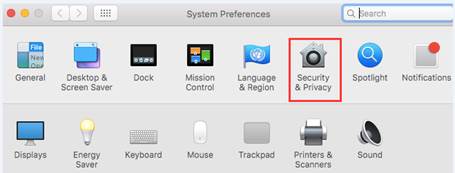
Uma mensagem de aviso aparecerá como mostrado abaixo. Para resolver, vá em Preferências do Sistema (ou Ajustes do Sistema no macOS Ventura ou superior) > Segurança e Privacidade e clique em “Abrir Mesmo Assim” para autorizar o driver.
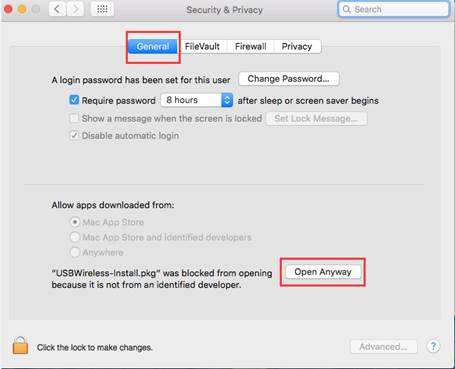
Nota: Se a opção “Permitir apps baixados de” estiver como “Qualquer lugar”, o aviso não será exibido.
Passo 3: Inserir a senha de administrador do Mac
Após o driver ser identificado, ele será instalado automaticamente. Durante o processo, uma janela solicitará usuário e senha, que são da conta administrativa do Mac (se não souber quais são, entre em contato com o suporte da Apple). Em seguida, clique em “Instalar Software” para continuar.
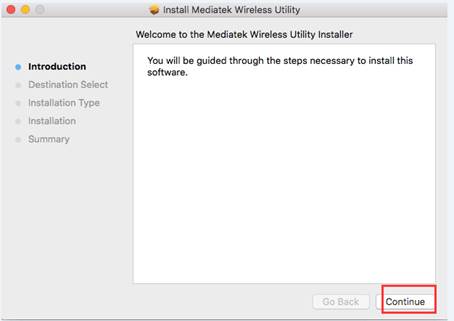
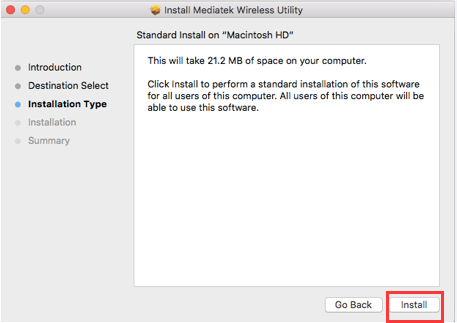
Passo 4: Concluir instalação e reiniciar
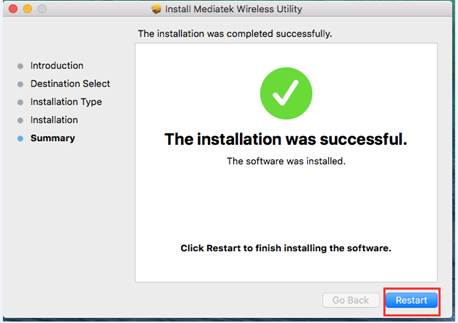
Agora clique em “Continuar Instalação” e depois em “Reiniciar” para finalizar a instalação.
Passo 5: Conectar ao Wi-Fi usando o utilitário wireless
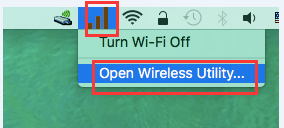
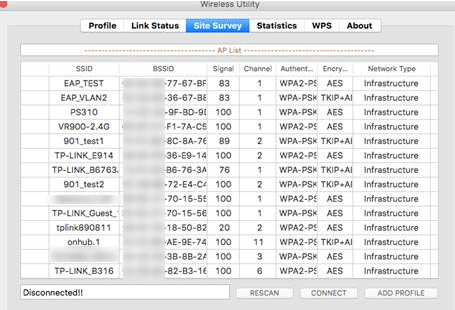
Após reiniciar o Mac, clique no ícone de Wi-Fi e selecione “Abrir Utilitário Wireless”. Em seguida, escolha sua rede Wi-Fi para conectar.
Nota: Aguarde até um minuto para o utilitário detectar as redes disponíveis.
Agora, aproveite sua conexão Wi-Fi.
Procurando por mais
Esta FAQ é útil?
Seu feedback ajuda a melhorar este site.



TP-Link Community
Still need help? Search for answers, ask questions, and get help from TP-Link experts and other users around the world.